Puis-je transférer un eTextbook en ligne vers GoodNotes ou Acrobat ?
Découvrez quels fichiers de manuels peuvent passer dans une autre app, pourquoi les copies des lecteurs hors ligne ne le peuvent pas et quel export officiel rechercher.
14 min de lecturePDFPar Temposhot Team
Annoter un manuel à la main dans GoodNotes ou le surligner dans Acrobat est une configuration courante pour réviser. Le résultat dépend d'un seul point : vous avez un fichier, ou vous avez un accès dans une app de lecture ? La plupart des eTextbooks en ligne relèvent du second cas, et ils ne peuvent pas être transférés vers une autre app.
Cet article suit un cas où le transfert est autorisé. Un étudiant utilise un chapitre de 64 pages d'un manuel de physique sous licence libre, publié uniquement sous forme de lecteur web. La licence autorise les copies. L'étudiant capture le chapitre sur un Mac, l'exporte, puis l'annote dans GoodNotes sur iPad et dans Acrobat sur Mac.
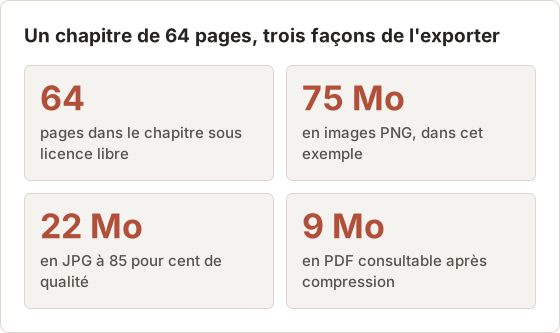
Les tailles proviennent de cet exemple. Les pages contenant davantage de photos produisent des fichiers plus lourds, et les pages de texte seul en produisent de plus légers.
Partir du fichier dont vous disposez
Vérifiez ce que vous avez reçu lors de l'achat ou de la remise du livre :
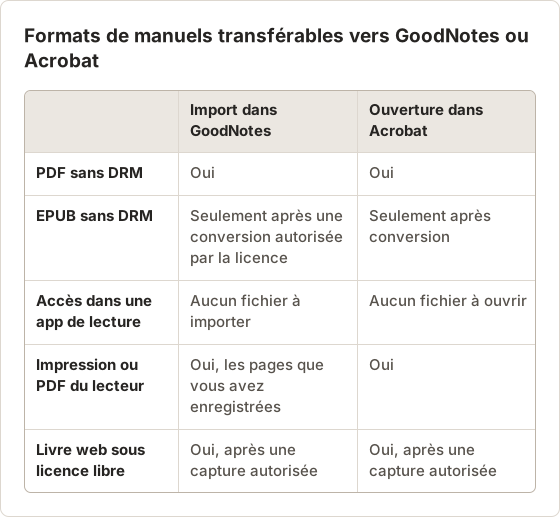
- Un PDF sans DRM. S'ouvre dans n'importe quelle app PDF. Vous pouvez le transférer.
- Un EPUB sans DRM. S'ouvre dans les apps de livres numériques. Le passer dans une app d'annotation PDF nécessite une conversion, que la licence peut autoriser ou non.
- Un accès dans une app de lecture ou un navigateur. Aucun fichier n'est fourni. Le livre reste sur la plateforme.
- Des pages enregistrées avec la commande PDF ou impression du lecteur. Un PDF des pages sélectionnées, dans la limite autorisée pour le titre.
En cas de doute, consultez la confirmation de commande et votre compte. Un fichier téléchargeable est toujours décrit comme tel.
Les termes qui désignent un accès, et non un fichier
Les pages de commande utilisent des termes comme « access », « subscription », « online edition » ou « read in app » pour les livres qui restent sur une plateforme. Les termes « PDF download », « DRM-free » ou « EPUB file » désignent un contenu que vous pouvez enregistrer. Si la formulation reste floue, la page d'aide du titre ou de la librairie peut la confirmer avant que vous ne prépariez un flux de travail autour d'un fichier inexistant.
Les livres sous licence libre sont le cas le plus clair
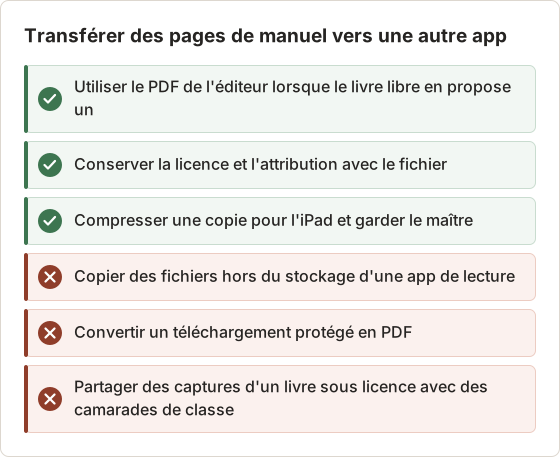
Les manuels libres sont publiés sous des licences qui autorisent la copie et le partage, souvent avec mention de l'auteur. Beaucoup proposent un PDF en téléchargement à côté de la version web. Utilisez ce PDF lorsqu'il existe, car il contient du texte réel et une mise en page exacte.
Lorsque le manuel libre n'existe que sur le web, ou lorsque le PDF correspond à une édition plus ancienne que la version web, une capture des pages web comble le manque. Lisez la mention de licence sur la page de titre du livre pour confirmer ce qu'elle autorise, et conservez la mention d'auteur avec le fichier.
Dossiers de cours et fichiers de l'enseignant
Un enseignant peut partager des PDF de chapitres, des diapositives ou des fiches d'exercices via le site du cours. Ce sont des fichiers, et ils s'importent comme n'importe quel PDF. Les conditions de l'enseignant déterminent si vous pouvez les conserver après le cours.
L'EPUB sans DRM exige d'abord une décision
Un EPUB reflow son texte pour s'adapter à l'écran, il n'a donc pas de pages fixes. Le convertir en PDF fixe une taille de page et gèle la mise en page, ce qui convient à l'écriture manuscrite mais casse les références de page vers l'EPUB. Lisez la licence avant la conversion, car certains livres sans DRM limitent tout de même les changements de format.
Pour un livre reflowable, une app de livres numériques dotée de son propre surlignage peut mieux convenir qu'une app d'annotation PDF. L'écriture manuscrite fonctionne mieux sur des pages fixes, comme un PDF de l'éditeur ou une capture d'une page web à mise en page fixe.
Transférer un manuel vers GoodNotes
GoodNotes et les apps similaires importent des fichiers PDF. Un PDF sans DRM s'importe directement par l'option d'import de l'app ou par la feuille de partage. Les pages enregistrées avec la commande PDF du lecteur s'importent aussi, à condition de les conserver pour un usage d'étude personnel.
Un livre lu dans une app de plateforme ne peut pas être importé, car aucun fichier n'existe. Vos notes manuscrites doivent alors être placées dans un carnet distinct de GoodNotes, avec des références de page vers le livre.
Transférer le fichier du Mac vers l'iPad
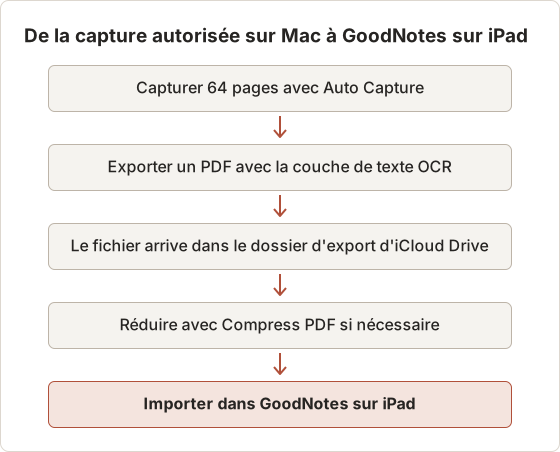
Temposhot écrit les exports dans le chemin d'export défini dans Settings > General. Si ce chemin pointe vers un dossier d'iCloud Drive, le PDF apparaît sur l'iPad sans transfert séparé. AirDrop convient aussi pour un fichier unique.
Les apps d'annotation gèrent lentement les gros fichiers
Un fichier de 75 Mo pour 64 pages se synchronise lentement et peut ralentir le passage des pages sur un iPad ancien. La voie PDF réduit la taille du fichier et ajoute un texte consultable. Pour l'écriture manuscrite, une page doit être assez nette pour être lisible au zoom auquel vous écrivez, sans atteindre la netteté de l'original à l'écran.
Laisser de la place pour l'écriture
Une capture qui épouse la colonne de texte ne laisse aucune marge pour les notes. Tracez la Custom Area 10 à 15 pour cent plus large que la colonne, afin que chaque page ait un espace blanc sur les côtés. La superposition affiche la largeur pendant le glisser, ce qui facilite la reproduction de la marge pour le chapitre suivant.
La zone doit aussi rester fixe pendant tout le chapitre. Activez Lock aspect avant de la redimensionner, et ne faites pas défiler le lecteur horizontalement pendant la capture.
Créer un dossier d'étude titré avec un Document
Pour la révision, les titres de pages aident davantage qu'une simple suite de pages. Sélectionnez Create Document pour la session de capture, puis saisissez un Page title pour chaque début de section, par exemple « 5.3 Momentum ». Le cadrage peut rogner les marges du lecteur sur les pages qui en ont besoin.
Export PDF dans l'éditeur rend ensuite les pages avec leurs titres. La mise en page par défaut est le format A4 en paysage, avec une page de couverture, des numéros d'étape et des numéros de page. Modifier ces réglages PDF, par exemple passer en portrait pour un iPad tenu à la verticale, nécessite Temposhot Pro.
Ouvrir un manuel dans Aperçu ou Adobe Acrobat
Aperçu et Acrobat ouvrent n'importe quel PDF standard. Un PDF de l'éditeur avec des réglages de sécurité peut bloquer l'impression, la copie ou la modification dans ces apps. Ces réglages reflètent la licence et doivent rester en place.
Si un PDF ouvert montre des pages qui ne se sélectionnent pas et ne se recherchent pas, il contient des images de pages. Consultez pourquoi vous ne pouvez pas sélectionner le texte d'un PDF d'eTextbook enregistré pour distinguer les deux cas.
Lorsqu'un PDF de l'éditeur bloque l'annotation
Un PDF avec des réglages de sécurité peut s'ouvrir tout en refusant les surlignages, les commentaires ou l'impression. Acrobat affiche les restrictions dans les propriétés du document. Ces limites viennent de l'éditeur. La solution consiste donc à utiliser une version sans restriction, fournie par le même éditeur, et non un outil qui les supprime.
Pour l'écriture manuscrite, certaines apps d'annotation peuvent écrire sur un calque séparé par-dessus un fichier restreint. Cela dépend de la licence : vérifiez les conditions actuelles de votre fournisseur.
Texte consultable dans Acrobat et GoodNotes
Un PDF exporté avec PDF dans le volet de résultats de Temposhot contient une couche de texte OCR. Acrobat peut la rechercher et sélectionner son texte pour le surligner. GoodNotes peut aussi la rechercher, ce qui est utile lorsque le chapitre compte 64 pages et que vous voulez retrouver une formule.
L'OCR lit bien le texte courant. Il est moins fiable sur les équations, les indices et les étiquettes dans les schémas, ce qui compte pour un chapitre de physique. L'article sur les équations, notes de bas de page et schémas non reconnus par l'OCR explique quoi vérifier.
Surlignage sur une couche de texte OCR
Le surlignage de texte d'Acrobat suit le texte OCR, placé sous l'image de la page. Sur un texte courant propre, le surlignage s'aligne sur les mots. Sur une équation mal lue, le surlignage peut couvrir une zone différente de celle attendue. Dans ce cas, un rectangle dessiné fonctionne mieux.
Transférer un manuel vers une liseuse
Les liseuses acceptent les fichiers EPUB et PDF sans DRM par leurs propres méthodes de transfert. Les livres protégés d'une plateforme ne s'ouvrent pas sur l'appareil d'une autre plateforme. Certaines plateformes proposent leurs propres apps pour les tablettes à encre électronique. Consultez la liste des appareils pris en charge par la plateforme.
Les manuels à mise en page fixe sont difficiles à lire sur les petits écrans à encre électronique, même lorsqu'un fichier est disponible. Une tablette convient généralement mieux.
Pour une tablette à encre électronique qui prend en charge le PDF, exportez avec une zone étroite et vérifiez une page sur l'appareil avant de capturer un chapitre entier. Les petites étiquettes de schémas sont les premières à devenir illisibles sur un écran de 7 pouces.
La forme de la page compte sur les petits écrans
Une page capturée a la forme de la zone que vous avez tracée. Une zone haute et étroite convient à une liseuse en portrait ou à une tablette tenue verticalement. Une zone large, comme une fenêtre de navigateur entière, laisse de grandes marges sur un écran en portrait et rend le texte petit.
Tracez la Custom Area uniquement autour de la colonne de la page. La superposition affiche la largeur et la hauteur pendant le glisser, et Lock aspect conserve la forme si vous la redimensionnez plus tard.
Pourquoi copier les fichiers de l'app ne fonctionne pas
Les apps de lecture stockent les livres téléchargés dans leur propre format chiffré. Les fichiers ne s'ouvrent que dans cette app et uniquement pendant que votre licence est active. Les copier vers un autre dossier ou une autre app produit des fichiers qu'aucun autre logiciel ne peut ouvrir, et tenter de les déchiffrer enfreint les conditions de licence.
Si une capture de fenêtre de lecteur sort noire, le lecteur bloque la capture d'écran. C'est la protection de la plateforme qui fonctionne, et il reste les commandes d'impression ou d'export de la plateforme.
La même règle s'applique à un livre que vous pouvez lire mais pas enregistrer. L'accès en lecture dans une app de plateforme n'autorise pas la copie des pages dans GoodNotes. Pour un livre sous licence que vous voulez annoter à la main, les options sont la commande d'impression du lecteur dans la limite autorisée, une édition sans DRM ou une copie imprimée.
Choisir le format de sortie selon la tâche
| Tâche | Meilleure voie |
|---|---|
| Notes manuscrites sur les pages | Commande PDF du lecteur dans la limite autorisée, ou édition sans DRM |
| Notes tapées et surlignages | L'export des notes du lecteur |
| Lecture sur une liseuse | Un EPUB sans DRM, ou l'app de l'appareil de la plateforme |
| Livre complet dans une autre app | Acheter une édition sans DRM ou imprimée |
| Schémas pour une fiche de révision | Demander à l'enseignant quelles figures vous pouvez réutiliser |
Comparer les formats d'export pour l'annotation
Temposhot peut exporter les mêmes cadres dans plusieurs formats. Pour une app d'annotation, le choix se situe entre des images isolées et un PDF unique.
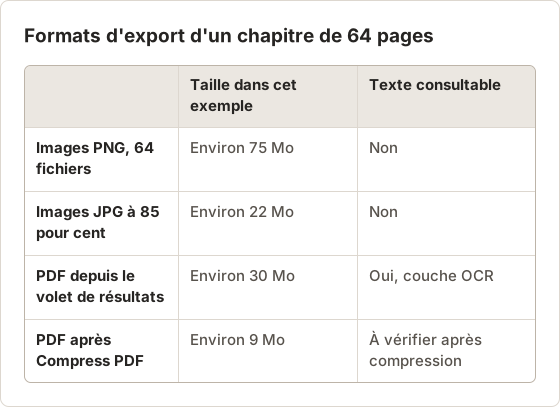
Les images isolées s'importent dans GoodNotes une par une et arrivent comme des pages séparées, sans recherche. Un PDF unique s'importe comme un seul carnet avec texte consultable. Pour ce chapitre, le PDF est la meilleure entrée.
Les notes tapées vont dans un fichier séparé
L'écriture manuscrite reste sur les pages de GoodNotes ou d'Acrobat. Les résumés tapés sont plus faciles à rechercher et à réutiliser dans un document simple. Conservez un fichier de notes par chapitre, avec des références de page vers le PDF, afin que les notes restent valables si vous remplacez plus tard le PDF par une meilleure copie.
Quand les images sont le bon choix
Les images conviennent à une fiche de révision qui réutilise 3 ou 4 schémas. Exportez les cadres sélectionnés avec Images et JPG Export (Adjustable Quality), puis recadrez-les dans l'app d'annotation. La qualité JPG se règle dans Export settings… sous JPEG / WebP quality, avec 85 pour cent par défaut.
Pour un schéma aux traits fins, choisissez PNG Export (Lossless). Le PNG conserve nets les traits vectoriels fins et les petites étiquettes, pour une taille d'environ trois fois celle d'un JPG dans cet exemple. Avec seulement 3 ou 4 images, la taille supplémentaire n'a pas d'importance.
Quand la capture d'écran est appropriée
La capture convient aux documents que vous avez le droit de copier : manuels libres, votre propre vue de notes, diapositives de cours partagées par l'enseignant, ou une courte plage lorsque les conditions autorisent les copies personnelles. Vérifiez d'abord les conditions de la plateforme et la limite indiquée dans votre compte.
Diapositives de cours affichées dans un navigateur
Certains enseignants partagent leurs diapositives uniquement sous forme de présentation web. Si l'enseignant autorise les étudiants à les conserver, la même méthode fonctionne : une Custom Area autour de la diapositive, Right Arrow comme touche, et un intervalle de 2 secondes pour les diapositives animées. Demandez d'abord le PDF original, car il contient du texte réel et ne coûte rien à exporter.
Définir la source
Dans Temposhot, ouvrez Auto Capture et choisissez une Custom Area autour de la page, afin que les barres d'outils restent hors de l'image.
Tourner les pages automatiquement
Appliquez le préréglage Kindle (20 captures, 500 ms, Right Arrow, compte à rebours de 3 s), sélectionnez à nouveau la zone et réglez Screenshots sur le nombre de pages.
Exporter un PDF
Choisissez PDF dans le volet de résultats. Le fichier comprend une couche OCR, la recherche fonctionne donc dans GoodNotes ou Acrobat.
Importer
Partagez le PDF vers GoodNotes ou ouvrez-le dans Acrobat.
Le guide des préréglages de capture détaille chaque valeur de préréglage, et PDF consultable explique la couche de texte.
Réglages pour le chapitre de 64 pages
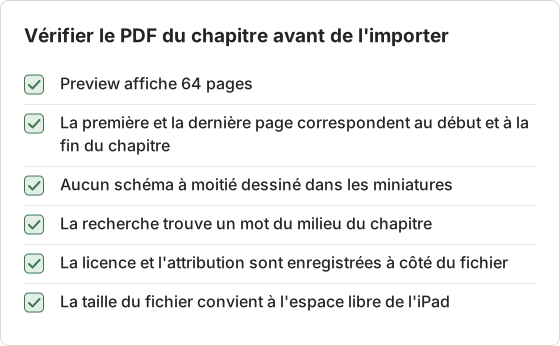
Le lecteur web de cet exemple prend un moment pour dessiner chaque page avec ses schémas. Un intervalle de 1 seconde a donné des cadres propres, alors que les 500 ms du préréglage ont produit quelques pages à moitié dessinées lors d'un test.
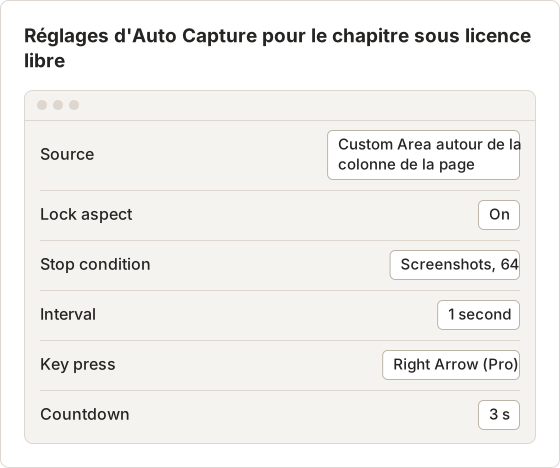
Key press est une fonction Pro qui nécessite l'autorisation Accessibility. Sur le forfait gratuit, la limite de captures par session et les changements de page manuels rendent une série de 64 pages plus lente. Découpez-la en sessions plus courtes et combinez les PDF avec Merge PDF.
Vérifier les premières images avant de s'éloigner
Surveillez les 5 premiers cadres de la série. Chacun doit montrer une nouvelle page, entièrement dessinée, à l'intérieur de la zone. Si deux cadres montrent la même page, arrêtez avec Finish capture, augmentez l'intervalle et recommencez depuis la page 1.
Après la série, faites défiler les miniatures dans le volet de résultats. Un cadre avec un schéma à moitié dessiné peut être recapturé seul avec Screenshots réglé sur 1, puis ajouté à un Document au bon endroit.
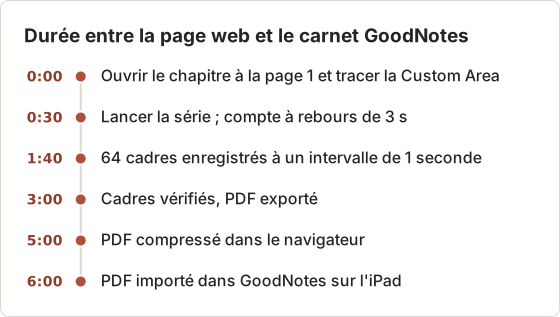
Durée totale du parcours
Réduire le PDF pour l'iPad
L'outil du navigateur Compress PDF recalcule les pages à une résolution et une qualité d'image plus basses. Dans cet exemple, il a ramené le PDF de 30 Mo à environ 9 Mo. Ouvrez le résultat et zoomez à la taille à laquelle vous écrivez. Si les petites étiquettes des schémas deviennent floues, compressez à nouveau avec un réglage plus doux.
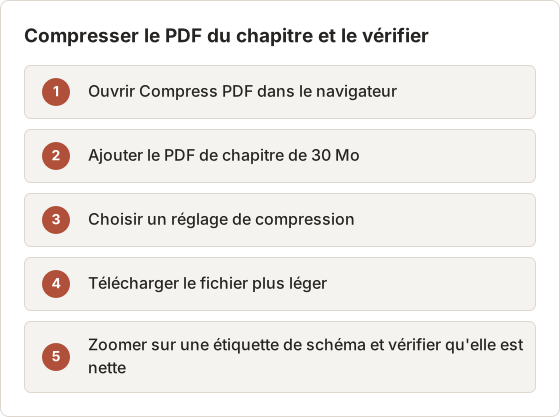
La compression recalcule les pages. Recherchez ensuite un mot pour confirmer que la couche de texte fonctionne encore. Sinon, passez le fichier compressé dans Screenshot to Searchable PDF.
Ce que coûte la compression
Une résolution plus basse adoucit d'abord les traits fins. Dans un chapitre de physique, il s'agit des flèches vectorielles, des graduations d'axes et des indices. L'écriture manuscrite sur une page légèrement adoucie reste praticable, mais lire un indice adouci ne l'est pas. Zoomez donc sur la plus petite étiquette avant de supprimer le fichier maître.
Garder les fichiers en ordre
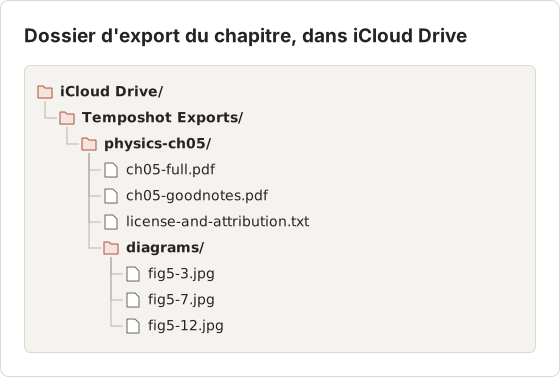
Conservez le PDF non compressé comme copie maître. Si la version compressée s'avère trop floue pour l'écriture manuscrite, recompressez le maître plutôt que de compresser un fichier déjà compressé.
Avant l'import dans l'app d'annotation
FAQ
Puis-je convertir un téléchargement du lecteur en PDF ?
Non. Les téléchargements des lecteurs sont chiffrés pour cette app, et les convertir enfreint la licence.
Puis-je importer des pages issues de la commande d'impression du lecteur ?
Oui, si vous les conservez pour un usage d'étude personnel dans la limite autorisée.
Pourquoi mon PDF importé ne se recherche-t-il pas ?
Il contient des images de pages sans couche de texte. Ajoutez une reconnaissance OCR avec Screenshot to Searchable PDF.
Faut-il exporter en PNG ou en JPG pour l'écriture manuscrite ?
Pour un chapitre entier, exportez plutôt un PDF unique. Pour quelques schémas, le JPG à 85 pour cent suffit en général et il est nettement plus léger que le PNG.
Temposhot peut-il envoyer le PDF directement dans GoodNotes ?
Non. Temposhot écrit le fichier dans le chemin d'export du Mac. Un dossier d'iCloud Drive ou AirDrop le transmet à l'iPad.
Annoter dans GoodNotes modifie-t-il le PDF d'origine ?
GoodNotes conserve les annotations avec sa propre copie du document. Le fichier du dossier d'export reste inchangé.
Puis-je ajouter d'autres chapitres au même carnet plus tard ?
Capturez et exportez le chapitre suivant de la même façon, puis combinez les PDF avec Merge PDF avant l'import, ou importez le nouveau chapitre comme fichier séparé. Un fichier par chapitre permet de remplacer un chapitre sans toucher aux notes des autres.
Que se passe-t-il si le livre libre met à jour sa version web ?
Les manuels libres sont parfois révisés. Indiquez l'édition ou la date de capture dans le nom du fichier, pour savoir à quelle version vos notes se rapportent.
Travailler avec des pages que vous avez le droit d'enregistrer ?
Téléchargez Temposhot pour transformer les pages autorisées en PDF consultable, prêt pour votre app d'annotation. Le guide des formats d'export détaille chaque sortie.
etextbookspdfgoodnotesannotation
Transformez vos captures d'écran répétitives en résultats prêts à l'emploi
Temposhot capture l'écran à intervalles réguliers ou à chaque clic et exporte le résultat au format PDF, image, ZIP ou MP4.
Articles connexes
- Téléchargement officiel, impression en PDF ou capture d'écran d'un manuel numérique ?Choisissez la sortie la plus sûre et la plus utile pour un manuel numérique : téléchargement hors ligne officiel, pages PDF autorisées, export des notes ou captures d'écran approuvées.
- Comment exporter les surlignages et les notes d'un manuel en ligneSauvegardez votre travail d'étude avant la fin de l'accès. Trouvez le panneau Notes ou Notebook du lecteur, conservez les références de page et vérifiez le fichier exporté.
- Accès hors ligne à un manuel numérique ou PDF téléchargeableL'accès hors ligne conserve le manuel dans son lecteur. Un PDF téléchargeable est un fichier portable. Comparez où chacun fonctionne, ce qui expire et ce que vous pouvez déplacer.
- Meilleures alternatives à Xnapper pour Mac en 2026Comparez les alternatives à Xnapper pour Mac : captures répétées, capture et enregistrement de défilement, arrière-plans gratuits, guides multiplateformes et l'application intégrée.