Como ler e-books da McGraw Hill offline com o ReadAnywhere
Use o ReadAnywhere para capítulos offline e exporte suas notas, ou use a opção oficial Self-Print em PDF quando seu e-book da McGraw Hill oferecer suporte a ela.
13 min de leituraPDFPor Temposhot Team
Os e-books da McGraw Hill abrem em um leitor no navegador, geralmente a partir de um curso no Connect ou em uma plataforma semelhante. O ReadAnywhere é o aplicativo da McGraw Hill para ler esses e-books offline em celular, tablet ou computador. Ele baixa capítulos para leitura e sincroniza suas notas quando a conexão é restabelecida.
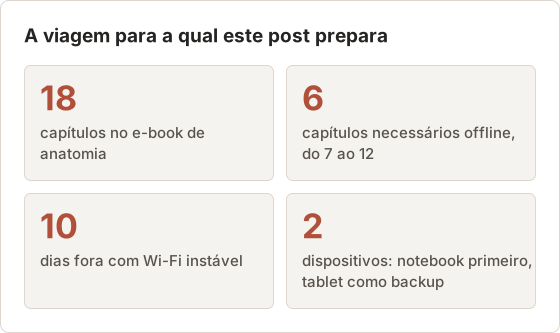
O exemplo trabalhado neste post é de um estudante com um e-book de anatomia de 18 capítulos, de um curso no Connect. O estudante viaja para um estágio clínico de 10 dias com Wi-Fi instável e precisa dos capítulos 7 a 12 em um notebook, com um tablet como backup. Todas as verificações abaixo são dimensionadas para essa viagem.
O que o ReadAnywhere baixa
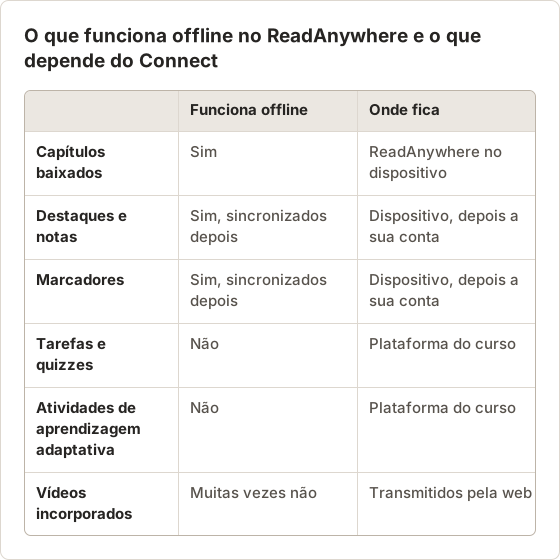
O ReadAnywhere baixa o conteúdo do e-book para leitura dentro do aplicativo. Normalmente é possível escolher o livro inteiro ou capítulos selecionados, o que ajuda em dispositivos com pouco armazenamento. Destaques, notas e marcadores feitos no aplicativo sincronizam com a sua conta da McGraw Hill.
Ele não baixa tarefas do curso, quizzes nem atividades de aprendizagem adaptativa. Esses itens continuam na plataforma do curso e precisam de conexão.
Destaques, notas e marcadores funcionam de forma diferente
Um destaque marca um trecho, uma nota acrescenta o seu próprio texto a ele, e um marcador indica uma página. Os três sincronizam, mas não têm a mesma utilidade quando o livro está fechado. Um destaque sem nota indica apenas que um trecho foi importante, enquanto uma nota indica o motivo.
Para o estágio, o estudante escreve uma nota de uma linha em cada destaque dos capítulos 7 a 12. Quando a visualização de notas for salva em PDF depois, cada entrada terá um motivo, e não apenas uma citação.
Planeje em torno das partes que continuam online
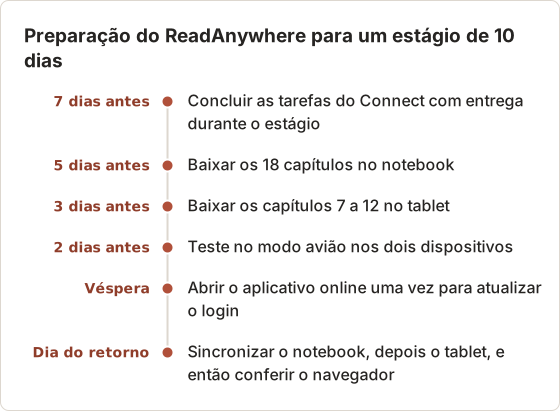
Para o estágio, o estudante verifica primeiro as datas de entrega no Connect. Qualquer tarefa com entrega durante os 10 dias exige conexão, então ela precisa ser feita antes da viagem ou precisa de um plano para uma rede confiável em uma biblioteca ou hotel. O e-book cobre a leitura, e mais nada.
O mesmo vale para os quizzes de prática. Se o curso atribui nota a eles, conclua-os antes da viagem ou pergunte ao professor sobre o prazo.
Baixe o e-book ou capítulos selecionados
Instale e faça login
Instale o ReadAnywhere pela loja de aplicativos do seu dispositivo e entre com a conta da McGraw Hill que você usa no curso.
Abra o livro
Selecione o e-book na sua biblioteca. Se vários cursos usarem livros diferentes, confira a edição.
Escolha o que baixar
Baixe o livro completo ou selecione apenas os capítulos que você vai ler offline. Permaneça no Wi-Fi até que cada download termine.
Verifique o armazenamento antes de baixar
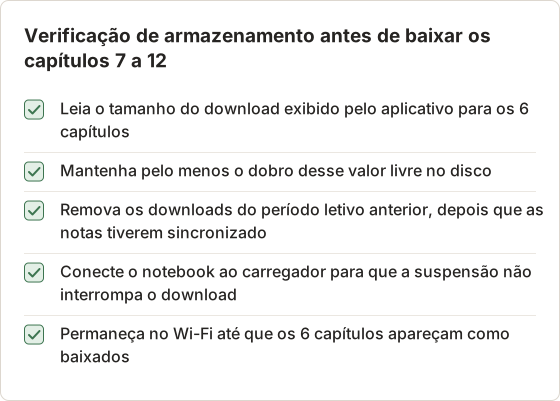
Capítulos com muitas imagens, como as pranchas de anatomia deste exemplo, ocupam mais espaço do que capítulos de texto. O aplicativo mostra quanto espaço um download precisa ou está usando; leia esse valor antes de começar. Um notebook quase cheio pode fazer um download falhar no meio, deixando um capítulo que abre online, mas não offline.
Livro inteiro ou capítulos selecionados
Baixar os 18 capítulos é a escolha mais simples quando há espaço. Ela cobre o caso em que um supervisor pergunta sobre um capítulo que você não tinha planejado. Capítulos selecionados são adequados para um tablet com pouco espaço livre.
No exemplo, o notebook recebe o livro inteiro e o tablet recebe apenas os capítulos 7 a 12. Se o notebook falhar, o tablet ainda cobre a leitura planejada.
Evite baixar pelo ponto de acesso do celular
Um download do livro inteiro por ponto de acesso do celular pode consumir uma parte grande do plano mensal de dados e tem mais chance de travar. Baixe em uma rede Wi-Fi de casa ou da faculdade. Se o ponto de acesso for a única opção, baixe apenas os capítulos planejados e deixe o restante para depois.
Downloads grandes também param quando o notebook entra em suspensão. Mantenha a tampa aberta e o carregador conectado até que todos os capítulos apareçam como completos.
Planeje em uma linha do tempo
Baixar na noite anterior não deixa tempo para corrigir um capítulo que falhou. Comece uma semana antes.
Teste o trabalho exato que você pretende fazer
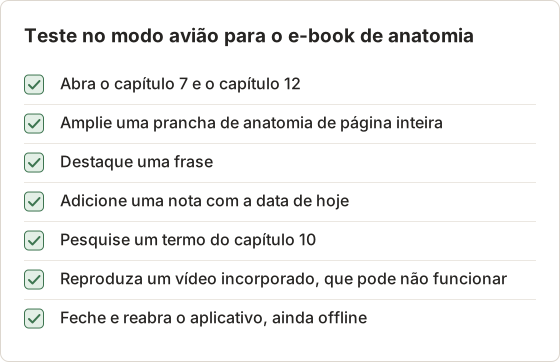
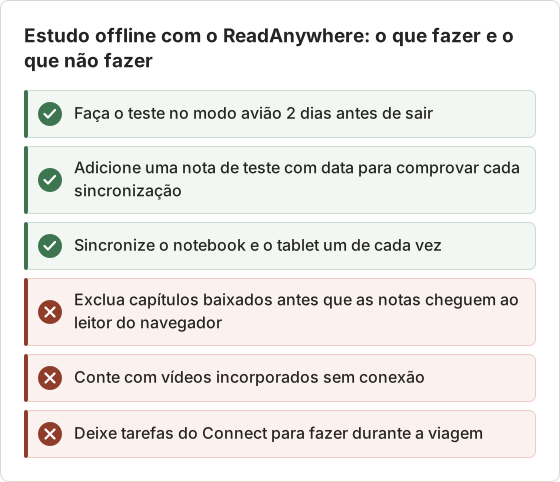
Ative o modo avião e faça uma versão curta da tarefa real. Abra o capítulo, destaque uma frase, adicione uma nota, veja uma figura e pesquise um termo. Se algo falhar offline, você saberá antes da viagem, e não durante.
Confira também se a mídia incorporada da qual você depende, como os vídeos, funciona offline. Muitos itens de mídia precisam de conexão.
Leia os resultados do teste
Cada falha indica uma correção diferente. Um capítulo que não abre precisa que o download seja concluído online. Uma prancha que mostra um marcador de posição pode precisar ser aberta uma vez online para que a imagem completa seja baixada.
Um vídeo que não reproduz offline é normal para mídia transmitida. Assista a esses vídeos antes de sair, ou anote os marcadores de tempo de que você precisa e assista ao retornar. O último teste, fechar e reabrir o aplicativo offline, identifica um problema de login que os outros testes não detectam.
A pesquisa se comporta de forma diferente offline
A pesquisa dentro de um capítulo baixado geralmente funciona offline. A pesquisa em capítulos que não foram baixados não funciona. No tablet, com apenas os capítulos 7 a 12, uma busca por um termo do capítulo 3 não retorna nada, o que é esperado e não é uma falha.
Teste a pesquisa com um termo que você sabe que aparece em um capítulo baixado e com outro de um capítulo que não foi baixado. Os dois resultados mostram exatamente o que o dispositivo consegue encontrar.
Reconecte com cuidado após estudar offline
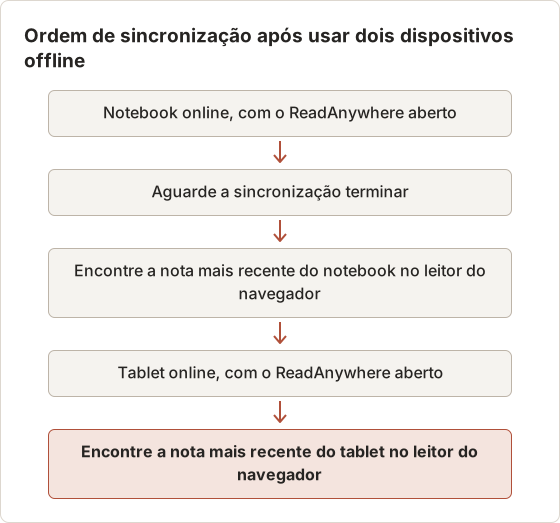
Notas e destaques feitos offline ficam nesse dispositivo até o ReadAnywhere sincronizar. Ao voltar a ter conexão, abra o aplicativo e aguarde a sincronização terminar antes de sair da conta, excluir capítulos ou trocar de dispositivo. Depois, confira no leitor do navegador se as suas notas mais recentes aparecem.
Se você usou dois dispositivos offline, sincronize um de cada vez.
Por que um dispositivo por vez
Sincronizar os dois dispositivos ao mesmo tempo dificulta saber quais notas chegaram. Um por vez oferece uma verificação clara após cada etapa. Se a nota do notebook não aparecer no navegador, o problema está no notebook, antes que o tablet acrescente mais alterações.
Uma nota de teste com data, como "Dia 3 do estágio", é a prova mais rápida. Pesquise-a no leitor do navegador; se ela estiver lá, todas as notas anteriores desse dispositivo também sincronizaram.
Não exclua capítulos logo ao chegar
O Wi-Fi do aeroporto não é um bom lugar para sincronizar 10 dias de notas. Mantenha os downloads nos dois dispositivos até ter uma conexão estável e confirmar as notas no navegador. Excluir um capítulo antes disso pode remover notas que nunca chegaram à sua conta.
Se uma nota estiver ausente após a sincronização
Primeiro, confirme que o dispositivo onde você fez a nota está conectado à mesma conta do navegador. Uma segunda conta da McGraw Hill, por exemplo um e-mail pessoal e um e-mail da escola, é a causa mais comum. Depois, deixe o aplicativo aberto e online por mais alguns minutos e pesquise novamente.
Se a nota ainda estiver ausente, não exclua nada desse dispositivo. Anote a nota à mão ou copie o texto, e entre em contato com o suporte da McGraw Hill informando o dispositivo, a versão do aplicativo e a data da nota.
Salve suas próprias notas e destaques em PDF
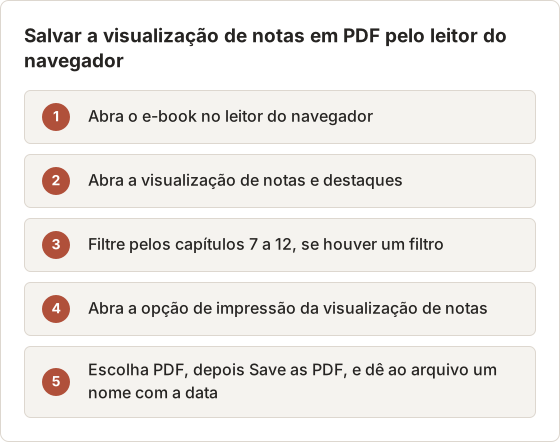
Suas notas são o seu trabalho de estudo e vale a pena guardá-las fora do aplicativo. Onde o leitor oferecer uma visualização de notas com impressão ou exportação, use-a e escolha PDF e depois Save as PDF no diálogo de impressão do macOS. Inclua o título do livro, a edição e a data no topo do arquivo salvo.
Faça isso antes de o acesso ao curso terminar. Veja exportar destaques e notas de livros didáticos online para um checklist completo.
Confira o PDF salvo antes de depender dele
Abra o arquivo salvo no Preview e role até a última página. A impressão de uma visualização longa de notas pode parar cedo se a página não tiver carregado por completo antes da impressão. Compare o número de notas no PDF com a contagem exibida no leitor, se houver uma.
Depois, pesquise no PDF uma palavra de uma das suas notas. Se a pesquisa encontrar a palavra, o PDF tem uma camada de texto. Se não encontrar, a impressão salvou imagens da página, e Screenshot to Searchable PDF pode adicionar uma camada de texto à sua cópia pessoal.
Capture a visualização de notas sem opção de impressão
Se a visualização de notas não tiver impressão nem exportação, uma captura de tela dessa visualização serve como alternativa para as suas próprias notas. Verifique antes os termos da McGraw Hill e enquadre apenas a lista de notas. Um preset salvo faz a próxima exportação, após o próximo bloco de capítulos, ser configurada com um clique.
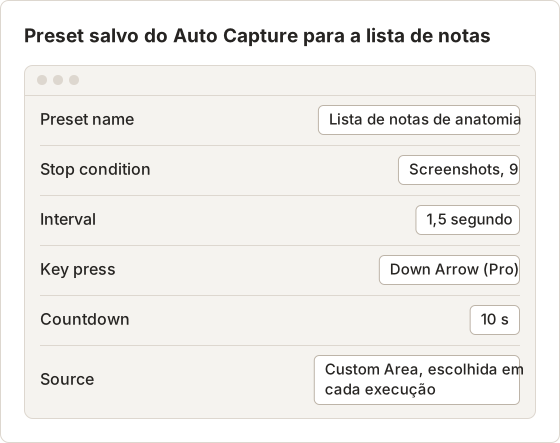
Um preset armazena a condição de parada, o intervalo, a tecla pressionada e a contagem regressiva, mas não a fonte. Aplicar o preset limpa a fonte atual, então desenhe a Custom Area novamente a cada vez. A contagem regressiva de 10 segundos dá tempo para clicar na lista de notas, para que a Down Arrow chegue até ela.
A opção Key press exige o plano Pro e a permissão de Accessibility. No plano gratuito, deixe Key press vazio, role manualmente entre execuções curtas e mantenha cada execução dentro do limite de capturas de tela por sessão.
Nomeie os arquivos pelo intervalo de capítulos
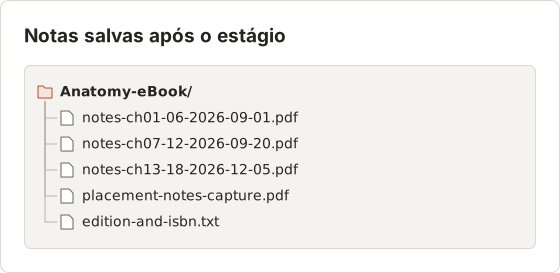
A data em cada nome de arquivo mostra qual exportação é a mais recente. O arquivo de edição contém título, edição e ISBN, para que as referências de página nas notas continuem funcionando caso você compre depois uma cópia impressa.
Verifique se o seu e-book oferece Self-Print
Alguns e-books da McGraw Hill incluem a opção Self-Print, que gera um PDF de páginas ou capítulos selecionados para impressão. A disponibilidade depende do título e da forma como você obteve o acesso. Procure a opção no menu do e-book no leitor do navegador e leia as condições exibidas com ela.
Quando o Self-Print estiver disponível, ele é a forma oficial de obter páginas em PDF. Guarde o resultado para estudo pessoal.
Escolha páginas do Self-Print para o estágio
O papel ajuda em uma enfermaria onde telas não são práticas. Se o título tiver Self-Print, escolha as páginas que você vai usar longe do notebook, como uma tabela de referência ou uma prancha com legendas. Leia as condições exibidas com a opção, pois elas definem o que você pode imprimir e com que frequência.
Nomeie cada arquivo salvo com o capítulo e o intervalo de páginas. Um arquivo chamado ch09-p214-221.pdf indica o conteúdo sem precisar ser aberto.
Self-Print e o fim do acesso
A saída do Self-Print é um arquivo, então ele continua no Mac depois que o curso termina. O acesso ao leitor não continua. Se o estágio cair perto do fim do curso, use o Self-Print e a exportação de notas antes da data de término do curso, e não depois da viagem.
Por que o download offline não é um PDF
O ReadAnywhere armazena os downloads em um formato protegido próprio, que só abre dentro do aplicativo e apenas enquanto o seu acesso estiver ativo. Você não vai encontrar um PDF no Finder. Isso é normal para e-books licenciados e não é uma falha.
O post sobre arquivos offline de livros digitais que não estão na pasta Downloads explica onde os aplicativos de leitura guardam esses arquivos e por que não abrem em outros aplicativos.
Não mova o armazenamento do aplicativo
Mover ou copiar a pasta de armazenamento do aplicativo para um disco externo não cria um backup. A cópia não abre em nenhum outro lugar, e mover o original pode fazer o aplicativo baixar tudo de novo. Deixe o ReadAnywhere gerenciar os próprios arquivos e libere espaço removendo os downloads de dentro do aplicativo.
Solução de problemas
- Livro ausente no ReadAnywhere. Entre com a mesma conta vinculada ao seu curso e depois atualize a biblioteca.
- O download trava. Libere espaço de armazenamento e tente novamente em uma conexão estável.
- Notas não aparecem no navegador. Abra o ReadAnywhere online e deixe-o sincronizar.
- O capítulo não abre offline. Abra-o uma vez online para concluir o download e teste novamente.
- O acesso terminou. O acesso ao curso normalmente termina com as datas do curso. Confira a sua conta.
O aplicativo pede login enquanto está offline
Alguns aplicativos pedem para confirmar a conta após um período offline, e a confirmação exige conexão. Abrir o aplicativo online no dia anterior à viagem reduz essa chance. Se acontecer mesmo assim, o leitor do navegador em qualquer dispositivo conectado ainda mostra o livro e as notas sincronizadas.
Duas edições na biblioteca
Estudantes que repetem uma disciplina ou fazem uma sequência podem ver duas edições de títulos semelhantes. Confira o número da edição no plano de ensino do curso antes de baixar. Notas feitas em uma edição não são transferidas para a outra.
As pranchas ficam borradas offline
Uma prancha que aparece nítida online e borrada offline indica um download incompleto dessa página. Abra cada prancha necessária enquanto estiver online, amplie até o tamanho máximo e repita o teste no modo avião. Se a prancha continuar borrada offline, use o Self-Print para essa página, onde ele estiver disponível, ou planeje visualizá-la online.
A bateria acaba durante a leitura
Aplicativos de leitura com tela brilhante consomem a bateria do notebook mais rápido do que o esperado. Reduza o brilho da tela e feche outros aplicativos durante sessões longas de leitura. Em uma viagem de 10 dias, o tablet é uma segunda tela útil quando o notebook precisar carregar.
Se você precisar de material selecionado fora do aplicativo
Comece pelo Self-Print, quando disponível, e depois pela visualização de notas. Se nenhuma das duas cobrir o que você precisa, pergunte ao professor se há uma edição impressa ou um material de apoio disponível.
Peça um material de apoio ou uma cópia impressa
Professores costumam conhecer opções que não aparecem no leitor. Um departamento pode ter cópias impressas para empréstimo, a biblioteca pode ter a mesma edição na reserva, ou o curso pode oferecer uma apostila com capítulos selecionados. Para um estágio, uma cópia impressa emprestada dos 6 capítulos necessários costuma ser mais simples do que qualquer caminho digital.
Para a sua visualização de notas, ou para material que o professor confirme que você pode capturar, abra o Auto Capture, escolha a fonte Windows ou Custom Area e exporte em PDF como um PDF pesquisável. O guia de fontes de captura explica como enquadrar apenas a parte que você precisa.
Mantenha a execução de captura separada de outros trabalhos
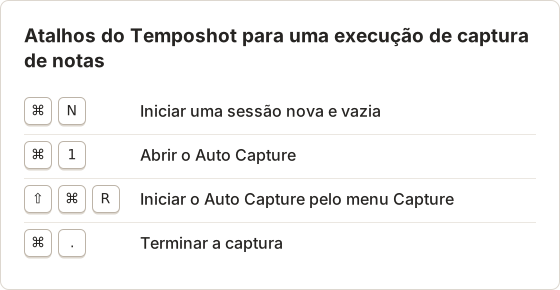
Inicie uma sessão nova antes de cada captura de notas com File > New Session. Os quadros de uma execução ficam juntos no Capture History, e a exportação em PDF contém apenas as notas. Se uma janela do leitor bloquear a captura, os quadros saem pretos. O Temposhot não contorna isso, e a impressão ou exportação do próprio leitor é o caminho que sobra.
FAQ
Posso concluir tarefas do Connect offline?
Não. Tarefas e quizzes precisam de conexão com a plataforma do curso.
O ReadAnywhere funciona em Mac?
O ReadAnywhere está disponível para várias plataformas. Consulte as páginas de suporte atuais da McGraw Hill para ver os dispositivos compatíveis.
O Self-Print está disponível para todos os e-books?
Não. Depende do título e do tipo de acesso.
Quanto espaço os capítulos baixados ocupam?
Depende do título. Capítulos com muitas imagens ocupam mais espaço do que capítulos de texto. Leia o tamanho exibido no aplicativo e mantenha cerca do dobro desse valor livre.
Posso ler no notebook e anotar no tablet?
Sim, desde que os dois dispositivos sincronizem antes de você depender das notas em outro lugar. Sincronize um de cada vez depois de reconectar.
As minhas notas continuarão disponíveis após o fim do curso?
Depende da conta e do curso. Salve a visualização de notas em PDF antes da data de término do curso para manter uma cópia de qualquer forma.
Posso ler o e-book em um computador de trabalho no estágio?
Depende das regras do local sobre instalar aplicativos e entrar em contas pessoais. O leitor do navegador precisa de conexão. Planeje usar o seu próprio notebook ou tablet para a leitura offline.
O teste no modo avião equivale a estar fora?
Em grande parte. O modo avião remove a conexão, que é a principal diferença. Ele não testa um período longo offline, então feche e reabra o aplicativo durante o teste também, e abra-o online no dia anterior à viagem.
Trabalhando com páginas que você tem permissão para salvar?
Baixe o Temposhot para transformar sua visualização de notas ou páginas permitidas em um único PDF pesquisável. O guia de formatos de exportação compara as exportações em PDF e em imagem.
mcgraw-hillreadanywhereetextbooksoffline
Transforme capturas de tela repetitivas em trabalho pronto
O Temposhot faz capturas por temporizador ou a cada clique e exporta o resultado em PDF, imagens, ZIP ou MP4.
Posts relacionados
- Download oficial, PDF por impressão ou captura de tela de um livro didático digital?Escolha a saída mais segura e útil para um livro didático digital: download offline oficial, páginas em PDF permitidas, exportação de anotações ou capturas de tela aprovadas.
- Como exportar destaques e anotações de um livro didático onlineSalve seu trabalho de estudo antes que o acesso termine. Encontre a exportação de Notes ou Notebook do leitor, preserve as citações e verifique o arquivo exportado.
- Acesso offline ao eTextbook versus PDF para downloadO acesso offline mantém o livro dentro do leitor. Um PDF para download é um arquivo portátil. Compare onde cada um funciona, o que expira e o que você pode mover.
- Melhores alternativas ao Xnapper para Mac em 2026Compare alternativas ao Xnapper para Mac em captura repetida, captura e gravação com rolagem, fundos gratuitos, guias multiplataforma e o app nativo do sistema.