如何使用 ReadAnywhere 离线阅读 McGraw Hill 电子教材
使用 ReadAnywhere 离线阅读章节。若 McGraw Hill 电子教材支持,可导出笔记,或使用官方 Self-Print PDF 选项。
8 分钟阅读PDF作者:Temposhot Team
McGraw Hill 电子教材在浏览器阅读器中打开,通常从 Connect 或类似平台的课程进入。ReadAnywhere 是 McGraw Hill 的应用,用于在手机、平板或电脑上离线阅读这些电子教材。它下载章节供阅读,重新联网后同步笔记。
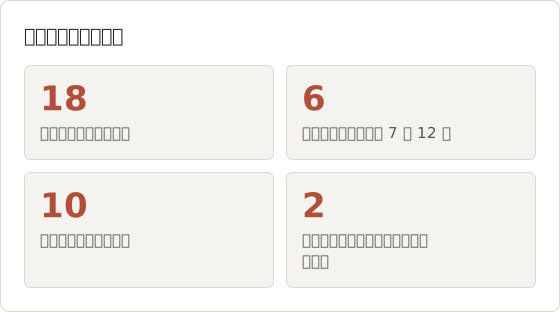
本文的示例是一名学生,使用 Connect 课程中的 18 章解剖学电子教材。该学生将外出 10 天进行临床实习,网络不稳定,需要在笔记本电脑上阅读第 7 到 12 章,平板作为备用。下面的每项检查都按这次行程安排。
ReadAnywhere 下载哪些内容
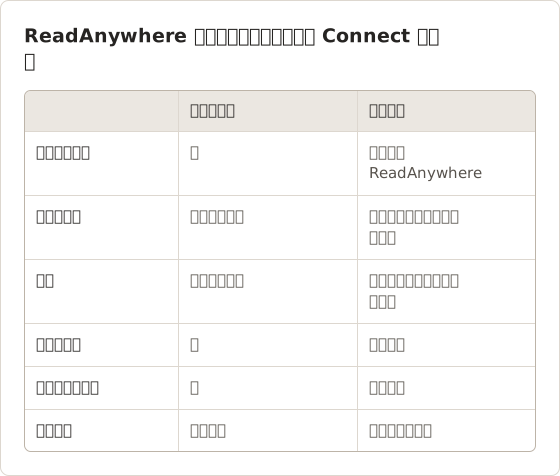
ReadAnywhere 下载电子教材内容,用于在应用内阅读。通常可以选择整本书或指定章节,存储空间较少的设备可以只下载部分章节。在应用中添加的高亮、笔记和书签会同步到 McGraw Hill 账户。
它不下载课程作业、测验或自适应学习活动。这些内容保留在课程平台中,需要联网才能使用。
高亮、笔记和书签的区别
高亮标记一段文字,笔记为该段文字添加自己的文字,书签标记一页。三者都会同步,但关闭电子教材后的作用不同。没有笔记的高亮只表示某段内容重要,笔记则说明原因。
实习期间,该学生为第 7 到 12 章的每个高亮写一句笔记。之后将笔记视图保存为 PDF 时,每条记录都带有理由,而不只是原文摘录。
提前规划联网部分
实习前,该学生先检查 Connect 中的截止日期。实习的 10 天内到期的作业需要联网,因此要么在出发前完成,要么安排在图书馆或酒店等网络可靠的地方完成。电子教材只提供阅读功能,其他内容都需要网络。
练习测验同理。如果课程对测验评分,应在出发前完成,或向教师确认截止日期。
下载电子教材或指定章节
安装并登录
从设备的应用商店安装 ReadAnywhere,使用课程所用的 McGraw Hill 账户登录。
打开教材
从资料库中选择电子教材。如果多门课程使用不同教材,请确认版本。
选择下载内容
下载整本书,或只选择需要离线阅读的章节。每次下载完成前保持 Wi-Fi 连接。
下载前检查存储空间
图片较多的章节,例如本示例中的解剖图版,比纯文字章节占用更多空间。应用会显示下载所需或已用的空间,开始前先查看该数字。笔记本电脑存储空间几乎已满时,下载可能中途失败,导致章节在线可以打开,离线却无法打开。
整本书还是指定章节
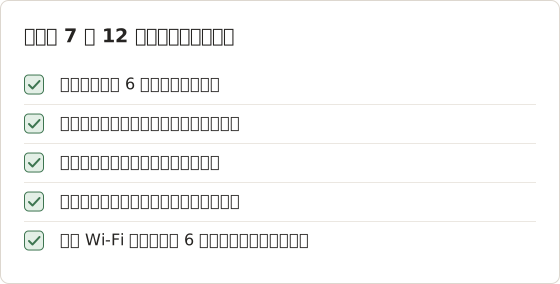
空间允许时,下载全部 18 章最简单。若导师询问未计划阅读的章节,也能直接查看。存储空间有限的平板适合只下载指定章节。
本例中,笔记本电脑下载整本书,平板只下载第 7 到 12 章。笔记本电脑出现故障时,平板仍可覆盖计划阅读的内容。
避免通过手机热点下载
通过手机热点下载整本书会消耗大量月度流量,且更容易中断。请在家中或校园 Wi-Fi 下载。若只能使用热点,只下载计划阅读的章节,其余内容之后再下载。
笔记本电脑休眠时,大文件下载也会中断。保持盖子打开并连接电源,直到所有章节显示为已完成。
按时间表准备
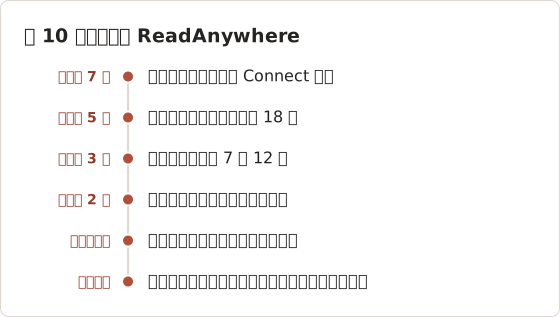
前一晚才下载,下载失败时将没有时间处理。应提前一周开始。
测试计划中的实际操作
打开飞行模式,完整做一遍实际任务的简化版:打开章节,高亮一句话,添加笔记,查看图版,搜索一个术语。离线时哪里出错,出发前就能发现,而不是在途中。
还要确认依赖的嵌入媒体,例如视频,能否离线播放。很多媒体需要联网。
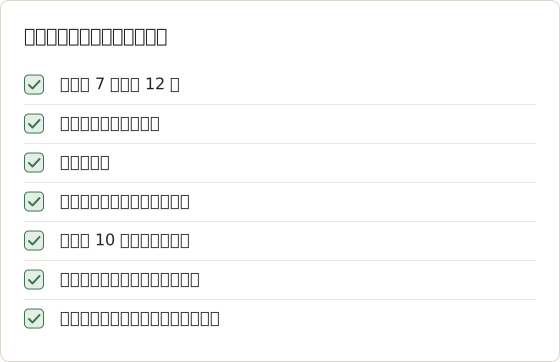
读取测试结果
每种失败对应不同的处理方式。章节无法打开时,需要在线完成下载。图版显示占位符时,可能需要在线打开一次,以下载完整图片。
无法离线播放的视频属于流式媒体,属于正常现象。出发前观看这些视频,或记下需要的时间点,返程后再观看。最后一项测试是离线关闭并重新打开应用,可以发现其他测试遗漏的登录问题。
离线时的搜索行为
已下载章节内的搜索通常可以离线使用。搜索未下载的章节则不行。平板上只有第 7 到 12 章时,搜索第 3 章的术语没有结果,这是预期行为,不是故障。
测试时,分别用一个出现在已下载章节中的术语和一个未下载章节中的术语搜索。两种结果能准确说明设备能搜索到什么。
离线学习后谨慎重新连接
离线笔记和高亮保存在设备上,直到 ReadAnywhere 完成同步。恢复联网后,打开应用并等待同步完成,再退出登录、删除章节或切换设备。然后在浏览器阅读器中检查最新笔记。
如果离线使用了两台设备,逐台同步。
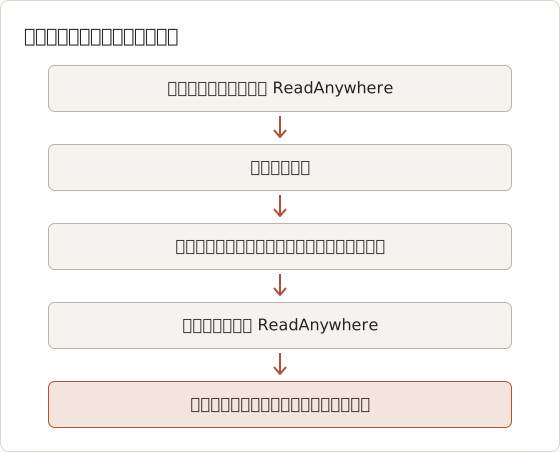
为什么一次只同步一台设备
两台设备同时同步时,很难判断哪些笔记已到达。逐台同步,每一步之后都能进行检查。如果浏览器中缺少笔记本电脑的笔记,说明问题出在笔记本电脑,在平板再添加更改之前即可发现。
可以添加一条带日期的测试笔记,例如“实习第 3 天”,它是最快的验证方式。在浏览器阅读器中搜索该笔记;如果能找到,说明该设备之前的所有笔记也已同步。
抵达后不要立即删除章节
机场 Wi-Fi 不适合同步 10 天的笔记。在两台设备上保留下载内容,直到网络稳定并在浏览器中确认笔记为止。先删除章节,可能会丢失尚未到达账户的笔记。
同步后缺少笔记
先检查产生笔记的设备是否与浏览器使用同一账户登录。使用两个 McGraw Hill 账户,例如个人邮箱和学校邮箱,是最常见的原因。然后让应用在线运行几分钟,再重新搜索。
如果笔记仍然缺失,不要删除该设备上的任何内容。手动抄写笔记或复制其文字,然后联系 McGraw Hill 支持,提供设备、应用版本和笔记日期。
将自己的笔记和高亮保存为 PDF
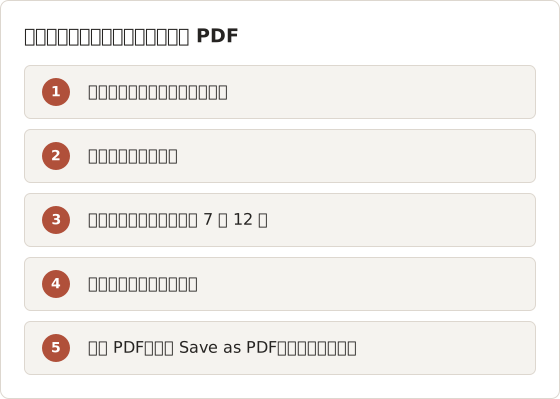
笔记是学习成果,值得保存在应用之外。如果阅读器提供可打印或导出的笔记视图,就使用它,然后在 macOS 打印对话框中选择 PDF 和 Save as PDF。在保存的文件顶部添加书名、版本和日期。
请在课程访问权限结束前完成。完整检查清单参见 导出在线教材的高亮和笔记。
使用前检查保存的 PDF
在 Preview 中打开保存的文件,滚动到最后一页。如果打印前页面未完全加载,长笔记视图的打印可能提前中止。如果阅读器显示笔记数量,将 PDF 中的笔记数量与之比较。
然后在 PDF 中搜索一条笔记中的词。如果能搜到,说明 PDF 有文本层。如果搜不到,说明打印保存的是页面图像,此时可以用 Screenshot to Searchable PDF 为个人副本添加文本层。
没有打印选项时截取笔记视图
如果笔记视图没有打印或导出功能,可以对该视图进行屏幕截图,作为个人笔记的备用方案。先查看 McGraw Hill 的条款,并且只框选笔记列表。保存预设后,下一批章节导出时只需一次点击即可完成设置。
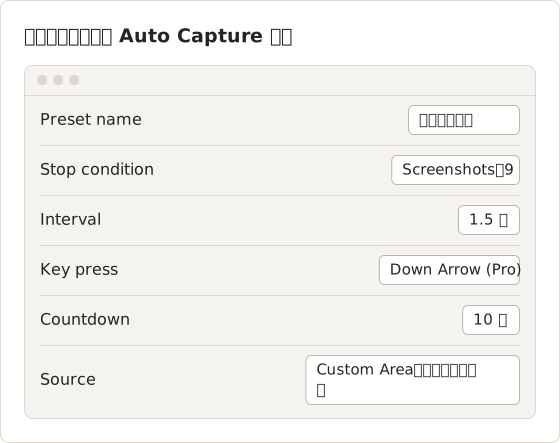
预设保存停止条件、间隔、按键和倒计时,但不保存源区域。应用预设时会清除当前源区域,因此每次都需要重新框选 Custom Area。10 秒倒计时为点击笔记列表留出时间,使 Down Arrow 按键能作用于该列表。
Key press 需要 Pro 版本和辅助功能权限。免费版请将 Key press 留空,每次短时间运行之间手动滚动,并保证每次运行不超过单次会话的截图数量上限。
按章节范围命名文件
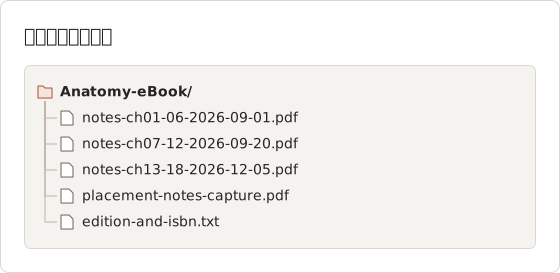
文件名中的日期可以显示哪次导出最新。版本文件保存书名、版本和 ISBN,之后即使购买纸质版,笔记中的页码引用仍然有效。
检查电子教材是否提供 Self-Print
部分 McGraw Hill 电子教材提供 Self-Print 选项,可以将选定的页面或章节生成为用于打印的 PDF。该功能取决于具体教材以及获取访问权限的方式。在浏览器阅读器的电子教材菜单中查找该选项,并阅读其附带的使用条件。
提供 Self-Print 时,它是获取页面 PDF 的官方途径。输出文件仅用于个人学习。
为实习选择 Self-Print 页面
在不便使用屏幕的病房中,纸质材料会更有用。如果该教材提供 Self-Print,选择离开笔记本电脑后需要使用的页面,例如参考表或带标注的图版。阅读选项附带的使用条件,因为条件决定可以打印的内容和次数。
用章节和页码范围为保存的文件命名。名为 ch09-p214-221.pdf 的文件,无需打开即可看出其内容。
Self-Print 与访问权限结束
Self-Print 输出是文件,课程结束后仍保留在 Mac 上。阅读器的访问权限则不会保留。如果实习时间接近课程结束,应在课程结束日期之前使用 Self-Print 和笔记导出,而不是在返程之后。
为什么离线下载的内容不是 PDF
ReadAnywhere 将下载内容保存为自有的受保护格式,因此内容只能在该应用中打开,而且只在访问权限有效期间可用。在 Finder 中找不到 PDF 文件。这是授权电子教材的正常情况,不是故障。
关于阅读器应用将这些文件保存在何处、为何无法在其他应用中打开,参见 不在下载文件夹中的离线电子教材文件。
不要移动应用的存储目录
将应用的存储文件夹移动或复制到外接硬盘并不能作为备份。该副本无法在其他地方打开,移动原始文件夹还可能导致应用重新下载全部内容。请让 ReadAnywhere 管理自己的文件,并在应用内删除下载内容以释放空间。
故障排除
- 资料库中没有该教材。 使用与课程关联的同一账户登录,然后刷新资料库。
- 下载停滞。 释放存储空间,在稳定的网络连接下重试。
- 浏览器中不显示笔记。 在线打开 ReadAnywhere 并等待其同步。
- 离线时章节无法打开。 在线打开一次以完成下载,然后重新测试。
- 访问权限已结束。 课程访问权限通常在课程日期结束。请检查账户。
离线时应用要求登录
有些应用在离线一段时间后会要求确认账户,而确认需要联网。出发前一天在线打开应用可以降低这种情况发生的概率。如果仍然出现,任何已联网的设备上的浏览器阅读器都能显示该教材和已同步的笔记。
资料库中有两个版本
重修课程或修读系列课程的学生,可能会在资料库中看到两个相似标题的版本。下载前请对照课程大纲检查版本号。在一个版本中做的笔记不会转移到另一个版本。
离线时图版模糊
在线时清晰、离线时模糊,说明该页面的下载不完整。在线打开需要的每张图版并放大到完整尺寸,然后重新进行飞行模式测试。如果离线时图版仍然模糊,在提供 Self-Print 的情况下对该页使用 Self-Print,或计划在线查看。
阅读时电量不足
在高亮屏幕上阅读时,笔记本电脑的耗电速度会超出预期。长时间阅读时降低屏幕亮度,并关闭其他应用。10 天的行程中,笔记本电脑需要充电时,平板可以作为第二块屏幕使用。
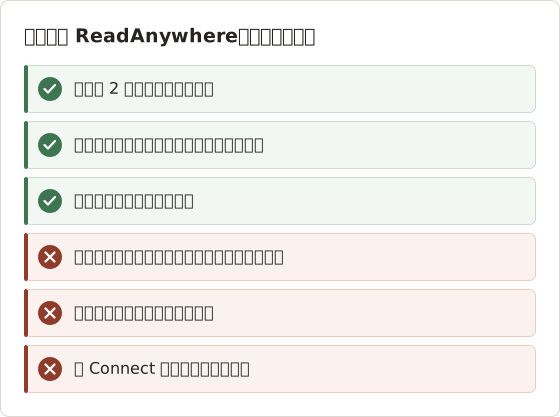
需要在应用之外使用部分材料时
优先使用可用的 Self-Print,然后使用笔记视图。如果两者都无法满足需求,请向导师确认是否有纸质版或课程讲义包。
向导师索取课程讲义包或纸质版
导师通常了解阅读器中看不到的选项。院系可能有可借阅的纸质版,图书馆可能对同一版本设有预约借阅,课程也可能提供选定章节的装订讲义包。对于实习,借一本需要的 6 章的纸质版,通常比任何数字方案都简单。
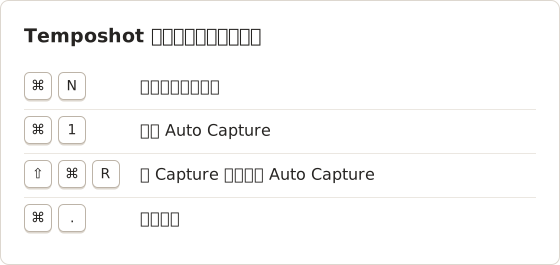
对于自己的笔记视图,或导师确认可以捕获的材料,打开 Auto Capture,选择 Windows 或 Custom Area 作为源,并导出 PDF 作为可搜索 PDF。捕获源指南说明如何只框选所需部分。
将捕获运行与其他工作分开
每次笔记捕获前,通过 File > New Session 开始新会话。这样一次运行的截图会保留在 Capture History 中,PDF 导出只包含笔记。如果阅读器窗口阻止捕获,截图会呈现为黑色。Temposhot 不会绕过这一限制,此时阅读器自带的打印或导出是唯一途径。
常见问题
Connect 作业可以离线完成吗?
不可以。作业和测验需要连接课程平台。
ReadAnywhere 支持 Mac 吗?
ReadAnywhere 支持多个平台。支持的设备请查看 McGraw Hill 当前的支持页面。
每本电子教材都提供 Self-Print 吗?
不是。取决于教材和访问类型。
下载的章节需要多少空间?
取决于教材。图片较多的章节比纯文字章节占用更多空间,因此请查看应用显示的大小,并保留约两倍的可用空间。
可以在笔记本电脑上阅读,在平板上做标注吗?
可以,前提是两台设备在依赖笔记之前都已同步。重新联网后逐台同步。
课程结束后笔记还会保留吗?
取决于账户和课程。无论如何,请在课程结束日期前将笔记视图保存为 PDF,以保留副本。
实习时能否在工作单位的电脑上阅读电子教材?
这取决于实习单位是否允许安装应用和登录个人账户。浏览器阅读器需要联网。建议使用自己的笔记本电脑或平板进行离线阅读。
飞行模式测试与真正外出时的情况一样吗?
基本一致。飞行模式的主要区别是切断了网络连接。它无法测试长时间离线的情况,因此测试时还应关闭并重新打开应用,并在出发前一天在线打开应用。
如何处理允许保存的页面?
下载 Temposhot,将笔记视图或允许保存的页面转换为一个可搜索的 PDF。导出格式指南对比了 PDF 和图像导出。
mcgraw-hillreadanywhereetextbooksoffline
把重复性截图整理为成品
Temposhot 可按定时或每次点击进行截图,并将结果导出为 PDF、图片、ZIP 或 MP4。
相关文章
- 官方下载、打印为 PDF 还是截图电子教材?为数字教材选择最安全且有用的输出方式:官方离线下载、允许范围内的阅读器 PDF、笔记导出或已获许可的截图。
- 如何导出电子教材中的高亮和笔记在访问到期前保存自己的学习内容。找到阅读器中的笔记或笔记本导出功能,保留引用信息,并核对导出的文件。
- 离线电子教材访问与可下载 PDF 的区别离线访问将教材保存在阅读器内部,可下载 PDF 则是可移植的文件。比较两者的可用环境、访问结束后的状态以及可以转移的内容。
- 2026 年 Mac 上的 Xnapper 替代工具推荐对比 Mac 上的 Xnapper 替代工具:重复截图、滚动截图与录制、免费背景、跨平台指南以及内置应用。