So lesen Sie McGraw Hill eBooks offline mit ReadAnywhere
ReadAnywhere für Offline-Kapitel nutzen und Notizen exportieren oder die offizielle Self-Print-PDF-Option verwenden, wenn Ihr McGraw Hill eBook sie unterstützt.
12 Min. LesezeitPDFVon Temposhot Team
McGraw Hill eBooks öffnen sich in einem Browser-Reader, häufig aus einem Kurs in Connect oder einer ähnlichen Plattform. ReadAnywhere ist die App von McGraw Hill, mit der Sie diese eBooks offline auf einem Smartphone, Tablet oder Computer lesen. Die App lädt Kapitel zum Lesen herunter und synchronisiert Ihre Notizen, sobald Sie wieder verbunden sind.
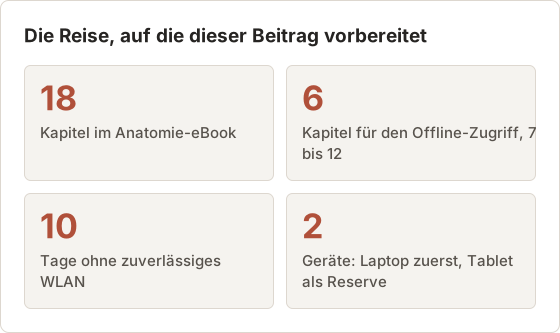
Das Praxisbeispiel in diesem Beitrag ist ein Studierender mit einem 18-Kapitel-Anatomie-eBook aus einem Connect-Kurs. Er reist zu einem 10-tägigen klinischen Praktikum mit unzuverlässigem WLAN und braucht die Kapitel 7 bis 12 auf einem Laptop, ein Tablet dient als Reserve. Alle Prüfschritte unten sind auf diese Reise ausgelegt.
Was ReadAnywhere herunterlädt
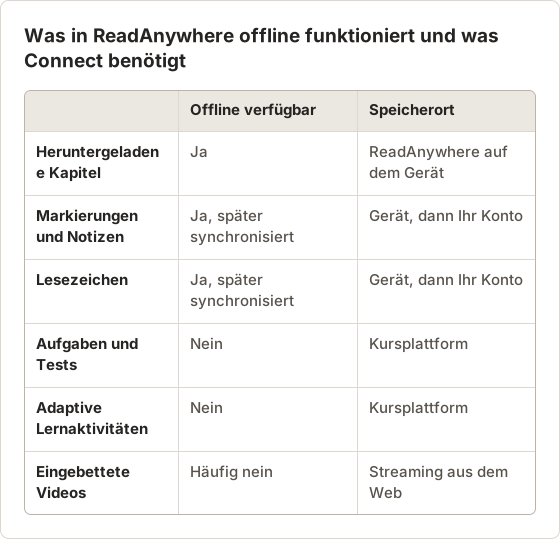
ReadAnywhere lädt eBook-Inhalte zum Lesen in der App herunter. Meist können Sie das gesamte Buch oder einzelne Kapitel wählen. Das hilft auf Geräten mit wenig Speicher. Markierungen, Notizen und Lesezeichen, die Sie in der App anlegen, synchronisieren sich mit Ihrem McGraw Hill-Konto.
Kursaufgaben, Tests und adaptive Lernaktivitäten lädt die App nicht herunter. Diese bleiben auf der Kursplattform und benötigen eine Verbindung.
Markierungen, Notizen und Lesezeichen funktionieren unterschiedlich
Eine Markierung hebt eine Textstelle hervor, eine Notiz ergänzt sie um eigenen Text, und ein Lesezeichen merkt sich eine Seite. Alle drei synchronisieren sich, sind aber nach dem Schließen des Buchs nicht gleich nützlich. Eine Markierung ohne Notiz zeigt nur, dass eine Stelle wichtig war. Eine Notiz zeigt zusätzlich den Grund.
Für das Praktikum schreibt der Studierende zu jeder Markierung in den Kapiteln 7 bis 12 eine Notiz mit einem Satz. Wenn die Notizansicht später als PDF gespeichert wird, enthält jeder Eintrag damit einen Grund und nicht nur ein Zitat.
Planen Sie die Teile, die online bleiben
Für das Praktikum prüft der Studierende zuerst die Abgabetermine in Connect. Jede Aufgabe, die in den 10 Tagen fällig ist, benötigt eine Verbindung. Er erledigt sie entweder vor der Abreise oder plant ein zuverlässiges Netz in einer Bibliothek oder einem Hotel ein. Das eBook deckt nur das Lesen ab, sonst nichts.
Dasselbe gilt für Übungstests. Bewertet der Kurs sie, bearbeiten Sie sie vor der Reise oder fragen Sie die Lehrkraft nach der Frist.
Das eBook oder ausgewählte Kapitel herunterladen
App installieren und anmelden
Installieren Sie ReadAnywhere aus dem App-Store Ihres Geräts und melden Sie sich mit dem McGraw Hill-Konto an, das Sie für Ihren Kurs verwenden.
Buch öffnen
Wählen Sie das eBook in Ihrer Bibliothek aus. Nutzen verschiedene Kurse unterschiedliche Bücher, prüfen Sie die Auflage.
Auswählen, was heruntergeladen wird
Laden Sie das vollständige Buch oder nur die Kapitel herunter, die Sie offline lesen. Bleiben Sie im WLAN, bis jeder Download abgeschlossen ist.
Speicher vor dem Download prüfen
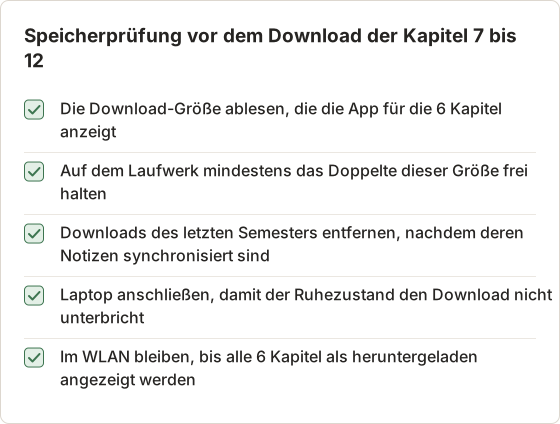
Bildlastige Kapitel, wie die Anatomietafeln in diesem Beispiel, benötigen mehr Platz als Textkapitel. Die App zeigt an, wie viel Speicher ein Download benötigt oder belegt. Lesen Sie diesen Wert vor dem Start ab. Ein fast voller Laptop kann einen Download auf halber Strecke abbrechen. Dann öffnet sich ein Kapitel online, aber nicht offline.
Gesamtes Buch oder ausgewählte Kapitel
Der Download aller 18 Kapitel ist die einfache Wahl, wenn der Speicher reicht. Er deckt den Fall ab, dass eine Betreuungsperson nach einem Kapitel fragt, das Sie nicht eingeplant haben. Ausgewählte Kapitel eignen sich für ein Tablet mit wenig freiem Speicher.
Im Beispiel erhält der Laptop das ganze Buch und das Tablet nur die Kapitel 7 bis 12. Fällt der Laptop aus, deckt das Tablet die geplante Lektüre weiterhin ab.
Download über einen Mobilfunk-Hotspot vermeiden
Ein Download des gesamten Buchs über einen Hotspot des Smartphones kann einen großen Teil des monatlichen Datenvolumens verbrauchen und bleibt eher hängen. Laden Sie im WLAN zu Hause oder auf dem Campus herunter. Ist ein Hotspot die einzige Möglichkeit, laden Sie nur die geplanten Kapitel und den Rest später.
Große Downloads brechen auch ab, wenn der Laptop in den Ruhezustand geht. Lassen Sie den Deckel geöffnet und das Netzteil angeschlossen, bis jedes Kapitel als vollständig angezeigt wird.
Vorbereitung mit einem Zeitplan
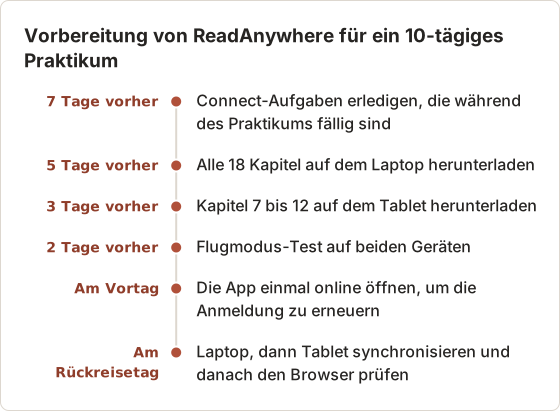
Wer den Download erst am Abend zuvor startet, hat keine Zeit, ein fehlgeschlagenes Kapitel zu reparieren. Beginnen Sie eine Woche vorher.
Die genaue Arbeit testen, die Sie planen
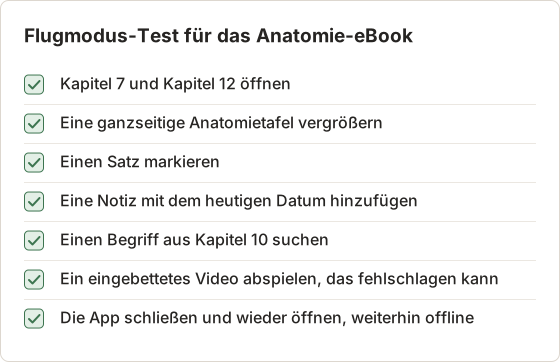
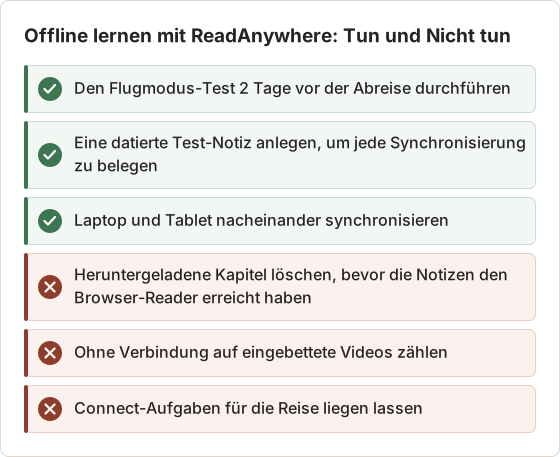
Schalten Sie den Flugmodus ein und führen Sie eine kurze Version der echten Aufgabe aus. Öffnen Sie ein Kapitel, markieren Sie einen Satz, fügen Sie eine Notiz hinzu, betrachten Sie eine Abbildung und suchen Sie nach einem Begriff. Schlägt etwas offline fehl, wissen Sie es vor der Reise und nicht während der Reise.
Prüfen Sie außerdem, ob eingebettete Medien, auf die Sie sich verlassen, etwa Videos, offline funktionieren. Viele Medien benötigen eine Verbindung.
Ergebnisse des Tests auswerten
Jeder Fehler weist auf eine andere Lösung hin. Ein Kapitel, das sich nicht öffnet, benötigt einen online abgeschlossenen Download. Eine Tafel, die einen Platzhalter zeigt, muss möglicherweise einmal online geöffnet werden, damit das vollständige Bild geladen wird.
Ein Video, das offline nicht abgespielt wird, ist bei gestreamten Medien normal. Sehen Sie sich diese Videos vor der Abreise an oder notieren Sie die Zeitmarken, die Sie brauchen, und sehen Sie sie nach der Rückkehr an. Der letzte Test, das Schließen und erneute Öffnen der App offline, deckt ein Anmeldeproblem auf, das die anderen Tests übersehen.
Die Suche funktioniert offline anders
Die Suche in einem heruntergeladenen Kapitel funktioniert offline in der Regel. Die Suche über nicht heruntergeladene Kapitel funktioniert nicht. Auf dem Tablet mit nur den Kapiteln 7 bis 12 liefert eine Suche nach einem Begriff aus Kapitel 3 kein Ergebnis. Das ist erwartet und kein Fehler.
Testen Sie die Suche mit einem Begriff, den Sie in einem heruntergeladenen Kapitel kennen, und mit einem Begriff aus einem nicht heruntergeladenen Kapitel. Die beiden Ergebnisse zeigen genau, was das Gerät finden kann.
Nach dem Offline-Lernen vorsichtig wieder verbinden
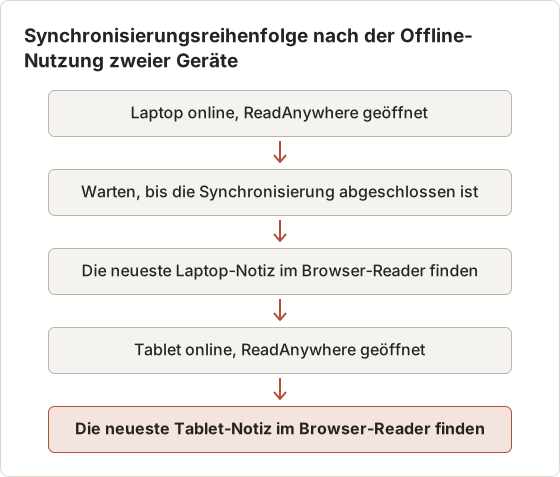
Offline erstellte Notizen und Markierungen liegen auf dem Gerät, bis ReadAnywhere sie synchronisiert. Öffnen Sie nach der Rückkehr online die App und warten Sie, bis die Synchronisierung abgeschlossen ist, bevor Sie sich abmelden, Kapitel löschen oder das Gerät wechseln. Prüfen Sie danach im Browser-Reader Ihre neuesten Notizen.
Haben Sie offline zwei Geräte benutzt, synchronisieren Sie sie nacheinander.
Warum jeweils ein Gerät
Synchronisieren Sie beide Geräte gleichzeitig, ist schwer erkennbar, welche Notizen angekommen sind. Nacheinander erhalten Sie nach jedem Schritt eine klare Kontrolle. Fehlt die Laptop-Notiz im Browser, wissen Sie, dass das Problem am Laptop liegt, bevor das Tablet weitere Änderungen hinzufügt.
Eine datierte Test-Notiz, etwa „Praktikum Tag 3“, ist der schnellste Nachweis. Suchen Sie danach im Browser-Reader. Ist sie dort, sind auch alle früheren Notizen von diesem Gerät synchronisiert.
Nach der Landung keine Kapitel löschen
WLAN am Flughafen eignet sich schlecht, um 10 Tage Notizen zu synchronisieren. Behalten Sie die Downloads auf beiden Geräten, bis Sie eine stabile Verbindung haben und die Notizen im Browser bestätigt sind. Löschen Sie ein Kapitel vorher, können Notizen verloren gehen, die Ihr Konto nie erreicht haben.
Fehlt eine Notiz nach der Synchronisierung
Prüfen Sie zuerst, ob das Gerät, auf dem Sie die Notiz erstellt haben, mit demselben Konto angemeldet ist wie der Browser. Ein zweites McGraw Hill-Konto, etwa eine private E-Mail-Adresse und eine Schul-E-Mail-Adresse, ist die häufigste Ursache. Lassen Sie dann die App noch einige Minuten online geöffnet und suchen Sie erneut.
Fehlt die Notiz weiterhin, löschen Sie auf diesem Gerät nichts. Schreiben Sie die Notiz von Hand ab oder kopieren Sie ihren Text. Wenden Sie sich dann an den Support von McGraw Hill und nennen Sie das Gerät, die App-Version und das Datum der Notiz.
Eigene Notizen und Markierungen als PDF speichern
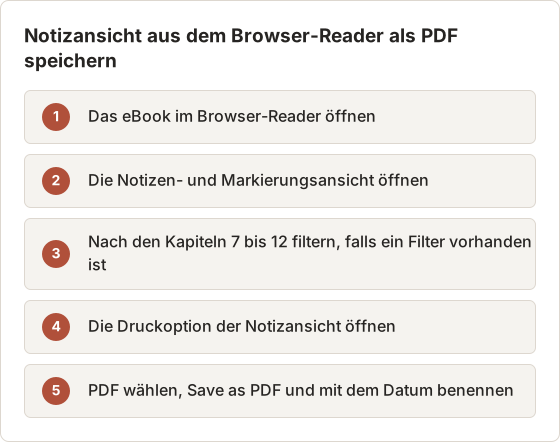
Ihre Notizen sind Ihre Lernarbeit und lohnen sich, sie außerhalb der App aufzubewahren. Bietet der Reader eine Notizansicht mit Drucken oder Export, nutzen Sie diese. Wählen Sie dann im Druckdialog von macOS PDF und Save as PDF. Fügen Sie oben in der gespeicherten Datei den Buchtitel, die Auflage und das Datum hinzu.
Erledigen Sie das, bevor Ihr Kurszugang endet. Eine vollständige Checkliste finden Sie unter Highlights und Notizen aus Online-Lehrbüchern exportieren.
Die gespeicherte PDF prüfen, bevor Sie sich darauf verlassen
Öffnen Sie die gespeicherte Datei in der Vorschau und blättern Sie zur letzten Seite. Der Ausdruck einer langen Notizansicht kann früh abbrechen, wenn die Seite vor dem Drucken nicht vollständig geladen war. Vergleichen Sie die Anzahl der Notizen in der PDF mit der Anzahl, die der Reader anzeigt, sofern er eine zeigt.
Suchen Sie danach in der PDF nach einem Wort aus einer Ihrer Notizen. Findet die Suche es, enthält die PDF eine Textebene. Findet sie es nicht, hat der Druck Bilder der Seite gespeichert. In diesem Fall kann Screenshot to Searchable PDF Ihrer persönlichen Kopie eine Textebene hinzufügen.
Notizansicht ohne Druckoption erfassen
Hat die Notizansicht keine Druck- oder Exportfunktion, ist eine Bildschirmaufnahme dieser Ansicht eine Ausweichlösung für Ihre eigenen Notizen. Prüfen Sie zuerst die Nutzungsbedingungen von McGraw Hill und erfassen Sie nur die Notizliste. Ein gespeichertes Preset sorgt dafür, dass der nächste Export nach dem nächsten Kapitelblock mit einem Klick eingerichtet ist.
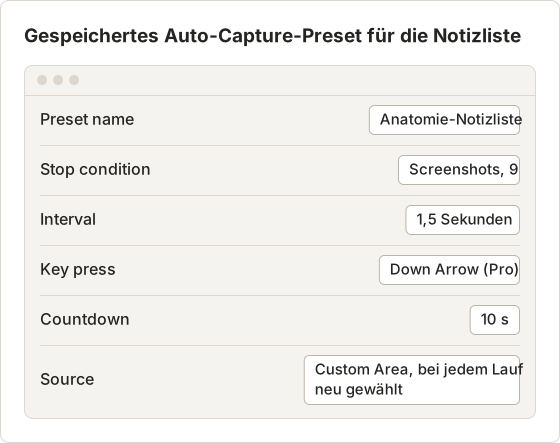
Ein Preset speichert die Stop-Bedingung, das Intervall, den Tastendruck und den Countdown, aber nicht die Quelle. Beim Anwenden wird die aktuelle Quelle gelöscht. Zeichnen Sie den Custom Area deshalb bei jedem Lauf neu. Der 10-Sekunden-Countdown gibt Zeit, in die Notizliste zu klicken, damit die Pfeiltaste nach unten dort ankommt.
Key press benötigt Pro und die Berechtigung für Accessibility. Im kostenlosen Tarif lassen Sie Key press leer, scrollen zwischen kurzen Läufen von Hand und bleiben in jedem Lauf innerhalb des Screenshot-Limits pro Sitzung.
Dateien nach Kapitelbereich benennen
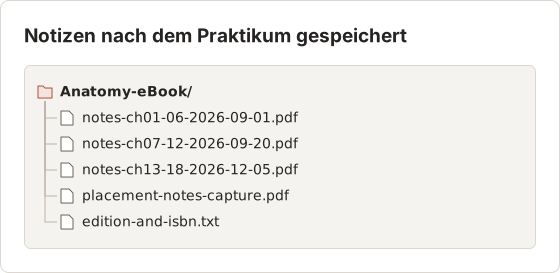
Das Datum im Dateinamen zeigt, welcher Export der neueste ist. Die Datei mit der Auflage enthält Titel, Auflage und ISBN. Seitenverweise in den Notizen bleiben so erhalten, falls Sie später ein gedrucktes Exemplar kaufen.
Prüfen, ob Ihr eBook Self-Print anbietet
Einige eBooks von McGraw Hill enthalten eine Self-Print-Option. Sie erstellt eine PDF mit ausgewählten Seiten oder Kapiteln zum Ausdrucken. Die Verfügbarkeit hängt vom Titel und davon ab, wie Sie den Zugang erhalten haben. Suchen Sie im Menü des eBooks im Browser-Reader danach und lesen Sie die Bedingungen, die dort angezeigt werden.
Wird Self-Print angeboten, ist es der offizielle Weg, Seiten als PDF zu erhalten. Bewahren Sie die Ausgabe nur für Ihr persönliches Lernen auf.
Self-Print-Seiten für das Praktikum auswählen
Papier hilft auf einer Station, wo Bildschirme unpraktisch sind. Gibt es für den Titel Self-Print, wählen Sie die Seiten, die Sie fern vom Laptop brauchen, etwa eine Referenztabelle oder eine beschriftete Tafel. Lesen Sie die Bedingungen der Option, denn sie legen fest, was Sie drucken können und wie oft.
Benennen Sie jede gespeicherte Datei mit Kapitel und Seitenbereich. Eine Datei namens ch09-p214-221.pdf zeigt ihren Inhalt, ohne dass Sie sie öffnen müssen.
Self-Print und das Ende des Zugangs
Die Self-Print-Ausgabe ist eine Datei und bleibt nach dem Kursende auf dem Mac. Der Lesezugang bleibt nicht. Fällt das Praktikum nah am Kursende, nutzen Sie Self-Print und den Notizexport vor dem Kursende und nicht erst nach der Reise.
Warum der Offline-Download keine PDF ist
ReadAnywhere speichert Downloads in einem eigenen geschützten Format. Sie öffnen sich nur in der App und nur, solange Ihr Zugang aktiv ist. Im Finder finden Sie keine PDF. Das ist bei lizenzierten eBooks üblich und kein Fehler.
Der Beitrag über Offline-eTextbook-Dateien, die nicht im Downloads-Ordner liegen erklärt, wo Reader-Apps diese Dateien ablegen und warum sie sich in anderen Apps nicht öffnen lassen.
Den Speicher der App nicht verschieben
Das Verschieben oder Kopieren des Speicherordners der App auf ein externes Laufwerk ist kein Backup. Die Kopie lässt sich an keiner anderen Stelle öffnen. Beim Verschieben des Originals kann die App alles erneut herunterladen. Lassen Sie ReadAnywhere die eigenen Dateien verwalten und geben Sie Speicher frei, indem Sie Downloads in der App entfernen.
Fehlerbehebung
- Buch fehlt in ReadAnywhere. Melden Sie sich mit dem Konto an, das mit Ihrem Kurs verknüpft ist, und aktualisieren Sie dann die Bibliothek.
- Download bleibt hängen. Geben Sie Speicher frei und versuchen Sie es mit einer stabilen Verbindung erneut.
- Notizen werden im Browser nicht angezeigt. Öffnen Sie ReadAnywhere online und lassen Sie die Synchronisierung laufen.
- Kapitel lässt sich offline nicht öffnen. Öffnen Sie es einmal online, um den Download abzuschließen, und testen Sie dann erneut.
- Zugang beendet. Der Kurszugang endet in der Regel mit den Kursterminen. Prüfen Sie Ihr Konto.
Die App verlangt offline eine Anmeldung
Manche Apps verlangen nach einer Offline-Phase eine Bestätigung des Kontos, und die Bestätigung benötigt eine Verbindung. Ein Öffnen der App online am Tag vor der Abreise verringert das Risiko. Tritt es trotzdem auf, zeigt der Browser-Reader auf jedem verbundenen Gerät weiterhin das Buch und Ihre synchronisierten Notizen.
Zwei Auflagen in der Bibliothek
Studierende, die einen Kurs wiederholen oder eine Reihe belegen, sehen unter Umständen zwei Auflagen eines ähnlichen Titels. Prüfen Sie die Auflagennummer mit dem Kursplan, bevor Sie herunterladen. Notizen zu einer Auflage werden nicht in die andere übertragen.
Abbildungen wirken offline unscharf
Eine Tafel, die online scharf und offline unscharf wirkt, weist auf einen unvollständigen Download dieser Seite hin. Öffnen Sie jede Tafel, die Sie brauchen, online und vergrößern Sie sie auf volle Größe. Wiederholen Sie danach den Flugmodus-Test. Bleibt eine Tafel offline unscharf, verwenden Sie für diese Seite Self-Print, sofern angeboten, oder planen Sie, sie online anzusehen.
Der Akku wird beim Lesen schnell leer
Lese-Apps mit hellem Bildschirm entladen einen Laptop schneller als erwartet. Reduzieren Sie die Bildschirmhelligkeit und schließen Sie andere Apps bei langen Lesesitzungen. Auf einer 10-tägigen Reise ist das Tablet ein nützlicher zweiter Bildschirm, wenn der Laptop geladen werden muss.
Ausgewähltes Material außerhalb der App benötigen
Beginnen Sie mit Self-Print, sofern verfügbar, und danach mit der Notizansicht. Deckt keines von beiden ab, was Sie brauchen, fragen Sie Ihre Lehrkraft, ob eine Druckausgabe oder ein Kursskript verfügbar ist.
Ein Kursskript oder ein gedrucktes Exemplar anfragen
Lehrkräfte kennen oft Optionen, die im Reader nicht sichtbar sind. Ein Institut hält vielleicht gedruckte Exemplare zur Ausleihe bereit, die Bibliothek stellt dieselbe Auflage eventuell im Semesterapparat zur Verfügung, oder der Kurs bietet ein gebundenes Skript mit ausgewählten Kapiteln an. Für ein Praktikum ist ein ausgeliehenes gedrucktes Exemplar der 6 benötigten Kapitel oft einfacher als jeder digitale Weg.
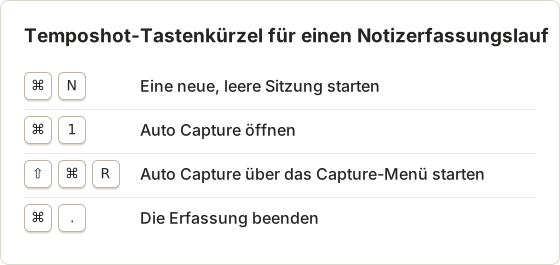
Für Ihre eigene Notizansicht oder Material, das Ihre Lehrkraft für die Erfassung freigibt, öffnen Sie Auto Capture, wählen Sie als Quelle Windows oder Custom Area und exportieren Sie eine durchsuchbare PDF mit PDF. Der Leitfaden zu Aufnahmequellen erklärt, wie Sie nur den benötigten Ausschnitt rahmen.
Die Erfassung getrennt von anderer Arbeit halten
Starten Sie vor jeder Notizerfassung eine neue Sitzung über File > New Session. Die Aufnahmen eines Laufs bleiben dann im Capture History zusammen, und der PDF-Export enthält nur Notizen. Blockiert ein Reader-Fenster die Erfassung, werden die Aufnahmen schwarz. Temposhot umgeht das nicht. Dann bleibt der eigene Druck- oder Exportweg des Readers.
FAQ
Kann ich Connect-Aufgaben offline bearbeiten?
Nein. Aufgaben und Tests benötigen eine Verbindung zur Kursplattform.
Funktioniert ReadAnywhere auf dem Mac?
ReadAnywhere ist für mehrere Plattformen verfügbar. Die aktuellen Supportseiten von McGraw Hill nennen die unterstützten Geräte.
Ist Self-Print für jedes eBook verfügbar?
Nein. Es hängt vom Titel und von Ihrer Zugangsart ab.
Wie viel Speicher benötigen heruntergeladene Kapitel?
Das hängt vom Titel ab. Bildlastige Kapitel benötigen mehr Platz als Textkapitel. Lesen Sie deshalb die Größe ab, die die App anzeigt, und halten Sie etwa das Doppelte davon frei.
Kann ich auf dem Laptop lesen und auf dem Tablet Anmerkungen machen?
Ja, sofern beide Geräte synchronisiert sind, bevor Sie sich auf die Notizen an anderer Stelle verlassen. Synchronisieren Sie sie nach der Wiederverbindung nacheinander.
Bleiben meine Notizen nach dem Kursende erhalten?
Das hängt von Konto und Kurs ab. Speichern Sie die Notizansicht vor dem Kursende als PDF, um in jedem Fall eine Kopie zu behalten.
Kann ich das eBook im Praktikum an einem Arbeitscomputer lesen?
Das hängt von den Regeln der Einrichtung zur Installation von Apps und zur Anmeldung mit privaten Konten ab. Der Browser-Reader benötigt eine Verbindung. Planen Sie, für das Offline-Lesen Ihren eigenen Laptop oder Ihr Tablet zu verwenden.
Testet der Flugmodus dasselbe wie eine Abwesenheit?
Größtenteils. Der Flugmodus trennt die Verbindung, und das ist der Hauptunterschied. Er testet keinen langen Zeitraum ohne Verbindung. Schließen und öffnen Sie die App deshalb während des Tests zusätzlich erneut und öffnen Sie sie am Tag vor der Abreise online.
Mit Seiten arbeiten, die Sie speichern dürfen?
Laden Sie Temposhot herunter, um Ihre Notizansicht oder erlaubte Seiten in eine durchsuchbare PDF umzuwandeln. Der Leitfaden zu Exportformaten vergleicht PDF- und Bildexporte.
mcgraw-hillreadanywhereetextbooksoffline
Verwandeln Sie wiederholbare Screenshots in fertige Ergebnisse
Temposhot erstellt Screenshots per Timer oder bei jedem Klick und exportiert das Ergebnis als PDF, Bilder, ZIP oder MP4.
Ähnliche Beiträge
- Offizieller Download, Drucken als PDF oder Screenshot eines eTextbooks?Wählen Sie die sicherste nützliche Ausgabe für ein digitales Lehrbuch: offizieller Offline-Download, erlaubte PDF-Seiten, Notizexport oder freigegebene Screenshots.
- Markierungen und Notizen aus einem Online-Lehrbuch exportierenSichern Sie Ihre Lernarbeit, bevor der Zugang endet. Finden Sie den Export der Notizen oder des Notebooks im Reader, behalten Sie die Quellenangaben und prüfen Sie die exportierte Datei.
- Offline-Zugriff auf ein eTextbook im Vergleich zu einer herunterladbaren PDFOffline-Zugriff hält ein Lehrbuch im Reader, eine herunterladbare PDF ist eine übertragbare Datei. Vergleichen Sie, wo beide funktionieren, was abläuft und was sich verschieben lässt.
- Die besten Xnapper-Alternativen für den Mac im Jahr 2026Vergleich von Xnapper-Alternativen für den Mac: wiederholte Aufnahme, Scroll-Aufnahme und Aufzeichnung, kostenlose Hintergründe, plattformübergreifende Anleitungen und die eingebaute App.