Come leggere gli eBook McGraw Hill offline con ReadAnywhere
Usa ReadAnywhere per leggere i capitoli offline, poi esporta le note oppure usa l'opzione PDF ufficiale Self-Print quando il tuo eBook McGraw Hill la supporta.
12 min di letturaPDFDi Temposhot Team
Gli eBook McGraw Hill si aprono in un lettore nel browser, spesso da un corso in Connect o da una piattaforma simile. ReadAnywhere è l'app di McGraw Hill per leggere questi eBook offline su telefono, tablet o computer. Scarica i capitoli per la lettura e sincronizza le note quando ti riconnetti.
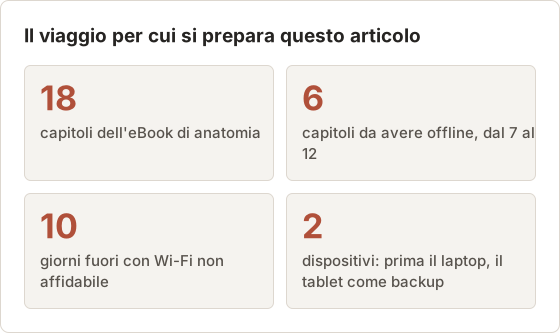
L'esempio di questo articolo è uno studente con un eBook di anatomia di 18 capitoli, proveniente da un corso in Connect. Lo studente parte per un tirocinio clinico di 10 giorni con Wi-Fi poco affidabile e ha bisogno dei capitoli dal 7 al 12 su un laptop, con un tablet come backup. Ogni verifica qui sotto è dimensionata per questo viaggio.
Che cosa scarica ReadAnywhere
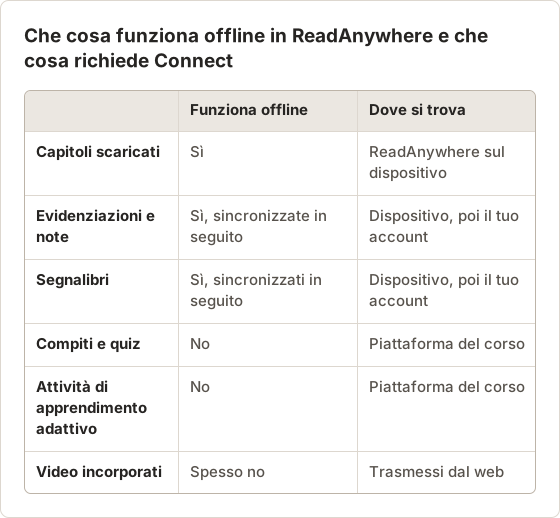
ReadAnywhere scarica i contenuti dell'eBook per la lettura dentro l'app. Di solito puoi scegliere l'intero libro o solo alcuni capitoli, utile sui dispositivi con poco spazio. Evidenziazioni, note e segnalibri che crei nell'app si sincronizzano con il tuo account McGraw Hill.
Non scarica compiti, quiz o attività di apprendimento adattivo. Questi restano nella piattaforma del corso e richiedono una connessione.
Evidenziazioni, note e segnalibri funzionano in modo diverso
Un'evidenziazione segna un passaggio, una nota aggiunge un tuo testo a quel passaggio e un segnalibro segna una pagina. Tutti e tre si sincronizzano, ma non sono ugualmente utili a libro chiuso. Un'evidenziazione senza nota indica solo che un passaggio era importante, mentre una nota spiega perché.
Per il tirocinio, lo studente scrive una nota di una riga per ogni evidenziazione nei capitoli dal 7 al 12. Quando la vista delle note viene salvata come PDF, ogni voce riporta quindi un motivo, non solo una citazione.
Pianifica attorno alle parti che restano online
Per il tirocinio, lo studente controlla prima le scadenze dei compiti in Connect. Ogni compito in scadenza durante i 10 giorni richiede una connessione, quindi va completato prima della partenza oppure va pianificato con una rete affidabile in biblioteca o in hotel. L'eBook copre la lettura e nient'altro.
Lo stesso vale per i quiz di esercitazione. Se il corso li valuta, completali prima del viaggio oppure chiedi al docente la scadenza.
Scarica l'eBook o i capitoli selezionati
Installa e accedi
Installa ReadAnywhere dall'app store del tuo dispositivo e accedi con l'account McGraw Hill che usi per il corso.
Apri il libro
Seleziona l'eBook dalla tua libreria. Se più corsi usano libri diversi, controlla l'edizione.
Scegli che cosa scaricare
Scarica il libro completo oppure seleziona solo i capitoli che leggerai offline. Resta sul Wi-Fi finché ogni download non è completato.
Controlla lo spazio prima di scaricare
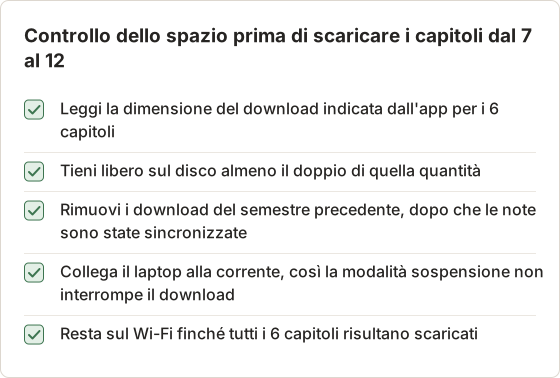
I capitoli ricchi di immagini, come le tavole anatomiche di questo esempio, occupano più spazio dei capitoli di solo testo. L'app mostra quanto spazio richiede o occupa un download: leggi questo valore prima di iniziare. Un laptop quasi pieno può far fallire un download a metà, lasciando un capitolo che si apre online ma non offline.
Libro intero o capitoli selezionati
Scaricare tutti i 18 capitoli è la scelta più semplice quando lo spazio lo consente. Copre il caso in cui un supervisore chieda un capitolo che non avevi previsto. I capitoli selezionati sono adatti a un tablet con poco spazio libero.
Nell'esempio, il laptop riceve il libro intero e il tablet riceve solo i capitoli dal 7 al 12. Se il laptop si guasta, il tablet copre comunque la lettura prevista.
Evita il download tramite hotspot del telefono
Un download del libro intero tramite hotspot del telefono può consumare gran parte del piano dati mensile ed è più soggetto a bloccarsi. Scarica sul Wi-Fi di casa o del campus. Se l'hotspot è l'unica opzione, scarica solo i capitoli previsti e lascia il resto per dopo.
I download grandi si interrompono anche quando il laptop va in sospensione. Tieni il coperchio aperto e il caricatore collegato finché ogni capitolo non risulta completo.
Prepara seguendo una scaletta
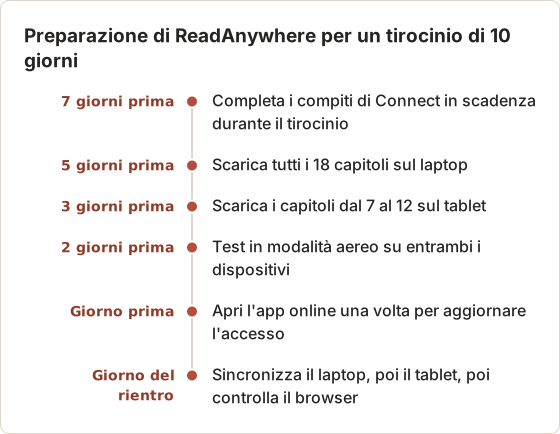
Scaricare la sera prima non lascia tempo per risolvere un capitolo non riuscito. Inizia una settimana prima.
Prova il lavoro esatto che prevedi di fare
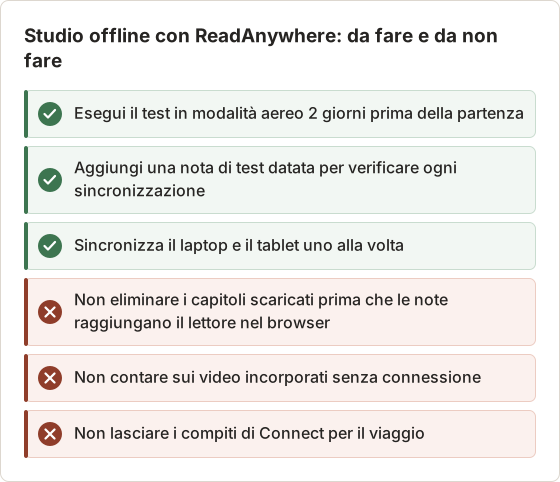
Attiva la modalità aereo ed esegui una versione breve dell'attività reale. Apri il capitolo, evidenzia una frase, aggiungi una nota, guarda una figura e cerca un termine. Se qualcosa non funziona offline, lo saprai prima della partenza, non durante il viaggio.
Verifica anche che i contenuti multimediali incorporati di cui hai bisogno, come i video, funzionino offline. Molti contenuti multimediali richiedono una connessione.
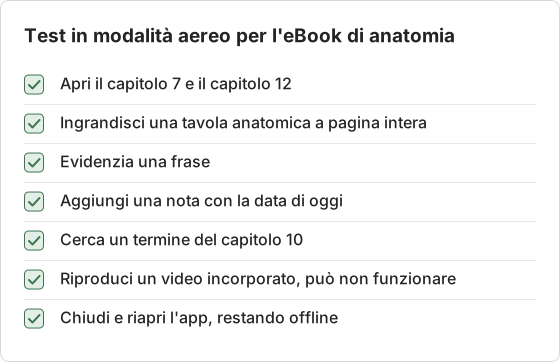
Leggi i risultati del test
Ogni errore indica una correzione diversa. Un capitolo che non si apre richiede di completare il download online. Una tavola che mostra un segnaposto potrebbe dover essere aperta una volta online, così si scarica l'immagine completa.
Un video che non si riproduce offline è normale per i contenuti in streaming. Guarda questi video prima di partire, oppure annota i timestamp che ti servono e guardali al ritorno. L'ultimo test, chiudere e riaprire l'app offline, individua un problema di accesso che gli altri test non rilevano.
La ricerca si comporta in modo diverso offline
La ricerca dentro un capitolo scaricato di solito funziona offline. La ricerca tra i capitoli non scaricati no. Sul tablet con solo i capitoli dal 7 al 12, una ricerca di un termine del capitolo 3 non restituisce risultati: è il comportamento previsto, non un guasto.
Prova la ricerca con un termine che sai comparire in un capitolo scaricato e con uno di un capitolo non scaricato. I due risultati indicano esattamente che cosa il dispositivo riesce a trovare.
Riconnettiti con attenzione dopo lo studio offline
Le note e le evidenziazioni create offline restano sul dispositivo finché ReadAnywhere non le sincronizza. Quando torni online, apri l'app e attendi che la sincronizzazione finisca prima di disconnetterti, eliminare capitoli o cambiare dispositivo. Poi controlla le note più recenti nel lettore del browser.
Se hai usato due dispositivi offline, sincronizzali uno alla volta.
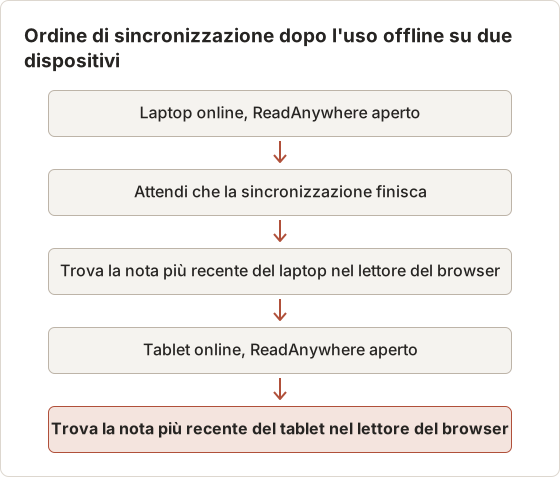
Perché un dispositivo alla volta
Sincronizzare entrambi i dispositivi insieme rende difficile capire quali note sono arrivate. Uno alla volta offre un controllo chiaro dopo ogni passaggio. Se la nota del laptop manca nel browser, sai che il problema riguarda il laptop, prima che il tablet aggiunga altre modifiche.
Una nota di test datata, come «Giorno 3 del tirocinio», è la prova più rapida. Cercala nel lettore del browser: se c'è, anche tutte le note precedenti di quel dispositivo si sono sincronizzate.
Non eliminare i capitoli subito dopo l'arrivo
Il Wi-Fi dell'aeroporto è un luogo poco adatto per sincronizzare 10 giorni di note. Conserva i download su entrambi i dispositivi finché non hai una connessione stabile e non hai verificato le note nel browser. Eliminare un capitolo prima può cancellare note che non sono mai arrivate al tuo account.
Se una nota manca dopo la sincronizzazione
Per prima cosa, verifica che il dispositivo su cui hai creato la nota sia connesso allo stesso account del browser. Un secondo account McGraw Hill, per esempio un'email personale e un'email scolastica, è la causa più comune. Poi lascia l'app aperta e online per qualche minuto in più e cerca di nuovo.
Se la nota manca ancora, non eliminare nulla da quel dispositivo. Scrivi a mano la nota o copia il suo testo, poi contatta l'assistenza McGraw Hill indicando il dispositivo, la versione dell'app e la data della nota.
Salva le tue note ed evidenziazioni come PDF
Le note sono il tuo lavoro di studio e conviene conservarle fuori dall'app. Se il lettore offre una vista delle note con stampa o esportazione, usala, poi scegli PDF e Save as PDF nella finestra di stampa di macOS. Aggiungi in cima al file salvato il titolo del libro, l'edizione e la data.
Fallo prima che l'accesso al corso termini. Per una checklist completa, vedi esportare evidenziazioni e note da un libro di testo online.
Controlla il PDF salvato prima di fare affidamento su di esso
Apri il file salvato in Anteprima e scorri fino all'ultima pagina. La stampa di una vista delle note lunga può interrompersi prima della fine se la pagina non è stata caricata completamente prima della stampa. Confronta il numero di note nel PDF con il conteggio mostrato nel lettore, se ne mostra uno.
Poi cerca nel PDF una parola presente in una delle tue note. Se la ricerca la trova, il PDF ha uno strato di testo. In caso contrario, la stampa ha salvato le pagine come immagini, e Screenshot to Searchable PDF può aggiungere uno strato di testo alla tua copia personale.
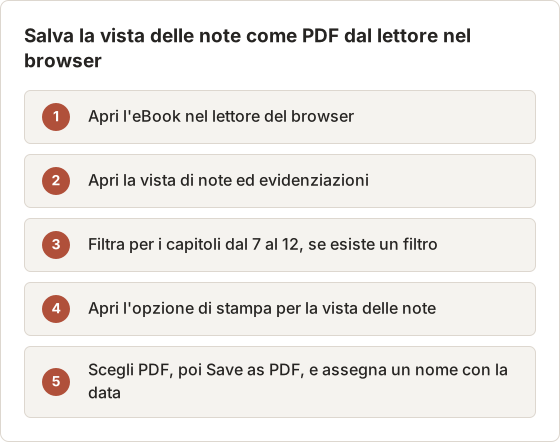
Acquisisci una vista delle note senza opzione di stampa
Se la vista delle note non ha stampa o esportazione, una cattura dello schermo di quella vista è una soluzione di ripiego per le tue note personali. Controlla prima le condizioni d'uso di McGraw Hill e inquadra solo l'elenco delle note. Un preset salvato rende l'esportazione successiva, dopo il blocco di capitoli seguente, una questione di un solo clic.
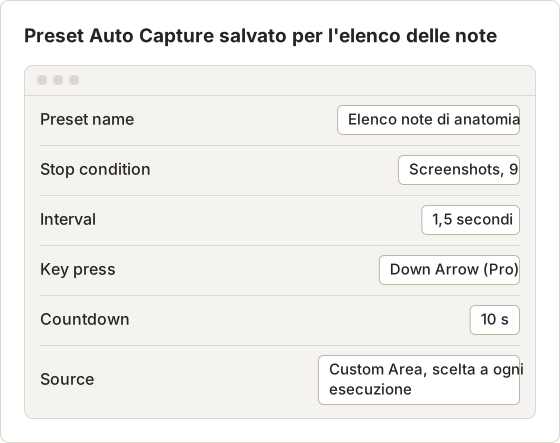
Un preset salva la condizione di arresto, l'intervallo, il key press e il countdown, ma non la sorgente. Applicarlo cancella la sorgente corrente, quindi disegna di nuovo la Custom Area a ogni esecuzione. Il countdown di 10 secondi lascia il tempo di cliccare nell'elenco delle note, così la freccia giù raggiunge l'elenco.
Key press richiede il piano Pro e il permesso Accessibility. Nel piano gratuito, lascia vuoto Key press, scorri a mano tra un'esecuzione breve e l'altra e mantieni ogni esecuzione entro il limite di screenshot per sessione.
Assegna ai file il nome dell'intervallo di capitoli
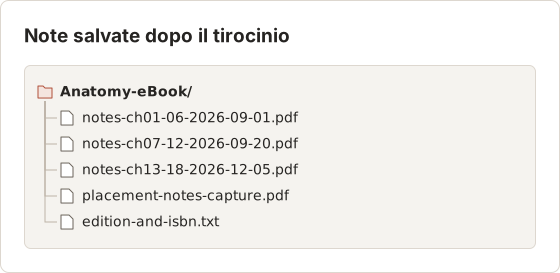
La data nel nome di ogni file indica quale esportazione è la più recente. Il file dell'edizione riporta titolo, edizione e ISBN, così i riferimenti alle pagine nelle note restano validi se in seguito acquisti una copia cartacea.
Verifica se il tuo eBook offre Self-Print
Alcuni eBook McGraw Hill includono l'opzione Self-Print, che produce un PDF di pagine o capitoli selezionati da stampare. La disponibilità dipende dal titolo e da come hai ottenuto l'accesso. Cercala nel menu dell'eBook nel lettore del browser e leggi le condizioni mostrate insieme all'opzione.
Quando Self-Print è offerto, è il modo ufficiale per ottenere pagine in PDF. Conserva il risultato per lo studio personale.
Scegli le pagine Self-Print per il tirocinio
La carta è utile in un reparto dove gli schermi non sono pratici. Se Self-Print esiste per il titolo, scegli le pagine che userai lontano dal laptop, come una tabella di riferimento o una tavola con etichette. Leggi le condizioni mostrate con l'opzione, perché stabiliscono che cosa puoi stampare e con quale frequenza.
Dai a ogni file salvato il nome del capitolo e dell'intervallo di pagine. Un file chiamato ch09-p214-221.pdf indica il contenuto senza doverlo aprire.
Self-Print e la fine dell'accesso
L'output di Self-Print è un file, quindi resta sul Mac dopo la fine del corso. L'accesso al lettore no. Se il tirocinio cade vicino alla fine del corso, usa Self-Print e l'esportazione delle note prima della data di fine corso, non dopo il viaggio.
Perché il download offline non è un PDF
ReadAnywhere conserva i download in un formato protetto, che si apre solo nell'app e solo finché il tuo accesso è attivo. Non troverai un PDF nel Finder. È normale per gli eBook con licenza e non è un guasto.
L'articolo sui file offline degli eBook che non si trovano nella cartella Download spiega dove i lettori conservano questi file e perché non si aprono in altre app.
Non spostare la cartella di archiviazione dell'app
Spostare o copiare la cartella di archiviazione dell'app su un disco esterno non crea un backup. La copia non si apre da nessun'altra parte, e spostare l'originale può far riscaricare tutto all'app. Lascia che ReadAnywhere gestisca i propri file e libera spazio rimuovendo i download dall'interno dell'app.
Risoluzione dei problemi
- Libro mancante in ReadAnywhere. Accedi con lo stesso account collegato al tuo corso, poi aggiorna la libreria.
- Il download si blocca. Libera spazio e riprova con una connessione stabile.
- Le note non compaiono nel browser. Apri ReadAnywhere online e lascia che si sincronizzi.
- Il capitolo non si apre offline. Aprilo una volta online per completare il download, poi ripeti il test.
- Accesso terminato. L'accesso al corso di solito termina con le date del corso. Controlla il tuo account.
L'app chiede di accedere mentre sei offline
Alcune app chiedono di confermare l'account dopo un periodo offline, e la conferma richiede una connessione. Aprire l'app online il giorno prima della partenza riduce il rischio. Se succede comunque, il lettore nel browser su qualsiasi dispositivo connesso mostra ancora il libro e le note sincronizzate.
Due edizioni nella libreria
Gli studenti che ripetono un corso o seguono una sequenza possono vedere due edizioni di un titolo simile. Confronta il numero di edizione con il programma del corso prima di scaricare. Le note create in un'edizione non passano all'altra.
Le tavole sono sfocate offline
Una tavola nitida online ma sfocata offline indica un download incompleto di quella pagina. Apri ogni tavola che ti serve mentre sei online, ingrandiscila a dimensione piena e ripeti il test in modalità aereo. Se una tavola è ancora sfocata offline, usa Self-Print per quella pagina dove è offerto, oppure pianifica di consultarla online.
La batteria si scarica durante la lettura
Le app di lettura con schermo luminoso scaricano il laptop più velocemente del previsto. Abbassa la luminosità dello schermo e chiudi le altre app durante le sessioni di lettura lunghe. Durante un viaggio di 10 giorni, il tablet è un secondo schermo utile quando il laptop deve essere caricato.
Se ti servono materiali selezionati fuori dall'app
Parti da Self-Print dove è disponibile, poi dalla vista delle note. Se nessuna delle due copre ciò che ti serve, chiedi al docente se sono disponibili un'edizione cartacea o un dossier del corso.
Chiedi un dossier del corso o una copia cartacea
I docenti spesso conoscono opzioni non visibili nel lettore. Un dipartimento può avere copie cartacee in prestito, la biblioteca può avere la stessa edizione in riserva, oppure il corso può offrire un fascicolo rilegato con capitoli selezionati. Per un tirocinio, una copia cartacea in prestito dei 6 capitoli necessari è spesso più semplice di qualsiasi percorso digitale.
Per la tua vista delle note, o per materiali che il docente conferma di poter catturare, apri Auto Capture, scegli una sorgente Windows o Custom Area ed esporta in PDF un PDF ricercabile. La guida alle sorgenti di cattura spiega come inquadrare solo la parte che ti serve.
Tieni la sessione di cattura separata dagli altri lavori
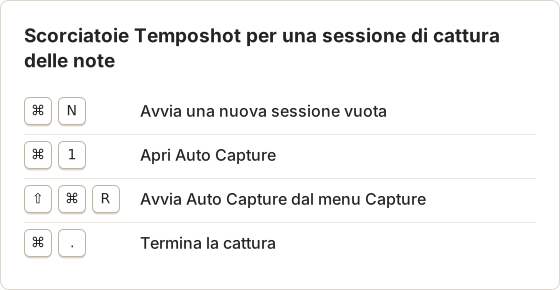
Avvia una sessione nuova prima di ogni cattura delle note con File > New Session. I fotogrammi di una sessione restano così raggruppati in Capture History, e l'esportazione PDF contiene solo note. Se una finestra del lettore blocca la cattura, i fotogrammi risultano neri: Temposhot non aggira questo comportamento, e l'unica strada rimasta è la stampa o l'esportazione del lettore stesso.
FAQ
Posso completare i compiti di Connect offline?
No. Compiti e quiz richiedono una connessione alla piattaforma del corso.
ReadAnywhere funziona su Mac?
ReadAnywhere è disponibile per diverse piattaforme. Controlla le pagine di supporto attuali di McGraw Hill per i dispositivi supportati.
Self-Print è disponibile per ogni eBook?
No. Dipende dal titolo e dal tipo di accesso.
Quanto spazio occupano i capitoli scaricati?
Dipende dal titolo. I capitoli ricchi di immagini richiedono più spazio dei capitoli di solo testo, quindi leggi la dimensione mostrata dall'app e tieni libero circa il doppio di quella quantità.
Posso leggere sul laptop e annotare sul tablet?
Sì, purché entrambi i dispositivi si sincronizzino prima che tu usi le note altrove. Sincronizzali uno alla volta dopo la riconnessione.
Le mie note resteranno dopo la fine del corso?
Dipende dall'account e dal corso. In ogni caso, salva la vista delle note come PDF prima della data di fine corso per conservarne una copia.
Posso leggere l'eBook su un computer di lavoro durante il tirocinio?
Dipende dalle regole del tirocinio per l'installazione di app e per l'accesso con account personali. Il lettore nel browser richiede una connessione. Prevedi di usare il tuo laptop o tablet personale per la lettura offline.
Il test in modalità aereo verifica la stessa cosa dell'essere lontano?
In gran parte sì. La modalità aereo rimuove la connessione, che è la differenza principale. Non verifica un periodo lungo offline, quindi durante il test chiudi e riapri anche l'app e aprila online il giorno prima della partenza.
Lavorare con le pagine che puoi salvare?
Scarica Temposhot per trasformare la tua vista delle note o le pagine consentite in un unico PDF ricercabile. La guida ai formati di esportazione confronta le esportazioni PDF e immagine.
mcgraw-hillreadanywhereetextbooksoffline
Trasforma gli screenshot ripetibili in lavoro completato
Temposhot scatta screenshot a intervalli regolari o a ogni clic ed esporta il risultato come PDF, immagini, ZIP o MP4.
Post correlati
- Scaricare, stampare in PDF o fare screenshot di un eTextbook?Scegli l'output più sicuro e utile per un libro di testo digitale: download offline ufficiale, pagine PDF consentite, esportazione delle note o screenshot approvati.
- Come esportare evidenziazioni e note da un libro di testo onlineSalva il tuo lavoro di studio prima della fine dell'accesso. Trova l'esportazione Notes o Notebook del lettore, conserva le citazioni e verifica il file esportato.
- Accesso offline al libro di testo digitale o PDF scaricabileL'accesso offline mantiene il libro dentro il suo lettore; un PDF scaricabile è un file portabile. Confronta dove funziona ciascuno, cosa scade e cosa puoi spostare.
- Migliori alternative a Xnapper per Mac nel 2026Confronta le alternative a Xnapper per Mac: acquisizione ripetuta, acquisizione e registrazione a scorrimento, sfondi gratuiti, guide multipiattaforma e l'app integrata.