Comment lire les eBooks McGraw Hill hors ligne avec ReadAnywhere
Utilisez ReadAnywhere pour les chapitres hors ligne, puis exportez vos notes ou utilisez l'option officielle Self-Print en PDF lorsque votre eBook McGraw Hill la prend en charge.
14 min de lecturePDFPar Temposhot Team
Les eBooks McGraw Hill s'ouvrent dans un lecteur de navigateur, souvent depuis un cours dans Connect ou une plateforme similaire. ReadAnywhere est l'application de McGraw Hill qui permet de lire ces eBooks hors ligne sur un téléphone, une tablette ou un ordinateur. Elle télécharge les chapitres pour la lecture et synchronise vos notes à la reconnexion.
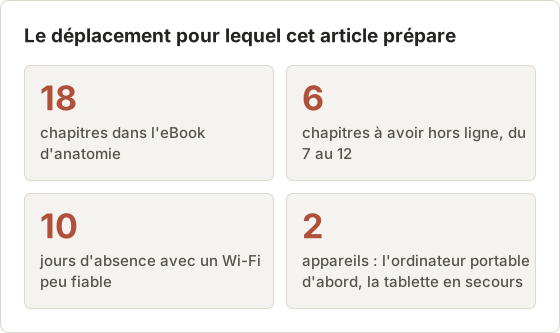
L'exemple de cet article concerne un étudiant qui dispose d'un eBook d'anatomie de 18 chapitres issu d'un cours Connect. L'étudiant part pour un stage clinique de 10 jours avec un Wi-Fi peu fiable et a besoin des chapitres 7 à 12 sur un ordinateur portable, avec une tablette en secours. Chaque vérification ci-dessous est dimensionnée pour ce déplacement.
Ce que ReadAnywhere télécharge
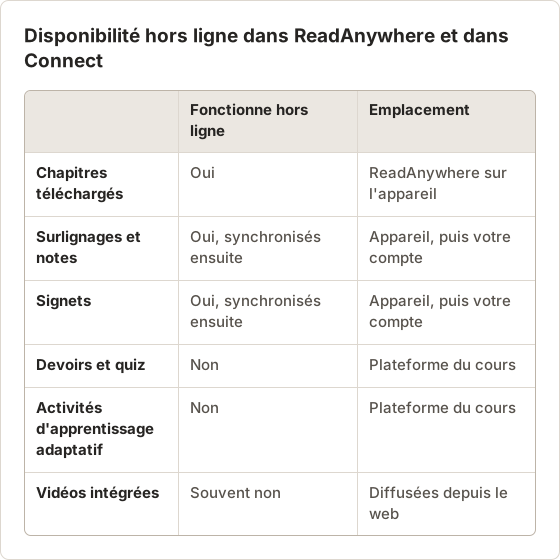
ReadAnywhere télécharge le contenu de l'eBook pour la lecture dans l'application. En général, vous pouvez choisir le livre entier ou des chapitres précis, ce qui aide sur les appareils dont le stockage est limité. Les surlignages, notes et signets que vous créez dans l'application se synchronisent avec votre compte McGraw Hill.
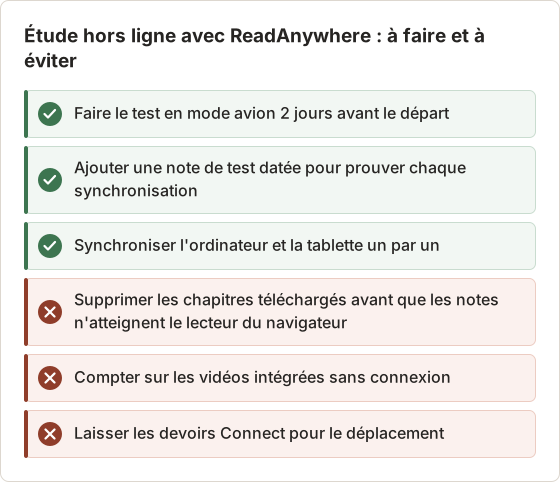
ReadAnywhere ne télécharge pas les devoirs, les quiz ni les activités d'apprentissage adaptatif. Ces éléments restent sur la plateforme du cours et nécessitent une connexion.
Les surlignages, notes et signets ne se comportent pas de la même façon
Un surlignage marque un passage, une note ajoute votre propre texte à ce passage, et un signet marque une page. Les trois se synchronisent, mais leur utilité n'est pas la même une fois le livre fermé. Un surlignage sans note indique seulement qu'un passage a compté, alors qu'une note indique pourquoi.
Pour le stage, l'étudiant rédige une note d'une ligne sur chaque surlignage des chapitres 7 à 12. Lorsque la vue des notes est enregistrée en PDF plus tard, chaque entrée contient donc une raison et pas seulement une citation.
Planifier autour des éléments qui restent en ligne
Pour le stage, l'étudiant vérifie d'abord les dates limites dans Connect. Tout devoir à rendre pendant les 10 jours nécessite une connexion. Il doit donc le terminer avant le départ ou prévoir un réseau fiable dans une bibliothèque ou un hôtel. L'eBook couvre la lecture, et rien d'autre.
Il en va de même pour les quiz d'entraînement. Si le cours les note, terminez-les avant le départ ou demandez à l'enseignant la date limite.
Télécharger l'eBook ou des chapitres sélectionnés
Installer et se connecter
Installez ReadAnywhere depuis le magasin d'applications de votre appareil et connectez-vous avec le compte McGraw Hill que vous utilisez pour votre cours.
Ouvrir le livre
Sélectionnez l'eBook dans votre bibliothèque. Si plusieurs cours utilisent des livres différents, vérifiez l'édition.
Choisir le contenu à télécharger
Téléchargez le livre complet, ou sélectionnez seulement les chapitres que vous lirez hors ligne. Restez sur le Wi-Fi jusqu'à la fin de chaque téléchargement.
Vérifier l'espace avant de télécharger
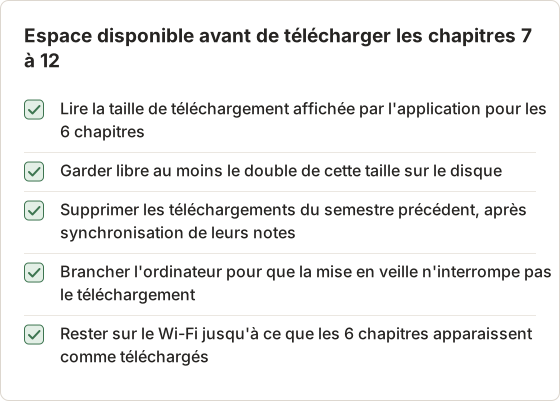
Les chapitres riches en images, comme les planches d'anatomie de cet exemple, occupent plus d'espace que les chapitres de texte. L'application indique l'espace nécessaire ou utilisé par un téléchargement. Lisez ce chiffre avant de commencer. Un ordinateur presque plein peut faire échouer un téléchargement à mi-parcours, et laisser un chapitre qui s'ouvre en ligne mais pas hors ligne.
Livre entier ou chapitres sélectionnés
Télécharger les 18 chapitres est le choix le plus simple lorsque l'espace le permet. Cela couvre le cas où un superviseur pose une question sur un chapitre non prévu. Les chapitres sélectionnés conviennent à une tablette dont l'espace libre est réduit.
Dans l'exemple, l'ordinateur reçoit le livre entier et la tablette seulement les chapitres 7 à 12. Si l'ordinateur tombe en panne, la tablette permet encore de faire la lecture prévue.
Éviter le téléchargement via un partage de connexion mobile
Un téléchargement complet via un partage de connexion mobile peut consommer une large part du forfait data mensuel et risque davantage de se bloquer. Téléchargez sur le Wi-Fi de la maison ou du campus. Si le partage de connexion est la seule option, téléchargez uniquement les chapitres prévus et gardez le reste pour plus tard.
Les gros téléchargements s'arrêtent aussi lorsque l'ordinateur se met en veille. Gardez le capot ouvert et le chargeur branché jusqu'à ce que chaque chapitre soit marqué comme complet.
Préparer selon un calendrier
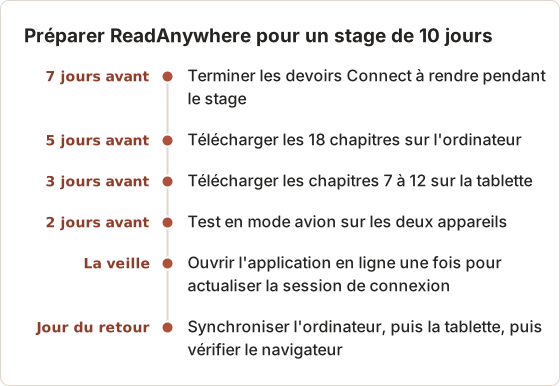
Télécharger la veille ne laisse pas le temps de corriger un chapitre en échec. Commencez une semaine à l'avance.
Tester le travail exact que vous prévoyez de faire
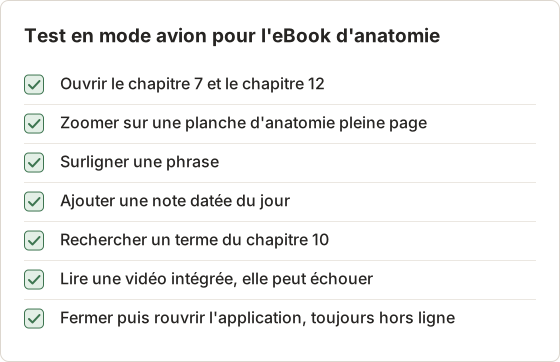
Activez le mode avion et faites une version courte de la tâche réelle. Ouvrez le chapitre, surlignez une phrase, ajoutez une note, regardez une figure et recherchez un terme. Si quelque chose échoue hors ligne, vous le saurez avant le voyage et non pendant.
Vérifiez aussi que les médias intégrés sur lesquels vous comptez, comme les vidéos, fonctionnent hors ligne. Beaucoup de médias nécessitent une connexion.
Lire les résultats du test
Chaque échec correspond à une correction différente. Un chapitre qui ne s'ouvre pas nécessite que son téléchargement soit terminé en ligne. Une planche qui affiche un espace réservé peut devoir être ouverte une fois en ligne pour que l'image complète se télécharge.
Une vidéo qui ne se lit pas hors ligne est normale pour un média diffusé. Regardez ces vidéos avant le départ, ou notez les repères temporels dont vous avez besoin et regardez-les au retour. Le dernier test, la fermeture et la réouverture de l'application hors ligne, détecte un problème de connexion que les autres tests ne voient pas.
La recherche se comporte différemment hors ligne
La recherche dans un chapitre téléchargé fonctionne en général hors ligne. La recherche dans les chapitres non téléchargés ne fonctionne pas. Sur la tablette, qui ne contient que les chapitres 7 à 12, une recherche d'un terme du chapitre 3 ne renvoie rien. Ce résultat est attendu et ne constitue pas une anomalie.
Testez la recherche avec un terme que vous savez présent dans un chapitre téléchargé, et avec un terme d'un chapitre non téléchargé. Les deux résultats indiquent exactement ce que l'appareil peut trouver.
Se reconnecter avec précaution après une étude hors ligne
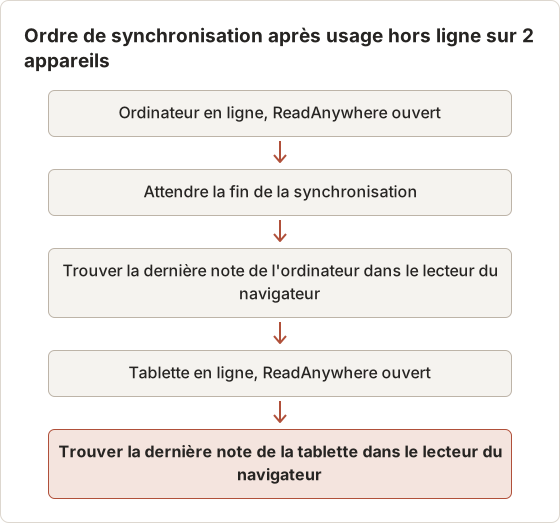
Les notes et surlignages créés hors ligne restent sur l'appareil jusqu'à ce que ReadAnywhere les synchronise. Lorsque vous êtes de nouveau en ligne, ouvrez l'application et attendez la fin de la synchronisation avant de vous déconnecter, de supprimer des chapitres ou de changer d'appareil. Vérifiez ensuite vos dernières notes dans le lecteur du navigateur.
Si vous avez utilisé deux appareils hors ligne, synchronisez-les un par un.
Pourquoi un appareil à la fois
Synchroniser les deux appareils en même temps rend difficile de savoir quelles notes sont arrivées. Une synchronisation à la fois permet une vérification claire après chaque étape. Si la note de l'ordinateur manque dans le navigateur, le problème vient de l'ordinateur. Vous le savez avant que la tablette n'ajoute d'autres modifications.
Une note de test datée, comme « Jour 3 du stage », est la preuve la plus rapide. Recherchez-la dans le lecteur du navigateur. Si elle est là, toutes les notes antérieures de cet appareil ont aussi été synchronisées.
Ne pas supprimer de chapitres dès l'arrivée
Le Wi-Fi de l'aéroport n'est pas un bon endroit pour synchroniser 10 jours de notes. Gardez les téléchargements sur les deux appareils jusqu'à disposer d'une connexion stable et avoir vérifié les notes dans le navigateur. Supprimer un chapitre trop tôt peut effacer des notes qui ne sont jamais arrivées sur votre compte.
Si une note manque après la synchronisation
Vérifiez d'abord que l'appareil sur lequel vous avez créé la note est connecté au même compte que le navigateur. Un second compte McGraw Hill, par exemple une adresse personnelle et une adresse scolaire, est la cause la plus fréquente. Laissez ensuite l'application ouverte en ligne quelques minutes de plus, puis relancez la recherche.
Si la note manque toujours, ne supprimez rien de cet appareil. Recopiez la note à la main ou copiez son texte, puis contactez le support McGraw Hill en indiquant l'appareil, la version de l'application et la date de la note.
Enregistrer vos propres notes et surlignages en PDF
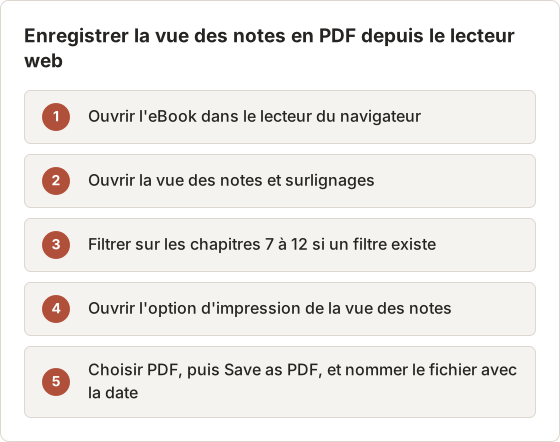
Vos notes sont votre travail d'étude et méritent d'être conservées en dehors de l'application. Si le lecteur propose une vue des notes avec impression ou export, utilisez-la, puis choisissez PDF puis Save as PDF dans la boîte de dialogue d'impression de macOS. Ajoutez le titre du livre, l'édition et la date en haut du fichier enregistré.
Faites-le avant la fin de votre accès au cours. Consultez exporter les surlignages et notes d'un manuel en ligne pour une liste de contrôle complète.
Vérifier le PDF enregistré avant de vous y fier
Ouvrez le fichier enregistré dans Aperçu et allez à la dernière page. L'impression d'une longue vue de notes peut s'arrêter tôt si la page n'a pas entièrement chargé avant l'impression. Comparez le nombre de notes du PDF avec le compte affiché par le lecteur, s'il en affiche un.
Recherchez ensuite dans le PDF un mot tiré de l'une de vos notes. Si la recherche le trouve, le PDF contient une couche de texte. Sinon, l'impression a enregistré des images de la page, et Screenshot to Searchable PDF peut ajouter une couche de texte à votre copie personnelle.
Capturer une vue des notes sans option d'impression
Si la vue des notes n'a ni impression ni export, une capture d'écran de cette vue sert de solution de repli pour vos propres notes. Vérifiez d'abord les conditions d'utilisation de McGraw Hill, et cadrez uniquement la liste des notes. Un préréglage enregistré permet de relancer l'export après le bloc de chapitres suivant en un seul clic.
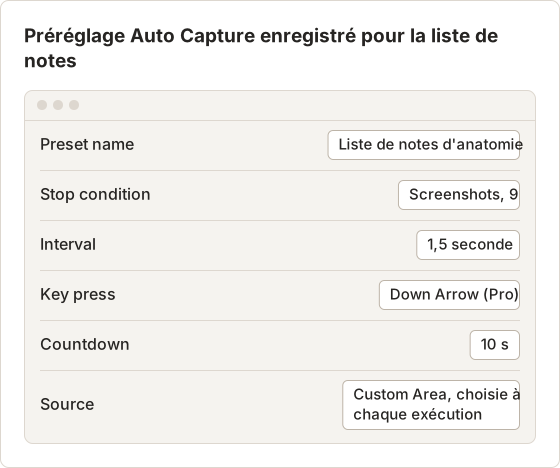
Un préréglage enregistre la condition d'arrêt, l'intervalle, la touche pressée et le compte à rebours, mais pas la source. L'application d'un préréglage efface la source actuelle. Dessinez donc à nouveau la zone Custom Area à chaque fois. Le compte à rebours de 10 secondes laisse le temps de cliquer dans la liste des notes pour que la touche Down Arrow l'atteigne.
La touche Key press nécessite l'offre Pro et l'autorisation Accessibilité. Dans le forfait gratuit, laissez Key press vide, faites défiler à la main entre de courtes séries et restez dans la limite de captures par session.
Nommer les fichiers par plage de chapitres
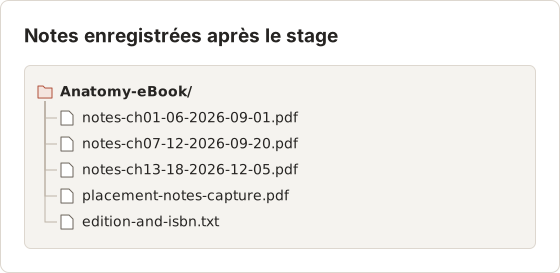
La date dans chaque nom de fichier indique l'export le plus récent. Le fichier d'édition contient le titre, l'édition et l'ISBN. Les références de page dans les notes restent ainsi valables si vous achetez plus tard un exemplaire imprimé.
Vérifier si votre eBook propose Self-Print
Certains eBooks McGraw Hill incluent une option Self-Print, qui produit un PDF des pages ou chapitres sélectionnés pour l'impression. Sa disponibilité dépend du titre et de la façon dont vous avez obtenu l'accès. Cherchez-la dans le menu de l'eBook dans le lecteur du navigateur, et lisez les conditions affichées avec elle.
Lorsque Self-Print est proposé, c'est la méthode officielle pour obtenir des pages en PDF. Conservez le résultat pour votre étude personnelle.
Choisir les pages Self-Print pour le stage
Le papier est utile dans un service où les écrans ne sont pas pratiques. Si Self-Print existe pour le titre, choisissez les pages que vous utiliserez loin de l'ordinateur, comme un tableau de référence ou une planche légendée. Lisez les conditions affichées avec l'option, car elles déterminent ce que vous pouvez imprimer et à quelle fréquence.
Nommez chaque fichier enregistré avec son chapitre et sa plage de pages. Un fichier appelé ch09-p214-221.pdf indique son contenu sans qu'il soit nécessaire de l'ouvrir.
Self-Print et la fin de l'accès
Le résultat de Self-Print est un fichier : il reste sur le Mac après la fin du cours. L'accès au lecteur, lui, ne reste pas. Si le stage tombe près de la fin du cours, utilisez Self-Print et l'export des notes avant la date de fin du cours, et non après le déplacement.
Pourquoi le téléchargement hors ligne n'est pas un PDF
ReadAnywhere stocke les téléchargements dans son propre format protégé, qui ne s'ouvre que dans l'application et seulement tant que votre accès est actif. Vous ne trouverez pas de PDF dans le Finder. C'est normal pour les eBooks sous licence et ce n'est pas un défaut.
L'article sur les fichiers d'eBooks hors ligne absents du dossier Téléchargements explique où les applications de lecture conservent ces fichiers et pourquoi ils ne s'ouvrent pas dans d'autres applications.
Ne pas déplacer le stockage de l'application
Déplacer ou copier le dossier de stockage de l'application vers un disque externe ne crée pas de sauvegarde. La copie ne s'ouvre nulle part ailleurs, et déplacer l'original peut obliger l'application à tout retélécharger. Laissez ReadAnywhere gérer ses propres fichiers, et libérez de l'espace en supprimant les téléchargements depuis l'application.
Dépannage
- Livre absent de ReadAnywhere. Connectez-vous avec le même compte que celui lié à votre cours, puis actualisez la bibliothèque.
- Le téléchargement se bloque. Libérez de l'espace de stockage et relancez sur une connexion stable.
- Notes absentes du navigateur. Ouvrez ReadAnywhere en ligne et laissez-le synchroniser.
- Chapitre impossible à ouvrir hors ligne. Ouvrez-le une fois en ligne pour terminer le téléchargement, puis refaites le test.
- Accès terminé. L'accès au cours se termine en général aux dates du cours. Vérifiez votre compte.
L'application demande une connexion hors ligne
Certaines applications demandent de confirmer le compte après une période hors ligne, et la confirmation nécessite une connexion. Ouvrir l'application en ligne la veille du départ réduit ce risque. Si cela se produit malgré tout, le lecteur du navigateur sur n'importe quel appareil connecté affiche toujours le livre et vos notes synchronisées.
Deux éditions dans la bibliothèque
Les étudiants qui reprennent un cours ou suivent une séquence peuvent voir deux éditions d'un titre similaire. Vérifiez le numéro d'édition par rapport au programme du cours avant de télécharger. Les notes créées dans une édition ne passent pas dans l'autre.
Les planches sont floues hors ligne
Une planche nette en ligne et floue hors ligne indique un téléchargement incomplet de cette page. Ouvrez chaque planche nécessaire en ligne et zoomez à taille réelle, puis refaites le test en mode avion. Si une planche reste floue hors ligne, utilisez Self-Print pour cette page lorsqu'il est proposé, ou prévoyez de la consulter en ligne.
La batterie se décharge pendant la lecture
Les applications de lecture sur un écran lumineux vident un ordinateur plus vite que prévu. Baissez la luminosité et fermez les autres applications pendant les longues séances de lecture. Sur un déplacement de 10 jours, la tablette sert d'écran de secours lorsque l'ordinateur doit être rechargé.
Si vous avez besoin de contenu sélectionné en dehors de l'application
Commencez par Self-Print lorsqu'il est disponible, puis par la vue des notes. Si aucune des deux options ne couvre ce dont vous avez besoin, demandez à votre enseignant si une édition imprimée ou un recueil de cours est disponible.
Demander un recueil de cours ou un exemplaire imprimé
Les enseignants connaissent souvent des options qui ne sont pas visibles dans le lecteur. Un département peut posséder des exemplaires imprimés à prêter, la bibliothèque peut avoir la même édition en réserve, ou le cours peut proposer un recueil relié de chapitres sélectionnés. Pour un stage, un exemplaire imprimé emprunté des 6 chapitres nécessaires est souvent plus simple que toute voie numérique.
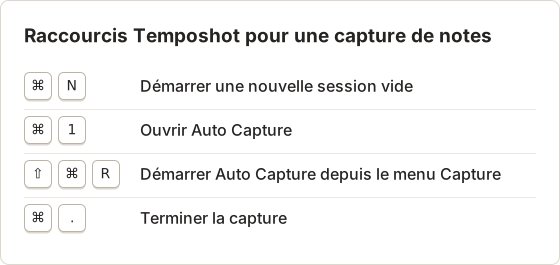
Pour votre propre vue des notes, ou pour un contenu que votre enseignant confirme que vous pouvez capturer, ouvrez Auto Capture, choisissez une source Windows ou Custom Area, et exportez en PDF un PDF consultable. Le guide des sources de capture explique comment cadrer uniquement la partie dont vous avez besoin.
Garder l'exécution de capture séparée des autres travaux
Ouvrez une nouvelle session avant chaque capture de notes avec File > New Session. Les images d'une même exécution restent alors regroupées dans Capture History, et l'export PDF ne contient que les notes. Si une fenêtre de lecture bloque la capture, les images sortent noires. Temposhot ne contourne pas ce blocage, et l'impression ou l'export du lecteur reste la seule voie possible.
Questions fréquentes
Puis-je terminer les devoirs Connect hors ligne ?
Non. Les devoirs et les quiz nécessitent une connexion à la plateforme du cours.
ReadAnywhere fonctionne-t-il sur Mac ?
ReadAnywhere est disponible sur plusieurs plateformes. Consultez les pages d'assistance actuelles de McGraw Hill pour la liste des appareils pris en charge.
Self-Print est-il disponible pour chaque eBook ?
Non. Cela dépend du titre et du type d'accès.
Quel espace occupent les chapitres téléchargés ?
Cela dépend du titre. Les chapitres riches en images occupent plus d'espace que les chapitres de texte. Lisez donc la taille affichée par l'application et gardez environ le double de cette taille libre.
Puis-je lire sur l'ordinateur et annoter sur la tablette ?
Oui, à condition que les deux appareils se synchronisent avant que vous ne vous fiiez aux notes ailleurs. Synchronisez-les un par un après la reconnexion.
Mes notes seront-elles toujours là après la fin du cours ?
Cela dépend du compte et du cours. Enregistrez la vue des notes en PDF avant la date de fin du cours pour garder une copie dans tous les cas.
Puis-je lire l'eBook sur un ordinateur de travail pendant le stage ?
Cela dépend des règles du lieu de stage concernant l'installation d'applications et la connexion à des comptes personnels. Le lecteur du navigateur nécessite une connexion. Prévoyez d'utiliser votre propre ordinateur ou votre tablette pour la lecture hors ligne.
Le test en mode avion reproduit-il l'absence réelle ?
En grande partie. Le mode avion coupe la connexion, ce qui est la différence principale. Il ne teste pas une longue période hors ligne. Fermez donc aussi l'application et rouvrez-la pendant le test, et ouvrez-la en ligne la veille du départ.
Enregistrer des pages dont vous avez le droit de garder une copie ?
Téléchargez Temposhot pour transformer votre vue des notes ou vos pages autorisées en un seul PDF consultable. Le guide des formats d'export compare les exports PDF et image.
mcgraw-hillreadanywhereetextbooksoffline
Transformez vos captures d'écran répétitives en résultats prêts à l'emploi
Temposhot capture l'écran à intervalles réguliers ou à chaque clic et exporte le résultat au format PDF, image, ZIP ou MP4.
Articles connexes
- Téléchargement officiel, impression en PDF ou capture d'écran d'un manuel numérique ?Choisissez la sortie la plus sûre et la plus utile pour un manuel numérique : téléchargement hors ligne officiel, pages PDF autorisées, export des notes ou captures d'écran approuvées.
- Comment exporter les surlignages et les notes d'un manuel en ligneSauvegardez votre travail d'étude avant la fin de l'accès. Trouvez le panneau Notes ou Notebook du lecteur, conservez les références de page et vérifiez le fichier exporté.
- Accès hors ligne à un manuel numérique ou PDF téléchargeableL'accès hors ligne conserve le manuel dans son lecteur. Un PDF téléchargeable est un fichier portable. Comparez où chacun fonctionne, ce qui expire et ce que vous pouvez déplacer.
- Meilleures alternatives à Xnapper pour Mac en 2026Comparez les alternatives à Xnapper pour Mac : captures répétées, capture et enregistrement de défilement, arrière-plans gratuits, guides multiplateformes et l'application intégrée.