Cómo leer eBooks de McGraw Hill sin conexión con ReadAnywhere
Usa ReadAnywhere para leer capítulos sin conexión, exporta tus notas o usa la opción oficial Self-Print en PDF cuando tu eBook de McGraw Hill la admita.
14 min de lecturaPDFPor Temposhot Team
Los eBooks de McGraw Hill se abren en un lector del navegador, a menudo desde un curso en Connect u otra plataforma similar. ReadAnywhere es la app de McGraw Hill para leer esos eBooks sin conexión en un teléfono, una tableta o un ordenador. Descarga capítulos para leerlos y sincroniza tus notas cuando vuelves a conectarte.
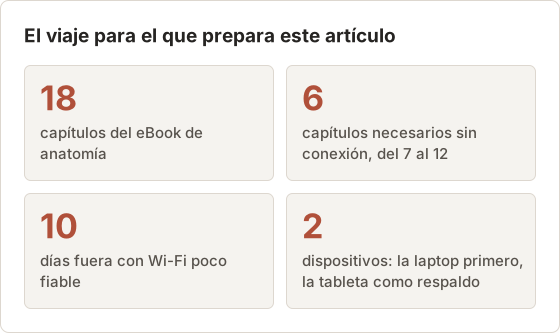
El ejemplo práctico de este artículo es un estudiante con un eBook de anatomía de 18 capítulos de un curso de Connect. El estudiante se va a unas prácticas clínicas de 10 días con Wi-Fi poco fiable y necesita los capítulos del 7 al 12 en una laptop, con una tableta como respaldo. Cada comprobación siguiente está pensada para ese viaje.
Qué descarga ReadAnywhere
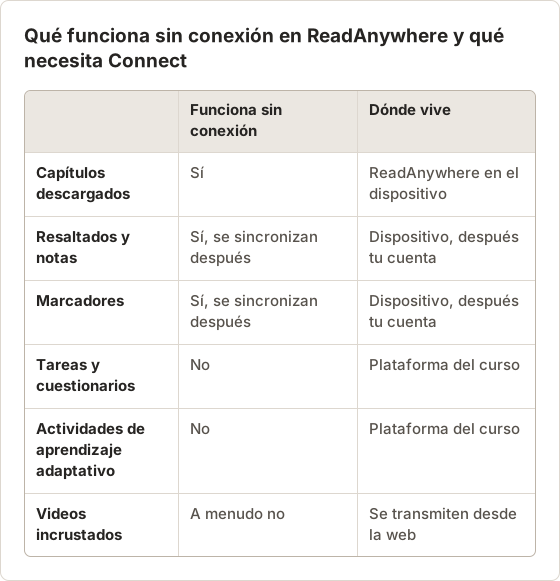
ReadAnywhere descarga el contenido del eBook para leerlo dentro de la app. Normalmente puedes elegir el libro completo o solo algunos capítulos, lo que ayuda en dispositivos con poco almacenamiento. Los resaltados, las notas y los marcadores que haces en la app se sincronizan con tu cuenta de McGraw Hill.
No descarga las tareas del curso, los cuestionarios ni las actividades de aprendizaje adaptativo. Esos elementos permanecen en la plataforma del curso y necesitan conexión.
Los resaltados, las notas y los marcadores se comportan de forma distinta
Un resaltado marca un pasaje, una nota añade tu propio texto a él, y un marcador señala una página. Los tres se sincronizan, pero no son igual de útiles cuando el libro está cerrado. Un resaltado sin nota solo indica que un pasaje importó, mientras que una nota indica por qué.
Para las prácticas, el estudiante escribe una nota de una línea en cada resaltado de los capítulos del 7 al 12. Cuando más tarde se guarda la vista de notas como PDF, cada entrada lleva un motivo, no solo una cita.
Planifica en torno a las partes que siguen en línea
Para las prácticas, el estudiante revisa primero las fechas de entrega de Connect. Cualquier tarea con fecha de entrega durante los 10 días necesita conexión, así que o se hace antes de salir, o necesita un plan con una red fiable en una biblioteca o un hotel. El eBook cubre la lectura, y nada más.
Lo mismo se aplica a los cuestionarios de práctica. Si el curso los califica, termínalos antes del viaje o pregunta al profesor por el plazo.
Descarga el eBook o los capítulos seleccionados
Instala e inicia sesión
Instala ReadAnywhere desde la tienda de apps de tu dispositivo e inicia sesión con la cuenta de McGraw Hill que usas para el curso.
Abre el libro
Selecciona el eBook en tu biblioteca. Si varios cursos usan libros distintos, comprueba la edición.
Elige qué descargar
Descarga el libro completo, o selecciona solo los capítulos que vas a leer sin conexión. Permanece en Wi-Fi hasta que termine cada descarga.
Comprueba el almacenamiento antes de descargar
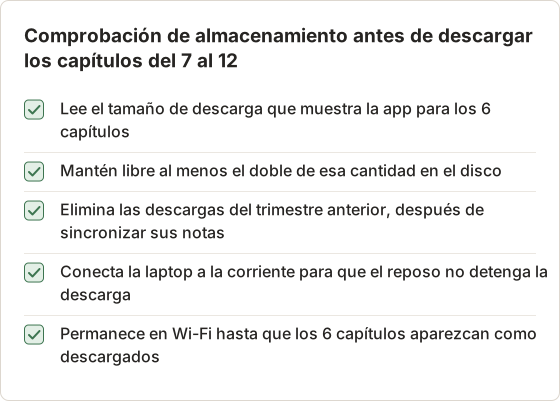
Los capítulos con muchas imágenes, como las láminas de anatomía de este ejemplo, ocupan más espacio que los capítulos de texto. La app muestra cuánto espacio necesita o usa una descarga; lee esa cifra antes de empezar. Una laptop casi llena puede fallar una descarga a mitad, lo que deja un capítulo que se abre en línea pero no sin conexión.
Libro completo o capítulos seleccionados
Descargar los 18 capítulos es la opción sencilla cuando hay espacio. Cubre el caso de que un supervisor pregunte por un capítulo que no habías previsto. Los capítulos seleccionados encajan con una tableta con poco espacio libre.
En el ejemplo, la laptop recibe el libro completo y la tableta solo los capítulos del 7 al 12. Si la laptop falla, la tableta sigue cubriendo la lectura prevista.
Evita descargar con el punto de acceso del teléfono
Una descarga del libro completo a través del punto de acceso del teléfono puede consumir una parte grande del plan mensual de datos y es más propensa a detenerse. Descarga con Wi-Fi de casa o del campus. Si el punto de acceso es la única opción, descarga solo los capítulos previstos y deja el resto para más tarde.
Las descargas grandes también se detienen cuando la laptop entra en reposo. Mantén la tapa abierta y el cargador conectado hasta que cada capítulo aparezca como completo.
Prepara con un calendario
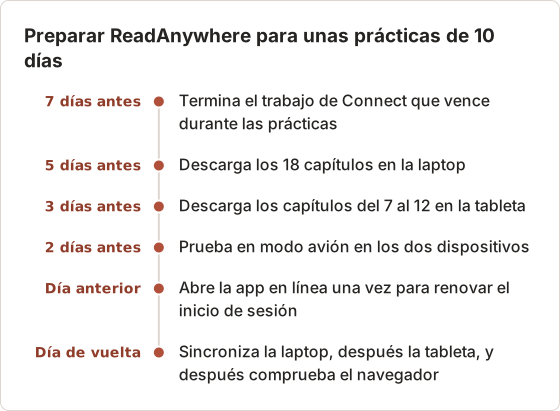
Descargar la noche anterior no deja tiempo para corregir un capítulo fallido. Empieza una semana antes.
Prueba el trabajo exacto que piensas hacer
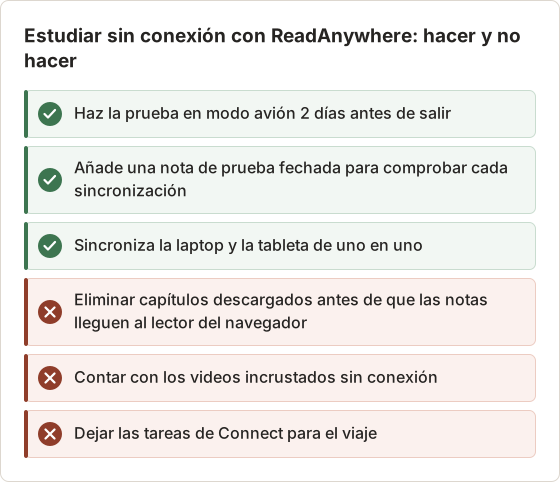
Activa el modo avión y haz una versión corta de la tarea real. Abre el capítulo, resalta una frase, añade una nota, mira una figura y busca un término. Si algo falla sin conexión, lo sabrás antes del viaje, no durante él.
Comprueba también que los medios incrustados en los que confías, como los videos, funcionan sin conexión. Muchos elementos multimedia necesitan conexión.
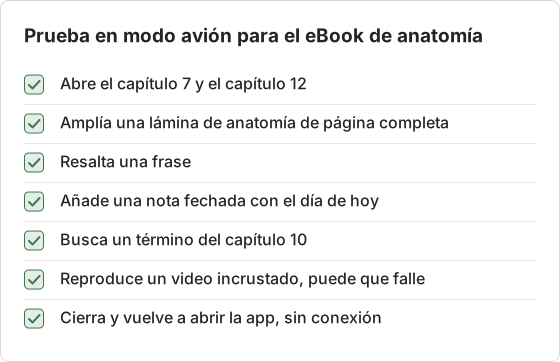
Lee los resultados de la prueba
Cada fallo apunta a una solución distinta. Un capítulo que no se abre necesita que su descarga termine en línea. Una lámina que muestra un marcador de posición puede necesitar abrirse una vez en línea para que se descargue la imagen completa.
Un video que no se reproduce sin conexión es normal en los medios transmitidos. Mira esos videos antes de salir, o anota las marcas de tiempo que necesitas y míralos a tu vuelta. La última prueba, cerrar y volver a abrir la app sin conexión, detecta un problema de inicio de sesión que las demás pruebas no detectan.
La búsqueda se comporta de forma distinta sin conexión
La búsqueda dentro de un capítulo descargado normalmente funciona sin conexión. La búsqueda entre capítulos que no están descargados no. En la tableta, con solo los capítulos del 7 al 12, una búsqueda de un término del capítulo 3 no devuelve nada, lo que es esperable y no es un fallo.
Prueba la búsqueda con un término que sepas que aparece en un capítulo descargado, y con otro de un capítulo que no está descargado. Los dos resultados te indican exactamente lo que puede encontrar el dispositivo.
Vuelve a conectarte con cuidado después de estudiar sin conexión
Las notas y los resaltados hechos sin conexión viven en ese dispositivo hasta que ReadAnywhere sincroniza. Cuando vuelvas a estar en línea, abre la app y espera a que termine la sincronización antes de cerrar sesión, eliminar capítulos o cambiar de dispositivo. Después comprueba en el lector del navegador tus notas más recientes.
Si usaste dos dispositivos sin conexión, sincronízalos uno a uno.
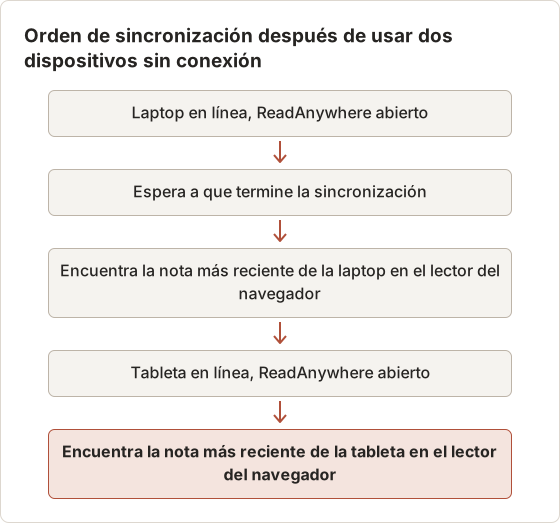
Por qué de uno en uno
Sincronizar los dos dispositivos a la vez dificulta saber qué notas han llegado. De uno en uno da una comprobación clara después de cada paso. Si la nota de la laptop no aparece en el navegador, sabes que el problema está en la laptop antes de que la tableta añada más cambios.
Una nota de prueba fechada, como "Placement day 3", es la prueba más rápida. Búscala en el lector del navegador; si está allí, todas las notas anteriores de ese dispositivo también se sincronizaron.
No elimines capítulos justo al aterrizar
El Wi-Fi del aeropuerto es un mal lugar para sincronizar 10 días de notas. Mantén las descargas en los dos dispositivos hasta que tengas una conexión estable y hayas confirmado las notas en el navegador. Eliminar primero un capítulo puede borrar notas que nunca llegaron a tu cuenta.
Si falta una nota después de la sincronización
Primero, comprueba que el dispositivo en el que la hiciste ha iniciado sesión con la misma cuenta que el navegador. Una segunda cuenta de McGraw Hill, por ejemplo un correo personal y un correo de la escuela, es la causa más habitual. Después deja la app abierta en línea unos minutos más y busca de nuevo.
Si la nota sigue sin aparecer, no elimines nada de ese dispositivo. Escribe la nota a mano o copia su texto, y después contacta con el soporte de McGraw Hill indicando el dispositivo, la versión de la app y la fecha de la nota.
Guarda tus propias notas y resaltados como PDF
Tus notas son tu trabajo de estudio y merecen conservarse fuera de la app. Cuando el lector ofrece una vista de notas con impresión o exportación, úsala, y después elige PDF y Save as PDF en el diálogo de impresión de macOS. Añade el título del libro, la edición y la fecha al principio del archivo guardado.
Hazlo antes de que termine tu acceso al curso. Consulta exportar resaltados y notas de un libro de texto en línea para ver una lista completa.
Comprueba el PDF guardado antes de confiar en él
Abre el archivo guardado en Vista Previa y desplázate hasta la última página. Una impresión de una vista de notas larga puede detenerse pronto si la página no se cargó del todo antes de imprimir. Compara el número de notas del PDF con el recuento que muestra el lector, si lo muestra.
Después busca en el PDF una palabra de una de tus notas. Si la búsqueda la encuentra, el PDF tiene una capa de texto. Si no, la impresión guardó imágenes de la página, y Screenshot to Searchable PDF puede añadir una capa de texto a tu copia personal.
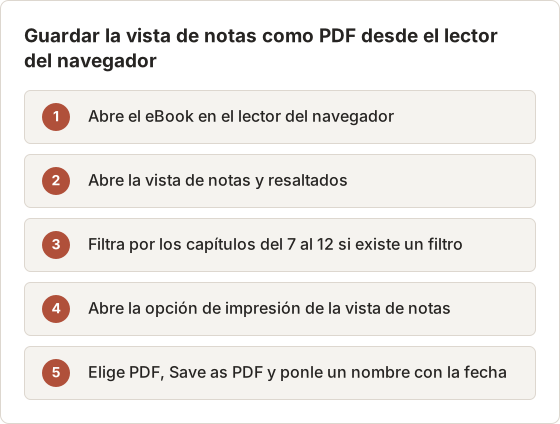
Captura una vista de notas sin opción de impresión
Si la vista de notas no tiene impresión ni exportación, una captura de pantalla de esa vista es una alternativa para tus propias notas. Revisa antes las condiciones de McGraw Hill, y encuadra solo la lista de notas. Un preajuste guardado hace que la siguiente exportación, después del siguiente bloque de capítulos, sea cuestión de un clic para configurarla.
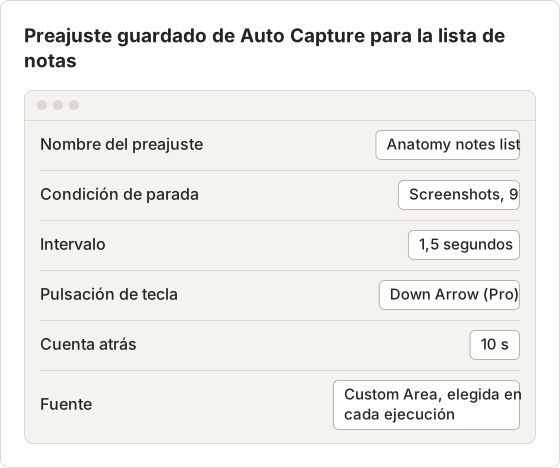
Un preajuste guarda la condición de parada, el intervalo, la pulsación de tecla y la cuenta atrás, pero no la fuente. Al aplicarlo se borra la fuente actual, así que dibuja de nuevo el Custom Area cada vez. La cuenta atrás de 10 segundos da tiempo a hacer clic dentro de la lista de notas para que la tecla Down Arrow llegue a ella.
Key press necesita Pro y el permiso de Accessibility. En el plan gratuito, deja Key press vacío, desplázate a mano entre ejecuciones cortas y mantén cada ejecución dentro del límite de capturas por sesión.
Nombra los archivos por rango de capítulos
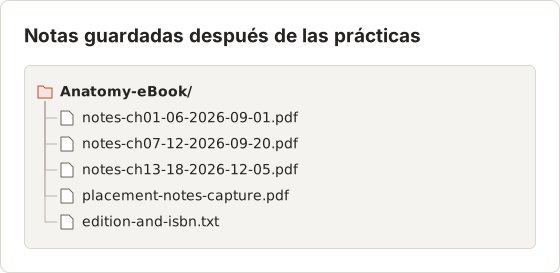
Una fecha en el nombre de cada archivo indica cuál es la exportación más reciente. El archivo de edición contiene el título, la edición y el ISBN, así que las referencias de página de las notas siguen funcionando si más tarde compras una copia impresa.
Comprueba si tu eBook ofrece Self-Print
Algunos eBooks de McGraw Hill incluyen una opción Self-Print, que genera un PDF de páginas o capítulos seleccionados para imprimir. La disponibilidad depende del título y de cómo obtuviste el acceso. Búscala en el menú del eBook en el lector del navegador, y lee las condiciones que aparecen junto a ella.
Cuando se ofrece Self-Print, es la vía oficial para obtener páginas en PDF. Conserva el resultado para estudio personal.
Elige páginas de Self-Print para las prácticas
El papel ayuda en una planta del hospital donde las pantallas no son prácticas. Si existe Self-Print para el título, elige las páginas que usarás lejos de la laptop, como una tabla de referencia o una lámina con etiquetas. Lee las condiciones que aparecen con la opción, porque fijan lo que puedes imprimir y con qué frecuencia.
Nombra cada archivo guardado con su capítulo y su rango de páginas. Un archivo llamado ch09-p214-221.pdf indica lo que contiene sin necesidad de abrirlo.
Self-Print y el fin del acceso
La salida de Self-Print es un archivo, así que permanece en el Mac después de que termine el curso. El acceso al lector no. Si las prácticas caen cerca del final del curso, usa Self-Print y la exportación de notas antes de la fecha de fin del curso, no después del viaje.
Por qué la descarga sin conexión no es un PDF
ReadAnywhere guarda las descargas en su propio formato protegido, para que solo se abran en la app y solo mientras tu acceso esté activo. No encontrarás un PDF en el Finder. Es normal en los eBooks con licencia y no es un fallo.
El artículo sobre los archivos de libros de texto digitales sin conexión que no están en la carpeta Descargas explica dónde guardan las apps lectoras estos archivos y por qué no se abren en otras apps.
No muevas el almacenamiento de la app
Mover o copiar la carpeta de almacenamiento de la app a un disco externo no crea una copia de seguridad. La copia no se abre en ningún otro sitio, y mover el original puede hacer que la app descargue todo de nuevo. Deja que ReadAnywhere gestione sus propios archivos, y libera espacio eliminando descargas desde dentro de la app.
Solución de problemas
- El libro no aparece en ReadAnywhere. Inicia sesión con la misma cuenta vinculada a tu curso, y después actualiza la biblioteca.
- La descarga se detiene. Libera almacenamiento y reintenta con una conexión estable.
- Las notas no aparecen en el navegador. Abre ReadAnywhere en línea y deja que sincronice.
- Un capítulo no se abre sin conexión. Ábrelo una vez en línea para terminar la descarga, y después vuelve a probar.
- El acceso ha terminado. El acceso al curso suele terminar con las fechas del curso. Revisa tu cuenta.
La app pide iniciar sesión sin conexión
Algunas apps piden confirmar la cuenta después de un periodo sin conexión, y confirmar requiere conexión. Abrir la app en línea el día antes de salir reduce la probabilidad. Si pasa de todos modos, el lector del navegador en cualquier dispositivo conectado sigue mostrando el libro y tus notas sincronizadas.
Dos ediciones en la biblioteca
Los estudiantes que repiten un curso o siguen una secuencia pueden ver dos ediciones de un título parecido. Comprueba el número de edición con el programa del curso antes de descargar. Las notas hechas en una edición no pasan a la otra.
Las láminas se ven borrosas sin conexión
Una lámina que se ve nítida en línea y borrosa sin conexión apunta a una descarga incompleta de esa página. Abre cada lámina que necesites mientras estás en línea y amplíala a tamaño completo, y después repite la prueba en modo avión. Si una lámina sigue borrosa sin conexión, usa Self-Print para esa página donde se ofrezca, o prevé verla en línea.
La batería se agota durante la lectura
Las apps de lectura con pantalla brillante consumen la batería de una laptop más rápido de lo esperado. Baja el brillo de la pantalla y cierra otras apps durante las sesiones largas de lectura. En un viaje de 10 días, la tableta es una pantalla secundaria útil cuando la laptop necesita carga.
Si necesitas material seleccionado fuera de la app
Empieza con Self-Print donde esté disponible, y después con la vista de notas. Si ninguna de las dos cubre lo que necesitas, pregunta a tu profesor si hay disponible una edición impresa o un paquete del curso.
Pide un paquete del curso o una copia impresa
Los profesores suelen conocer opciones que no se ven en el lector. Un departamento puede tener copias impresas en préstamo, la biblioteca puede tener la misma edición en reserva, o el curso puede ofrecer un paquete encuadernado con capítulos seleccionados. Para unas prácticas, una copia impresa prestada de los 6 capítulos necesarios suele ser más sencilla que cualquier vía digital.
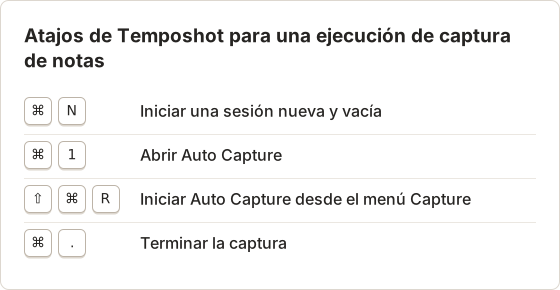
Para tu propia vista de notas, o para material que tu profesor confirme que puedes capturar, abre Auto Capture, elige una fuente Windows o Custom Area, y exporta PDF para obtener un PDF buscable. La guía de fuentes de captura explica cómo encuadrar solo la parte que necesitas.
Mantén la ejecución de captura separada de otro trabajo
Inicia una sesión nueva antes de cada captura de notas con File > New Session. Así, los fotogramas de una ejecución permanecen juntos en Capture History, y la exportación a PDF contiene solo notas. Si la ventana de un lector bloquea la captura, los fotogramas salen en negro; Temposhot no evita eso, y la única vía que queda es la impresión o exportación propia del lector.
Preguntas frecuentes
¿Puedo completar las tareas de Connect sin conexión?
No. Las tareas y los cuestionarios necesitan conexión con la plataforma del curso.
¿ReadAnywhere funciona en un Mac?
ReadAnywhere está disponible para varias plataformas. Consulta las páginas de soporte actuales de McGraw Hill para ver los dispositivos compatibles.
¿Self-Print está disponible para todos los eBooks?
No. Depende del título y del tipo de acceso.
¿Cuánto espacio necesitan los capítulos descargados?
Depende del título. Los capítulos con muchas imágenes necesitan más espacio que los de texto, así que lee el tamaño que muestra la app y mantén libre aproximadamente el doble de esa cantidad.
¿Puedo leer en la laptop y anotar en la tableta?
Sí, siempre que los dos dispositivos se sincronicen antes de que confíes en las notas en otro lugar. Sincronízalos de uno en uno después de volver a conectarte.
¿Mis notas seguirán ahí cuando termine el curso?
Depende de la cuenta y del curso. Guarda la vista de notas como PDF antes de la fecha de fin del curso para conservar una copia en cualquier caso.
¿Puedo leer el eBook en un ordenador de trabajo durante las prácticas?
Depende de las normas de las prácticas sobre la instalación de apps y el inicio de sesión en cuentas personales. El lector del navegador necesita conexión. Prevé usar tu propia laptop o tableta para la lectura sin conexión.
¿El modo avión prueba lo mismo que estar fuera?
En gran medida. El modo avión elimina la conexión, que es la diferencia principal. No prueba un periodo largo sin conexión, así que durante la prueba cierra y vuelve a abrir también la app, y ábrela en línea el día antes de salir.
¿Trabajas con páginas que tienes permiso para guardar?
Descarga Temposhot para convertir tu vista de notas o las páginas permitidas en un único PDF buscable. La guía de formatos de exportación compara las exportaciones en PDF y en imágenes.
mcgraw-hillreadanywhereetextbooksoffline
Convierte capturas repetibles en trabajo terminado
Temposhot toma capturas con un temporizador o en cada clic y exporta el resultado en PDF, imágenes, ZIP o MP4.
Publicaciones relacionadas
- ¿Descargar oficialmente, imprimir a PDF o hacer capturas de un libro de texto digital?Elige la salida más segura y útil para un libro de texto digital: descarga oficial sin conexión, páginas en PDF permitidas, exportación de notas o capturas aprobadas.
- Cómo exportar resaltados y notas de un libro de texto en líneaGuarda tu trabajo de estudio antes de que termine el acceso. Localiza la exportación de notas del lector o del Notebook, conserva las citas y verifica el archivo exportado.
- Acceso sin conexión a un libro de texto digital frente a un PDF descargableEl acceso sin conexión mantiene el libro dentro de su lector; un PDF descargable es un archivo portátil. Compara dónde funciona cada uno, qué caduca y qué puedes mover.
- Mejores alternativas a Xnapper para Mac en 2026Compara alternativas a Xnapper para Mac: captura repetida, captura y grabación con desplazamiento, fondos gratuitos, guías multiplataforma y la app integrada.