Die besten Guidde-Alternativen für visuelle Dokumentation 2026
Vergleichen Sie Guidde-Alternativen für lokale Screenshot-Leitfäden, gehostete Dokumente, interaktive Anleitungen, Desktop-Bearbeitung, Video und Export.
13 Min. LesezeitLeitfädenVon Temposhot Team
Guidde erstellt videobasierte Leitfäden aus einem aufgezeichneten Ablauf. Video eignet sich gut für Einarbeitung und Produkttouren, doch manche Dokumentation lässt sich als nummerierte Screenshots besser nutzen: Leser springen zu Schritt 7, drucken eine Checkliste aus oder hängen ein PDF an ein Ticket. Dieser Leitfaden vergleicht Alternativen für Teams, die Screenshot-Leitfäden, lokale Dateien oder ein anderes Hosting-Modell benötigen.
Die erste Entscheidung betrifft das Format. Wenn Leser zusehen müssen, bleiben Sie bei einem Videowerkzeug. Wenn Leser suchen, überfliegen oder drucken, passt ein Screenshot-Leitfaden meist besser.
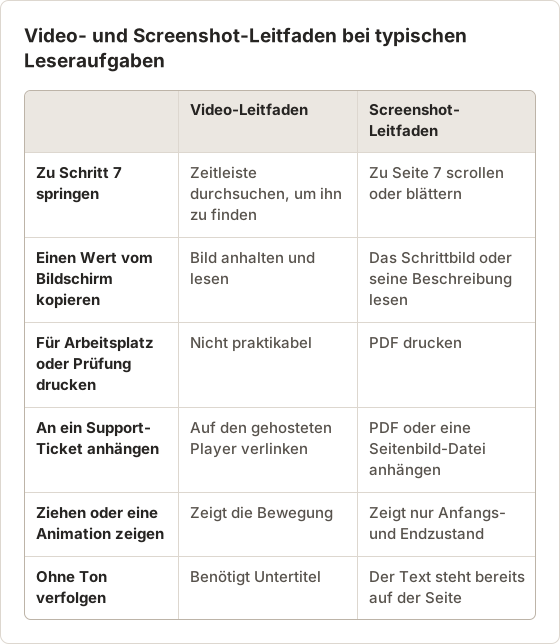
Zählen Sie Ihre Leitfäden nach der Aufgabe, für die Leser sie verwenden. Springen, kopieren, drucken oder anhängen die meisten Leser, neigt die Bibliothek zu Screenshots. Sieht die Mehrheit ein Video einmal vom Anfang bis zum Ende, bleibt Video die bessere Wahl.
Guidde-Alternativen im Überblick
| Werkzeug | Hauptausgabe | Aufnahme | Speicherung | Plattformen |
|---|---|---|---|---|
| Temposhot | Screenshot-Dokument; MP4 oder GIF aus Screenshots | Beliebige Mac-App | Lokal | macOS 14 oder neuer, Apple Silicon |
| Dubble | Schriftliche Schritte plus Sitzungsaufnahme | Browser | Cloud des Anbieters | Web |
| Scribe | Gehosteter schriftlicher Leitfaden | Browser und Desktop | Cloud des Anbieters | Web plus Desktop-Aufnahme |
| Tango | Gehosteter Leitfaden, Anleitung in der App | Browser und Desktop | Cloud des Anbieters | Web plus Desktop-Aufnahme |
| Folge | Dokumentexporte | Desktop | Lokal | Mac, Windows |
Weitere Kriterien: wie viel der Editor nach der Aufnahme noch ändern lässt, ob Datenschutzregeln eine Cloud-Speicherung erlauben und ob das Preismodell pro Platz oder einmalig ist.
Anzeichen, dass ein Video besser als Screenshots passt
Manche Leitfäden beginnen als Video, weil das Werkzeug Video als Standard vorgibt und nicht weil Leser Bewegung brauchen. Solche Leitfäden sind die ersten Kandidaten für ein Screenshot-Werkzeug.
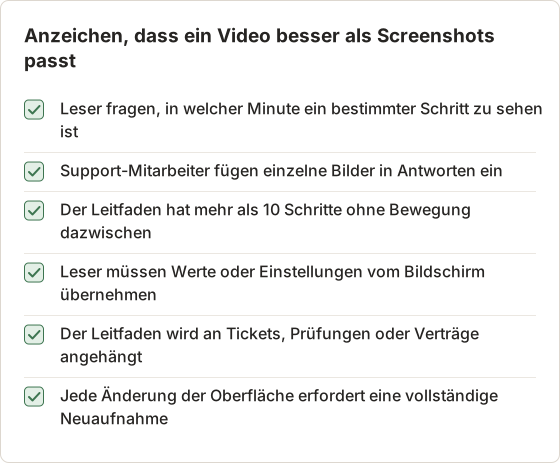
Treffen 3 oder mehr dieser Anzeichen zu, bauen Sie den Leitfaden zuerst als Screenshots neu auf. Behalten Sie das Video für Leitfäden, bei denen Bewegung wichtig ist.
Den Wartungsaufwand berücksichtigen
Ein Video-Leitfaden nimmt einen durchgehenden Take auf. Verschiebt sich ein Button in der Oberfläche, muss meist das ganze Video oder ein Abschnitt davon neu aufgenommen werden. Ein Screenshot-Leitfaden ändert nur eine Seite.
Bei einem Leitfaden mit 12 Schritten, in dem sich Schritt 8 ändert, braucht ein Screenshot-Werkzeug eine neue Aufnahme und eine bearbeitete Seite. Der Unterschied wächst mit der Anzahl der Leitfäden und der Release-Frequenz der dokumentierten Software.
Die Bearbeitungstiefe prüfen
Alle Werkzeuge in dieser Liste nehmen schnell auf. Der Unterschied zeigt sich im Editor nach der Aufnahme. Führen Sie in jedem Kandidaten dieselben vier Änderungen durch: einen Schritt löschen, zwei Schritte umordnen, einen Titel umschreiben und einen privaten Wert auf einem Screenshot ausblenden.
Notieren Sie die Zeit jeder Änderung und ob sie sich rückgängig machen lässt. Ein Werkzeug, das für eine Umordnung eine neue Aufnahme braucht, kostet über ein Jahr mit Aktualisierungen mehr als eines, das Seiten per Ziehen verschiebt.
Prüfen, wohin Bildschirminhalte gelangen
Ein aufgezeichneter Ablauf zeigt alles, was auf dem Bildschirm zu sehen war, etwa Kundennamen, interne URLs oder Kontostände. Gehostete Werkzeuge laden diese Inhalte in einen Arbeitsbereich des Anbieters hoch. Lokale Werkzeuge behalten sie auf dem Rechner, bis jemand eine Datei exportiert und teilt.
Klären Sie vor dem Pilotprojekt mit der Person, die Software in Ihrer Organisation freigibt, welches Modell erlaubt ist. Werden sensible Bildschirme in einem Werkzeug aufgenommen, das sich später als unzulässig erweist, müssen die Leitfäden gelöscht und neu aufgenommen werden.
1. Temposhot
Temposhot ist eine Mac-App von LODYWORKS, die Screenshot-Leitfäden lokal aufnimmt. In Action Capture speichert sie das gewählte Ziel (Active Window, Full Screen, Specific Window oder Capture Area) direkt vor jedem akzeptierten Klick. Schritttitel können aus dem angeklickten Element stammen, und jedes Bild kann einen Cursor und eine Klickmarkierung zeigen.
Der Documents-Editor ergänzt Anmerkungen und Bildausschnitte. Blur, Click Marker und Step Numbers benötigen Pro. Das Ergebnis lässt sich als PDF, als PNG-, JPG- oder WebP-Seiten oder als ZIP-Paket exportieren.
Für Teams, die trotzdem Bewegung wünschen, erstellt Temposhot aus aufgenommenen Screenshot-Folgen MP4-Dateien (5 bis 60 fps) und GIF-Dateien (Bildverzögerung von 0,04 bis 1 Sekunde). Temposhot nimmt keinen Live-Bildschirm-Video, keine Erzählung und kein Voiceover auf. Es bietet keinen gehosteten Player, keinen Freigabelink und kein Einbettungs-Snippet. Die App läuft auf Macs mit Apple Silicon und macOS 14 oder neuer.
Ein Aufnahmeziel für Tutorials wählen
Active Window folgt dem Fenster, das jeden Klick erhält. Das passt zu einem Tutorial, das zwischen Browser und Desktop-App wechselt, und benötigt keine Auswahl über Miniaturansichten. Halten Sie während des Laufs private Fenster aus der Aufgabe heraus.
Specific Window behält ein App-Fenster für den gesamten Lauf bei, auch wenn andere Fenster davor geschoben werden. Capture Area nimmt ein fest definiertes Rechteck auf, wodurch alle Schritte dieselbe Größe haben. Das hilft, wenn die Seiten später zu einer Diashow werden, weil Bilder unterschiedlicher Größe im Video springen.
Full Screen nimmt ein ganzes Display einschließlich der Menüleiste auf. Verwenden Sie es nur, wenn Leser den Desktop-Kontext sehen müssen, etwa ein Menüleisten-Element.
Jeden Schritt die Aktion zeigen lassen
Ein Video zeigt, wie sich der Zeiger zu einem Button bewegt. Ein Screenshot-Leitfaden muss dasselbe im Standbild zeigen. Action Capture fügt jedem Schritt zwei visuelle Anmerkungen hinzu, wenn der Lauf zu einem Dokument wird. Beide bleiben bearbeitbar.
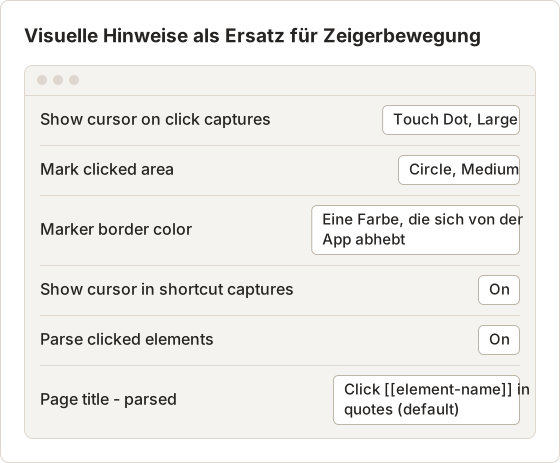
Touch Dot in Large ist auf einem kleinen Bildschirm oder einem Projektor gut lesbar. Mac Pointer wirkt auf dem Desktop näher an der echten Oberfläche. Die Vorschau in Configure Action Capture zeigt Cursor und Markierung, bevor der Lauf startet.
Beschreibungen schreiben, die den Erzähltext ersetzen
Ein Erzähler erklärt, warum ein Schritt wichtig ist und was der Leser als Nächstes sehen soll. In einem Screenshot-Leitfaden steht dieser Text im Feld Description jeder Seite. Das PDF druckt die Beschreibung standardmäßig vor dem Bild.
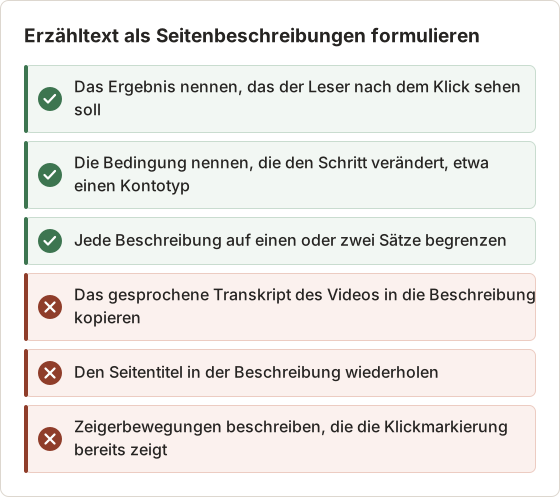
Ein Video-Leitfaden als Screenshots neu aufbauen
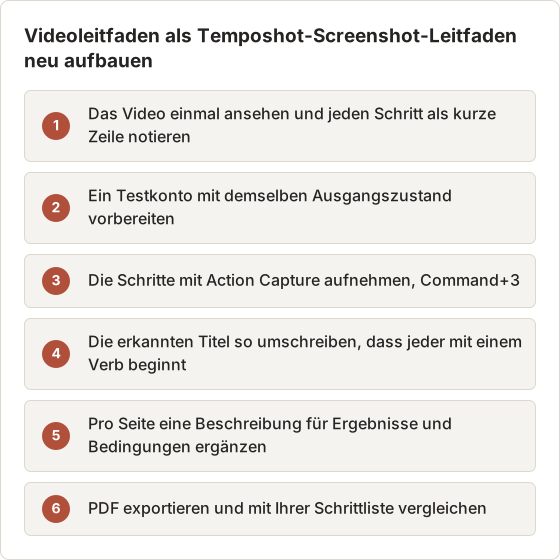
Im kostenlosen Tarif nimmt jeder Action-Capture-Lauf nach 5 Schritten keine weiteren Schritte mehr an und pausiert. Ein Leitfaden mit 12 Schritten braucht dann 3 Läufe, die Sie mit Capture new images… im Seitenbereich einem Dokument hinzufügen. Pro hebt das Schrittlimit auf, sodass derselbe Leitfaden in einen Lauf passt.
Ausschnitt festlegen, schützen und exportieren
Video-Werkzeuge zoomen während der Wiedergabe auf den relevanten Bereich. Ein Screenshot-Leitfaden erreicht dasselbe mit Ausschnitten. Aktivieren Sie Framing im Page Inspector und wählen Sie eine von 5 Stufen: Wide, Relaxed, Balanced, Close oder Tight. Close oder Tight hilft, wenn Leser den Leitfaden auf dem Telefon ansehen.
Private Angaben innerhalb des Ausschnitts brauchen Blur (B, Pro). Stellen Sie Blur strength zwischen 2 und 80 ein; der Standardwert ist 12. Erhöhen Sie den Wert, bis der Text in der Exportgröße nicht mehr lesbar ist, und prüfen Sie die PDF-Vorschau vor dem Versand.
Wählen Sie im Editor Export PDF. Der kostenlose Export verwendet die Standardwerte: A4, Landscape, Titelseite, Schrittnummern, Seitenzahlen und Beschreibungen vor dem Bild. Mit Pro ändert der Dialog Papierformat, Ausrichtung, Position der Beschreibung, Bildgröße und Bildqualität.
Bewegtbilder aus den Screenshots erstellen
Temposhot bietet drei Wege, aus einem Leitfaden eine bewegte Datei zu erzeugen. Jeder verwendet Screenshots, keine Bildschirmaufnahme.
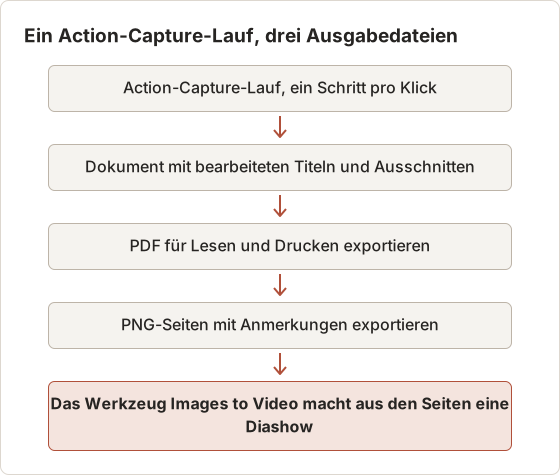
Der erste Weg ist ein GIF aus Capture History. Es verwendet die Originalbilder der Sitzung, deshalb erscheinen Anmerkungen, Ausschnitte und Unschärfe darin nicht. Prüfen Sie die Bilder auf private Daten, bevor Sie das GIF teilen.
Der zweite Weg ist eine MP4-Datei aus dem Ergebnisbereich nach einem Lauf von Auto Capture oder Website Capture. Auch sie verwendet die Originalbilder.
Der dritte Weg behält die Anmerkungen. Exportieren Sie das Dokument als PNG pages und laden Sie die Seiten im Browser-Werkzeug Images to Video oder Images to GIF. Die exportierten Seiten enthalten Ausschnitt, Klickmarkierungen und Unschärfe aus dem Dokument.
Die Wiedergabegeschwindigkeit wählen
Bildverzögerung und Bildrate bestimmen, wie lange jeder Schritt auf dem Bildschirm bleibt. Ein Leitfaden mit 10 Schritten ergibt je nach Einstellung sehr unterschiedliche Dateien.
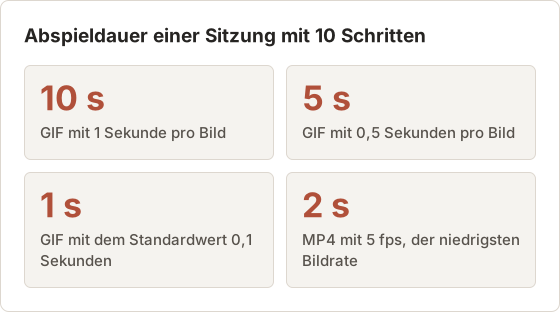
Für einen Schritt-Leitfaden ist das GIF mit 1 Sekunde pro Bild die gut lesbare Wahl. Der Standardwert von 0,1 Sekunden eignet sich für Zeitraffer, nicht für Anleitungen. MP4 mit 5 fps zeigt jedes Bild trotzdem nur 0,2 Sekunden lang. MP4 passt daher zu Folgen mit vielen Bildern und nicht zu 10 einzelnen Schritten.
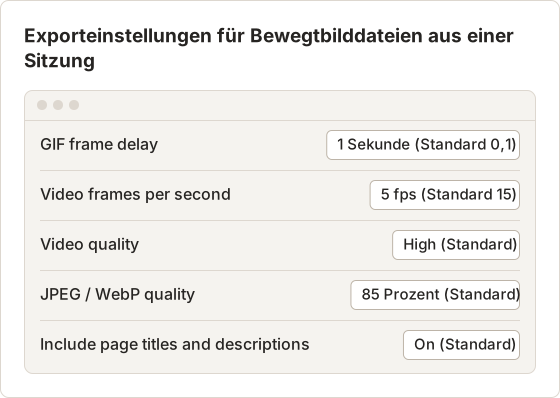
Öffnen Sie diese Einstellungen, indem Sie in der Exportleiste im Ergebnisbereich mit der rechten Maustaste klicken und Export settings… wählen. Die Werte gelten für spätere Exporte, bis Sie sie ändern.
Eine kurze Produkttour als Zeitraffer aufnehmen
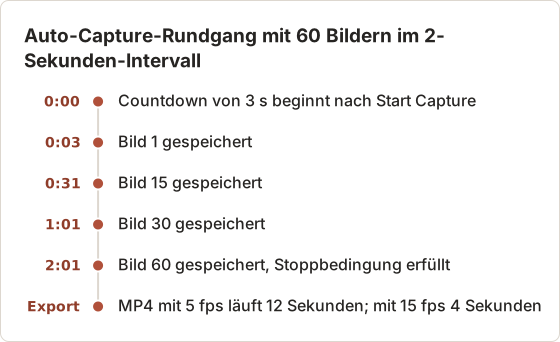
Eine Tour ohne Klicks, etwa ein Dashboard, das sich mit Daten füllt, eignet sich für Auto Capture. Stellen Sie die Stoppbedingung auf Screenshots, das Intervall auf 2 Sekunden und den Countdown auf 3 s ein und wählen Sie das Fenster als Quelle. Der kostenlose Tarif begrenzt die Screenshots pro Sitzung, Pro hebt diese Grenze auf.
Öffentliche Seiten für eine Funktionsübersicht erfassen
Manche Video-Touren zeigen nur öffentliche Seiten, etwa eine Preisseite, ein Changelog oder eine Funktionsliste. Website Capture speichert pro URL aus einer Liste einen Screenshot, mit Desktop in 1920 × 1080, Tablet in 768 × 1024 oder Mobile in 390 × 844. Eine Liste mit 8 URLs läuft bei den Standardwerten von 4 Concurrent browsers in zwei Gruppen zu je 4.
Seiten hinter einer Anmeldung erfasst Website Capture so, wie ein nicht angemeldeter Besucher sie sieht. Das ersetzt daher keine Tour durch ein angemeldetes Produkt. Die Ergebnisse exportieren Sie als MP4 aus dem Ergebnisbereich oder als Dokument mit Create Document.
Der Vergleich Bildschirmaufnahme und Screenshot-Zeitraffer zeigt, wann ein Zeitraffer eine Aufnahme ersetzt. Der Leitfaden zum Zeitraffer nennt Intervalle für längere Sitzungen.
2. Dubble
Dubble ist ein browserbasiertes Werkzeug für Schritt-Leitfäden, das schriftliche Schritte mit einer Aufnahme der Sitzung kombiniert. Es liegt zwischen Guidde und einem reinen Screenshot-Werkzeug: Leser erhalten überfliegbare Schritte und eine Aufnahme aus einem einzigen Durchlauf des Ablaufs.
Wann Dubble zu einer Guidde-Bibliothek passt
Eine Bibliothek, in der die Hälfte der Leser zusieht und die andere Hälfte überfliegt, passt zu einem Werkzeug, das beide Ausgaben aus einer Aufnahme erzeugt. Testen Sie das mit einem Leitfaden, den beide Lesertypen nutzen. Prüfen Sie, ob die schriftlichen Schritte korrekt bleiben, wenn Sie die Aufnahme bearbeiten, und umgekehrt.
Dubble nimmt im Browser auf. Liegen Ihre Video-Leitfäden auf einer Desktop-App, listen Sie diese separat auf, denn ein browserbasiertes Werkzeug nimmt diese Bildschirme nicht auf. Diese Leitfäden brauchen ein Werkzeug mit Desktop-Unterstützung, unabhängig davon, welche Option bei den Web-Leitfäden gewinnt.
3. Scribe
Scribe erstellt Schritt-Leitfäden aus einer Browser- oder Desktop-Aufnahme und stellt sie zur Freigabe bereit. Die Ausgabe ist ein schriftlicher Leitfaden mit Screenshots in einem Web-Arbeitsbereich, den Teammitglieder bearbeiten und wiederverwenden können. Es eignet sich für interne Wissensdatenbanken, in denen sich Leitfäden häufig ändern.
Wann Scribe zu einer Guidde-Bibliothek passt
Scribe behält das gehostete Modell bei, das Guidde-Nutzer kennen, nur mit schriftlichen Schritten statt Video. Leser öffnen weiterhin einen Link. Das passt zu Teams, deren Leser im Browser arbeiten und keine Dateien benötigen.
Öffnen Sie im Test einen Leitfaden als Leser ohne Zugriff auf den Arbeitsbereich und versuchen Sie, ihn zu drucken. Prüfen Sie außerdem, wie der Leitfaden auf dem Telefon aussieht, denn viele Leser öffnen Hilfe-Links dort.
4. Tango
Tango erstellt gehostete Leitfäden aus einer Browser- oder Desktop-Aufnahme. Der Schwerpunkt liegt auf interaktiven Anleitungen in Web-Apps, die eine Video-Tour für Nutzer ersetzen können, die durch Ausprobieren lernen. Prüfen Sie, welche Tarife diese Funktion enthalten.
Wann Tango zu einer Guidde-Bibliothek passt
Wenn die Videos dazu dienen, neuen Nutzern eine Web-App zu erklären, deckt eine Anleitung in der App denselben Bedarf im Moment der Nutzung ab. Testen Sie sie mit dem Leitfaden, den Ihre Nutzer am häufigsten ansehen, und vergleichen Sie den Abschluss der Aufgabe, nicht die Aufrufe.
5. Folge
Folge ist eine Desktop-App für Schritt-Leitfäden auf Mac und Windows. Sie hält Leitfäden lokal und exportiert in Dokumentformate. Sie passt zu Teams, die aus Datenschutzgründen von gehosteten Werkzeugen wegziehen und beide Betriebssysteme benötigen.
Wann Folge zu einer Guidde-Bibliothek passt
Folge und Temposhot speichern Leitfäden beide lokal. Folge läuft außerdem unter Windows. Für ein Team mit Autoren auf beiden Plattformen, das Screenshots statt Video möchte, deckt Folge beide Rechner ab.
Welche Guidde-Alternative sollten Sie wählen?
- Leser brauchen durchsuchbare, druckbare Schritte, und die Dateien müssen auf einem Mac bleiben: Temposhot.
- Sie wünschen schriftliche Schritte und eine Aufnahme zusammen: Dubble.
- Sie wünschen eine gehostete schriftliche Wissensdatenbank: Scribe.
- Sie möchten Nutzer direkt in der Produkt-Oberfläche anleiten: Tango.
- Sie benötigen lokale Dateien auf Mac und Windows: Folge.
Temposhot kann kostenlos heruntergeladen werden. Pro kostet einmalig $39 für 1 Mac, einmalig $109 für 3 Macs oder $12 pro Monat für 3 Macs (Preise). Für die anderen Werkzeuge listet die aktuelle Preisseite die Tarifarten und Team-Optionen auf.
Ein weiterer Test hilft: Wählen Sie einen Leitfaden, zu dem Leser häufig Rückfragen stellen. Bauen Sie ihn als nummerierte Screenshots neu auf und vergleichen Sie nach einer Woche die Rückfragen. Der Eintrag visuelle Dokumentation erklärt, wann jedes Format passt.
Video dort behalten, wo es sich lohnt
Die meisten Teams, die ein videoorientiertes Werkzeug verlassen, behalten einen Teil der Videos. Produkt-Ankündigungen, vertonte Anleitungen und Schulungssitzungen funktionieren als Aufnahmen weiterhin besser. Ziel ist, Nachschlage-Leitfäden, zu denen Leser zurückkehren, in ein Format zu bringen, das sie überfliegen können.
Eine praktische Aufteilung: Leitfäden, die Leser mehr als einmal öffnen, gehen zu Screenshots. Leitfäden, die sie nur einmal ansehen, bleiben Video. Prüfen Sie die Aufteilung nach 3 Monaten, indem Sie erfassen, welche Leitfäden Leser am häufigsten anfordern.
Die lokale Bibliothek organisieren
Ein gehostetes Werkzeug gibt jedem Leitfaden eine URL. Eine lokale Bibliothek braucht stattdessen Namen und Ordner. Jeder abgeschlossene Action-Capture-Lauf erscheint unter Recent work mit den Menüpunkten Rename…, Show in Documents und Show in Capture History.
Die Documents-Bibliothek (Command+4) listet jedes Dokument mit Seitenzahl und Aktualisierungszeit auf, und Search documents filtert die Liste. Wenn Sie mehrere Zeilen markieren, exportieren Sie sie in einem Durchlauf als PDF. Das hilft nach einer Oberflächenänderung, die viele Leitfäden betrifft.
Die Wirkung messen
Wählen Sie 5 Referenz-Leitfäden und bauen Sie sie als Screenshots neu auf. Zählen Sie 4 Wochen vor und 4 Wochen nach der Umstellung die Rückfragen, die Leser zu jedem Leitfaden senden. Zählen Sie außerdem, wie oft Support-Mitarbeiter einen Leitfaden an ein Ticket anhängen.
Sinken die Rückfragen und steigen die Anhänge, passt das Screenshot-Format zu diesen Leitfäden. Steigen die Rückfragen, prüfen Sie, ob die neuen Leitfäden einen Schritt verloren haben, den nur der Erzähltext erklärt hat.
Dateien für Kunden packen
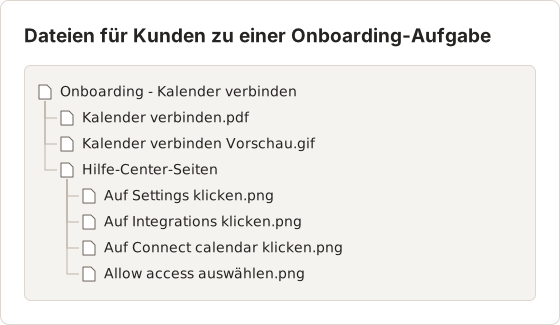
Ohne gehosteten Player gelangen Dateien per E-Mail, über ein Hilfe-Center oder einen gemeinsamen Ordner zu den Lesern. Ein einheitliches Paket erleichtert das Auffinden. Temposhot benennt exportierte Bilddateien nach den Seitentiteln.
Häufige Probleme beheben
Lautet jeder Schritttitel Click here, stellt die App über die Bedienungshilfen keine Steuerelementnamen bereit. Die Schritte sind gültig. Schreiben Sie die Titel im Page Inspector um.
Werden keine Schritte gespeichert, prüfen Sie, ob unter Permissions Required sowohl Screen Recording als auch Accessibility den Status Granted zeigen und ob die schwebende Symbolleiste nicht pausiert ist. Bei Specific Window oder Capture Area ignoriert Temposhot Klicks außerhalb des Ziels, solange Capture outside clicks nicht aktiviert ist.
Fehlt WebP pages unter More export formats, hat der Mac keinen verfügbaren WebP-Encoder. Exportieren Sie stattdessen PNG- oder JPG-Seiten. Bleibt eine Exportschaltfläche in der Ergebnisliste deaktiviert, wählen Sie zuerst mindestens 1 Bild aus.
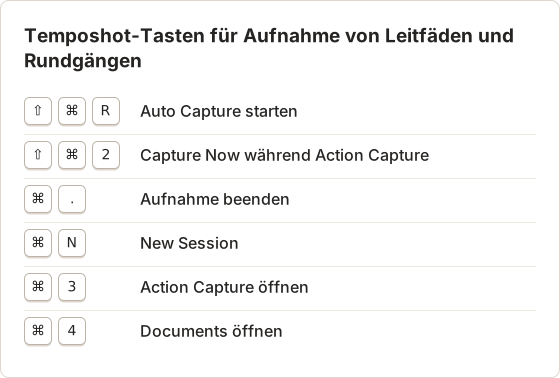
Tasten für Aufnahme und Prüfung
Häufig gestellte Fragen
Erstellt Temposhot vertonte Videos?
Nein. Temposhot erstellt stumme MP4- und GIF-Dateien aus Screenshot-Folgen. Für vertonte Video-Leitfäden verwenden Sie ein videoorientiertes Werkzeug.
Welche Alternativen speichern Leitfäden lokal?
Temposhot und Folge. Die anderen drei sind gehostete Dienste.
Kann ich Screenshots und Video in einem Leitfaden kombinieren?
Dubble verbindet schriftliche Schritte mit einer Aufnahme. Mit Temposhot exportieren Sie den Leitfaden als PDF und erstellen daraus in Capture History ein GIF aus derselben Sitzung. Teilen Sie anschließend beide Dateien.
Kann ich einen Temposhot-Leitfaden als Bilder für ein Wiki exportieren?
Ja. Verwenden Sie More export formats im Editor, um PNG-, JPG- oder WebP-Seiten zu speichern.
Warum läuft mein GIF zu schnell zum Lesen?
Der Standardwert von GIF frame delay beträgt 0,1 Sekunden pro Bild. Stellen Sie ihn vor dem Export eines Schritt-Leitfadens in Export settings… auf 0,5 oder 1 Sekunde.
Erscheinen Klickmarkierungen in einem GIF aus Capture History?
Nein. Exporte aus Capture History verwenden die Originalbilder. Exportieren Sie das Dokument als PNG-Seiten und erstellen Sie das GIF aus diesen Seiten mit dem Browser-Werkzeug Images to GIF, damit Markierungen und Ausschnitte erhalten bleiben.
Machen Sie Ihre Klicks zu einem klaren Schritt-für-Schritt-Leitfaden
Nehmen Sie Ihren ersten Screenshot-Leitfaden mit Action Capture auf und lesen Sie danach die Anleitung zum Dokumentexport, um PDF oder Bildseiten zu wählen.
guiddealternativesvisual documentationvideo guides
Verwendete Begriffe: visual documentation
Verwandeln Sie wiederholbare Screenshots in fertige Ergebnisse
Temposhot erstellt Screenshots per Timer oder bei jedem Klick und exportiert das Ergebnis als PDF, Bilder, ZIP oder MP4.
Ähnliche Beiträge
- Schritt-für-Schritt-Anleitung aus Klicks auf dem Mac erstellenAuf dem Mac eine Schritt-für-Schritt-Anleitung erstellen: relevante Klicks erfassen, jeden Schritt markieren, die Schritte bearbeiten und als Bilder oder PDF exportieren.
- Bildschirmaufnahme oder Screenshot-Timelapse: Welche sollten Sie verwenden?Für die Dokumentation von Mac-Workflows, Fehlerbelege und asynchrone Updates ist eine Screenshot-Timelapse oft leichter und einfacher zu prüfen als eine vollständige Bildschirmaufnahme. Hier steht, wann sich welche Methode eignet.
- Schritt-für-Schritt-Anleitung oder Bildschirmaufnahme: Welches Format sollten Sie verwenden?Wählen Sie für Tutorials, Support und Dokumentation zwischen Screenshot-Anleitung und Bildschirmaufnahme. Maßgeblich sind Bewegung, Ton, Bearbeitung und der Bedarf Ihrer Leser.
- Die besten Xnapper-Alternativen für den Mac im Jahr 2026Vergleich von Xnapper-Alternativen für den Mac: wiederholte Aufnahme, Scroll-Aufnahme und Aufzeichnung, kostenlose Hintergründe, plattformübergreifende Anleitungen und die eingebaute App.