Melhores alternativas ao Guidde para documentação visual em 2026
Compare alternativas ao Guidde para guias com capturas locais, documentos hospedados, orientação interativa, edição no desktop, vídeo e exportação.
14 min de leituraGuiasPor Temposhot Team
O Guidde produz guias em vídeo a partir de um fluxo capturado. O vídeo funciona bem para onboarding e tours de produto, mas parte da documentação é mais fácil de usar como capturas de tela numeradas: o leitor vai direto ao passo 7, imprime uma lista de verificação ou anexa um PDF a um chamado. Este guia compara alternativas para equipes que querem guias com capturas, arquivos locais ou um modelo de hospedagem diferente.
A primeira decisão é o formato. Se o leitor precisa assistir, use uma ferramenta de vídeo. Se precisa escanear, pesquisar ou imprimir, um guia baseado em capturas normalmente atende melhor.
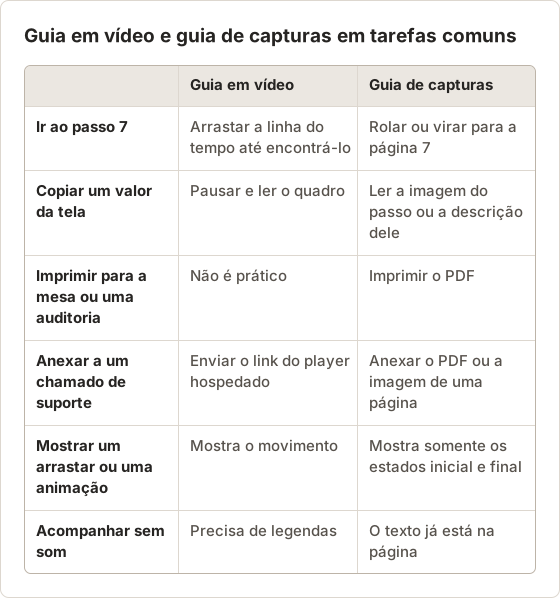
Conte seus guias pela tarefa que o leitor faz com eles. Se a maioria pula, copia, imprime ou anexa, a biblioteca tende para capturas. Se a maioria assiste uma vez do início ao fim, o vídeo continua sendo a melhor escolha.
Alternativas ao Guidde em resumo
| Ferramenta | Saída principal | Captura | Armazenamento | Plataformas |
|---|---|---|---|---|
| Temposhot | Documento de capturas; MP4 ou GIF montado a partir das capturas | Qualquer app do Mac | Local | macOS 14+, Apple Silicon |
| Dubble | Passos escritos mais uma gravação da sessão | Navegador | Nuvem do fornecedor | Web |
| Scribe | Guia escrito hospedado | Navegador e desktop | Nuvem do fornecedor | Web e captura no desktop |
| Tango | Guia hospedado e orientação dentro do app | Navegador e desktop | Nuvem do fornecedor | Web e captura no desktop |
| Folge | Exportações de documento | Desktop | Local | Mac, Windows |
Outros critérios: quanto o editor permite alterar depois da gravação, se as regras de privacidade permitem armazenamento em nuvem e se o preço é por assento ou único.
Sinais de que um guia não deveria ser um vídeo
Alguns guias começam como vídeo porque a ferramenta tornou o vídeo o padrão, e não porque o leitor precisa de movimento. Esses guias são os primeiros candidatos a uma ferramenta de capturas.
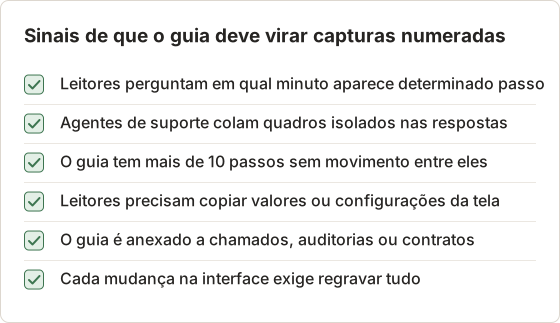
Se 3 ou mais sinais se aplicarem, refaça esse guia como capturas primeiro e mantenha o vídeo nos guias em que o movimento importa.
Pense na manutenção
Um guia em vídeo grava uma única tomada contínua. Quando um botão muda de lugar na interface, normalmente o vídeo inteiro ou uma seção dele precisa ser gravado de novo. Um guia de capturas altera apenas a página afetada.
Em um guia de 12 passos em que o passo 8 muda, uma ferramenta de capturas precisa de uma nova captura e de uma página editada. Essa diferença cresce com o número de guias e com a frequência de lançamentos do software documentado.
Teste a profundidade da edição
Todas as ferramentas da lista gravam rapidamente. A diferença aparece no editor, depois da gravação. Faça as mesmas quatro edições em cada candidata: excluir um passo, reordenar dois passos, reescrever um título e ocultar um valor privado em uma captura.
Anote o tempo de cada edição e se ela pode ser desfeita. Uma ferramenta que exige nova gravação para reordenar custa mais em um ano de atualizações do que uma que move páginas por arrastar.
Revise para onde o conteúdo da tela vai
Um fluxo capturado mostra tudo o que estava na tela: nomes de clientes, URLs internas e saldos de conta. Ferramentas hospedadas enviam esse conteúdo para o espaço de trabalho do fornecedor. Ferramentas locais mantêm o conteúdo no computador até que alguém exporte e compartilhe um arquivo.
Antes do piloto, pergunte a quem aprova software na sua organização qual modelo é permitido. Gravar telas sensíveis em uma ferramenta que depois se revela não permitida obriga a excluir os guias e gravá-los de novo.
1. Temposhot
O Temposhot é um app para Mac da LODYWORKS que grava guias de capturas localmente. No Action Capture, ele salva o alvo escolhido (Active Window, Full Screen, Specific Window ou Capture Area) logo antes de cada clique aceito. Os títulos dos passos podem vir do elemento clicado, e cada imagem pode mostrar o cursor e um marcador de clique.
O editor de Documents adiciona anotações e enquadramento. Blur, Click Marker e Step Numbers exigem o Pro. Exporte o resultado como PDF, como páginas PNG, JPG ou WebP, ou como pacote ZIP.
Para equipes que ainda querem movimento, o Temposhot monta arquivos MP4 (de 5 a 60 fps) e GIF (atraso de quadro de 0,04 a 1 segundo) a partir de sequências de capturas. O Temposhot não grava vídeo ao vivo da tela, narração ou locução, e não tem player hospedado, link de compartilhamento nem embed. Ele roda em Macs com Apple Silicon e macOS 14 ou posterior.
Escolha um alvo de captura para tutoriais
Active Window (janela ativa) segue a janela que recebe cada clique. Serve a um tutorial que alterna entre um navegador e um app de desktop, e não exige seleção de miniatura. Mantenha janelas privadas fora da tarefa enquanto ela roda.
Specific Window (janela específica) mantém uma única janela de app durante toda a execução, mesmo quando outras janelas passam na frente. Capture Area (área de captura) grava um retângulo fixo, o que mantém todos os passos com o mesmo tamanho. Isso ajuda quando as páginas depois viram um slideshow, porque quadros de tamanhos diferentes saltam no vídeo.
Full Screen (tela inteira) grava uma tela completa, incluindo a barra de menus. Use-o somente quando o leitor precisar ver o contexto da área de trabalho, como um item da barra de menus.
Faça cada passo mostrar a ação
Um vídeo mostra o ponteiro indo até um botão. Um guia de capturas precisa mostrar o mesmo em uma imagem estática. O Action Capture adiciona duas anotações visuais a cada passo quando a execução vira um Document, e ambas continuam editáveis.
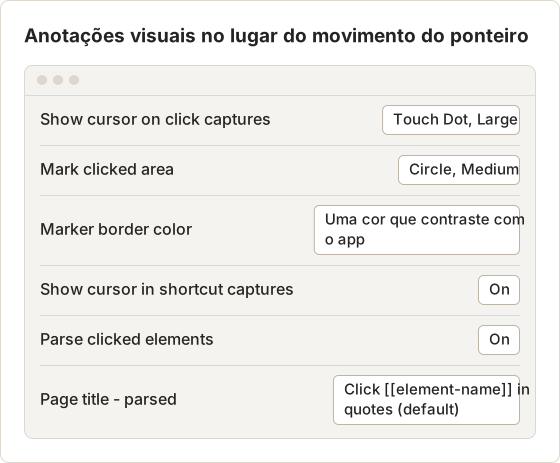
Touch Dot em Large fica nítido em uma tela pequena ou em um projetor. Mac Pointer se parece mais com a interface real em um desktop. A prévia em Configure Action Capture mostra o cursor e o marcador antes de a execução começar.
Escreva descrições que substituam a narração
Um narrador explica por que um passo importa e o que o leitor deve ver em seguida. Em um guia de capturas, esse texto vai para o campo Description de cada página. Por padrão, o PDF imprime a descrição antes da imagem.
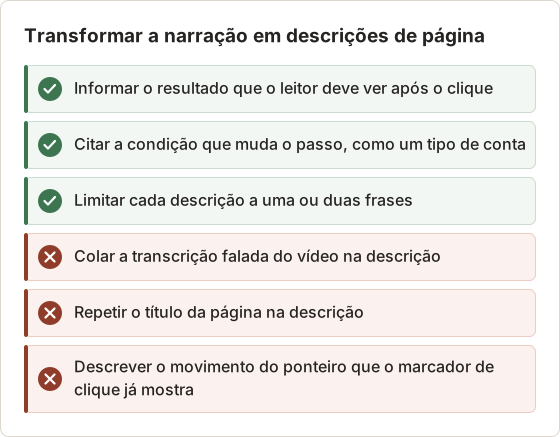
Refaça um guia em vídeo como guia de capturas
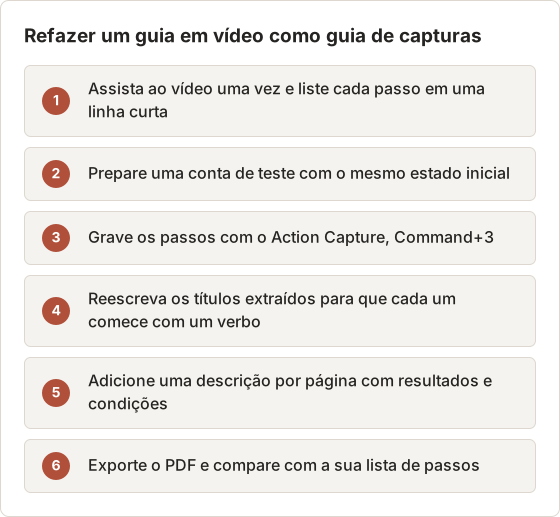
No plano gratuito, cada execução do Action Capture deixa de aceitar novos passos depois de 5 e pausa. Um guia de 12 passos precisa então de 3 execuções, adicionadas a um Document com Capture new images… no painel Pages. O Pro remove o limite de passos, então o mesmo guia cabe em uma execução.
Enquadre, proteja e exporte
Ferramentas de vídeo dão zoom na área de interesse durante a reprodução. Um guia de capturas faz o mesmo com o enquadramento. Ative Framing no Page Inspector e escolha 1 de 5 níveis: Wide, Relaxed, Balanced, Close ou Tight. Close ou Tight ajudam quando os leitores veem o guia em um celular.
Detalhes privados dentro do quadro precisam de Blur (B, Pro). Defina Blur strength entre 2 e 80; o padrão é 12. Aumente até que o texto não seja legível no tamanho de exportação e confira a prévia do PDF antes de enviar.
Selecione Export PDF no editor. A exportação gratuita usa os padrões: A4, Landscape, capa, números de passo, números de página e descrições antes da imagem. Com o Pro, a caixa de diálogo muda o tamanho do papel, a orientação, a posição da descrição, o tamanho da imagem e a qualidade da imagem.
Monte um arquivo em movimento a partir das capturas
O Temposhot oferece três formas de obter um arquivo em movimento a partir de um guia. Todas usam capturas de tela, não gravação de tela.
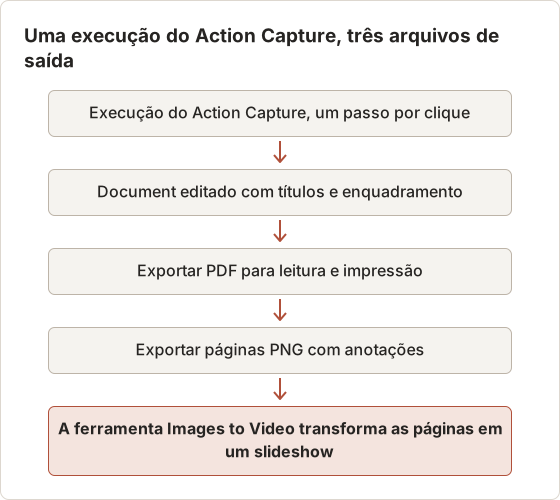
A primeira forma é um GIF a partir do Capture History. Ele usa os quadros originais da sessão, então anotações, enquadramento e blur não aparecem nele. Verifique os quadros em busca de dados privados antes de compartilhar.
A segunda forma é um MP4 a partir do painel de resultados, depois de uma execução de Auto Capture ou Website Capture. Ele também usa os quadros originais.
A terceira forma mantém as anotações. Exporte o Document como PNG pages e carregue as páginas na ferramenta do navegador Images to Video ou Images to GIF. As páginas exportadas levam o enquadramento, os marcadores de clique e o blur do Document.
Escolha a velocidade de reprodução
O atraso de quadro e a taxa de quadros definem por quanto tempo cada passo fica na tela. Um guia de 10 passos gera arquivos bem diferentes conforme a configuração.
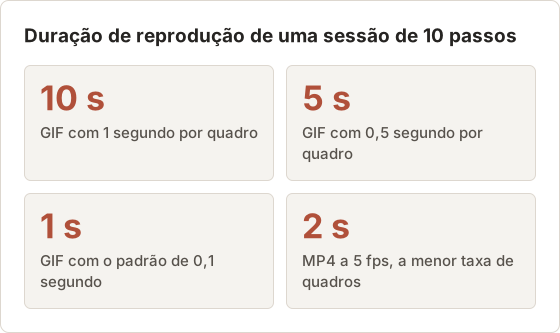
Para um guia de passos, o GIF com 1 segundo por quadro é a escolha legível. O padrão de 0,1 segundo serve a timelapses, não a instruções. O MP4 a 5 fps ainda mostra cada quadro por apenas 0,2 segundo, então o MP4 combina com sequências de muitos quadros, e não com 10 passos separados.
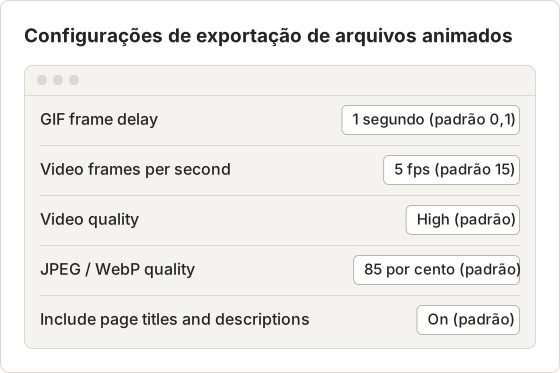
Abra essas configurações clicando com o botão direito na barra de exportação do painel de resultados e escolhendo Export settings…. Os valores valem para as exportações seguintes até você alterá-los.
Grave um tour curto do produto como timelapse
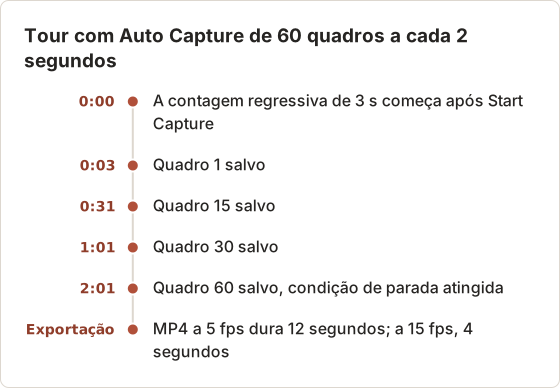
Um tour de produto sem cliques, como um painel que se preenche com dados, combina com o Auto Capture. Defina a condição de parada como Screenshots, o intervalo como 2 segundos e a contagem regressiva como 3 s, depois escolha a janela como fonte. O plano gratuito limita as capturas por sessão, e o Pro remove esse limite.
Capture páginas públicas para uma visão geral do recurso
Alguns tours em vídeo mostram apenas páginas públicas: uma página de preços, um changelog, uma lista de recursos. O Website Capture salva uma captura por URL de uma lista, com Desktop em 1920 × 1080, Tablet em 768 × 1024 ou Mobile em 390 × 844. Uma lista de 8 URLs com o padrão de 4 Concurrent browsers roda em dois grupos de 4.
Páginas que exigem login são capturadas como um visitante sem login as vê, então isso não substitui um tour de um produto com sessão iniciada. Os resultados podem ser exportados como MP4 pelo painel de resultados, ou como Document com Create Document.
A comparação gravação de tela ou timelapse de capturas mostra quando um timelapse substitui uma gravação. O guia de timelapse lista as opções de intervalo para sessões mais longas.
2. Dubble
O Dubble é uma ferramenta de guias de passos centrada no navegador que combina passos escritos com uma gravação da sessão. Ele fica entre o Guidde e uma ferramenta de capturas pura: os leitores têm passos fáceis de percorrer e uma gravação, a partir de uma única passagem pelo fluxo.
Quando o Dubble se encaixa em uma biblioteca do Guidde
Uma biblioteca em que metade dos leitores assiste e metade passa os olhos combina com uma ferramenta que gera as duas saídas a partir de uma gravação. Teste com um guia que tenha os dois tipos de leitor. Verifique se os passos escritos continuam corretos quando você edita a gravação, ou o contrário.
O Dubble captura no navegador. Se algum dos seus guias em vídeo mostra um app de desktop, liste-os separadamente, porque uma ferramenta centrada no navegador não grava essas telas. Esses guias precisam de uma ferramenta com captura de desktop, independentemente da opção escolhida para os guias da web.
3. Scribe
O Scribe gera guias de passos a partir de captura no navegador ou no desktop e os hospeda para compartilhamento. O resultado é um guia escrito com capturas em um espaço de trabalho na web, que colegas podem editar e reutilizar. Ele serve a bases de conhecimento internas em que os guias mudam com frequência.
Quando o Scribe se encaixa em uma biblioteca do Guidde
O Scribe mantém o modelo hospedado que os usuários do Guidde conhecem, com passos escritos no lugar do vídeo. Os leitores continuam abrindo um link. Isso serve a equipes cujos leitores trabalham dentro de um navegador e não precisam de arquivos.
Durante um teste, abra um guia como leitor sem acesso ao espaço de trabalho e tente imprimi-lo. Verifique também como o guia aparece em um celular, porque muitos leitores abrem links de ajuda ali.
4. Tango
O Tango cria guias hospedados a partir de captura no navegador ou no desktop. O foco inclui orientação interativa dentro de apps web, que pode substituir um tour em vídeo para usuários que aprendem fazendo. Confira quais planos incluem esse recurso.
Quando o Tango se encaixa em uma biblioteca do Guidde
Se os vídeos existem para ensinar um app web a novos usuários, a orientação dentro do app atende à mesma necessidade no momento do uso. Teste no guia que seus usuários mais assistem e compare a conclusão da tarefa, não as visualizações.
5. Folge
O Folge é um app de guias de passos para Mac e Windows que mantém os guias localmente e exporta para formatos de documento. Ele serve a equipes que saem de ferramentas hospedadas por motivos de privacidade e precisam dos dois sistemas operacionais.
Quando o Folge se encaixa em uma biblioteca do Guidde
O Folge e o Temposhot armazenam guias localmente. O Folge também roda no Windows. Para uma equipe com redatores nas duas plataformas que quer capturas em vez de vídeo, o Folge cobre as duas máquinas.
Qual alternativa ao Guidde escolher?
- Os leitores precisam de passos pesquisáveis e imprimíveis, e os arquivos devem ficar em um Mac: Temposhot.
- Você quer passos escritos e uma gravação juntos: Dubble.
- Você quer uma base de conhecimento escrita e hospedada: Scribe.
- Você quer orientar os usuários dentro do próprio produto: Tango.
- Você precisa de arquivos locais em Mac e Windows: Folge.
O Temposhot é gratuito para baixar. O Pro custa $39 vitalício para 1 Mac, $109 vitalício para 3 Macs, ou $12 por mês para 3 Macs (preços). Para as outras ferramentas, a página de preços atual lista os tipos de plano e as opções para equipes.
Mais um teste ajuda: escolha um guia sobre o qual os leitores costumam fazer perguntas de acompanhamento. Refaça-o como capturas numeradas e compare as perguntas que você recebe depois de uma semana. O verbete documentação visual explica quando cada formato funciona.
Mantenha o vídeo onde ele se justifica
A maioria das equipes que deixam uma ferramenta centrada em vídeo mantém algum vídeo. Anúncios de produto, tutoriais narrados e sessões de treinamento ainda funcionam melhor como gravações. O objetivo é levar os guias de referência, aqueles que os leitores voltam a consultar, para um formato que eles possam escanear.
Uma divisão prática: guias que os leitores abrem mais de uma vez vão para capturas, e guias que eles assistem uma vez continuam em vídeo. Revise a divisão após 3 meses, verificando quais guias os leitores mais solicitam.
Organize a biblioteca local
Uma ferramenta hospedada dá a cada guia uma URL. Uma biblioteca local precisa de nomes e pastas. Cada execução concluída do Action Capture aparece em Recent work, com Rename…, Show in Documents e Show in Capture History no menu.
A biblioteca de Documents (Command+4) lista cada Document com a contagem de páginas e a hora da última atualização, e Search documents filtra a lista. Marcar várias linhas exporta os itens como PDFs em um lote só, o que ajuda depois de uma mudança de interface que afetou muitos guias.
Meça a mudança
Escolha 5 guias de referência e refaça-os como capturas. Durante 4 semanas antes e 4 semanas depois, conte as perguntas de acompanhamento que os leitores enviam sobre cada guia. Conte também quantas vezes os agentes de suporte anexam um guia a um chamado.
Se as perguntas caírem e os anexos subirem, o formato de capturas serve a esses guias. Se as perguntas aumentarem, verifique se os guias refeitos perderam um passo que só a narração explicava.
Empacote arquivos para clientes
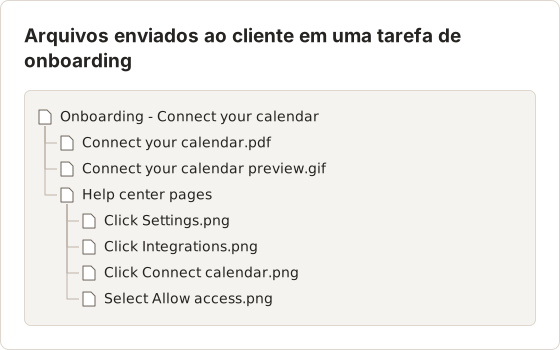
Sem um player hospedado, os arquivos chegam aos leitores por e-mail, por uma central de ajuda ou por uma pasta compartilhada. Um pacote consistente facilita a localização. O Temposhot nomeia os arquivos de imagem exportados com base nos títulos das páginas.
Corrija problemas comuns
Se todos os títulos de passo disserem Click here, o app não expõe nomes de controles pela Accessibility. Os passos são válidos; reescreva os títulos no Page Inspector.
Se nenhum passo for salvo, confirme que Screen Recording e Accessibility mostram Granted em Permissions Required e que a barra flutuante não está pausada. Com Specific Window ou Capture Area, cliques fora do alvo são ignorados, a menos que Capture outside clicks esteja ativado.
Se WebP pages não aparecer em More export formats, o Mac não tem um codificador WebP disponível. Exporte páginas PNG ou JPG. Se um botão de exportação ficar desabilitado no painel de resultados, selecione pelo menos 1 quadro primeiro.
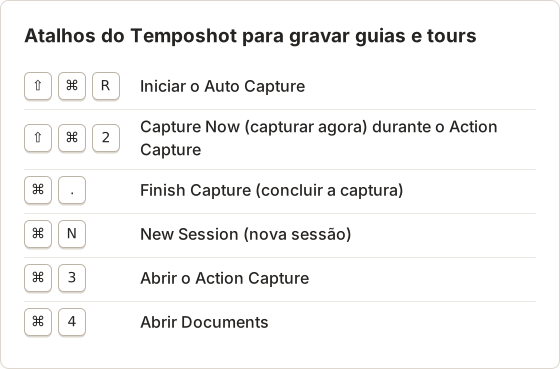
Teclas para captura e revisão
Perguntas frequentes
O Temposhot cria vídeos narrados?
Não. Ele gera arquivos MP4 e GIF sem narração a partir de sequências de capturas. Para guias em vídeo narrados, use uma ferramenta centrada em vídeo.
Quais alternativas armazenam guias localmente?
O Temposhot e o Folge. As outras três são serviços hospedados.
Posso combinar capturas e vídeo em um mesmo guia?
O Dubble combina passos escritos com uma gravação. No Temposhot, exporte o guia como PDF e depois crie um GIF da mesma sessão no Capture History. Compartilhe os dois arquivos.
Posso exportar um guia do Temposhot como imagens para uma wiki?
Sim. Use More export formats no editor para salvar páginas PNG, JPG ou WebP.
Por que meu GIF passa rápido demais para ler?
O GIF frame delay padrão é de 0,1 segundo por quadro. Defina 0,5 ou 1 segundo em Export settings… antes de exportar um guia de passos.
Os marcadores de clique aparecem em um GIF do Capture History?
Não. As exportações do Capture History usam os quadros originais. Exporte o Document como páginas PNG e crie o GIF a partir dessas páginas com a ferramenta de navegador Images to GIF, para manter os marcadores e o enquadramento.
Transforme seus cliques em um guia passo a passo claro
Grave seu primeiro guia de capturas com o Action Capture e depois leia o guia de exportação de documentos para escolher entre PDF ou páginas de imagem.
guiddealternativesvisual documentationvideo guides
Termos usados aqui: visual documentation
Transforme capturas de tela repetitivas em trabalho pronto
O Temposhot faz capturas por temporizador ou a cada clique e exporta o resultado em PDF, imagens, ZIP ou MP4.
Posts relacionados
- Como criar um guia passo a passo a partir de cliques no MacCrie um guia passo a passo no Mac capturando cliques relevantes, marcando cada ação, editando os passos e exportando imagens ou um PDF.
- Gravação de tela ou timelapse de capturas: qual usar?Para documentação de fluxos no Mac, evidências de bugs e atualizações assíncronas, o timelapse de capturas costuma ser mais leve e mais fácil de revisar do que a gravação de tela completa. Veja quando usar cada abordagem.
- Guia passo a passo ou gravação de tela: qual usar?Escolha entre um guia de capturas de tela e uma gravação de tela para tutoriais, suporte e documentação, considerando movimento, áudio, edição e as necessidades do leitor.
- Melhores alternativas ao Xnapper para Mac em 2026Compare alternativas ao Xnapper para Mac em captura repetida, captura e gravação com rolagem, fundos gratuitos, guias multiplataforma e o app nativo do sistema.