Meilleures alternatives à Guidde pour la documentation visuelle en 2026
Comparez les alternatives à Guidde pour les guides en captures d'écran locales, les documents hébergés, le guidage interactif, l'édition sur ordinateur, la vidéo et l'export.
15 min de lectureGuidesPar Temposhot Team
Guidde produit des guides vidéo à partir d'un parcours capturé. La vidéo convient bien à l'onboarding et aux visites guidées du produit, mais certaines documentations sont plus faciles à utiliser sous forme de captures d'écran numérotées : le lecteur passe directement à l'étape 7, imprime une liste de contrôle ou joint un PDF à un ticket. Ce guide compare les alternatives pour les équipes qui veulent des guides en captures d'écran, des fichiers locaux ou un autre modèle d'hébergement.
Le premier choix concerne le format. Si les lecteurs doivent regarder, un outil vidéo reste adapté. S'ils doivent parcourir, rechercher ou imprimer, un guide en captures d'écran les sert généralement mieux.
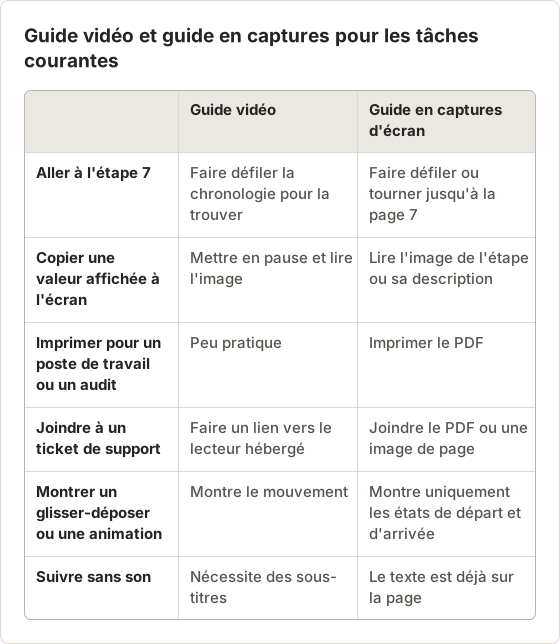
Comptez vos guides selon la tâche pour laquelle les lecteurs les utilisent. Si la plupart des lecteurs sautent à une étape, copient, impriment ou joignent le guide, la bibliothèque penche vers les captures d'écran. Si la plupart regardent une fois du début à la fin, la vidéo reste le meilleur choix.
Alternatives à Guidde en un coup d'œil
| Outil | Sortie principale | Capture | Stockage | Plateformes |
|---|---|---|---|---|
| Temposhot | Document de captures d'écran ; MP4 ou GIF créé à partir des captures | N'importe quelle application Mac | Local | macOS 14 ou version ultérieure, Apple Silicon |
| Dubble | Étapes écrites et enregistrement de session | Navigateur | Cloud du fournisseur | Web |
| Scribe | Guide écrit hébergé | Navigateur et application de bureau | Cloud du fournisseur | Web et capture sur bureau |
| Tango | Guide hébergé, aide intégrée à l'application | Navigateur et application de bureau | Cloud du fournisseur | Web et capture sur bureau |
| Folge | Exports de documents | Bureau | Local | Mac, Windows |
Autres critères à prendre en compte : la liberté d'édition après l'enregistrement, l'autorisation de stocker les contenus dans le cloud selon vos règles de confidentialité, et le modèle tarifaire (par siège ou achat unique).
Signes qu'un guide ne devrait pas être une vidéo
Certains guides commencent en vidéo parce que l'outil en a fait le format par défaut, et non parce que les lecteurs ont besoin du mouvement. Ces guides sont les premiers candidats à un outil de captures d'écran.
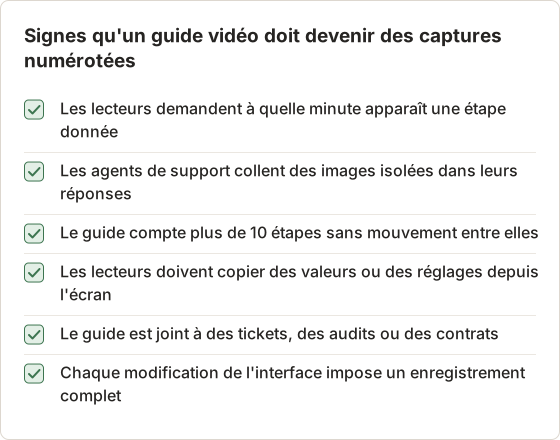
Si 3 signes ou plus s'appliquent, refaites d'abord ce guide en captures d'écran et gardez la vidéo pour les guides où le mouvement compte.
Penser à la maintenance
Un guide vidéo correspond à une seule prise continue. Quand un bouton change de place dans l'interface, la vidéo entière ou une section de celle-ci doit généralement être réenregistrée. Un guide en captures d'écran ne demande de modifier qu'une page.
Pour un guide de 12 étapes dont l'étape 8 change, un outil de captures d'écran demande une nouvelle capture et la modification d'une seule page. Cet écart augmente avec le nombre de guides et la fréquence des mises à jour du logiciel documenté.
Tester la profondeur d'édition
Tous les outils de la liste enregistrent rapidement. La différence apparaît dans l'éditeur, après l'enregistrement. Effectuez les quatre mêmes modifications dans chaque outil candidat : supprimer une étape, réordonner deux étapes, réécrire un titre et masquer une valeur privée sur une capture d'écran.
Notez le temps que prend chaque modification et si elle peut être annulée. Un outil qui exige un nouvel enregistrement pour un simple réordonnancement coûte plus cher sur une année de mises à jour qu'un outil qui déplace les pages par glisser-déposer.
Vérifier où le contenu de l'écran est stocké
Un parcours capturé montre tout ce qui était à l'écran : noms de clients, URL internes, soldes de comptes. Les outils hébergés envoient ce contenu vers l'espace de travail d'un fournisseur. Les outils locaux le conservent sur l'ordinateur jusqu'à ce qu'une personne exporte et partage un fichier.
Avant le test pilote, demandez à la personne qui valide les logiciels dans votre organisation quel modèle est autorisé. Enregistrer des écrans sensibles dans un outil interdit par la suite oblige à supprimer les guides et à les réenregistrer.
1. Temposhot
Temposhot est une application Mac développée par LODYWORKS qui enregistre localement des guides en captures d'écran. Dans Action Capture, elle enregistre la cible choisie (Active Window, Full Screen, Specific Window ou Capture Area) juste avant chaque clic accepté. Les titres d'étape peuvent provenir de l'élément cliqué, et chaque image peut afficher un curseur et un marqueur de clic.
L'éditeur Documents ajoute des annotations et le cadrage ; Blur, Click Marker et Step Numbers nécessitent Pro. Exportez le résultat en PDF, en pages PNG, JPG ou WebP, ou en archive ZIP.
Pour les équipes qui veulent quand même du mouvement, Temposhot crée des fichiers MP4 (de 5 à 60 fps) et des fichiers GIF (délai entre images de 0,04 à 1 seconde) à partir de séquences de captures d'écran. Temposhot n'enregistre pas la vidéo de l'écran en direct, ni de narration ou de voix off, et il n'a ni lecteur hébergé, ni lien de partage, ni code d'intégration. L'application fonctionne sur les Mac Apple Silicon sous macOS 14 ou version ultérieure.
Choisir la cible de capture pour les tutoriels
Active Window suit la fenêtre qui reçoit chaque clic. Il convient à un tutoriel qui passe d'un navigateur à une application de bureau, et il ne demande aucune sélection de miniature. Retirez les fenêtres privées de la tâche pendant son exécution.
Specific Window conserve une même fenêtre d'application pendant toute l'exécution, même quand d'autres fenêtres passent devant elle. Capture Area enregistre un rectangle fixe, ce qui garde la même taille pour chaque étape. C'est utile lorsque les pages sont ensuite transformées en diaporama, car des images de tailles différentes sautent dans une vidéo.
Full Screen enregistre un écran entier, y compris la barre de menus. Utilisez-le seulement si le lecteur doit voir le contexte du bureau, par exemple un élément de la barre de menus.
Faire montrer l'action à chaque étape
Une vidéo montre le pointeur qui se déplace vers un bouton. Un guide en captures d'écran doit montrer la même chose dans une image fixe. Action Capture ajoute deux annotations visuelles à chaque étape lorsque l'exécution devient un Document, et les deux restent modifiables.
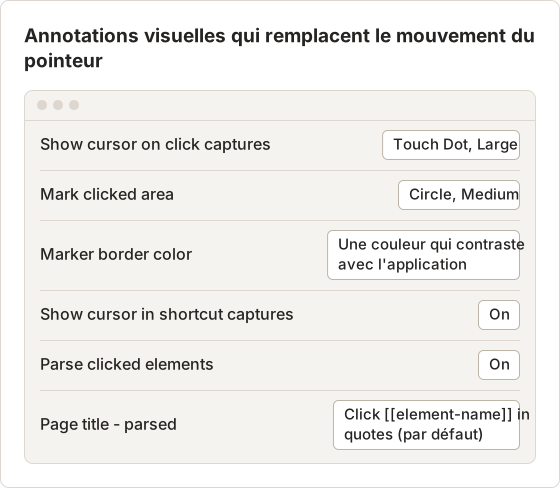
Touch Dot en taille Large reste lisible sur un petit écran ou sur un projecteur. Mac Pointer ressemble davantage à l'interface réelle sur un ordinateur de bureau. L'aperçu dans Configure Action Capture affiche le curseur et le marqueur avant le début de l'exécution.
Rédiger des descriptions qui remplacent la narration
Un narrateur explique pourquoi une étape compte et ce que le lecteur doit voir ensuite. Dans un guide en captures d'écran, ce texte va dans le champ Description de chaque page. Le PDF l'imprime avant l'image par défaut.
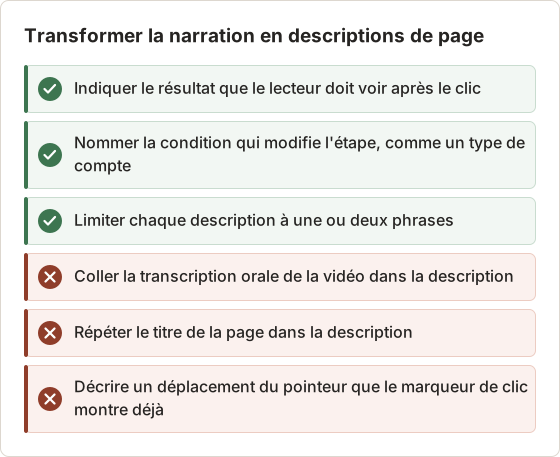
Refaire un guide vidéo en captures d'écran
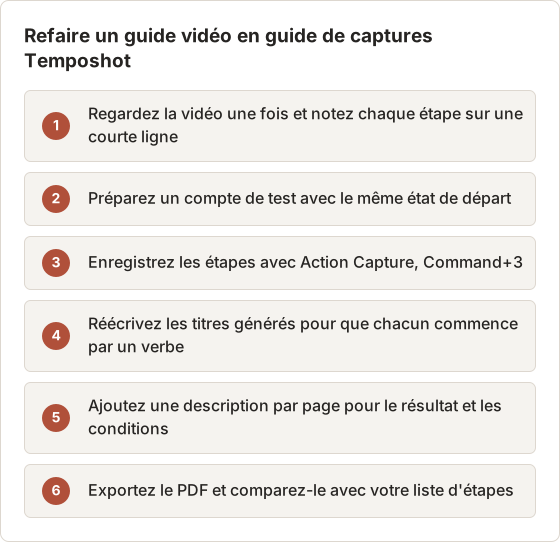
Dans la version gratuite, chaque exécution Action Capture cesse d'accepter de nouvelles étapes après 5 et se met en pause. Un guide de 12 étapes demande alors 3 exécutions, ajoutées à un même Document avec Capture new images… dans le panneau Pages. Pro supprime la limite d'étapes, de sorte que le même guide tient en une seule exécution.
Cadrer, protéger et exporter
Les outils vidéo zooment sur la zone d'intérêt pendant la lecture. Un guide en captures d'écran fait de même avec le cadrage. Activez Framing dans le Page Inspector et choisissez l'un des 5 niveaux : Wide, Relaxed, Balanced, Close ou Tight. Close ou Tight aide lorsque les lecteurs consultent le guide sur un téléphone.
Les détails privés dans le cadre demandent Blur (B, Pro). Réglez Blur strength entre 2 et 80 ; la valeur par défaut est 12. Augmentez-la jusqu'à rendre le texte illisible à la taille d'export, puis vérifiez l'aperçu du PDF avant tout envoi.
Sélectionnez Export PDF dans l'éditeur. L'export gratuit utilise les valeurs par défaut : A4, Landscape, page de couverture, numéros d'étape, numéros de page et descriptions avant l'image. Avec Pro, la boîte de dialogue permet de modifier le format du papier, l'orientation, la position des descriptions, la taille de l'image et la qualité de l'image.
Créer un mouvement à partir des captures d'écran
Temposhot propose trois façons d'obtenir un fichier animé à partir d'un guide. Chacune utilise des captures d'écran, et non un enregistrement de l'écran.
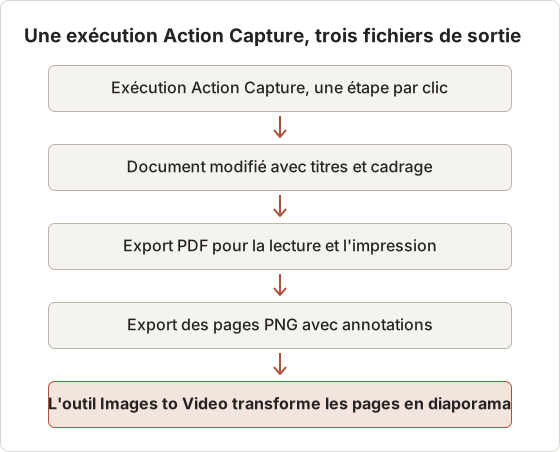
La première façon consiste à créer un GIF depuis Capture History. Elle utilise les images d'origine de la session, donc les annotations, le cadrage et le flou n'y apparaissent pas. Vérifiez les images pour détecter les données privées avant de partager le fichier.
La deuxième façon consiste à créer un MP4 depuis le panneau des résultats après une exécution Auto Capture ou Website Capture. Elle utilise également les images d'origine.
La troisième façon conserve les annotations. Exportez le Document en PNG pages, puis chargez les pages dans l'outil du navigateur Images to Video ou Images to GIF. Les pages exportées conservent le cadrage, les marqueurs de clic et le flou du Document.
Choisir la vitesse de lecture
La durée d'affichage de chaque image et la fréquence d'images déterminent le temps que chaque étape reste à l'écran. Un guide de 10 étapes produit des fichiers très différents selon le réglage.
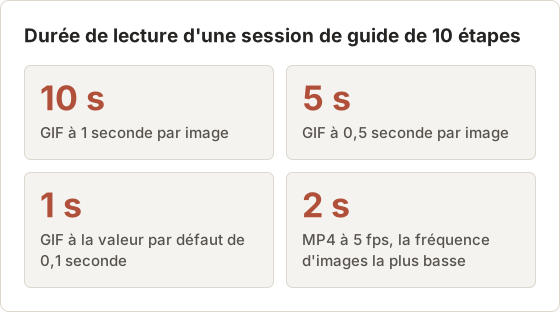
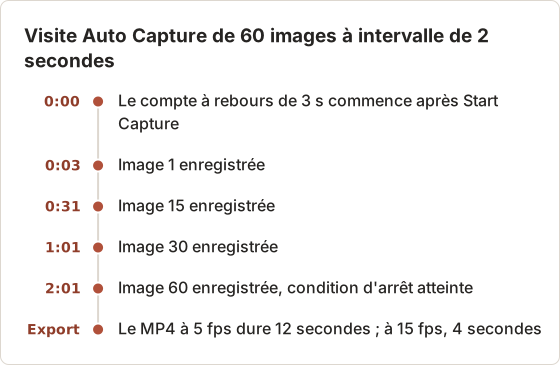
Pour un guide étape par étape, le GIF à 1 seconde par image est le choix lisible. La valeur par défaut de 0,1 seconde convient aux timelapses, pas aux instructions. Le MP4 à 5 fps affiche encore chaque image pendant seulement 0,2 seconde : le MP4 convient donc aux séquences comportant beaucoup d'images, et non à 10 étapes distinctes.
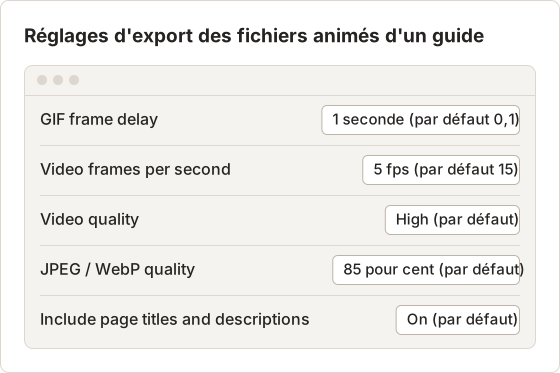
Ouvrez ces réglages en faisant un clic droit sur la barre d'export dans le panneau des résultats et en choisissant Export settings…. Les valeurs s'appliquent aux exports suivants, jusqu'à leur modification.
Enregistrer une courte visite du produit en timelapse
Une visite du produit sans clics, comme un tableau de bord qui se remplit de données, convient à Auto Capture. Réglez la condition d'arrêt sur Screenshots, l'intervalle sur 2 secondes et le compte à rebours sur 3 s, puis choisissez la fenêtre comme source. La version gratuite limite le nombre de captures d'écran par session, et Pro supprime cette limite.
Capturer des pages publiques pour une présentation des fonctionnalités
Certaines visites vidéo ne montrent que des pages publiques : une page de tarifs, un journal des modifications, une liste de fonctionnalités. Website Capture enregistre une capture d'écran par URL à partir d'une liste, avec Desktop à 1920 × 1080, Tablet à 768 × 1024 ou Mobile à 390 × 844. Une liste de 8 URL avec les 4 Concurrent browsers par défaut s'exécute en deux groupes de 4.
Les pages derrière une connexion sont capturées telles qu'un visiteur non connecté les voit. Cela ne remplace donc pas une visite d'un produit où l'on est connecté. Les résultats s'exportent en MP4 depuis le panneau des résultats, ou en Document avec Create Document.
La comparaison entre enregistrement d'écran et timelapse de captures d'écran explique quand un timelapse remplace un enregistrement. Le guide du timelapse présente les choix d'intervalle pour les sessions plus longues.
2. Dubble
Dubble est un outil de guides étape par étape centré sur le navigateur, qui associe des étapes écrites à un enregistrement de la session. Il se situe entre Guidde et un outil de captures d'écran pur : les lecteurs obtiennent des étapes faciles à parcourir et un enregistrement, à partir d'un seul passage dans le parcours.
Quand Dubble convient à une bibliothèque Guidde
Une bibliothèque où la moitié des lecteurs regarde et l'autre moitié parcourt convient à un outil qui produit les deux formats à partir d'un même enregistrement. Testez-le avec un guide qui compte les deux types de lecteurs. Vérifiez si les étapes écrites restent exactes lorsque vous modifiez l'enregistrement, ou l'inverse.
Dubble capture dans le navigateur. Si certains de vos guides vidéo montrent une application de bureau, listez-les séparément, car un outil centré sur le navigateur n'enregistrera pas ces écrans. Ces guides demandent un outil capable de capturer le bureau, quelle que soit l'option retenue pour les guides web.
3. Scribe
Scribe génère des guides étape par étape à partir d'une capture dans le navigateur ou sur le bureau, et les héberge pour le partage. Le résultat est un guide écrit avec des captures d'écran, dans un espace de travail web que les collègues peuvent modifier et réutiliser. Il convient aux bases de connaissances internes où les guides changent souvent.
Quand Scribe convient à une bibliothèque Guidde
Scribe conserve le modèle hébergé que connaissent les utilisateurs de Guidde, avec des étapes écrites au lieu de la vidéo. Les lecteurs ouvrent toujours un lien. Cela convient aux équipes dont les lecteurs travaillent dans un navigateur et n'ont pas besoin de fichiers.
Pendant un test, ouvrez un guide en tant que lecteur sans accès à l'espace de travail et essayez de l'imprimer. Vérifiez aussi son affichage sur un téléphone, car beaucoup de lecteurs ouvrent les liens d'aide sur mobile.
4. Tango
Tango crée des guides hébergés à partir d'une capture dans le navigateur ou sur le bureau. Il met notamment l'accent sur le guidage interactif à l'intérieur des applications web, qui peut remplacer une visite vidéo pour les utilisateurs qui apprennent en pratiquant. Vérifiez quels forfaits incluent cette fonctionnalité.
Quand Tango convient à une bibliothèque Guidde
Si les vidéos servent à apprendre une application web à de nouveaux utilisateurs, le guidage intégré répond au même besoin au moment de l'utilisation. Testez-le sur le guide que vos utilisateurs regardent le plus souvent, et comparez la réussite de la tâche, et non le nombre de vues.
5. Folge
Folge est une application de guides étape par étape pour Mac et Windows. Elle conserve les guides en local et exporte vers des formats de documents. Elle convient aux équipes qui quittent les outils hébergés pour des raisons de confidentialité et qui ont besoin des deux systèmes d'exploitation.
Quand Folge convient à une bibliothèque Guidde
Folge et Temposhot stockent tous deux les guides en local. Folge fonctionne aussi sous Windows. Pour une équipe dont des rédacteurs travaillent sur les deux plateformes et qui préfère des captures d'écran à la vidéo, Folge couvre les deux machines.
Quelle alternative à Guidde choisir ?
- Les lecteurs ont besoin d'étapes consultables et imprimables, et les fichiers doivent rester sur un Mac : Temposhot.
- Vous voulez des étapes écrites et un enregistrement réunis : Dubble.
- Vous voulez une base de connaissances écrite et hébergée : Scribe.
- Vous voulez guider les utilisateurs à l'intérieur du produit : Tango.
- Vous avez besoin de fichiers locaux sur Mac et Windows : Folge.
Temposhot est gratuit au téléchargement. Pro coûte 39 $ à vie pour 1 Mac, 109 $ à vie pour 3 Macs, ou 12 $ par mois pour 3 Macs (tarifs). Pour les autres outils, la page tarifaire actuelle présente les types de forfaits et les options pour les équipes.
Un test supplémentaire aide : choisissez un guide sur lequel les lecteurs posent souvent des questions de suivi. Refaites-le en captures numérotées et comparez les questions reçues une semaine plus tard. La page du glossaire documentation visuelle explique quel format convient à chaque cas.
Garder la vidéo là où elle est utile
La plupart des équipes qui quittent un outil centré sur la vidéo conservent une partie de leurs vidéos. Les annonces de produit, les visites commentées et les sessions de formation restent plus efficaces sous forme d'enregistrements. L'objectif est de faire passer les guides de référence, ceux que les lecteurs consultent à plusieurs reprises, dans un format qu'ils peuvent parcourir.
Une répartition pratique : les guides que les lecteurs ouvrent plus d'une fois passent aux captures d'écran, et ceux qu'ils ne regardent qu'une fois restent en vidéo. Revoyez cette répartition après 3 mois en vérifiant quels guides les lecteurs demandent le plus.
Organiser la bibliothèque locale
Un outil hébergé attribue une URL à chaque guide. Une bibliothèque locale a besoin de noms et de dossiers. Chaque exécution Action Capture terminée apparaît sous Recent work, avec Rename…, Show in Documents et Show in Capture History dans son menu.
La bibliothèque Documents (Command+4) liste chaque Document avec son nombre de pages et l'heure de sa dernière mise à jour, et Search documents filtre la liste. En cochant plusieurs lignes, vous exportez les Documents en PDF en un seul lot, ce qui aide après une modification de l'interface qui a touché de nombreux guides.
Mesurer le changement
Choisissez 5 guides de référence et refaites-les en captures d'écran. Pendant 4 semaines avant et 4 semaines après, comptez les questions de suivi que les lecteurs envoient pour chaque guide. Comptez aussi la fréquence à laquelle les agents de support joignent un guide à un ticket.
Si les questions diminuent et que les pièces jointes augmentent, le format en captures d'écran convient à ces guides. Si les questions augmentent, vérifiez si les guides refaits ont perdu une étape que seule la narration expliquait.
Empaqueter les fichiers pour les clients
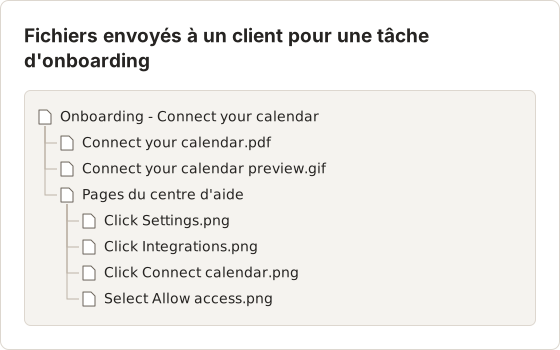
Sans lecteur hébergé, les fichiers arrivent aux lecteurs par e-mail, par un centre d'aide ou par un dossier partagé. Un ensemble cohérent les rend faciles à trouver. Temposhot nomme les fichiers d'image exportés d'après les titres des pages.
Résoudre les problèmes courants
Si chaque titre d'étape affiche Click here, l'application n'expose aucun nom de contrôle via Accessibility. Les étapes sont valides ; réécrivez les titres dans le Page Inspector.
Si aucune étape n'est enregistrée, vérifiez que Screen Recording et Accessibility affichent tous deux Granted dans Permissions Required, et que la barre d'outils flottante n'est pas en pause. Avec Specific Window ou Capture Area, les clics en dehors de la cible sont ignorés, sauf si Capture outside clicks est activé.
Si WebP pages manque dans More export formats, le Mac ne dispose pas d'encodeur WebP. Exportez plutôt des pages PNG ou JPG. Si un bouton d'export reste désactivé dans le panneau des résultats, sélectionnez d'abord au moins 1 image.
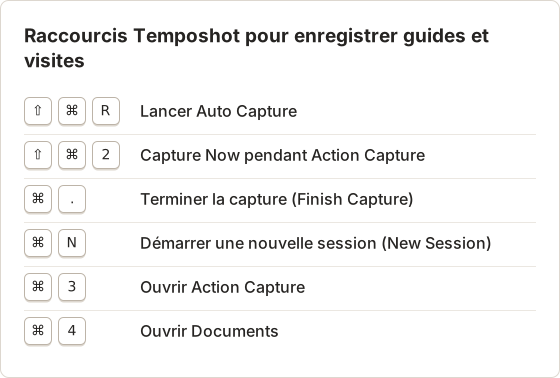
Raccourcis pour la capture et la relecture
Questions fréquentes
Temposhot crée-t-il des vidéos commentées ?
Non. Il crée des fichiers MP4 et GIF silencieux à partir de séquences de captures d'écran. Pour des guides vidéo commentés, utilisez un outil centré sur la vidéo.
Quelles alternatives stockent les guides en local ?
Temposhot et Folge. Les trois autres sont des services hébergés.
Peut-on combiner captures d'écran et vidéo dans un même guide ?
Dubble associe des étapes écrites à un enregistrement. Avec Temposhot, exportez le guide en PDF, puis créez un GIF à partir de la même session dans Capture History et partagez les deux fichiers.
Peut-on exporter un guide Temposhot en images pour un wiki ?
Oui. Utilisez More export formats dans l'éditeur pour enregistrer des pages PNG, JPG ou WebP.
Pourquoi mon GIF défile-t-il trop vite pour être lu ?
Le GIF frame delay par défaut est de 0,1 seconde par image. Réglez-le sur 0,5 ou 1 seconde dans Export settings… avant d'exporter un guide étape par étape.
Les marqueurs de clic apparaissent-ils dans un GIF issu de Capture History ?
Non. Les exports de Capture History utilisent les images d'origine. Exportez le Document en pages PNG, puis créez le GIF à partir de ces pages avec l'outil de navigateur Images to GIF pour conserver les marqueurs et le cadrage.
Transformez vos clics en guide clair étape par étape
Enregistrez votre premier guide en captures d'écran avec Action Capture, puis lisez le guide d'export des documents pour choisir entre les pages PDF ou images.
guiddealternativesvisual documentationvideo guides
Termes utilisés ici : visual documentation
Transformez vos captures d'écran répétitives en résultats prêts à l'emploi
Temposhot capture l'écran à intervalles réguliers ou à chaque clic et exporte le résultat au format PDF, image, ZIP ou MP4.
Articles connexes
- Comment créer un guide étape par étape à partir de clics sur MacCréez un guide étape par étape sur Mac en capturant les clics utiles, en annotant chaque action, en modifiant les étapes et en exportant les images ou un PDF.
- Enregistrement d'écran ou timelapse de captures : lequel choisir ?Pour la documentation de workflows Mac, les preuves de bug et les mises à jour asynchrones, le timelapse de captures est souvent plus léger et plus facile à relire qu'un enregistrement d'écran complet. Voici quand utiliser chaque approche.
- Guide pas à pas ou enregistrement d'écran : lequel utiliser ?Choisissez entre un guide de captures d'écran et un enregistrement d'écran pour les tutoriels, le support et la documentation, selon le mouvement, le son, le montage et les besoins du lecteur.
- Meilleures alternatives à Xnapper pour Mac en 2026Comparez les alternatives à Xnapper pour Mac : captures répétées, capture et enregistrement de défilement, arrière-plans gratuits, guides multiplateformes et l'application intégrée.