Migliori alternative a Guidde per la documentazione visiva nel 2026
Confronta le alternative a Guidde per guide con screenshot locali, documenti ospitati, guida interattiva, modifica su desktop, video ed esportazione.
13 min di letturaGuideDi Temposhot Team
Guidde produce guide video a partire da un flusso di lavoro registrato. Il video funziona bene per l'onboarding e per i tour del prodotto, ma parte della documentazione è più facile da usare come screenshot numerati: il lettore scorre fino al passaggio 7, stampa una checklist o allega un PDF a un ticket. Questa guida confronta le alternative per i team che vogliono guide con screenshot, file locali o un diverso modello di hosting.
La prima decisione riguarda il formato. Se i lettori devono guardare, resta su uno strumento video. Se devono scorrere, cercare o stampare, una guida basata su screenshot di solito li serve meglio.
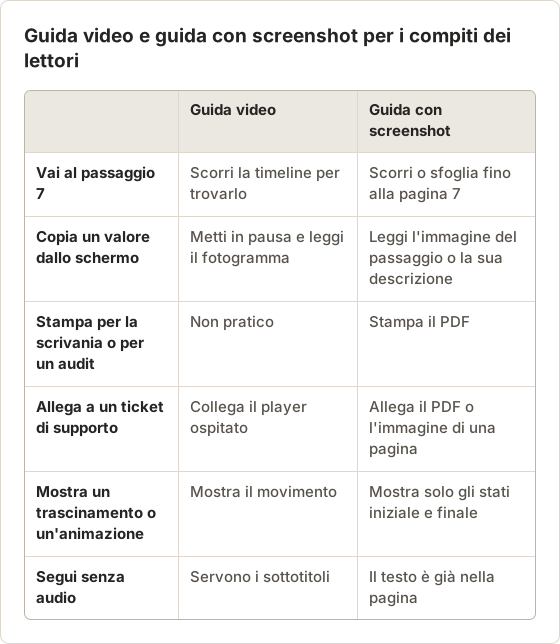
Conta le guide in base al compito per cui i lettori le usano. Se la maggior parte dei lettori salta, copia, stampa o allega, la libreria tende verso gli screenshot. Se la maggior parte guarda una volta dall'inizio alla fine, il video resta la scelta migliore.
Alternative a Guidde in sintesi
| Strumento | Output principale | Cattura | Archiviazione | Piattaforme |
|---|---|---|---|---|
| Temposhot | Documento con screenshot; MP4 o GIF creati dagli screenshot | Qualsiasi app Mac | Locale | macOS 14+, Apple Silicon |
| Dubble | Passaggi scritti più registrazione della sessione | Browser | Cloud del fornitore | Web |
| Scribe | Guida scritta ospitata | Browser e desktop | Cloud del fornitore | Web più cattura desktop |
| Tango | Guida ospitata, guida in-app | Browser e desktop | Cloud del fornitore | Web più cattura desktop |
| Folge | Esportazioni di documenti | Desktop | Locale | Mac, Windows |
Altri criteri da valutare: quanto l'editor permette di modificare dopo la registrazione, se le regole sulla privacy consentono l'archiviazione nel cloud e se il prezzo è per postazione o una tantum.
Segnali che una guida non dovrebbe essere un video
Alcune guide nascono come video perché lo strumento li rendeva predefiniti, non perché i lettori abbiano bisogno del movimento. Queste guide sono i primi candidati per uno strumento con screenshot.
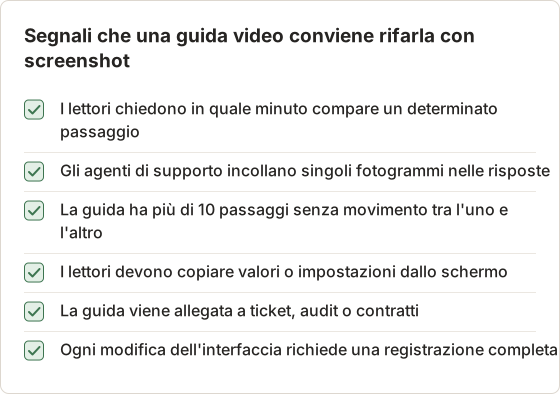
Se si applicano 3 o più segnali, rifai prima come screenshot quella guida e tieni il video per le guide in cui il movimento conta davvero.
Pensa alla manutenzione
Una guida video registra una ripresa continua. Quando un pulsante cambia posizione nell'interfaccia, di solito bisogna rifare l'intero video o una sua parte. Una guida con screenshot cambia una sola pagina.
Per una guida di 12 passaggi in cui cambia il passaggio 8, uno strumento con screenshot richiede una nuova cattura e una pagina modificata. La differenza cresce con il numero di guide e con la frequenza di rilascio del software che documentano.
Verifica la profondità dell'editor
Tutti gli strumenti in elenco registrano rapidamente. La differenza emerge nell'editor, dopo la registrazione. Esegui le stesse quattro modifiche su ogni candidato: elimina un passaggio, riordina due passaggi, riscrivi un titolo e nascondi un valore privato in uno screenshot.
Annota il tempo di ogni modifica e se può essere annullata. Uno strumento che richiede una nuova registrazione per un riordino costa di più in un anno di aggiornamenti rispetto a uno che sposta le pagine con il trascinamento.
Verifica dove finiscono i contenuti dello schermo
Un flusso di lavoro registrato mostra tutto ciò che era sullo schermo: nomi di clienti, URL interni, saldi dei conti. Gli strumenti ospitati caricano questi contenuti nello spazio di lavoro del fornitore. Gli strumenti locali li conservano sul computer finché qualcuno non esporta e condivide un file.
Prima del pilota, chiedi a chi approva il software nella tua organizzazione quale modello è consentito. Registrare schermate sensibili con uno strumento che poi risulta non consentito significa eliminare le guide e registrarle di nuovo.
1. Temposhot
Temposhot è un'app per Mac di LODYWORKS che registra guide con screenshot in locale. In Action Capture salva il target scelto (Active Window, Full Screen, Specific Window o Capture Area) subito prima di ogni clic accettato. I titoli dei passaggi possono derivare dall'elemento cliccato, e ogni immagine può mostrare il cursore e un indicatore del clic.
L'editor Documents aggiunge annotazioni e inquadratura; Blur, Click Marker e Step Numbers richiedono Pro. Esporta il risultato come PDF, come pagine PNG, JPG o WebP oppure come pacchetto ZIP.
Per chi vuole ancora il movimento, Temposhot crea file MP4 (da 5 a 60 fps) e GIF (ritardo tra i fotogrammi da 0,04 a 1 secondo) a partire da sequenze di screenshot acquisiti. Temposhot non registra il video dello schermo dal vivo, non include narrazione o voce fuori campo e non ha un player ospitato, un link di condivisione o un embed. Funziona su Mac con Apple Silicon e macOS 14 o successivo.
Scegli un target di cattura per i tutorial
Active Window segue la finestra che riceve ogni clic. È adatto a un tutorial che passa da un browser a un'app desktop e non richiede la selezione di miniature. Tieni fuori dall'attività le finestre private mentre è in esecuzione.
Specific Window mantiene una sola finestra dell'app per tutta l'esecuzione, anche quando altre finestre passano davanti. Capture Area registra un rettangolo fisso, che mantiene ogni passaggio della stessa dimensione. Questo aiuta quando le pagine vengono trasformate in una presentazione, perché i fotogrammi di dimensioni diverse saltano in un video.
Full Screen registra un intero display, barra dei menu inclusa. Usalo solo quando il lettore deve vedere il contesto del desktop, per esempio un elemento della barra dei menu.
Fai in modo che ogni passaggio mostri l'azione
In un video il puntatore si sposta verso un pulsante. In una guida con screenshot la stessa cosa deve vedersi in un'immagine fissa. Action Capture aggiunge due annotazioni visive a ogni passaggio quando la run diventa un Document, e restano entrambe modificabili.
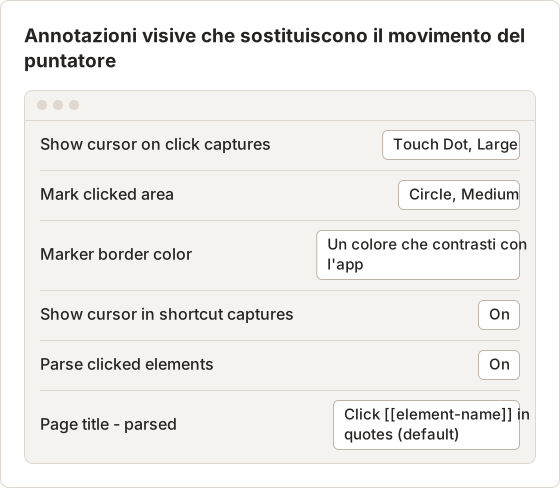
Touch Dot in Large si legge bene su uno schermo piccolo o su un proiettore. Mac Pointer somiglia di più all'interfaccia reale su desktop. L'anteprima in Configure Action Capture mostra il cursore e l'indicatore prima dell'avvio dell'esecuzione.
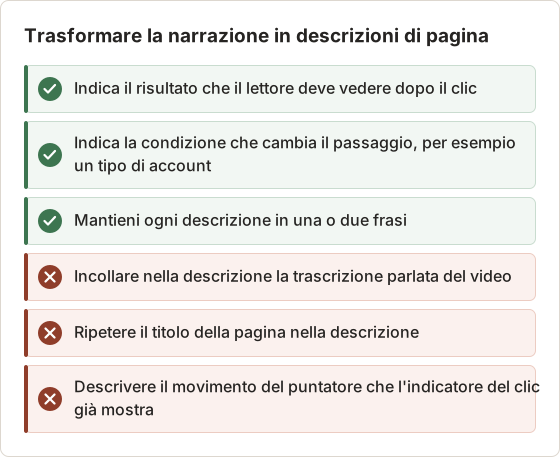
Scrivi descrizioni che sostituiscono la narrazione
Un narratore spiega perché un passaggio conta e cosa il lettore deve vedere dopo. In una guida con screenshot, questo testo va nel campo Description di ogni pagina. Il PDF lo stampa prima dell'immagine per impostazione predefinita.
Rifai una guida video come guida con screenshot
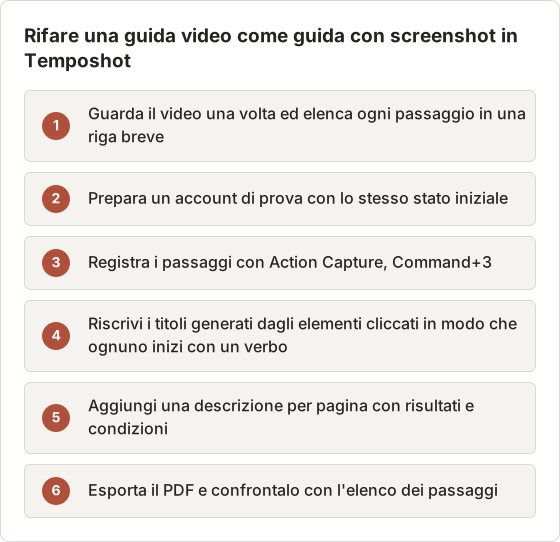
Nel piano gratuito, ogni run di Action Capture smette di accettare nuovi passaggi dopo 5 e si mette in pausa. Una guida di 12 passaggi richiede quindi 3 run, aggiunte a un solo Document con Capture new images… nel pannello Pages. Pro rimuove il limite di passaggi, quindi la stessa guida sta in una sola run.
Inquadra, proteggi ed esporta
Gli strumenti video ingrandiscono l'area di interesse durante la riproduzione. Una guida con screenshot fa lo stesso con l'inquadratura. Attiva Framing nel Page Inspector e scegli uno dei 5 livelli: Wide, Relaxed, Balanced, Close o Tight. Close o Tight aiuta quando i lettori guardano la guida su un telefono.
I dettagli privati dentro l'inquadratura richiedono Blur (B, Pro). Imposta Blur strength tra 2 e 80; il valore predefinito è 12. Alzalo finché il testo non è leggibile alla dimensione di esportazione e controlla l'anteprima del PDF prima dell'invio.
Seleziona Export PDF nell'editor. L'esportazione gratuita usa i valori predefiniti: A4, Landscape, pagina di copertina, numeri dei passaggi, numeri di pagina e descrizioni prima dell'immagine. Con Pro, la finestra di dialogo cambia formato carta, orientamento, posizione della descrizione, dimensione dell'immagine e qualità dell'immagine.
Crea un movimento a partire dagli screenshot
Temposhot offre tre modi per ottenere un file in movimento da una guida. Ognuno usa screenshot, non una registrazione dello schermo.
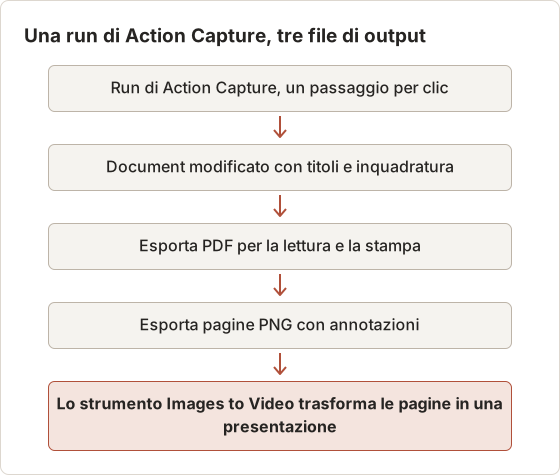
Il primo modo è una GIF da Capture History. Usa i fotogrammi originali della sessione, quindi annotazioni, inquadratura e sfocatura non compaiono. Controlla i fotogrammi per dati privati prima di condividerla.
Il secondo modo è un MP4 dal pannello dei risultati dopo una run di Auto Capture o Website Capture. Anche questo usa i fotogrammi originali.
Il terzo modo conserva le annotazioni. Esporta il Document come PNG pages, poi carica le pagine nello strumento browser Images to Video oppure Images to GIF. Le pagine esportate contengono l'inquadratura, gli indicatori del clic e la sfocatura del Document.
Scegli la velocità di riproduzione
Il ritardo tra i fotogrammi e il frame rate decidono per quanto tempo ogni passaggio resta sullo schermo. Una guida di 10 passaggi produce file molto diversi a seconda dell'impostazione.
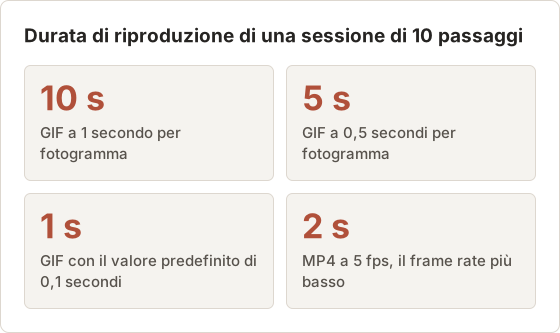
Per una guida a passaggi, la GIF a 1 secondo per fotogramma è la scelta leggibile. Il valore predefinito di 0,1 secondi è adatto ai timelapse, non alle istruzioni. Un MP4 a 5 fps mostra comunque ogni fotogramma per solo 0,2 secondi, quindi MP4 si adatta a sequenze con molti fotogrammi più che a 10 passaggi distinti.
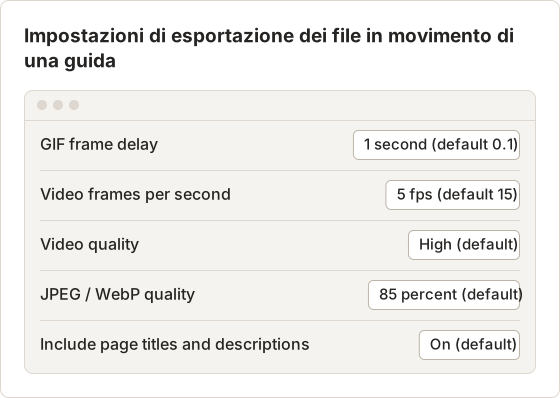
Apri queste impostazioni facendo clic destro sulla barra di esportazione nel pannello dei risultati e scegliendo Export settings…. I valori si applicano alle esportazioni successive finché non li cambi.
Registra un breve tour del prodotto come timelapse
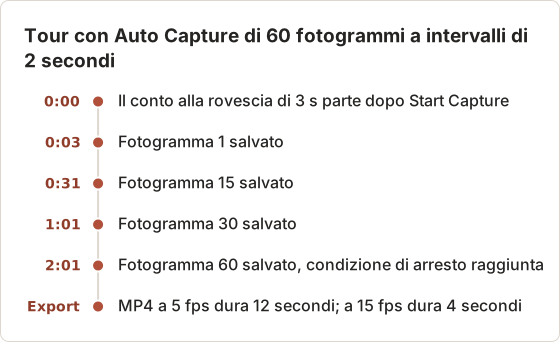
Un tour del prodotto senza clic, per esempio una dashboard che si riempie di dati, si adatta ad Auto Capture. Imposta la condizione di arresto su Screenshots, l'intervallo su 2 secondi e il conto alla rovescia su 3 s, poi scegli la finestra come sorgente. Il piano gratuito limita gli screenshot per sessione, e Pro rimuove quel limite.
Cattura pagine pubbliche per una panoramica delle funzionalità
Alcuni tour video mostrano solo pagine pubbliche: una pagina dei prezzi, un changelog, un elenco di funzionalità. Website Capture salva uno screenshot per ogni URL di una lista, con Desktop a 1920 × 1080, Tablet a 768 × 1024 o Mobile a 390 × 844. Una lista di 8 URL con il valore predefinito di 4 Concurrent browsers viene eseguita in due gruppi da 4.
Le pagine protette da accesso vengono catturate come le vede un visitatore non autenticato, quindi questo non sostituisce un tour di un prodotto in cui hai effettuato l'accesso. I risultati si esportano come MP4 dal pannello dei risultati oppure come Document con Create Document.
Il confronto screen recording vs screenshot timelapse spiega quando un timelapse sostituisce una registrazione. La guida al timelapse elenca le scelte di intervallo per sessioni più lunghe.
2. Dubble
Dubble è uno strumento per guide a passaggi incentrato sul browser che abbina passaggi scritti a una registrazione della sessione. Si colloca tra Guidde e uno strumento puramente basato su screenshot: i lettori ottengono passaggi facili da scorrere e una registrazione dallo stesso passaggio nel flusso di lavoro.
Quando Dubble si adatta a una libreria Guidde
Una libreria in cui metà dei lettori guarda e metà scorre si adatta a uno strumento che produce entrambi gli output da una sola registrazione. Verificalo con una guida che abbia entrambi i tipi di lettori. Controlla se i passaggi scritti restano accurati quando modifichi la registrazione, o viceversa.
Dubble cattura nel browser. Se alcune guide video mostrano un'app desktop, elencale a parte, perché uno strumento incentrato sul browser non registra quelle schermate. Quelle guide richiedono uno strumento in grado di catturare il desktop, indipendentemente dall'opzione che vince per le guide web.
3. Scribe
Scribe genera guide a passaggi dalla cattura del browser o del desktop e le ospita per la condivisione. L'output è una guida scritta con screenshot in uno spazio di lavoro web, che i colleghi possono modificare e riutilizzare. Si adatta a basi di conoscenza interne in cui le guide cambiano spesso.
Quando Scribe si adatta a una libreria Guidde
Scribe mantiene il modello ospitato che gli utenti di Guidde conoscono, con passaggi scritti al posto del video. I lettori aprono comunque un link. Si adatta a team i cui lettori lavorano in un browser e non hanno bisogno di file.
Durante un test, apri una guida come lettore senza accesso allo spazio di lavoro e prova a stamparla. Verifica anche come appare su un telefono, perché molti lettori aprono i link di aiuto da lì.
4. Tango
Tango crea guide ospitate dalla cattura del browser o del desktop. Il suo focus include la guida interattiva all'interno delle app web, che può sostituire un tour video per gli utenti che imparano facendo. Verifica quali piani includono questa funzione.
Quando Tango si adatta a una libreria Guidde
Se i video servono a insegnare un'app web ai nuovi utenti, la guida in-app risponde alla stessa esigenza nel momento dell'uso. Provala sulla guida che i tuoi utenti guardano più spesso e confronta il completamento dell'attività, non le visualizzazioni.
5. Folge
Folge è un'app desktop per guide a passaggi disponibile per Mac e Windows. Mantiene le guide in locale ed esporta in formati di documento. Si adatta a team che abbandonano gli strumenti ospitati per motivi di privacy e hanno bisogno di entrambi i sistemi operativi.
Quando Folge si adatta a una libreria Guidde
Folge e Temposhot archiviano entrambi le guide in locale. Folge funziona anche su Windows. Per un team con autori su entrambe le piattaforme che vuole screenshot al posto del video, Folge copre entrambe le macchine.
Quale alternativa a Guidde scegliere?
- I lettori hanno bisogno di passaggi ricercabili e stampabili, e i file devono restare su un Mac: Temposhot.
- Vuoi passaggi scritti e una registrazione insieme: Dubble.
- Vuoi una base di conoscenza scritta e ospitata: Scribe.
- Vuoi guidare gli utenti all'interno del prodotto: Tango.
- Ti servono file locali su Mac e Windows: Folge.
Temposhot si scarica gratuitamente. Pro costa $39 a vita per 1 Mac, $109 a vita per 3 Mac oppure $12 al mese per 3 Mac (prezzi). Per gli altri strumenti, la pagina dei prezzi attuale elenca i tipi di piano e le opzioni per i team.
Un altro test aiuta: scegli una guida su cui i lettori fanno spesso domande di approfondimento. Rifacila come screenshot numerati e confronta le domande che ricevi dopo una settimana. La voce documentazione visiva spiega quando funziona ciascun formato.
Mantieni il video dove serve
La maggior parte dei team che abbandona uno strumento video-first mantiene qualche video. Gli annunci di prodotto, le guide narrate e le sessioni di formazione funzionano ancora meglio come registrazioni. L'obiettivo è spostare le guide di riferimento, quelle a cui i lettori tornano, in un formato che possano scorrere.
Una suddivisione pratica: le guide che i lettori aprono più di una volta passano agli screenshot, quelle che guardano una sola volta restano video. Rivedi la suddivisione dopo 3 mesi controllando quali guide i lettori richiedono di più.
Organizza la libreria locale
Uno strumento ospitato assegna a ogni guida un URL. Una libreria locale richiede nomi e cartelle. Ogni run di Action Capture completata compare in Recent work con Rename…, Show in Documents e Show in Capture History nel suo menu.
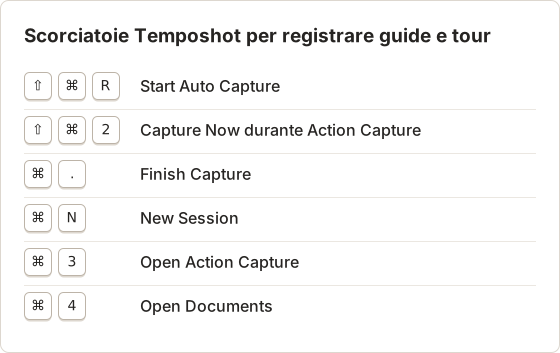
La libreria Documents (Command+4) elenca ogni Document con numero di pagine e ora di aggiornamento, e Search documents filtra l'elenco. Selezionando più righe si esportano più PDF in un solo batch, utile dopo un cambiamento dell'interfaccia che ha toccato molte guide.
Misura il cambiamento
Scegli 5 guide di riferimento e rifacile come screenshot. Per 4 settimane prima e 4 settimane dopo, conta le domande di approfondimento che i lettori inviano su ciascuna guida. Conta anche quante volte gli agenti di supporto allegano una guida a un ticket.
Se le domande diminuiscono e gli allegati aumentano, il formato con screenshot si adatta a quelle guide. Se le domande aumentano, verifica se le guide rifatte hanno perso un passaggio che solo la narrazione spiegava.
Prepara i file per i clienti
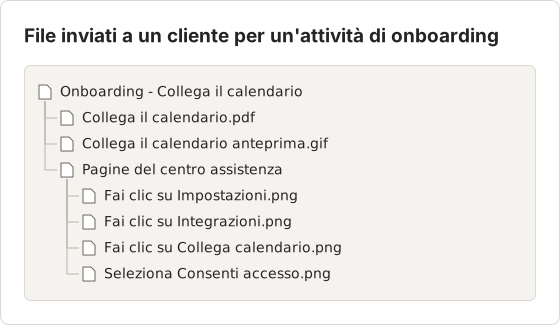
Senza un player ospitato, i file arrivano ai lettori via email, centro assistenza o cartella condivisa. Un pacchetto coerente li rende facili da trovare. Temposhot assegna ai file immagine esportati il nome dei titoli di pagina.
Risolvi i problemi comuni
Se ogni titolo di passaggio dice Click here, l'app non espone i nomi dei controlli tramite Accessibility. I passaggi sono validi; riscrivi i titoli nel Page Inspector.
Se non viene salvato nessun passaggio, verifica che Screen Recording e Accessibility mostrino Granted in Permissions Required e che la barra degli strumenti fluttuante non sia in pausa. Con Specific Window o Capture Area, i clic fuori dal target vengono ignorati, a meno che Capture outside clicks non sia attivo.
Se WebP pages manca in More export formats, il Mac non ha un encoder WebP disponibile. Esporta invece pagine PNG o JPG. Se un pulsante di esportazione resta disattivato nel pannello dei risultati, seleziona prima almeno 1 fotogramma.
Scorciatoie per la cattura e la revisione
Domande frequenti
Temposhot crea video con narrazione?
No. Crea file MP4 e GIF silenziosi a partire da sequenze di screenshot. Per le guide video narrate, usa uno strumento video-first.
Quali alternative archiviano le guide in locale?
Temposhot e Folge. Gli altri tre sono servizi ospitati.
Posso combinare screenshot e video in una sola guida?
Dubble abbina passaggi scritti a una registrazione. Con Temposhot, esporta la guida come PDF, poi crea una GIF dalla stessa sessione in Capture History e condividi entrambi i file.
Posso esportare una guida Temposhot come immagini per una wiki?
Sì. Usa More export formats nell'editor per salvare pagine PNG, JPG o WebP.
Perché la mia GIF scorre troppo in fretta per essere letta?
Il GIF frame delay predefinito è di 0,1 secondi per fotogramma. Impostalo su 0,5 o 1 secondo in Export settings… prima di esportare una guida a passaggi.
Gli indicatori del clic compaiono in una GIF da Capture History?
No. Le esportazioni di Capture History usano i fotogrammi originali. Esporta il Document come pagine PNG e crea la GIF da quelle pagine con lo strumento browser Images to GIF per mantenere indicatori e inquadratura.
Trasforma i tuoi clic in una guida passo passo chiara
Registra la tua prima guida con screenshot con Action Capture, poi leggi la guida all'esportazione dei documenti per scegliere tra PDF o pagine immagine.
guiddealternativesvisual documentationvideo guides
Termini utilizzati in questa pagina: visual documentation
Trasforma gli screenshot ripetibili in lavoro completato
Temposhot scatta screenshot a intervalli regolari o a ogni clic ed esporta il risultato come PDF, immagini, ZIP o MP4.
Post correlati
- Come creare una guida passo passo dai clic su MacCrea una guida passo passo su Mac acquisendo i clic significativi, annotando ogni azione, modificando i passaggi ed esportando immagini o un PDF.
- Registrazione dello schermo o timelapse di screenshot: quale usare?Per la documentazione dei flussi di lavoro su Mac, le prove di bug e gli aggiornamenti asincroni, il timelapse di screenshot è spesso più leggero e più facile da rivedere della registrazione completa dello schermo. Ecco quando usare ciascun approccio.
- Guida passo passo o registrazione dello schermo: quale scegliere?Scegli tra una guida con screenshot e una registrazione dello schermo per tutorial, supporto e documentazione in base a movimento, audio, modifica e necessità del lettore.
- Migliori alternative a Xnapper per Mac nel 2026Confronta le alternative a Xnapper per Mac: acquisizione ripetuta, acquisizione e registrazione a scorrimento, sfondi gratuiti, guide multipiattaforma e l'app integrata.