Mejores alternativas a Guidde para documentación visual en 2026
Compara alternativas a Guidde para guías de capturas locales, documentos alojados, guía interactiva, edición de escritorio, vídeo y exportación.
14 min de lecturaGuíasPor Temposhot Team
Guidde produce guías en vídeo a partir de un flujo de trabajo capturado. El vídeo funciona bien para la incorporación y los recorridos de producto, pero parte de la documentación resulta más útil en forma de capturas numeradas: los lectores hojean hasta el paso 7, imprimen una lista de comprobación o adjuntan un PDF a un ticket. Esta guía compara alternativas para equipos que quieren guías con capturas, archivos locales o un modelo de alojamiento distinto.
La primera decisión es el formato. Si los lectores necesitan ver el proceso, quédate con una herramienta de vídeo. Si necesitan hojear, buscar o imprimir, una guía con capturas suele servirles mejor.
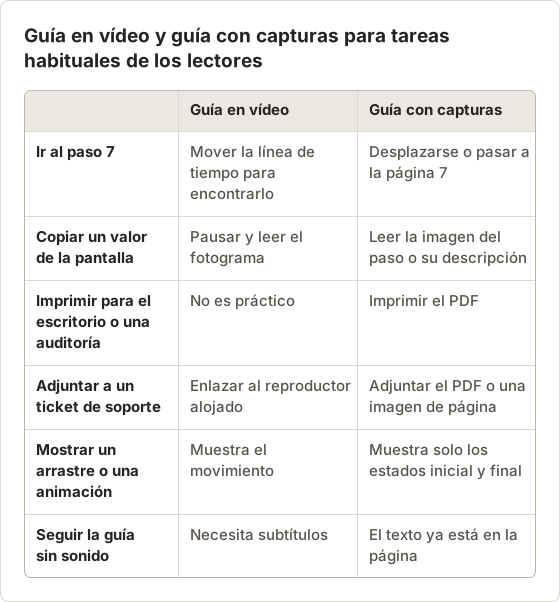
Cuenta tus guías según la tarea para la que las usan los lectores. Si la mayoría salta de un punto a otro, copia, imprime o adjunta, la biblioteca se inclina hacia las capturas. Si la mayoría ve la guía una vez de principio a fin, el vídeo sigue siendo la mejor opción.
Alternativas a Guidde de un vistazo
| Herramienta | Salida principal | Captura | Almacenamiento | Plataformas |
|---|---|---|---|---|
| Temposhot | Documento de capturas; MP4 o GIF creados a partir de capturas | Cualquier app de Mac | Local | macOS 14 o posterior, Apple Silicon |
| Dubble | Pasos escritos más una grabación de la sesión | Navegador | Nube del proveedor | Web |
| Scribe | Guía escrita alojada | Navegador y escritorio | Nube del proveedor | Web más captura de escritorio |
| Tango | Guía alojada, guía dentro de la app | Navegador y escritorio | Nube del proveedor | Web más captura de escritorio |
| Folge | Exportaciones de documento | Escritorio | Local | Mac, Windows |
Otros criterios que conviene pesar: cuánto permite cambiar el editor después de grabar, si las normas de privacidad permiten el almacenamiento en la nube y si el modelo de precios es por puesto o de pago único.
Señales de que una guía no debería ser un vídeo
Algunas guías empiezan como vídeos porque la herramienta hacía del vídeo el formato predeterminado, no porque los lectores necesiten movimiento. Esas guías son los primeros candidatos para una herramienta de capturas.
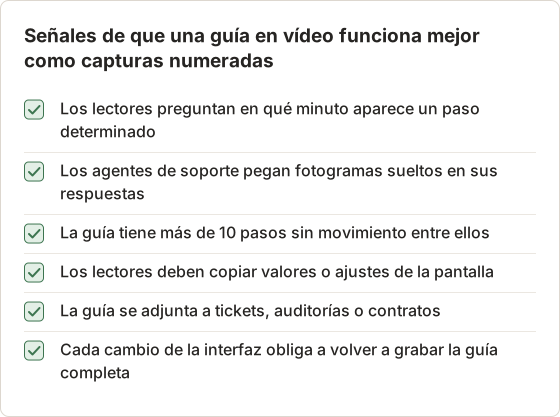
Si se cumplen 3 o más señales, rehaz primero esa guía con capturas y conserva el vídeo para las guías en las que el movimiento importa.
Piensa en el mantenimiento
Una guía en vídeo registra una sola toma continua. Cuando cambia un botón de la interfaz, normalmente hay que grabar de nuevo todo el vídeo o una sección. Una guía de capturas cambia solo una página.
En una guía de 12 pasos en la que cambia el paso 8, una herramienta de capturas necesita una captura nueva y una página editada. Esa diferencia crece con el número de guías y con la frecuencia de las versiones del software que documentan.
Prueba la profundidad de la edición
Todas las herramientas de la lista graban deprisa. La diferencia aparece en el editor, después de grabar. Haz las mismas cuatro ediciones en cada candidata: eliminar un paso, reordenar dos pasos, reescribir un título y ocultar un valor privado en una captura.
Anota cuánto tarda cada edición y si se puede deshacer. Una herramienta que necesita una grabación nueva para reordenar cuesta más en un año de actualizaciones que otra que mueve las páginas arrastrándolas.
Revisa adónde va el contenido de la pantalla
Un flujo de trabajo capturado muestra todo lo que estaba en pantalla: nombres de clientes, URL internas, saldos de cuentas. Las herramientas alojadas suben ese contenido a un espacio de trabajo del proveedor. Las herramientas locales lo guardan en el equipo hasta que alguien exporta y comparte un archivo.
Pregunta a la persona que aprueba el software en tu organización qué modelo está permitido antes del piloto. Grabar pantallas sensibles en una herramienta que después resulta no permitida obliga a eliminar las guías y grabar de nuevo.
1. Temposhot
Temposhot es una app de Mac de LODYWORKS que graba guías con capturas en local. En Action Capture, guarda el destino elegido (Active Window, Full Screen, Specific Window o Capture Area) justo antes de cada clic aceptado. Los títulos de los pasos pueden salir del elemento pulsado, y cada imagen puede mostrar un cursor y una marca de clic.
El editor de Documents añade anotaciones y encuadre; Blur, Click Marker y Step Numbers requieren Pro. Exporta el resultado como PDF, como páginas PNG, JPG o WebP, o como paquete ZIP.
Para los equipos que todavía quieren movimiento, Temposhot crea archivos MP4 (de 5 a 60 fps) y GIF (con un retardo entre fotogramas de 0,04 a 1 segundo) a partir de secuencias de capturas. Temposhot no graba vídeo de pantalla en directo, narración ni voz en off, y no tiene reproductor alojado, enlace para compartir ni incrustación. Funciona en Mac con Apple Silicon y macOS 14 o posterior.
Elige un destino de captura para tutoriales
Active Window sigue la ventana que recibe cada clic. Encaja con un tutorial que pasa de un navegador a una app de escritorio, y no necesita seleccionar una miniatura. Mantén fuera de la tarea las ventanas privadas mientras se ejecuta.
Specific Window mantiene una ventana de app durante toda la ejecución, incluso cuando otras ventanas pasan por delante. Capture Area graba un único rectángulo fijo, lo que mantiene todos los pasos del mismo tamaño. Eso ayuda cuando las páginas se convierten después en una presentación, porque los fotogramas de tamaños distintos saltan de sitio en un vídeo.
Full Screen graba una pantalla completa, incluida la barra de menús. Úsalo solo cuando el lector necesite ver el contexto del escritorio, como un elemento de la barra de menús.
Haz que cada paso muestre la acción
Un vídeo muestra cómo el puntero se mueve hacia un botón. Una guía de capturas tiene que mostrar lo mismo en una imagen fija. Action Capture añade dos anotaciones visuales a cada paso cuando la ejecución se convierte en Document, y ambas siguen siendo editables.
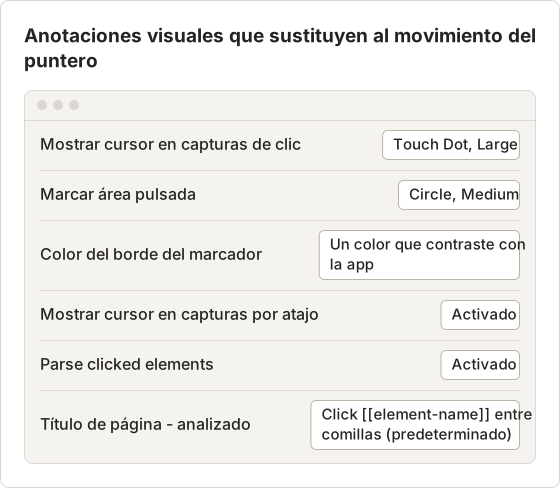
Touch Dot en tamaño Large se ve con claridad en una pantalla pequeña o en un proyector. Mac Pointer se parece más a la interfaz real en un escritorio. La vista previa de Configure Action Capture muestra el cursor y la marca antes de empezar la ejecución.
Escribe descripciones que sustituyan a la narración
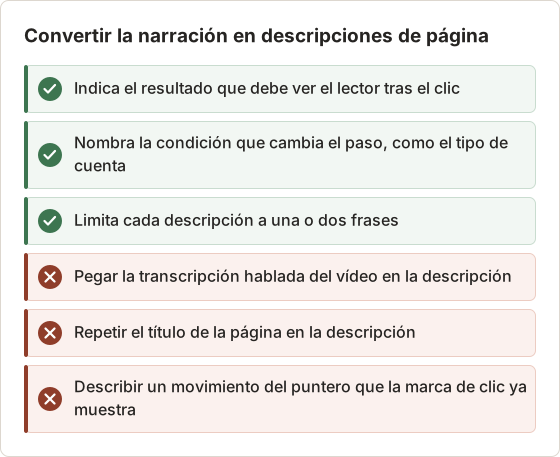
Un narrador explica por qué importa un paso y qué debe ver el lector a continuación. En una guía de capturas, ese texto va en el campo Description de cada página. El PDF lo imprime antes de la imagen de forma predeterminada.
Rehaz una guía en vídeo como capturas
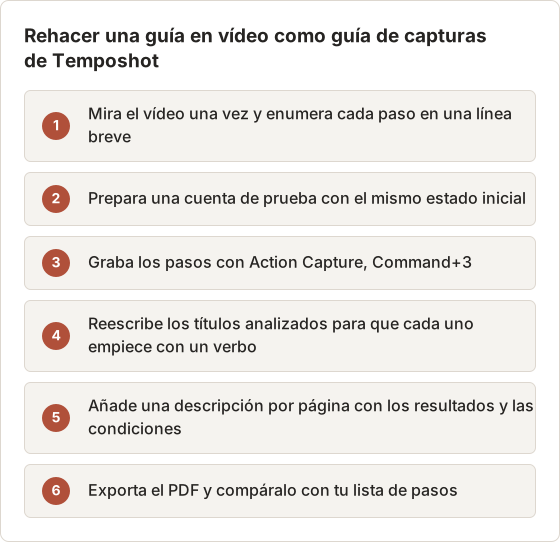
En el plan gratuito, cada ejecución de Action Capture deja de aceptar pasos nuevos tras 5 y se pausa. Una guía de 12 pasos necesita entonces 3 ejecuciones, añadidas a un mismo Document con Capture new images… en el panel Pages. Pro elimina el límite de pasos, así que la misma guía cabe en una sola ejecución.
Encuadra, protege y exporta
Las herramientas de vídeo amplían la zona de interés durante la reproducción. Una guía de capturas hace lo mismo con el encuadre. Activa Framing en el Page Inspector y elige uno de los 5 niveles: Wide, Relaxed, Balanced, Close o Tight. Close o Tight ayudan cuando los lectores ven la guía en un teléfono.
Los datos privados dentro del encuadre necesitan Blur (B, Pro). Define Blur strength entre 2 y 80; el valor predeterminado es 12. Súbelo hasta que el texto no se pueda leer al tamaño de exportación, y revisa la vista previa del PDF antes de enviarlo.
Selecciona Export PDF en el editor. La exportación gratuita usa los valores predeterminados: A4, horizontal, portada, números de paso, números de página y descripciones antes de la imagen. Con Pro, el cuadro de diálogo cambia el tamaño del papel, la orientación, la posición de las descripciones, el tamaño de la imagen y la calidad de la imagen.
Crea movimiento a partir de las capturas
Temposhot ofrece tres formas de obtener un archivo en movimiento a partir de una guía. Todas usan capturas, no una grabación de pantalla.
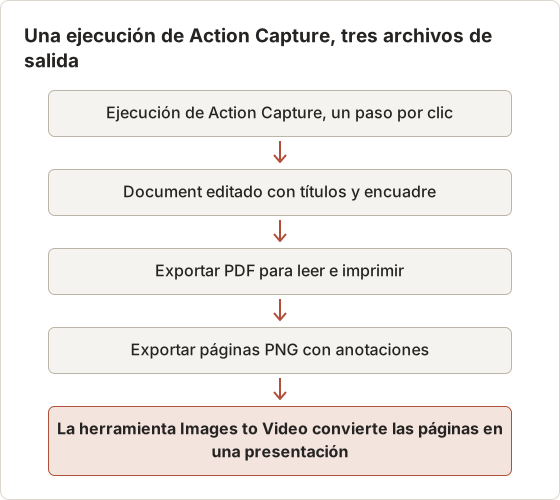
La primera forma es un GIF desde Capture History. Usa los fotogramas originales de la sesión, así que las anotaciones, el encuadre y el desenfoque no aparecen en él. Revisa los fotogramas en busca de datos privados antes de compartirlo.
La segunda forma es un MP4 desde el panel de resultados tras una ejecución de Auto Capture o de Website Capture. También usa los fotogramas originales.
La tercera forma conserva las anotaciones. Exporta el Document como PNG pages y después carga las páginas en la herramienta del navegador Images to Video o Images to GIF. Las páginas exportadas incluyen el encuadre, las marcas de clic y el desenfoque del Document.
Elige la velocidad de reproducción
El retardo entre fotogramas y la velocidad de fotogramas deciden cuánto tiempo permanece en pantalla cada paso. Una guía de 10 pasos produce archivos muy distintos según el ajuste.
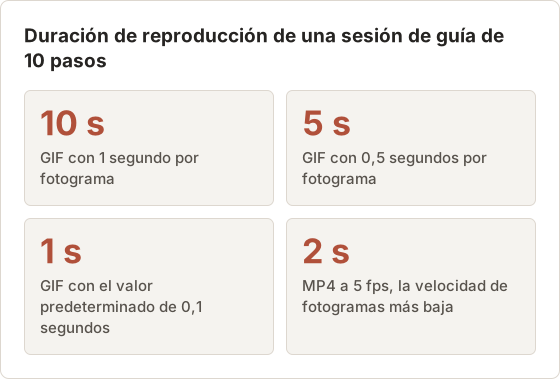
Para una guía de pasos, el GIF con 1 segundo por fotograma es la opción legible. El valor predeterminado de 0,1 segundos sirve para timelapses, no para instrucciones. El MP4 a 5 fps todavía muestra cada fotograma solo 0,2 segundos, así que el MP4 encaja con secuencias de muchos fotogramas más que con 10 pasos discretos.
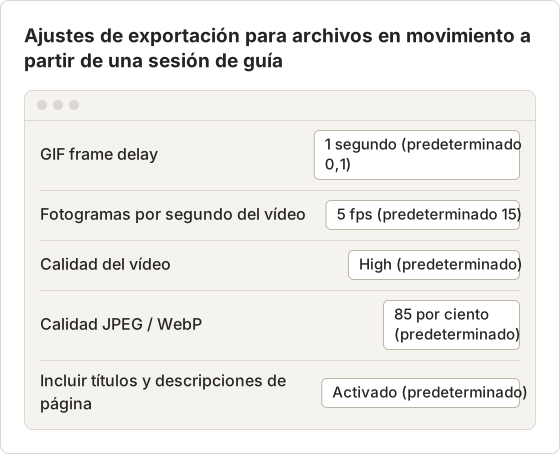
Abre estos ajustes haciendo clic con el botón derecho en la barra de exportación del panel de resultados y eligiendo Export settings…. Los valores se aplican a las exportaciones posteriores hasta que los cambies.
Graba un recorrido corto de producto como timelapse
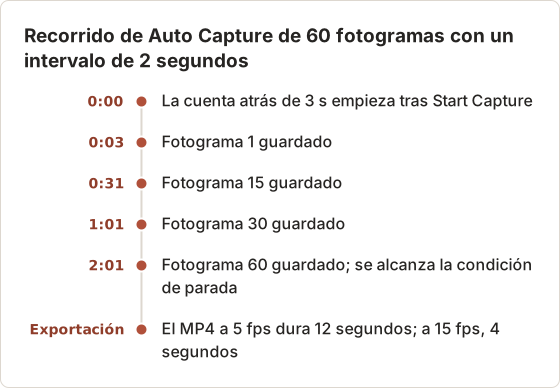
Un recorrido de producto sin clics, como un panel que se va llenando de datos, encaja con Auto Capture. Define la condición de parada en Screenshots, el intervalo en 2 segundos y la cuenta atrás en 3 s, y después elige la ventana como origen. El plan gratuito limita las capturas por sesión, y Pro elimina ese límite.
Captura páginas públicas para una visión general de funciones
Algunos recorridos en vídeo solo muestran páginas públicas: una página de precios, un registro de cambios, una lista de funciones. Website Capture guarda una captura por URL desde una lista, con Desktop en 1920 × 1080, Tablet en 768 × 1024 o Mobile en 390 × 844. Una lista de 8 URL con los 4 Concurrent browsers predeterminados se ejecuta en dos grupos de 4.
Las páginas tras un inicio de sesión se capturan como las ve un visitante sin sesión, así que esto no sustituye un recorrido por un producto con sesión iniciada. Los resultados se exportan como MP4 desde el panel de resultados, o como Document con Create Document.
La comparación grabación de pantalla frente a timelapse de capturas explica cuándo un timelapse sustituye a una grabación. La guía de timelapse enumera los intervalos para sesiones largas.
2. Dubble
Dubble es una herramienta de guías paso a paso centrada en el navegador que combina pasos escritos con una grabación de la sesión. Se sitúa entre Guidde y una herramienta de solo capturas: los lectores obtienen pasos fáciles de hojear y una grabación a partir de una sola pasada por el flujo de trabajo.
Cuándo encaja Dubble con una biblioteca de Guidde
Una biblioteca en la que la mitad de los lectores mira y la otra mitad hojea encaja con una herramienta que produce las dos salidas a partir de una misma grabación. Pruébala con una guía que tenga los dos tipos de lectores. Comprueba si los pasos escritos siguen siendo exactos cuando editas la grabación, o al revés.
Dubble graba en el navegador. Si alguna de tus guías en vídeo muestra una app de escritorio, enumérala aparte, porque una herramienta centrada en el navegador no grabará esas pantallas. Esas guías necesitan una herramienta capaz de grabar escritorio, decida lo que decida el resultado para las guías web.
3. Scribe
Scribe genera guías paso a paso a partir de la captura en navegador o en escritorio y las aloja para compartirlas. La salida es una guía escrita con capturas en un espacio de trabajo web, donde los compañeros pueden editarla y reutilizarla. Encaja con bases de conocimiento internas donde las guías cambian a menudo.
Cuándo encaja Scribe con una biblioteca de Guidde
Scribe mantiene el modelo alojado que ya conocen los usuarios de Guidde, pero con pasos escritos en lugar de vídeo. Los lectores siguen abriendo un enlace. Eso encaja con equipos cuyos lectores trabajan dentro de un navegador y no necesitan archivos.
Durante una prueba, abre una guía como lector sin acceso al espacio de trabajo e intenta imprimirla. Comprueba también cómo se ve la guía en un teléfono, porque muchos lectores abren los enlaces de ayuda desde allí.
4. Tango
Tango crea guías alojadas a partir de la captura en navegador o en escritorio. Su enfoque incluye la guía interactiva dentro de apps web, que puede sustituir a un recorrido en vídeo para los usuarios que aprenden haciendo. Revisa qué planes incluyen esa función.
Cuándo encaja Tango con una biblioteca de Guidde
Si los vídeos existen para enseñar una app web a usuarios nuevos, la guía dentro de la app resuelve la misma necesidad en el momento de uso. Pruébala con la guía que más miran tus usuarios y compara la finalización de la tarea, no las visualizaciones.
5. Folge
Folge es una app de escritorio para crear guías paso a paso en Mac y Windows que mantiene las guías en local y exporta a formatos de documento. Encaja con equipos que se alejan de las herramientas alojadas por motivos de privacidad y necesitan los dos sistemas operativos.
Cuándo encaja Folge con una biblioteca de Guidde
Folge y Temposhot guardan las guías en local. Folge además funciona en Windows. Para un equipo con redactores en las dos plataformas que quiere capturas en lugar de vídeo, Folge cubre los dos equipos.
¿Qué alternativa a Guidde conviene elegir?
- Los lectores necesitan pasos con búsqueda e impresión, y los archivos deben quedarse en un Mac: Temposhot.
- Quieres pasos escritos y una grabación juntos: Dubble.
- Quieres una base de conocimiento escrita y alojada: Scribe.
- Quieres guiar a los usuarios dentro del propio producto: Tango.
- Necesitas archivos locales en Mac y Windows: Folge.
Temposhot se puede descargar gratis. Pro cuesta 39 USD de por vida para 1 Mac, 109 USD de por vida para 3 Mac, o 12 USD al mes para 3 Mac (precios). Para las demás herramientas, la página de precios actual enumera los tipos de plan y las opciones de equipo.
Otra prueba útil: elige una guía sobre la que los lectores hacen preguntas de seguimiento a menudo. Rehazla como capturas numeradas y compara las preguntas que recibes una semana después. La entrada documentación visual explica cuándo funciona cada formato.
Conserva el vídeo donde se gana su sitio
La mayoría de los equipos que abandonan una herramienta centrada en el vídeo conservan algo de vídeo. Los anuncios de producto, los recorridos narrados y las sesiones de formación siguen funcionando mejor como grabaciones. El objetivo es pasar las guías de referencia, las que los lectores vuelven a consultar, a un formato que puedan hojear.
Una división práctica: las guías que los lectores abren más de una vez pasan a capturas, y las que ven una sola vez se quedan como vídeo. Revisa la división después de 3 meses comprobando qué guías piden más los lectores.
Organiza la biblioteca local
Una herramienta alojada da a cada guía una URL. Una biblioteca local necesita nombres y carpetas. Cada ejecución terminada de Action Capture aparece en Recent work con Rename…, Show in Documents y Show in Capture History en su menú.
La biblioteca de Documents (Command+4) enumera cada Document con su número de páginas y la hora de la última actualización, y Search documents filtra la lista. Marcar varias filas las exporta como PDF en un solo lote, lo que ayuda después de un cambio de interfaz que afectó a muchas guías.
Mide el cambio
Elige 5 guías de referencia y rehazlas como capturas. Durante 4 semanas antes y 4 semanas después, cuenta las preguntas de seguimiento que envían los lectores sobre cada guía. Cuenta también con qué frecuencia los agentes de soporte adjuntan una guía a un ticket.
Si bajan las preguntas y suben los adjuntos, el formato de capturas encaja con esas guías. Si suben las preguntas, comprueba si las guías rehechas perdieron algún paso que solo explicaba la narración.
Empaqueta los archivos para los clientes
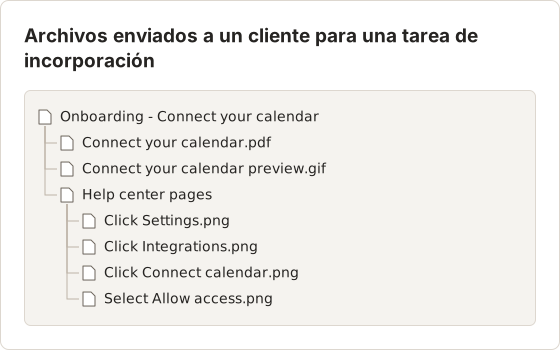
Sin un reproductor alojado, los archivos llegan a los lectores por correo, a un centro de ayuda o a una carpeta compartida. Un paquete coherente facilita encontrarlos. Temposhot nombra los archivos de imagen exportados según los títulos de página.
Soluciona los problemas habituales
Si todos los títulos de paso dicen Click here, la app no expone los nombres de los controles a través de Accessibility. Los pasos son válidos; reescribe los títulos en el Page Inspector.
Si no se guarda ningún paso, confirma que Screen Recording y Accessibility muestran Granted en Permissions Required, y que la barra flotante no está en pausa. Con Specific Window o Capture Area, los clics fuera del destino se ignoran salvo que Capture outside clicks esté activado.
Si WebP pages no aparece en More export formats, el Mac no tiene un codificador WebP disponible. Exporta páginas PNG o JPG en su lugar. Si un botón de exportación sigue desactivado en el panel de resultados, selecciona antes al menos 1 fotograma.
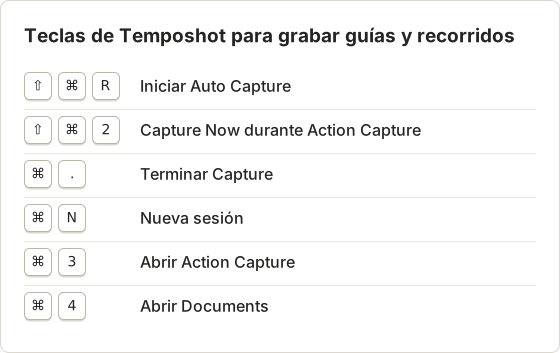
Teclas para capturar y revisar
Preguntas frecuentes
¿Temposhot crea vídeos narrados?
No. Crea archivos MP4 y GIF sin audio a partir de secuencias de capturas. Para guías en vídeo narrado, usa una herramienta centrada en el vídeo.
¿Qué alternativas guardan las guías en local?
Temposhot y Folge. Las otras tres son servicios alojados.
¿Puedo combinar capturas y vídeo en una misma guía?
Dubble combina pasos escritos con una grabación. Con Temposhot, exporta la guía como PDF, después crea un GIF a partir de la misma sesión en Capture History y comparte los dos archivos.
¿Puedo exportar una guía de Temposhot como imágenes para una wiki?
Sí. Usa More export formats en el editor para guardar páginas PNG, JPG o WebP.
¿Por qué mi GIF se reproduce demasiado rápido para leerlo?
El GIF frame delay predeterminado es de 0,1 segundos por fotograma. Ponlo en 0,5 o 1 segundo en Export settings… antes de exportar una guía de pasos.
¿Las marcas de clic aparecen en un GIF desde Capture History?
No. Las exportaciones de Capture History usan los fotogramas originales. Exporta el Document como páginas PNG y crea el GIF a partir de esas páginas con la herramienta del navegador Images to GIF para conservar las marcas y el encuadre.
Convierte tus clics en una guía paso a paso clara
Graba tu primera guía de capturas con Action Capture y después lee la guía de exportación de documentos para elegir entre PDF y páginas de imagen.
guiddealternativesvisual documentationvideo guides
Términos utilizados aquí: visual documentation
Convierte capturas repetibles en trabajo terminado
Temposhot toma capturas con un temporizador o en cada clic y exporta el resultado en PDF, imágenes, ZIP o MP4.
Publicaciones relacionadas
- Cómo crear una guía paso a paso a partir de clics en MacCrea una guía paso a paso en Mac capturando los clics relevantes, marcando cada acción, editando los pasos y exportando imágenes o un PDF.
- Grabación de pantalla frente a timelapse de capturas: cuál usarPara documentar flujos de trabajo en Mac, evidencias de errores y actualizaciones asíncronas, el timelapse de capturas suele ser más ligero y más fácil de revisar que una grabación de pantalla completa. Esto explica cuándo usar cada uno.
- Guía paso a paso frente a grabación de pantalla: ¿cuál deberías usar?Elige entre una guía con capturas y una grabación de pantalla para tutoriales, soporte y documentación, según el movimiento, el audio, la edición y las necesidades del lector.
- Mejores alternativas a Xnapper para Mac en 2026Compara alternativas a Xnapper para Mac: captura repetida, captura y grabación con desplazamiento, fondos gratuitos, guías multiplataforma y la app integrada.