Mejores alternativas a Folge para documentación de procesos en 2026
Compara alternativas a Folge para Mac y documentación de procesos según el modelo de captura, la profundidad de edición, la plataforma, la colaboración y el formato de exportación.
14 min de lecturaGuíasPor Temposhot Team
Folge es una app de escritorio para crear guías paso a paso en Mac y Windows. Mantiene las guías en tu equipo y las exporta a formatos de documento. Las personas redactoras que buscan una alternativa suelen querer una de tres cosas: un editor distinto en el Mac, un espacio de trabajo alojado donde los compañeros editen las guías juntos, o vídeo en lugar de capturas numeradas.
Empieza por decidir qué quieres conservar de Folge. Si los archivos locales son el motivo por el que lo elegiste, las opciones alojadas de abajo cambian eso. Si la colaboración es lo que falta, puede que sean justo lo que necesitas.
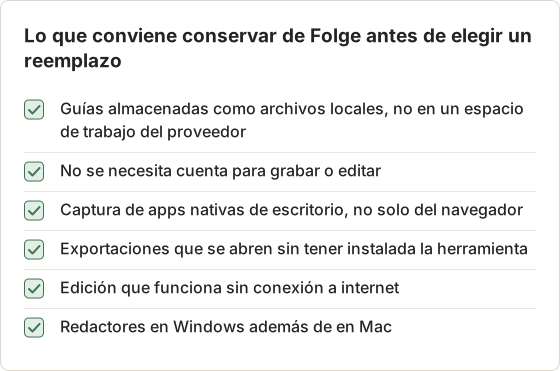
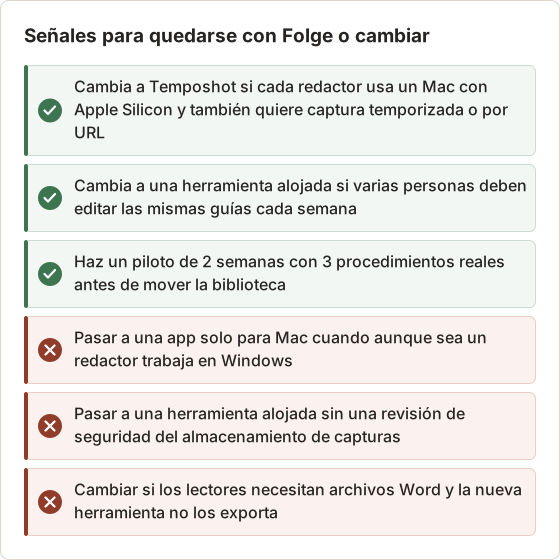
Marca las propiedades de las que depende tu equipo. Cada elemento marcado reduce la lista de abajo. Un equipo que marca la compatibilidad con Windows no puede pasarse a una app solo para Mac, y un equipo que marca los archivos locales debe tratar cada herramienta alojada como un cambio de política, no solo de herramienta.
Alternativas a Folge de un vistazo
| Herramienta | Modelo de captura | Almacenamiento | Colaboración | Salida | Plataformas |
|---|---|---|---|---|---|
| Temposhot | Pantalla guardada antes de cada clic aceptado | Local | Compartida como archivos | PDF, PNG, JPG, WebP, ZIP | macOS 14 o posterior, Apple Silicon |
| Scribe | Captura en navegador y escritorio | Nube del proveedor | Espacio de trabajo web | Guía alojada, exportaciones | Web más captura de escritorio |
| Tango | Captura en navegador y escritorio | Nube del proveedor | Espacio de trabajo web | Guía alojada, guía dentro de la app | Web más captura de escritorio |
| Dubble | Captura en navegador con grabación de sesión | Nube del proveedor | Espacio de trabajo web | Pasos escritos más grabación | Web |
| Guidde | Captura en navegador | Nube del proveedor | Espacio de trabajo web | Guía en vídeo | Web |
La tabla sigue los criterios que más importan en la documentación de procesos: cómo se capturan los pasos, cuánto llega el editor, qué plataformas se admiten, cómo colaboran los equipos y qué formatos salen.
Qué cambia al dejar una herramienta local
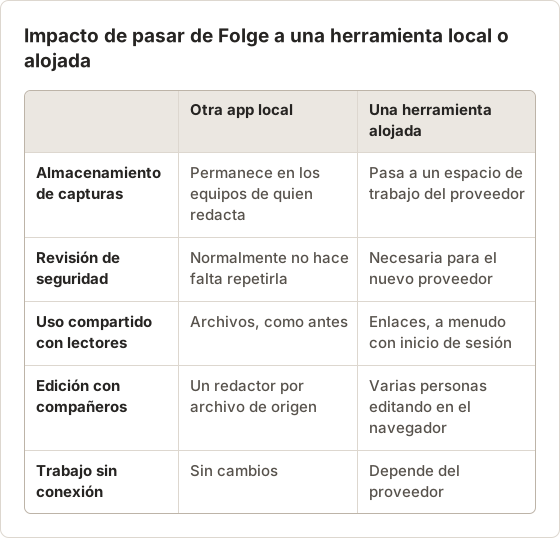
Pasar de Folge a una herramienta alojada cambia dónde se guardan las capturas. La documentación de procesos suele mostrar sistemas internos, registros de clientes y números de cuenta. Antes de un piloto, pregunta a la persona que aprueba el software en tu equipo si esas capturas pueden almacenarlas terceros.
Pasar de Folge a otra herramienta local mantiene el modelo de almacenamiento y cambia el editor, el comportamiento de la captura y la lista de exportaciones. Es una decisión más pequeña. Afecta a las personas que redactan y a quienes leen los archivos exportados, pero no a la revisión de seguridad.
1. Temposhot
Temposhot es la alternativa más parecida en el modelo: una app de escritorio local, sin cuenta y con los archivos en el Mac. Es una app de macOS de LODYWORKS para Mac con Apple Silicon y macOS 14 o posterior, así que no cubre a los redactores de Windows.
La grabación se hace en Action Capture. Elige un destino (Active Window, Full Screen, Specific Window o Capture Area) y trabaja con normalidad. Temposhot guarda el destino justo antes de cada clic aceptado. Puedes limitar la captura a los clics hechos con una tecla modificadora, omitir los clics hechos con una tecla modificadora o desactivar la captura de clics y usar solo el atajo manual.
La edición se hace en el editor de Documents, que guarda automáticamente. Las herramientas incluyen Text, Rectangle, Ellipse, Line y Arrow, además de niveles de encuadre de Wide a Tight que amplían una página alrededor del clic. Blur, Click Marker y Step Numbers son herramientas de Pro.
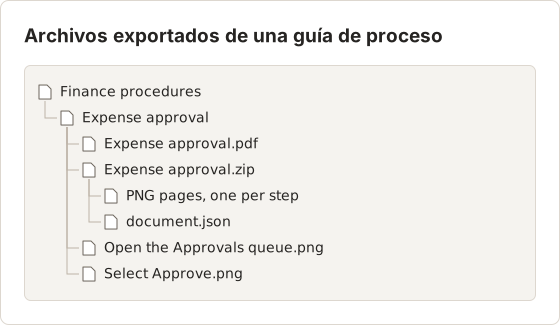
La salida incluye PDF, páginas PNG, JPG y WebP, y un paquete ZIP con las páginas renderizadas y un archivo document.json. Con Pro, el cuadro de diálogo del PDF define el tamaño del papel, la orientación, la portada, los números de paso, los números de página y dónde aparecen las descripciones. Temposhot no exporta archivos Word ni HTML. Sus otros modos de captura, Auto Capture y Website Capture, cubren capturas temporizadas y basadas en URL que una herramienta de pasos no cubre.
Elige un modo de clic para el trabajo de procesos
La documentación de procesos suele incluir clics que no son pasos: abrir una pestaña de referencia, descartar una notificación, desplazar una lista. El ajuste Mouse click capture en Configure Action Capture decide qué clics se convierten en pasos. Tiene 4 modos.
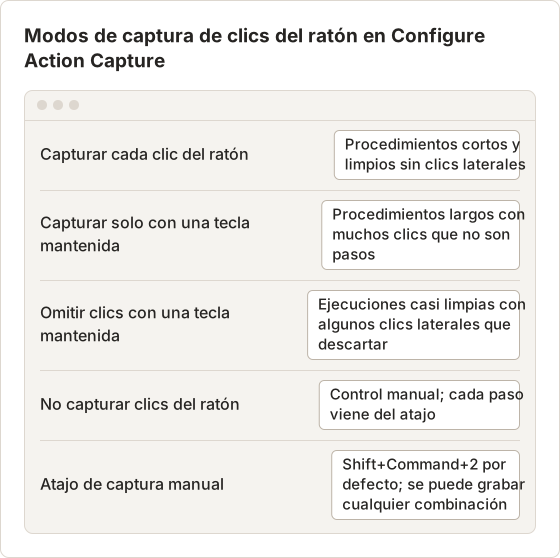
Para un procedimiento de cierre mensual de 20 pasos con consultas frecuentes en otras ventanas, Capture only while a key is held mantiene el Document limpio. Mantén pulsada la tecla elegida en los 20 clics que importan y haz clic libremente el resto del tiempo. El resultado necesita menos eliminaciones en el editor.
Graba un proceso de principio a fin
El ejemplo siguiente es una aprobación de gastos de 9 pasos en un sistema web de finanzas, grabada con Specific Window sobre la ventana del navegador. La ejecución usa las anotaciones visuales y los títulos analizados por defecto.
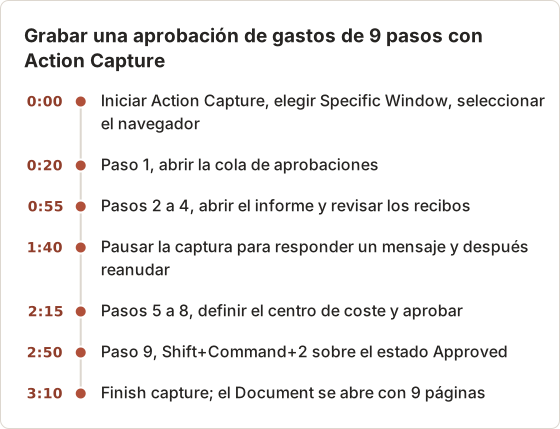
En el plan gratuito, esta ejecución se pausa en el paso 5, porque cada ejecución de Action Capture está limitada a 5 pasos. Termina la ejecución y después añade los pasos restantes con Capture new images… en el panel Pages del Document. Con Pro, la ejecución continúa hasta el paso 9 sin pausa.
Encuentra y gestiona el trabajo grabado
Cada ejecución terminada aparece en Recent work de la página de Action Capture. Su menú ofrece Open in editor, Rename…, Show in Documents, Show in Capture History y Delete work…. Cambia el nombre de cada ejecución por el del procedimiento, como "Aprobación de gastos v2", para que la biblioteca se pueda buscar.
La biblioteca de Documents (Command+4) enumera cada Document con su número de páginas y la hora de la última actualización. Escribe en Search documents para filtrarla. Marca varias filas para exportarlas como PDF en un solo lote.
Escribe títulos acordes al estilo de tu procedimiento
Activa Parse clicked elements para leer el nombre de cada control pulsado a través de Accessibility de macOS. El campo Page title - parsed define la plantilla, y [[element-name]] se sustituye por el nombre del control. La plantilla predeterminada es Click "[[element-name]]".
Muchos documentos de proceso usan "Select" en lugar de "Click". Cambia la plantilla a Select "[[element-name]]" antes de grabar, y cada título analizado seguirá ese estilo. El campo Page title - not parsed, Click here por defecto, cubre los controles sin un nombre legible.
Cuánto puede incluir un título depende de la app de destino. Las apps nativas de Mac y los formularios web estándar suelen exponer los nombres de los botones. Las interfaces dibujadas a medida pueden no exponer nada, así que prevé reescribir más títulos allí.
Pon las condiciones en la descripción
Un paso de proceso suele tener una condición: "solo para importes superiores a 500", "omitir para el personal interno". Pon la acción en Page title y la condición en Description en el Page Inspector. El PDF imprime las descripciones antes de la imagen de forma predeterminada, así que quien lee ve la condición antes de la captura.
Limita cada descripción a una o dos frases. Si una condición necesita un párrafo entero, suele marcar una bifurcación del proceso que merece su propia guía.
Edita con el teclado
El editor de Documents asigna una tecla a cada herramienta. Quien anota muchas páginas gana tiempo si cambia de herramienta sin usar la barra.
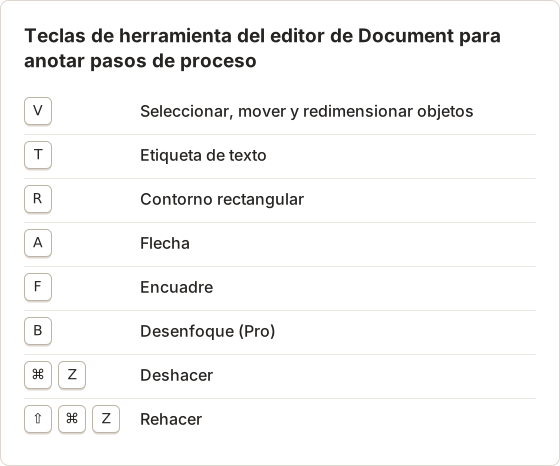
Las anotaciones no son destructivas. La captura que queda debajo no cambia, así que un recuadro dibujado sobre el botón equivocado se puede mover o eliminar en cualquier momento. Copia una anotación con Command+C y pégala en la página siguiente con Command+V para mantener el mismo estilo entre pasos.
Encuadra cada página alrededor de la acción
El encuadre amplía una página alrededor del punto de clic registrado por Action Capture. Sustituye el recorte manual en la mayoría de las páginas y mantiene intacta la imagen original.
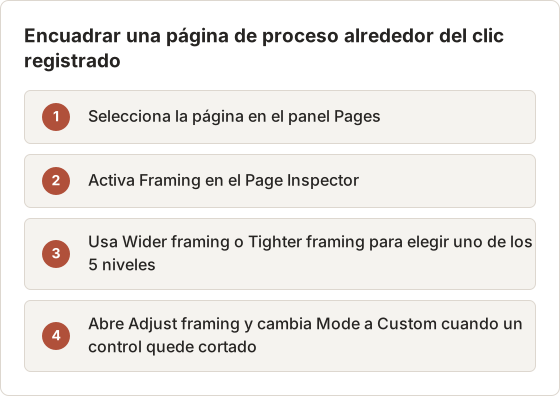
Los 5 niveles son Wide, Relaxed, Balanced, Close y Tight. Balanced sirve para la mayoría de las páginas de formulario. Elige Wide cuando el lector necesite ver qué ventana o pestaña está activa, y Tight cuando el paso sea una sola casilla en una tabla densa.
Oculta los datos sensibles antes de exportar
Las capturas de procesos suelen mostrar nombres, números de cuenta e importes. El encuadre elimina de la vista las ventanas y notificaciones no relacionadas. Dentro del área visible, la herramienta Blur (B, Pro) cubre una región, con Blur strength de 2 a 80 y un valor predeterminado de 12.
Sube la intensidad hasta que el texto no se pueda leer al tamaño de exportación, y después revisa la vista previa del PDF. Un ZIP de captura desde Capture History contiene los fotogramas originales sin desenfoque ni encuadre. Comparte solo exportaciones de Document.
Captura lo que un grabador de clics no puede
Parte de la evidencia de un proceso no es una secuencia de clics. Un cierre mensual puede necesitar una captura de un panel de conciliación cada 10 minutos durante un lote de 2 horas. Auto Capture lo cubre con una condición de parada Duration y un intervalo de 10 minutos, una configuración de Pro.
Website Capture guarda una captura por URL de una lista. Un equipo que revisa 15 páginas públicas de estado o de informes tras cada versión puede capturar las 15 en una sola ejecución, con Concurrent browsers entre 1 y 10. Las páginas tras un inicio de sesión se capturan tal como las ve un visitante sin sesión.
Configura la exportación en PDF
Los documentos de proceso suelen salir del equipo como PDF. El cuadro de diálogo Export PDF muestra una vista previa en directo junto a los ajustes. Personalizar los ajustes requiere Pro; la exportación gratuita usa los valores predeterminados.
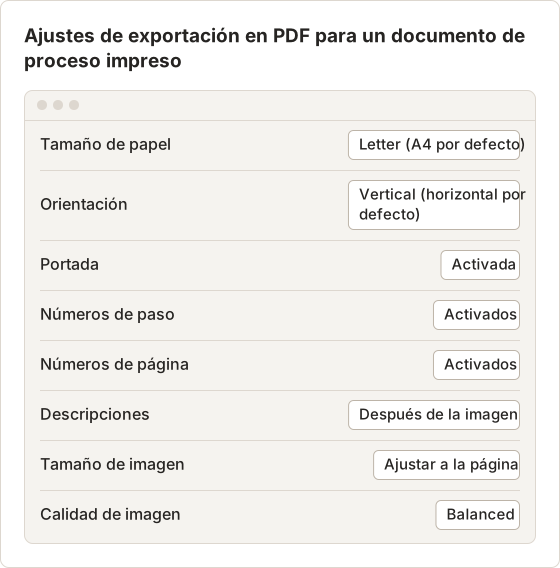
La orientación vertical encaja con las carpetas impresas y las auditorías. La horizontal, la predeterminada, da más espacio a las capturas de escritorio anchas. El pie del cuadro de diálogo resume la elección, por ejemplo "9 steps · Letter · Portrait".
Haz copias de seguridad y archiva las guías
Temposhot guarda los Documents en el Mac que los creó. Un Document conserva sus propias copias de las imágenes que usa, así que eliminar la sesión original en Capture History no le afecta. Capture History conserva 30 sesiones por defecto, ajustable de 1 a 500 en Settings > History.
Para un archivo que sobreviva al Mac, exporta el ZIP package desde More export formats. Contiene las páginas PNG renderizadas y un archivo document.json con los datos del Document. Guárdalo junto al PDF en una carpeta con copia de seguridad.
2. Scribe
Scribe genera guías paso a paso a partir de la captura en navegador o en escritorio, y las aloja para compartirlas. La diferencia principal con Folge es la ubicación: las guías viven en un espacio de trabajo web, así que los compañeros pueden editarlas y reutilizarlas sin pasarse archivos. Revisa el tratamiento de los datos antes de grabar pantallas con información sensible.
Cuándo merece la pena un espacio de trabajo alojado
Un espacio de trabajo compartido compensa cuando varias personas editan las mismas guías. Si una persona redactora mantiene 30 procedimientos, los archivos funcionan bien. Si 8 personas actualizan cada una algunas guías al mes, pasarse los archivos genera conflictos de versión que un espacio de trabajo evita.
Durante un piloto, graba un procedimiento que use una app de escritorio y compara la captura con la de Folge. Después exporta la guía en todos los formatos que ofrece el plan. Una herramienta cuyas guías pueden salir del espacio de trabajo como archivos conserva la opción de cambiar de nuevo más adelante.
3. Tango
Tango también crea guías alojadas a partir de la captura en navegador o en escritorio. Su enfoque incluye la guía interactiva, que superpone los pasos sobre una app web en directo para que el usuario pueda seguirlos. Esto encaja con equipos que dan soporte a muchos usuarios del mismo software web.
Cuándo merece la pena la guía dentro de la app
La guía dentro de la app ayuda a lectores que hacen un procedimiento web pocas veces y necesitan ayuda en el momento de usarlo. No ayuda a una auditoría que necesita un registro del procedimiento, ni a un lector que trabaja en una app de escritorio. Revisa qué planes incluyen la función antes de un piloto.
4. Dubble
Dubble es una herramienta de guías paso a paso centrada en el navegador que combina pasos escritos con una grabación de la sesión. Encaja con equipos que documentan flujos de trabajo web y quieren una guía fácil de recorrer y una grabación a partir de una sola pasada.
Cuándo una grabación aporta valor
Una grabación muestra el tiempo y el movimiento que las capturas no pueden mostrar. En la documentación de procesos, eso importa en pasos como arrastrar y soltar o esperar a un trabajo en segundo plano. En la mayoría de los procedimientos basados en formularios, las capturas numeradas transmiten la misma información.
5. Guidde
Guidde produce guías basadas en vídeo a partir de un flujo de trabajo capturado. Elígela cuando tu audiencia tenga más probabilidades de ver un vídeo corto que de leer un procedimiento, por ejemplo en la incorporación de clientes.
Vídeo y documentos controlados
El vídeo es más difícil de revisar línea a línea que un procedimiento numerado. Si tus documentos de proceso pasan por aprobación o auditoría, comprueba cómo marcaría una persona revisora un cambio en una guía en vídeo. Los pasos escritos con capturas suelen ser más fáciles de aprobar.
Temposhot no graba vídeo narrado. Crea archivos MP4 sin audio a partir de los fotogramas de Auto Capture, y archivos GIF a partir de cualquier sesión de Capture History. Un GIF de un procedimiento de 9 pasos con el retardo más largo, 1 segundo, se repite cada 9 segundos y puede colocarse junto al PDF como vista previa rápida.
¿Qué alternativa a Folge conviene elegir?
- Seguir en local, solo Mac: Temposhot.
- Seguir en local también en Windows: mantén Folge, porque Temposhot es solo para Mac.
- Colaborar en guías desde un navegador: Scribe o Tango.
- Guiar a los usuarios dentro de una app web: Tango.
- Añadir una grabación de sesión a los pasos escritos: Dubble.
- Pasar al vídeo: Guidde.
Temposhot se puede descargar gratis, y Pro cuesta 39 USD de por vida para 1 Mac, 109 USD de por vida para 3 Mac, o 12 USD al mes para 3 Mac (precios). Para las demás herramientas, compara el modelo de precios en la página de precios actual de cada proveedor: por puesto, por espacio de trabajo o pago único.
Decide si conviene cambiar
Cambiar de herramienta cuesta tiempo de reconstrucción. Si Folge cubre tus necesidades de captura, edición y exportación, y el motivo para buscar otra es una función que falta y que usas una vez por trimestre, quedarte puede ser la opción más barata.
Calcula el tamaño de la migración
La mayoría de las herramientas no importan los proyectos de otra. Cuenta primero las guías y decide después cuáles reconstruir y cuáles conservar como archivos exportados.
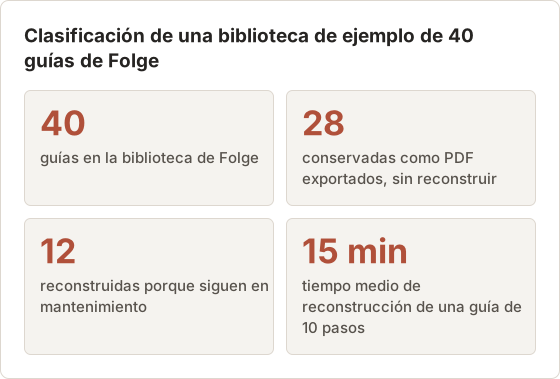
A 15 minutos por guía, reconstruir 12 guías lleva unas 3 horas. Reconstruir las 40 llevaría unas 10 horas, la mayor parte en guías que nadie actualiza. Mide tu propio tiempo de reconstrucción durante el piloto y usa esa cifra en lugar de 15.
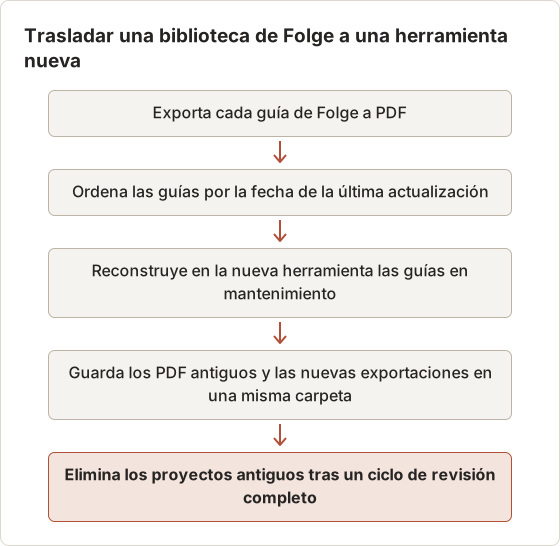
Conserva los PDF antiguos junto a las nuevas exportaciones hasta que cada guia reconstruida se haya usado al menos una vez. Si un lector encuentra un paso que falta, el PDF antiguo muestra cómo era el procedimiento antes.
Haz un piloto de dos semanas
Un piloto responde si la nueva herramienta funciona para tus procedimientos, no para una demostración. Elige 3 procedimientos: uno corto y frecuente, uno largo y uno que cruce varias apps. Reconstruye los 3 en la herramienta candidata durante la primera semana.
En la segunda semana, entrega los archivos exportados a los lectores que realizan esos procedimientos. Cuenta las preguntas que hacen y los pasos que reportan como incorrectos. Si la cifra es menor que la de las guías antiguas, o igual con menos tiempo de edición, el piloto supera la prueba.
Equipos mixtos de Mac y Windows
Temposhot no funciona en Windows. Un equipo con 4 redactores de Mac y 1 de Windows todavía puede usarlo si el redactor de Windows nunca graba procedimientos, por ejemplo cuando revisa PDF exportados. Si el redactor de Windows documenta software que solo existe en Windows, necesita una herramienta que funcione en Windows.
Problemas tras el cambio
Si los títulos analizados aparecen como Click here en la mayoría de los pasos, la app de destino expone pocos datos de Accessibility. Graba una prueba corta en esa app antes de planificar el tiempo de reconstrucción, y reserva minutos extra para los títulos.
Si la cabecera del editor muestra Save failed, mantén Temposhot abierto, libera espacio en disco y repite el cambio. Si un botón de exportación no está disponible, comprueba que el Document tenga al menos 1 página, porque los Documents vacíos no se pueden exportar.
Si no se graban pasos, confirma que Screen Recording y Accessibility muestran Granted en el cuadro Permissions Required. Con Specific Window, comprueba además que los clics caigan dentro de la ventana seleccionada o activa Capture outside clicks.
Preguntas frecuentes
¿Temposhot es un reemplazo directo de Folge?
En Mac, cubre la misma tarea central: captura local de clics, edición y exportación a PDF o imagen. No funciona en Windows y no exporta Word ni HTML.
¿Qué alternativas mantienen los datos en local?
Temposhot guarda todo en el Mac. Scribe, Tango, Dubble y Guidde son servicios alojados.
¿Puedo pasar guías existentes de Folge a otra herramienta?
La mayoría de las herramientas no importan proyectos de otra. Exporta la guía desde Folge en un formato que puedas conservar, como PDF, y reconstruye las guías que todavía mantienes.
¿Temposhot añade números de paso automáticamente?
Step Numbers es una herramienta de Pro del editor, y el cuadro de PDF de Pro puede imprimir números de paso en cada página.
¿Dos redactores pueden compartir un mismo Document de Temposhot?
No. Un Document vive en el Mac que lo guarda, y Temposhot no tiene espacio de trabajo compartido. Las personas redactoras comparten archivos PDF o de imagen exportados, o entregan un paquete ZIP para archivarlo.
¿Temposhot funciona sin conexión a internet?
Grabar, editar y exportar Documents se hace en el Mac. Website Capture carga páginas web, así que necesita conexión para llegar a ellas.
Convierte tus clics en una guía paso a paso clara
Prueba el flujo de trabajo en Mac con Action Capture y, después, usa la guía de Action Capture para definir los modos de captura y las plantillas de título.
folgealternativesprocess documentationstep guides
Términos utilizados aquí: pdf export
Convierte capturas repetibles en trabajo terminado
Temposhot toma capturas con un temporizador o en cada clic y exporta el resultado en PDF, imágenes, ZIP o MP4.
Publicaciones relacionadas
- Cómo crear una guía paso a paso a partir de clics en MacCrea una guía paso a paso en Mac capturando los clics relevantes, marcando cada acción, editando los pasos y exportando imágenes o un PDF.
- Alternativa a Microsoft Steps Recorder para Mac (2026)¿Necesitas Steps Recorder en un Mac? Compara la captura por clic con la grabación de pantalla y elige el flujo de trabajo adecuado para instrucciones en imagen, PDF o vídeo.
- Guía paso a paso frente a grabación de pantalla: ¿cuál deberías usar?Elige entre una guía con capturas y una grabación de pantalla para tutoriales, soporte y documentación, según el movimiento, el audio, la edición y las necesidades del lector.
- Mejores alternativas a Xnapper para Mac en 2026Compara alternativas a Xnapper para Mac: captura repetida, captura y grabación con desplazamiento, fondos gratuitos, guías multiplataforma y la app integrada.