Melhores alternativas ao Folge para documentação de processos em 2026
Compare alternativas ao Folge para Mac e documentação de processos por modelo de captura, profundidade de edição, plataforma, colaboração e formato de exportação.
14 min de leituraGuiasPor Temposhot Team
O Folge é um aplicativo de desktop para guias passo a passo, disponível para Mac e Windows. Ele mantém os guias no seu computador e os exporta para formatos de documento. Quem procura uma alternativa normalmente quer uma de três coisas: um editor diferente no Mac, um espaço de trabalho hospedado onde os colegas editam os guias juntos, ou vídeo no lugar de capturas de tela numeradas.
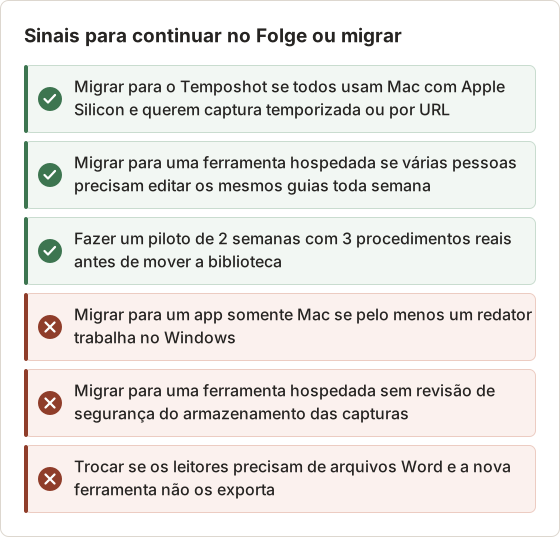
Comece decidindo o que você quer manter do Folge. Se os arquivos locais são o motivo da escolha, as opções hospedadas abaixo mudam esse ponto. Se a colaboração é a lacuna, as opções hospedadas podem ser justamente a solução.
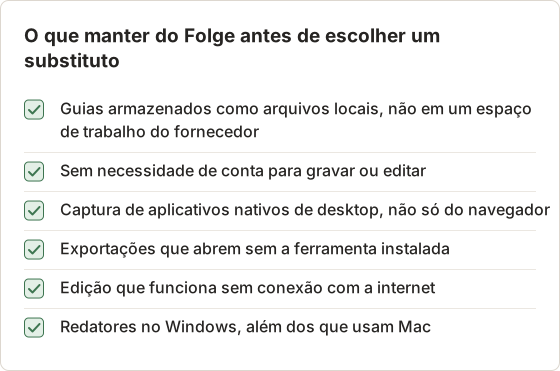
Marque as propriedades de que sua equipe depende. Cada item marcado restringe a lista abaixo. Uma equipe que marca suporte a Windows não pode migrar para um aplicativo somente para Mac. Uma equipe que marca arquivos locais deve tratar qualquer ferramenta hospedada como uma mudança de política, e não apenas de ferramenta.
Alternativas ao Folge em resumo
| Ferramenta | Modelo de captura | Armazenamento | Colaboração | Saída | Plataformas |
|---|---|---|---|---|---|
| Temposhot | Tela salva antes de cada clique aceito | Local | Compartilhado como arquivos | PDF, PNG, JPG, WebP, ZIP | macOS 14+, Apple Silicon |
| Scribe | Captura de navegador e de desktop | Nuvem do fornecedor | Espaço de trabalho web | Guia hospedado, exportações | Web mais captura de desktop |
| Tango | Captura de navegador e de desktop | Nuvem do fornecedor | Espaço de trabalho web | Guia hospedado, orientação dentro do app | Web mais captura de desktop |
| Dubble | Captura de navegador com gravação de sessão | Nuvem do fornecedor | Espaço de trabalho web | Passos escritos mais gravação | Web |
| Guidde | Captura de navegador | Nuvem do fornecedor | Espaço de trabalho web | Guia em vídeo | Web |
A tabela segue os critérios mais importantes para documentação de processos: como os passos são capturados, quão profundo é o editor, quais plataformas têm suporte, como as equipes colaboram e quais formatos são gerados.
O que muda ao sair de uma ferramenta local
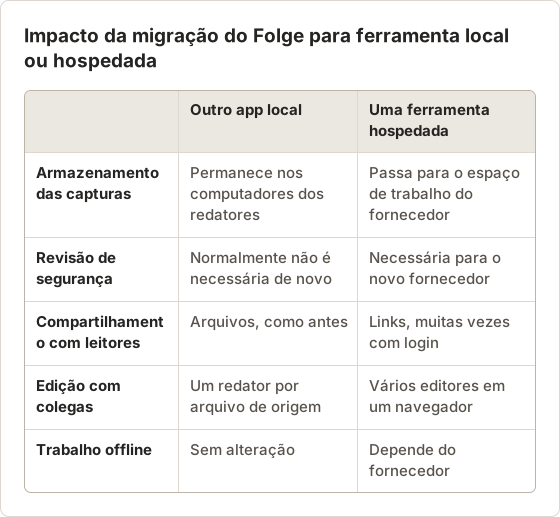
Migrar do Folge para uma ferramenta hospedada muda onde as capturas de tela ficam armazenadas. A documentação de processos costuma mostrar sistemas internos, registros de clientes e números de conta. Antes de um piloto, pergunte à pessoa que aprova softwares na sua equipe se essas capturas podem ser armazenadas por terceiros.
Migrar do Folge para outra ferramenta local mantém o modelo de armazenamento e muda o editor, o comportamento de captura e a lista de exportação. É uma decisão menor. Ela afeta quem escreve e quem lê os arquivos exportados, mas não exige nova revisão de segurança.
1. Temposhot
O Temposhot é a alternativa mais próxima em modelo: um aplicativo local para desktop, sem conta, com os arquivos no Mac. É um app para macOS da LODYWORKS, voltado para Macs com Apple Silicon e macOS 14 ou posterior. Por isso, não atende redatores no Windows.
A gravação acontece no Action Capture. Escolha um alvo (Active Window, Full Screen, Specific Window ou Capture Area) e trabalhe normalmente. O Temposhot salva o alvo imediatamente antes de cada clique aceito. Você pode limitar a captura a cliques feitos com uma tecla modificadora, ignorar cliques feitos com uma tecla modificadora, ou desativar a captura de cliques e usar apenas o atalho manual.
A edição acontece no editor de Documents, que salva automaticamente. As ferramentas incluem Text, Rectangle, Ellipse, Line e Arrow, além dos níveis de enquadramento de Wide a Tight, que aproximam a página em torno do clique. Blur, Click Marker e Step Numbers são ferramentas do Pro.
A saída inclui páginas em PDF, PNG, JPG e WebP e um pacote ZIP com as páginas renderizadas e um arquivo document.json. Com o Pro, a janela de PDF define tamanho do papel, orientação, página de capa, números de passo, números de página e onde as descrições aparecem. O Temposhot não exporta arquivos Word nem HTML. Os outros modos de captura, Auto Capture e Website Capture, cobrem capturas de tela temporizadas e baseadas em URL, que uma ferramenta de passos não faz.
Escolha um modo de clique para trabalhos de processo
A documentação de processos costuma incluir cliques que não são passos: abrir uma aba de referência, fechar uma notificação, rolar uma lista. A configuração Mouse click capture, em Configure Action Capture, define quais cliques viram passos. Ela tem 4 modos.
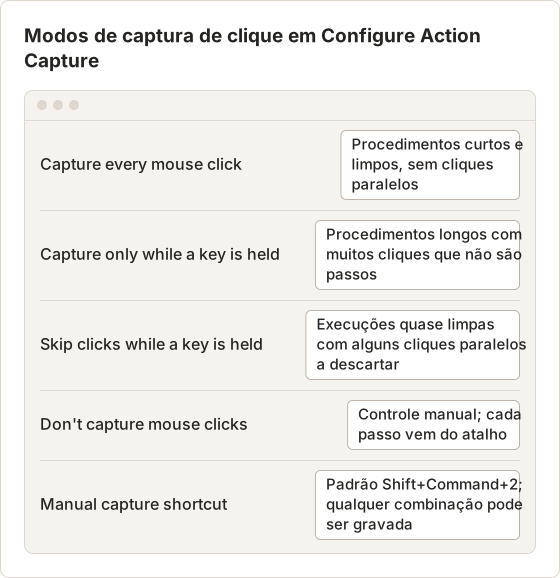
Em um fechamento mensal de 20 passos, com consultas frequentes em outras janelas, Capture only while a key is held mantém o Document limpo. Segure a tecla escolhida nos 20 cliques que importam e clique livremente nos demais. O resultado exige menos exclusões no editor.
Grave um processo do início ao fim
O exemplo abaixo é uma aprovação de despesa de 9 passos em um sistema financeiro web, gravada com Specific Window sobre a janela do navegador. A execução usa as anotações visuais padrão e os títulos extraídos.
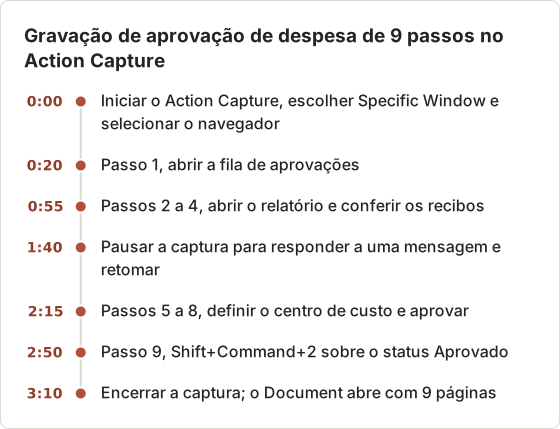
No plano gratuito, esta execução pausa no passo 5, porque cada execução do Action Capture é limitada a 5 passos. Encerre a execução e adicione os passos restantes com Capture new images… no painel Pages do Document. Com o Pro, a execução continua até o passo 9 sem pausa.
Encontre e gerencie o trabalho gravado
Cada execução concluída aparece em Recent work na página do Action Capture. O menu dela oferece Open in editor, Rename…, Show in Documents, Show in Capture History e Delete work…. Renomeie cada execução com o nome do procedimento, como "Aprovação de despesa v2", para que a biblioteca continue pesquisável.
A biblioteca de Documents (Command+4) lista cada Document com o número de páginas e a data da última atualização. Digite em Search documents para filtrar. Marque várias linhas para exportá-las como PDF em um único lote.
Escreva títulos no estilo do seu procedimento
Ative Parse clicked elements para ler o nome de cada controle clicado por meio da Accessibility do macOS. O campo Page title - parsed define o modelo, e [[element-name]] é substituído pelo nome do controle. O modelo padrão é Click "[[element-name]]".
Muitos documentos de processo usam o verbo "selecionar" em vez de "clicar". Para isso, altere o modelo para Select "[[element-name]]" antes de gravar, e todos os títulos extraídos seguirão esse formato. O campo Page title - not parsed, que vem com Click here por padrão, cobre os controles sem nome legível.
O que um título pode incluir depende do app de destino. Apps nativos do Mac e formulários web padrão normalmente expõem os nomes dos botões. Interfaces desenhadas sob medida podem não expor nada, então espere reescrever mais títulos nelas.
Coloque as condições na descrição
Um passo de processo costuma ter uma condição: "só para valores acima de 500" ou "pular para funcionários internos". Coloque a ação em Page title e a condição em Description, no Page Inspector. Por padrão, o PDF imprime as descrições antes da imagem, então o leitor vê a condição antes da captura de tela.
Limite cada descrição a uma ou duas frases. Se uma condição precisa de um parágrafo inteiro, ela normalmente marca uma ramificação do processo que merece um guia próprio.
Edite com o teclado
O editor de Documents atribui uma tecla a cada ferramenta. Quem anota muitas páginas economiza tempo trocando de ferramenta sem usar a barra de ferramentas.
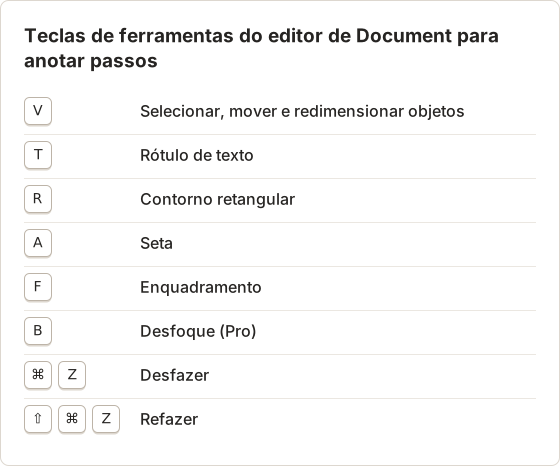
As anotações não são destrutivas. A captura de tela por baixo permanece inalterada, então uma caixa desenhada sobre o botão errado pode ser movida ou excluída a qualquer momento. Copie uma anotação com Command+C e cole na página seguinte com Command+V para manter o mesmo estilo entre os passos.
Enquadre cada página em torno da ação
O enquadramento aproxima a página em torno do ponto de clique registrado pelo Action Capture. Ele substitui o recorte manual na maioria das páginas e mantém a imagem original intacta.
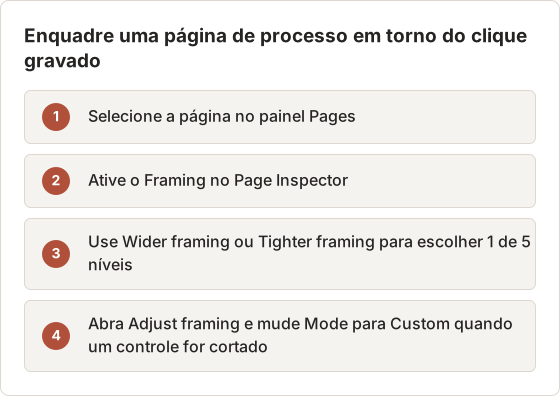
Os 5 níveis são Wide, Relaxed, Balanced, Close e Tight. Balanced serve para a maioria das páginas de formulário. Escolha Wide quando o leitor precisar ver qual janela ou aba está ativa, e Tight quando o passo for uma única caixa de seleção em uma tabela densa.
Oculte dados sensíveis antes da exportação
Capturas de processo costumam mostrar nomes, números de conta e valores. O enquadramento remove da área visível as janelas e notificações que não se relacionam ao passo. Dentro da área visível, a ferramenta Blur (B, Pro) cobre uma região, com Blur strength de 2 a 80 e valor padrão de 12.
Aumente a intensidade até que o texto não seja legível no tamanho da exportação e confira a prévia do PDF. Um ZIP de captura, vindo do Capture History, contém os quadros originais, sem desfoque nem enquadramento. Compartilhe apenas as exportações do Document.
Capture o que um gravador de cliques não captura
Parte da evidência de um processo não é uma sequência de cliques. Um fechamento mensal pode exigir uma captura do painel de conciliação a cada 10 minutos durante um lote de 2 horas. O Auto Capture cobre esse caso com a condição de parada Duration e intervalo de 10 minutos, configuração do Pro.
O Website Capture salva uma captura por URL de uma lista. Uma equipe que confere 15 páginas públicas de status ou relatórios após cada lançamento pode capturar todas as 15 em uma execução, com Concurrent browsers entre 1 e 10. Páginas que exigem login são capturadas como um visitante sem login as vê.
Configure a exportação em PDF
Documentos de processo normalmente saem da equipe em PDF. A janela Export PDF mostra uma prévia ao vivo ao lado das configurações. Personalizar as configurações exige o Pro; a exportação gratuita usa os padrões.
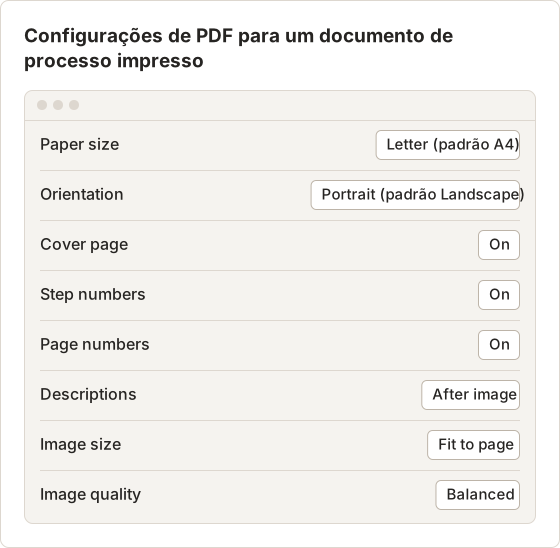
Portrait serve a encadernações impressas e auditorias. Landscape, o padrão, dá mais espaço às capturas largas de desktop. O rodapé da janela resume a escolha, por exemplo "9 steps · Letter · Portrait".
Faça backup e arquive os guias
O Temposhot guarda os Documents no Mac que os criou. Um Document mantém cópias próprias das imagens que usa, então excluir a sessão original no Capture History não o afeta. O Capture History mantém 30 sessões por padrão, ajustáveis de 1 a 500 em Settings > History.
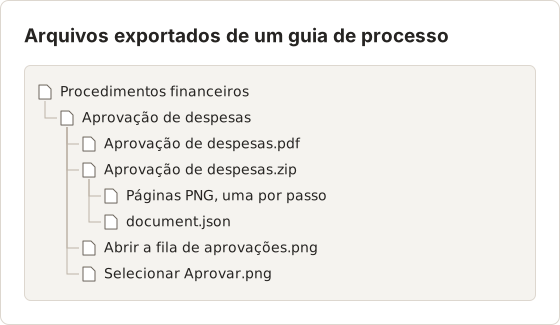
Para um arquivo que sobreviva ao Mac, exporte o ZIP package em More export formats. Ele contém as páginas PNG renderizadas e um arquivo document.json com os dados do Document. Guarde-o junto com o PDF em uma pasta com backup.
2. Scribe
O Scribe gera guias passo a passo a partir de captura de navegador ou de desktop e os hospeda para compartilhamento. A principal diferença em relação ao Folge é o local: os guias ficam em um espaço de trabalho web, então os colegas podem editá-los e reutilizá-los sem trocar arquivos. Revise como os dados são tratados antes de gravar telas com informações sensíveis.
Quando um espaço de trabalho hospedado vale a mudança
Um espaço compartilhado compensa quando várias pessoas editam os mesmos guias. Se um redator mantém 30 procedimentos, arquivos funcionam bem. Se 8 pessoas atualizam alguns guias por mês, trocar arquivos gera conflitos de versão que um espaço de trabalho evita.
Em um piloto, grave um procedimento que usa um app de desktop e compare a captura com a do Folge. Depois, exporte o guia em todos os formatos que o plano oferece. Uma ferramenta cujos guias podem sair do espaço de trabalho como arquivos mantém a opção de mudar de novo no futuro.
3. Tango
O Tango também cria guias hospedados a partir de captura de navegador ou de desktop. Seu foco inclui orientação interativa, que sobrepõe os passos a um app web em uso para que o usuário acompanhe. Isso serve a equipes que atendem muitos usuários do mesmo software web.
Quando a orientação dentro do app vale a mudança
A orientação dentro do app ajuda leitores que executam um procedimento web raramente e precisam de ajuda no momento do uso. Ela não ajuda um auditor que precisa de um registro do procedimento, nem um leitor que trabalha em um app de desktop. Verifique quais planos incluem o recurso antes de um piloto.
4. Dubble
O Dubble é uma ferramenta de guias passo a passo centrada no navegador, que combina passos escritos com a gravação da sessão. Ele serve a equipes que documentam fluxos web e querem, em uma só passagem, um guia para leitura rápida e uma gravação.
Quando uma gravação agrega valor
Uma gravação mostra tempo e movimento que capturas de tela não mostram. Na documentação de processos, isso importa em passos como arrastar e soltar ou aguardar uma tarefa em segundo plano. Para a maioria dos procedimentos com formulários, capturas numeradas trazem a mesma informação.
5. Guidde
O Guidde produz guias em vídeo a partir de um fluxo capturado. Escolha-o quando seu público tende a assistir a um vídeo curto em vez de ler um procedimento, por exemplo na integração de clientes.
Vídeo e documentos controlados
Vídeo é mais difícil de revisar linha a linha do que um procedimento numerado. Se seus documentos de processo passam por aprovação ou auditoria, verifique como um revisor marcaria uma alteração em um guia em vídeo. Passos escritos com capturas costumam ser mais fáceis de aprovar.
O Temposhot não grava vídeo narrado. Ele gera arquivos MP4 sem áudio a partir dos quadros do Auto Capture e arquivos GIF de qualquer sessão do Capture History. Um GIF de um procedimento de 9 passos, com o maior atraso entre quadros (1 segundo), faz loop a cada 9 segundos e pode ficar ao lado do PDF como prévia rápida.
Qual alternativa ao Folge escolher?
- Ficar local, somente Mac: Temposhot.
- Ficar local também no Windows: mantenha o Folge, já que o Temposhot é somente Mac.
- Colaborar em guias pelo navegador: Scribe ou Tango.
- Orientar usuários dentro de um app web: Tango.
- Adicionar gravação de sessão aos passos escritos: Dubble.
- Mudar para vídeo: Guidde.
O Temposhot é gratuito para download, e o Pro custa US$ 39 vitalícios para 1 Mac, US$ 109 vitalícios para 3 Macs, ou US$ 12 por mês para 3 Macs (preços). Para as demais ferramentas, compare o modelo de cobrança na página de preços atual de cada fornecedor: por usuário, por espaço de trabalho ou pagamento único.
Decida se vale trocar
Trocar de ferramenta custa tempo de reconstrução. Se o Folge atende suas necessidades de captura, edição e exportação, e o motivo para procurar outra ferramenta é um recurso que você usa uma vez por trimestre, continuar pode ser a opção mais barata.
Dimensione a migração
A maioria das ferramentas não importa projetos de outra ferramenta. Conte os guias primeiro e depois decida quais reconstruir e quais manter como arquivos exportados.
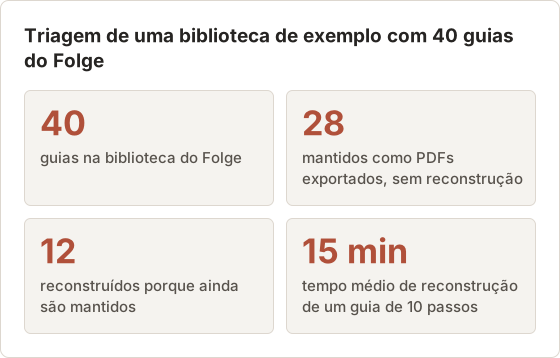
Com 15 minutos por guia, reconstruir 12 guias leva cerca de 3 horas. Reconstruir os 40 levaria cerca de 10 horas, a maior parte em guias que ninguém atualiza. Meça o tempo de reconstrução no seu piloto e use esse número no lugar de 15.
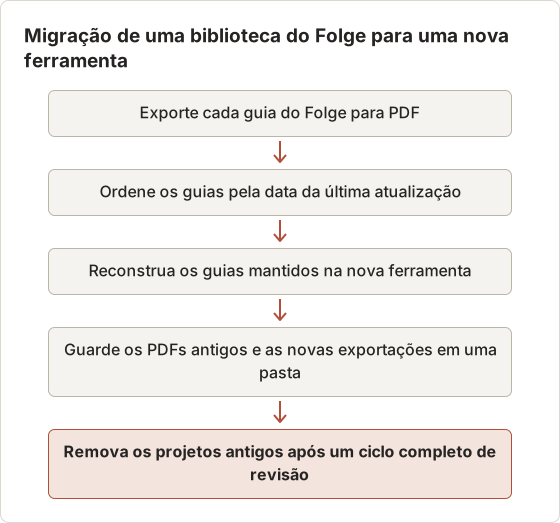
Mantenha os PDFs antigos ao lado das novas exportações até que cada guia reconstruído tenha sido usado pelo menos uma vez. Se um leitor encontrar um passo faltando, o PDF antigo mostra como era o procedimento antes.
Execute um piloto de duas semanas
Um piloto responde se a nova ferramenta funciona para os seus procedimentos, e não para uma demonstração. Escolha 3 procedimentos: um curto e frequente, um longo e um que passe por vários apps. Reconstrua os 3 na ferramenta candidata durante a primeira semana.
Na segunda semana, entregue os arquivos exportados aos leitores que executam esses procedimentos. Conte as dúvidas que eles fazem e os passos que relatam como errados. Se a contagem for menor que a dos guias antigos, ou igual com menos tempo de edição, o piloto é aprovado.
Equipes mistas de Mac e Windows
O Temposhot não roda no Windows. Uma equipe com 4 redatores em Mac e 1 no Windows ainda pode usá-lo se o redator do Windows nunca gravar procedimentos, por exemplo atuando como revisor dos PDFs exportados. Se o redator do Windows documenta software exclusivo do Windows, ele precisa de uma ferramenta que rode no Windows.
Problemas após a mudança
Se os títulos extraídos saem como Click here na maioria dos passos, o app de destino expõe poucos dados de Accessibility. Grave um teste curto nesse app antes de planejar o tempo de reconstrução e reserve minutos extras para os títulos.
Se o cabeçalho do editor mostrar Save failed, mantenha o Temposhot aberto, libere espaço em disco e faça a alteração de novo. Se um botão de exportação estiver indisponível, confira se o Document tem pelo menos 1 página, porque Documents vazios não podem ser exportados.
Se nenhum passo for gravado, confirme que Screen Recording e Accessibility mostram Granted na janela Permissions Required. Com Specific Window, confira também se os cliques caem dentro da janela selecionada, ou ative Capture outside clicks.
Perguntas frequentes
O Temposhot é um substituto direto do Folge?
No Mac, ele cobre a mesma tarefa principal: captura de cliques local, edição e exportação em PDF ou imagem. Não roda no Windows e não exporta Word nem HTML.
Quais alternativas mantêm os dados locais?
O Temposhot armazena tudo no Mac. Scribe, Tango, Dubble e Guidde são serviços hospedados.
Posso levar guias existentes do Folge para outra ferramenta?
A maioria das ferramentas não importa projetos de outra ferramenta. Exporte o guia do Folge em um formato que você possa manter, como PDF, e reconstrua os guias que ainda mantém.
O Temposhot adiciona números de passo automaticamente?
Step Numbers é uma ferramenta do editor do Pro, e a janela de PDF do Pro pode imprimir números de passo em cada página.
Dois redatores podem compartilhar um mesmo Document do Temposhot?
Não. Um Document fica no Mac que o contém, e o Temposhot não tem espaço de trabalho compartilhado. Os redatores compartilham arquivos PDF ou de imagem exportados, ou entregam um pacote ZIP para arquivamento.
O Temposhot funciona sem conexão com a internet?
Gravar, editar e exportar Documents acontecem no Mac. O Website Capture carrega páginas web, então precisa de conexão para acessá-las.
Transforme seus cliques em um guia passo a passo claro
Teste o fluxo de trabalho no Mac com o Action Capture e depois use o guia do Action Capture para configurar os modos de captura e os modelos de título.
folgealternativesprocess documentationstep guides
Termos usados aqui: pdf export
Transforme capturas de tela repetitivas em trabalho pronto
O Temposhot faz capturas por temporizador ou a cada clique e exporta o resultado em PDF, imagens, ZIP ou MP4.
Posts relacionados
- Como criar um guia passo a passo a partir de cliques no MacCrie um guia passo a passo no Mac capturando cliques relevantes, marcando cada ação, editando os passos e exportando imagens ou um PDF.
- Alternativa ao Microsoft Steps Recorder para Mac (2026)Precisa do Steps Recorder no Mac? Compare a captura de cliques com a gravação de tela e escolha o fluxo certo para instruções em imagem, PDF ou vídeo.
- Guia passo a passo ou gravação de tela: qual usar?Escolha entre um guia de capturas de tela e uma gravação de tela para tutoriais, suporte e documentação, considerando movimento, áudio, edição e as necessidades do leitor.
- Melhores alternativas ao Xnapper para Mac em 2026Compare alternativas ao Xnapper para Mac em captura repetida, captura e gravação com rolagem, fundos gratuitos, guias multiplataforma e o app nativo do sistema.