Die besten Folge-Alternativen für Prozessdokumentation 2026
Vergleichen Sie Folge-Alternativen für Mac und Prozessdokumentation nach Aufnahmemodell, Bearbeitungstiefe, Plattform, Zusammenarbeit und Exportformat.
13 Min. LesezeitLeitfädenVon Temposhot Team
Folge ist eine Desktop-App für Mac und Windows zur Erstellung von Schritt-für-Schritt-Anleitungen. Die Anleitungen bleiben auf dem Computer gespeichert und lassen sich in Dokumentformate exportieren. Wer nach einer Alternative sucht, möchte meist eines von drei Dingen: einen anderen Editor auf dem Mac, einen gehosteten Arbeitsbereich, in dem Kollegen Anleitungen gemeinsam bearbeiten, oder Video statt nummerierter Screenshots.
Legen Sie zuerst fest, was Sie von Folge behalten möchten. Wenn lokale Dateien der Grund für Folge waren, ändern die gehosteten Optionen unten diese Voraussetzung. Fehlt die Zusammenarbeit, sind gehostete Werkzeuge möglicherweise genau das Richtige.
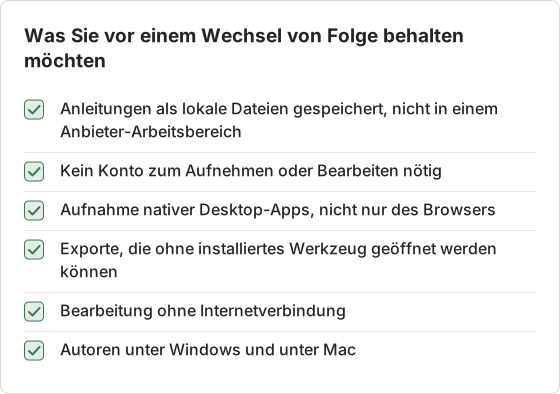
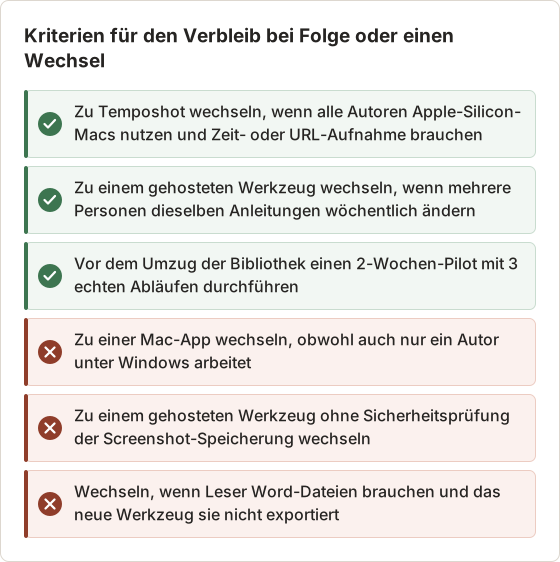
Markieren Sie die Eigenschaften, von denen Ihr Team abhängt. Jeder markierte Punkt grenzt die Liste unten ein. Ein Team, das Windows-Unterstützung markiert, kann nicht zu einer reinen Mac-App wechseln. Ein Team, das lokale Dateien markiert, sollte jedes gehostete Werkzeug als Richtlinienänderung behandeln und nicht nur als Werkzeugwechsel.
Folge-Alternativen im Überblick
| Werkzeug | Aufnahmemodell | Speicherung | Zusammenarbeit | Ausgabe | Plattformen |
|---|---|---|---|---|---|
| Temposhot | Screen vor jedem akzeptierten Klick gespeichert | Lokal | Als Dateien geteilt | PDF, PNG, JPG, WebP, ZIP | macOS 14+, Apple Silicon |
| Scribe | Browser- und Desktop-Aufnahme | Cloud des Anbieters | Web-Arbeitsbereich | Gehostete Anleitung, Exporte | Web plus Desktop-Aufnahme |
| Tango | Browser- und Desktop-Aufnahme | Cloud des Anbieters | Web-Arbeitsbereich | Gehostete Anleitung, In-App-Hinweise | Web plus Desktop-Aufnahme |
| Dubble | Browseraufnahme mit Sitzungsaufzeichnung | Cloud des Anbieters | Web-Arbeitsbereich | Schriftliche Schritte plus Aufzeichnung | Web |
| Guidde | Browseraufnahme | Cloud des Anbieters | Web-Arbeitsbereich | Videoanleitung | Web |
Die Tabelle folgt den Kriterien, die für Prozessdokumentation am wichtigsten sind: Erfassung der Schritte, Tiefe des Editors, unterstützte Plattformen, Zusammenarbeit im Team und ausgegebene Formate.
Was sich beim Wechsel von einem lokalen Werkzeug ändert
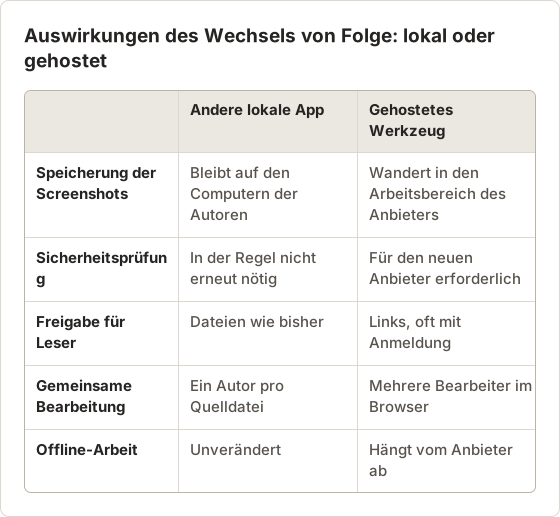
Der Wechsel von Folge zu einem gehosteten Werkzeug ändert, wo Screenshots gespeichert werden. Prozessdokumentation zeigt oft interne Systeme, Kundendaten und Kontonummern. Fragen Sie vor einem Pilotprojekt die Person, die in Ihrem Team Software freigibt, ob diese Screenshots bei einem Drittanbieter gespeichert werden dürfen.
Der Wechsel von Folge zu einem anderen lokalen Werkzeug behält das Speichermodell bei und ändert Editor, Aufnahmeverhalten und Exportliste. Die Entscheidung ist damit kleiner. Sie betrifft die Autoren und die Leser der exportierten Dateien, aber nicht die Sicherheitsprüfung.
1. Temposhot
Temposhot kommt dem Folge-Modell am nächsten: eine lokale Desktop-App ohne Konto, Dateien liegen auf dem Mac. Es ist eine macOS-App von LODYWORKS für Apple-Silicon-Macs mit macOS 14 oder neuer. Autoren unter Windows werden damit nicht abgedeckt.
Die Aufnahme erfolgt in Action Capture. Wählen Sie ein Ziel (Active Window, Full Screen, Specific Window oder Capture Area) und arbeiten Sie normal weiter. Temposhot speichert das Ziel unmittelbar vor jedem akzeptierten Klick. Sie können die Aufnahme auf Klicks mit einer Modifikationstaste beschränken, Klicks mit einer Modifikationstaste überspringen oder die Klickaufnahme ausschalten und nur den manuellen Shortcut verwenden.
Die Bearbeitung findet im Documents-Editor statt, der automatisch speichert. Zu den Werkzeugen gehören Text, Rectangle, Ellipse, Line und Arrow sowie die Framing-Stufen von Wide bis Tight, die eine Seite um den Klick zoomen. Blur, Click Marker und Step Numbers sind Pro-Werkzeuge.
Die Ausgabe umfasst PDF-, PNG-, JPG- und WebP-Seiten sowie ein ZIP-Paket mit gerenderten Seiten und einer Datei document.json. Mit Pro legt der PDF-Dialog Papierformat, Ausrichtung, Titelseite, Schrittnummern, Seitenzahlen und die Position der Beschreibungen fest. Temposhot exportiert keine Word- oder HTML-Dateien. Die übrigen Aufnahmemodi, Auto Capture und Website Capture, erfassen zeitgesteuerte und URL-basierte Screenshots, die ein Schrittwerkzeug nicht abdeckt.
Einen Klickmodus für Prozessarbeit wählen
Prozessdokumentation enthält oft Klicks, die keine Schritte sind: einen Referenz-Tab öffnen, eine Benachrichtigung schließen, eine Liste scrollen. Die Einstellung Mouse click capture in Configure Action Capture legt fest, welche Klicks zu Schritten werden. Es gibt 4 Modi.
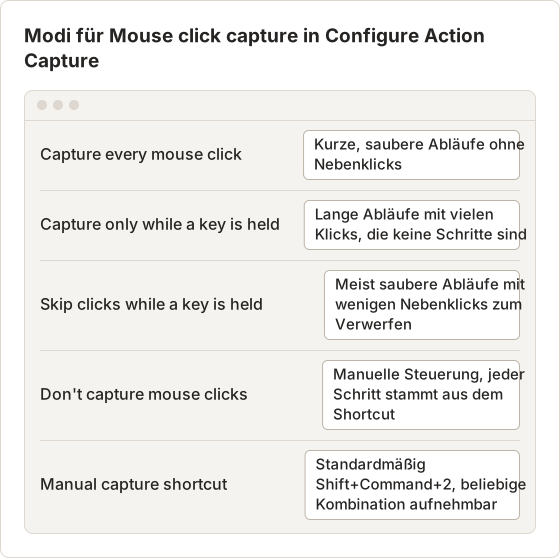
Bei einem Monatsabschluss mit 20 Schritten und häufigem Nachschlagen in anderen Fenstern hält Capture only while a key is held das Dokument sauber. Halten Sie die gewählte Taste bei den 20 Klicks, die zählen, und klicken Sie sonst frei. Das Ergebnis braucht im Editor weniger Löschvorgänge.
Einen Ablauf von Anfang bis Ende aufzeichnen
Das Beispiel unten ist eine Ausgabengenehmigung mit 9 Schritten in einem webbasierten Finanzsystem. Sie wurde mit Specific Window auf das Browserfenster aufgenommen. Der Lauf verwendet die Standard-Visualisierungen und die erkannten Titel.
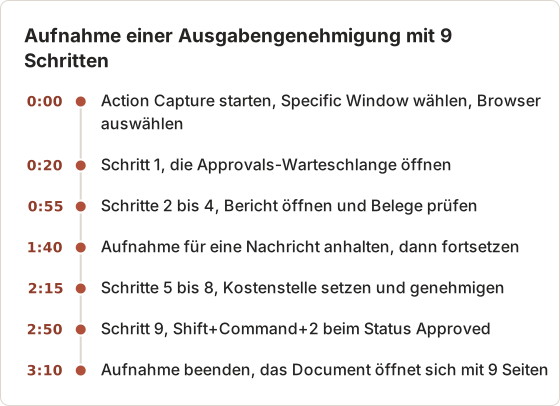
Im kostenlosen Tarif pausiert dieser Lauf bei Schritt 5, weil jeder Action-Capture-Lauf auf 5 Schritte begrenzt ist. Beenden Sie den Lauf und fügen Sie die restlichen Schritte mit Capture new images… im Pages-Bereich des Documents hinzu. Mit Pro läuft die Aufnahme bis Schritt 9 ohne Pause durch.
Aufgezeichnete Arbeiten finden und verwalten
Jeder beendete Lauf erscheint unter Recent work auf der Action-Capture-Seite. Sein Menü bietet Open in editor, Rename…, Show in Documents, Show in Capture History und Delete work…. Benennen Sie jeden Lauf nach dem Ablauf, etwa „Ausgabengenehmigung v2“, damit die Bibliothek durchsuchbar bleibt.
Die Documents-Bibliothek (Command+4) listet jedes Document mit Seitenanzahl und Zeitpunkt der letzten Aktualisierung. Geben Sie in Search documents einen Suchbegriff ein, um die Liste zu filtern. Markieren Sie mehrere Zeilen, um sie in einem Stapel als PDFs zu exportieren.
Titel im Stil Ihrer Prozessdokumente schreiben
Aktivieren Sie Parse clicked elements, um den Namen jedes angeklickten Steuerelements über die macOS-Bedienungshilfen auszulesen. Das Feld Page title - parsed legt die Vorlage fest, und [[element-name]] wird durch den Namen des Steuerelements ersetzt. Die Standardvorlage lautet Click "[[element-name]]".
Viele Prozessdokumente verwenden „Select“ statt „Click“. Ändern Sie die Vorlage vor der Aufnahme auf Select "[[element-name]]", dann folgt jeder erkannte Titel diesem Stil. Das Feld Page title - not parsed, standardmäßig Click here, gilt für Steuerelemente ohne lesbaren Namen.
Wie viel ein Titel enthalten kann, hängt von der Zielanwendung ab. Native Mac-Apps und Standard-Webformulare zeigen meist Schaltflächennamen. Individuell gezeichnete Oberflächen liefern unter Umständen keinen Namen, daher müssen dort mehr Titel von Hand überarbeitet werden.
Bedingungen in die Beschreibung aufnehmen
Ein Prozessschritt hat oft eine Bedingung: „nur bei Beträgen über 500“, „bei internen Mitarbeitenden überspringen“. Tragen Sie die Handlung im Feld Page title und die Bedingung im Feld Description im Page Inspector ein. Das PDF druckt Beschreibungen standardmäßig vor dem Bild, sodass Leser die Bedingung vor dem Screenshot sehen.
Halten Sie jede Beschreibung auf einen oder zwei Sätze. Benötigt eine Bedingung einen ganzen Absatz, markiert sie meist eine Verzweigung im Prozess, die eine eigene Anleitung verdient.
Mit der Tastatur bearbeiten
Der Documents-Editor belegt jedes Werkzeug mit einer Taste. Wer viele Seiten annotiert, spart Zeit, wenn er Werkzeuge ohne die Werkzeugleiste wechselt.
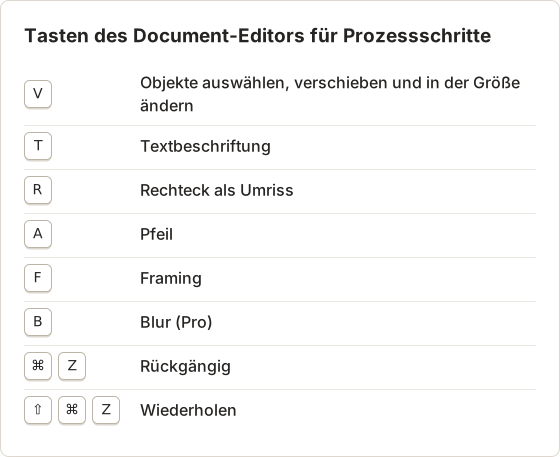
Annotationen sind nicht destruktiv. Der darunterliegende Screenshot bleibt unverändert, daher lässt sich ein Rahmen, der auf den falschen Button gezeichnet wurde, jederzeit verschieben oder löschen. Kopieren Sie eine Annotation mit Command+C und fügen Sie sie mit Command+V auf der nächsten Seite ein, um über alle Schritte denselben Stil beizubehalten.
Jede Seite um die Aktion ausrichten
Framing zoomt eine Seite um den Klickpunkt, den Action Capture aufgezeichnet hat. Es ersetzt auf den meisten Seiten das manuelle Zuschneiden und lässt das Quellbild unverändert.
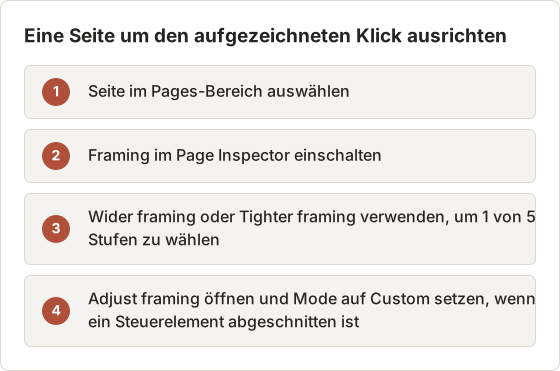
Die 5 Stufen sind Wide, Relaxed, Balanced, Close und Tight. Balanced passt zu den meisten Formularseiten. Wählen Sie Wide, wenn der Leser sehen muss, welches Fenster oder welcher Tab aktiv ist, und Tight, wenn der Schritt ein einzelnes Kontrollkästchen in einer dichten Tabelle ist.
Sensible Daten vor dem Export verbergen
Prozess-Screenshots zeigen oft Namen, Kontonummern und Beträge. Framing blendet nicht zugehörige Fenster und Benachrichtigungen aus. Innerhalb des sichtbaren Bereichs deckt das Werkzeug Blur (B, Pro) einen Bereich ab. Blur strength reicht von 2 bis 80, Standard ist 12.
Erhöhen Sie die Stärke, bis der Text in der Exportgröße nicht mehr lesbar ist, und prüfen Sie dann die PDF-Vorschau. Ein Capture-ZIP aus der Capture History enthält die Originalbilder ohne Unschärfe und ohne Framing. Geben Sie nur Document-Exporte weiter.
Was ein Klickrekorder nicht erfassen kann
Manche Prozessnachweise sind keine Klickfolge. Ein Monatsabschluss kann einen Screenshot eines Abstimmungs-Dashboards alle 10 Minuten während eines 2-stündigen Batchlaufs erfordern. Auto Capture deckt das mit der Stoppbedingung Duration und einem Intervall von 10 Minuten ab. Dafür ist Pro nötig.
Website Capture speichert einen Screenshot pro URL aus einer Liste. Ein Team, das nach jedem Release 15 öffentliche Status- oder Berichtsseiten prüft, kann alle 15 in einem Lauf erfassen, mit Concurrent browsers zwischen 1 und 10. Seiten hinter einer Anmeldung werden so erfasst, wie ein nicht angemeldeter Besucher sie sieht.
PDF-Export einrichten
Prozessdokumente verlassen das Team meist als PDF. Der Dialog Export PDF zeigt eine Live-Vorschau neben den Einstellungen. Das Anpassen der Einstellungen erfordert Pro. Der kostenlose Export verwendet die Standardwerte.
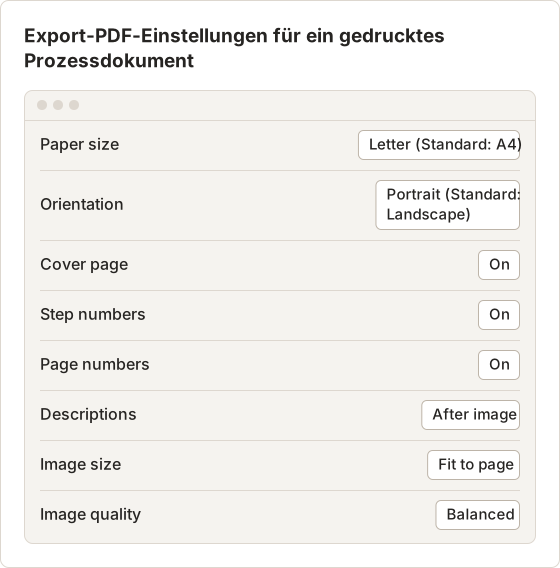
Portrait eignet sich für gedruckte Ordner und Prüfungen. Landscape, der Standard, gibt breiten Desktop-Screenshots mehr Platz. Die Fußzeile des Dialogs fasst die Auswahl zusammen, zum Beispiel „9 steps · Letter · Portrait“.
Anleitungen sichern und archivieren
Temposhot speichert Documents auf dem Mac, auf dem sie erstellt wurden. Ein Document behält eigene Kopien der verwendeten Bilder. Das Löschen der Originalsitzung in der Capture History wirkt sich daher nicht darauf aus. Die Capture History behält standardmäßig 30 Sitzungen. Der Wert lässt sich unter Settings > History zwischen 1 und 500 einstellen.
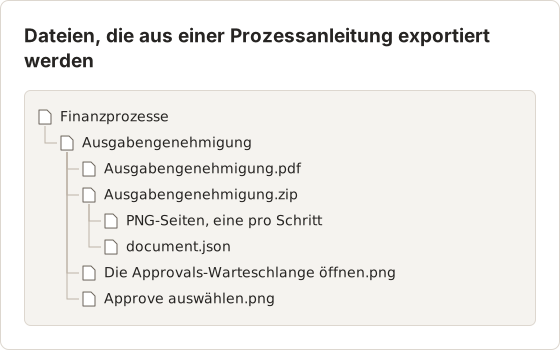
Für ein Archiv, das den Mac überdauert, exportieren Sie das ZIP package über More export formats. Es enthält die gerenderten PNG-Seiten und eine Datei document.json mit den Document-Daten. Speichern Sie es zusammen mit dem PDF in einem gesicherten Ordner.
2. Scribe
Scribe erzeugt Schritt-für-Schritt-Anleitungen aus Browser- oder Desktop-Aufnahmen und hostet sie zum Teilen. Der wichtigste Unterschied zu Folge ist der Speicherort: Die Anleitungen liegen in einem Web-Arbeitsbereich, sodass Kollegen sie bearbeiten und wiederverwenden können, ohne Dateien weiterzureichen. Prüfen Sie die Datenverarbeitung, bevor Sie Bildschirme mit sensiblen Informationen aufnehmen.
Wann sich ein gehosteter Arbeitsbereich lohnt
Ein gemeinsamer Arbeitsbereich lohnt sich, wenn mehrere Personen dieselben Anleitungen bearbeiten. Pflegt ein Autor 30 Verfahren, funktionieren Dateien gut. Aktualisieren 8 Personen jeweils einige Anleitungen pro Monat, führt das Weitergeben von Dateien zu Versionskonflikten, die ein Arbeitsbereich vermeidet.
Nehmen Sie im Pilotprojekt einen Ablauf auf, der eine Desktop-App verwendet, und vergleichen Sie die Aufnahme mit Folge. Exportieren Sie die Anleitung danach in jedem Format, das der Tarif bietet. Ein Werkzeug, dessen Anleitungen sich als Dateien aus dem Arbeitsbereich exportieren lassen, behält die Option, später erneut zu wechseln.
3. Tango
Tango erstellt ebenfalls gehostete Anleitungen aus Browser- oder Desktop-Aufnahmen. Der Schwerpunkt liegt auf interaktiven Hinweisen, die Schritte über eine laufende Web-App legen, sodass ein Nutzer den Schritten folgen kann. Das eignet sich für Teams, die viele Nutzer derselben Web-Software betreuen.
Wann sich In-App-Hinweise lohnen
In-App-Hinweise helfen Lesern, die einen Web-Ablauf selten ausführen und im Moment der Nutzung Unterstützung brauchen. Sie helfen nicht einem Prüfer, der einen Nachweis des Ablaufs braucht, oder einem Leser, der in einer Desktop-App arbeitet. Prüfen Sie vor einem Pilotprojekt, welche Tarife die Funktion enthalten.
4. Dubble
Dubble ist ein browserzentriertes Werkzeug für Schritt-Anleitungen, das schriftliche Schritte mit einer Aufzeichnung der Sitzung kombiniert. Es passt zu Teams, die Web-Abläufe dokumentieren und aus einem Durchgang sowohl eine überfliegbare Anleitung als auch eine Aufzeichnung erhalten möchten.
Wann eine Aufzeichnung einen Mehrwert bringt
Eine Aufzeichnung zeigt Zeitverlauf und Bewegung, die Screenshots nicht zeigen können. Bei Prozessdokumentation ist das bei Schritten wie Drag-and-Drop oder dem Warten auf einen Hintergrundjob relevant. Bei den meisten formularbasierten Abläufen tragen nummerierte Screenshots dieselben Informationen.
5. Guidde
Guidde erstellt videobasierte Anleitungen aus einem aufgenommenen Ablauf. Wählen Sie es, wenn Ihr Publikum eher ein kurzes Video ansieht als einen Ablauf liest, etwa beim Onboarding von Kunden.
Video und kontrollierte Dokumente
Ein Video ist schwerer Zeile für Zeile zu prüfen als ein nummerierter Ablauf. Laufen Ihre Prozessdokumente durch eine Freigabe oder Prüfung, klären Sie, wie ein Prüfer eine Änderung in einer Video-Anleitung kennzeichnen würde. Schriftliche Schritte mit Screenshots lassen sich meist leichter freigeben.
Temposhot nimmt keine Videos mit Sprachkommentar auf. Es erstellt stumme MP4-Dateien aus Auto-Capture-Bildern und GIF-Dateien aus jeder Sitzung in der Capture History. Ein GIF eines 9-Schritte-Ablaufs mit der längsten Bildverzögerung von 1 Sekunde läuft alle 9 Sekunden in einer Schleife und kann als schnelle Vorschau neben dem PDF liegen.
Welche Folge-Alternative sollten Sie wählen?
- Lokal bleiben, nur Mac: Temposhot.
- Lokal bleiben, auch unter Windows: Folge behalten, da Temposhot nur für Mac verfügbar ist.
- Anleitungen im Browser gemeinsam bearbeiten: Scribe oder Tango.
- Nutzer in einer Web-App anleiten: Tango.
- Eine Sitzungsaufzeichnung zu schriftlichen Schritten ergänzen: Dubble.
- Auf Video umsteigen: Guidde.
Temposhot ist kostenlos zum Herunterladen. Pro kostet 39 $ lebenslang für 1 Mac, 109 $ lebenslang für 3 Macs oder 12 $ pro Monat für 3 Macs (Preise). Vergleichen Sie bei den anderen Werkzeugen das Preismodell auf der aktuellen Preisseite des jeweiligen Anbieters: pro Platz, pro Arbeitsbereich oder einmalig.
Entscheiden, ob Sie überhaupt wechseln
Ein Werkzeugwechsel kostet Zeit für den Neuaufbau. Wenn Folge Ihre Anforderungen an Aufnahme, Bearbeitung und Export abdeckt und der Anlass für die Suche eine Funktion ist, die Sie einmal im Quartal brauchen, ist das Bleiben vermutlich günstiger.
Den Umfang der Migration bestimmen
Die meisten Werkzeuge importieren keine Projekte anderer Werkzeuge. Zählen Sie zuerst die Anleitungen und entscheiden Sie dann, welche Sie neu aufbauen und welche Sie als exportierte Dateien behalten.
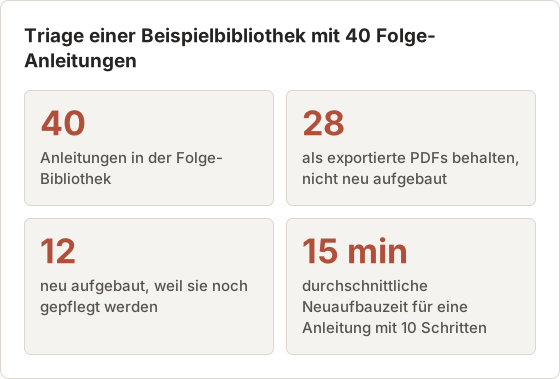
Bei 15 Minuten pro Anleitung dauert der Neuaufbau von 12 Anleitungen etwa 3 Stunden. Alle 40 neu aufzubauen würde etwa 10 Stunden dauern, überwiegend für Anleitungen, die niemand aktualisiert. Messen Sie Ihre eigene Neuaufbauzeit im Pilotprojekt und verwenden Sie diesen Wert statt 15.
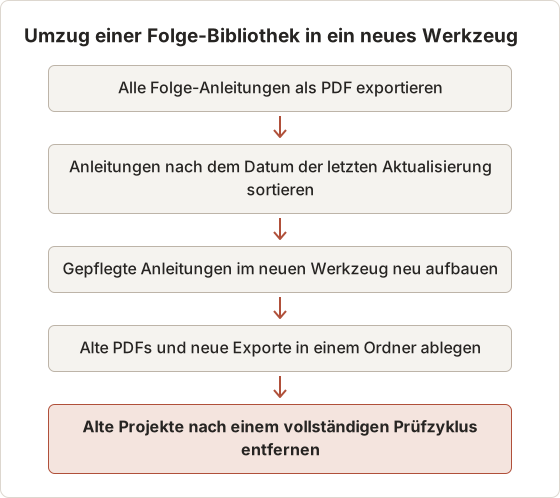
Behalten Sie die alten PDFs neben den neuen Exporten, bis jede neu aufgebaute Anleitung mindestens einmal verwendet wurde. Findet ein Leser einen fehlenden Schritt, zeigt das alte PDF, wie der Ablauf vorher aussah.
Einen zweiwöchigen Pilot durchführen
Ein Pilot beantwortet die Frage, ob das neue Werkzeug für Ihre Abläufe funktioniert, nicht für eine Demonstration. Wählen Sie 3 Abläufe: einen kurzen und häufigen, einen langen und einen, der mehrere Apps umfasst. Bauen Sie alle 3 in der ersten Woche im Kandidaten-Werkzeug neu auf.
In der zweiten Woche geben Sie die exportierten Dateien an Leser, die diese Abläufe ausführen. Zählen Sie die Fragen, die sie stellen, und die Schritte, die sie als falsch melden. Liegt die Zahl unter der für die alten Anleitungen oder ist sie gleich hoch bei weniger Bearbeitungszeit, besteht der Pilot.
Gemischte Teams mit Mac und Windows
Temposhot läuft nicht unter Windows. Ein Team mit 4 Mac-Autoren und 1 Windows-Autor kann es weiterhin nutzen, wenn der Windows-Autor nie Abläufe aufnimmt, etwa als Prüfer exportierter PDFs. Dokumentiert der Windows-Autor Software, die nur unter Windows läuft, braucht dieser Autor ein Werkzeug, das unter Windows läuft.
Probleme nach dem Wechsel
Wenn erkannte Titel bei den meisten Schritten als Click here erscheinen, stellt die Zielanwendung kaum Daten der Bedienungshilfen bereit. Nehmen Sie in dieser App einen kurzen Test auf, bevor Sie die Zeit für den Neuaufbau planen, und rechnen Sie für Titel mit zusätzlichen Minuten.
Zeigt der Editor-Kopf Save failed, lassen Sie Temposhot geöffnet, geben Sie Speicherplatz frei und wiederholen Sie die Änderung. Ist eine Exportschaltfläche nicht verfügbar, prüfen Sie, ob das Document mindestens 1 Seite hat, da leere Documents nicht exportiert werden können.
Werden keine Schritte aufgenommen, prüfen Sie im Dialog Permissions Required, ob Screen Recording und Accessibility beide Granted anzeigen. Bei Specific Window prüfen Sie außerdem, ob die Klicks innerhalb des ausgewählten Fensters liegen, oder schalten Sie Capture outside clicks ein.
Häufig gestellte Fragen
Ist Temposhot ein direkter Ersatz für Folge?
Auf einem Mac deckt Temposhot dieselbe Kernaufgabe ab: lokale Klickaufnahme, Bearbeitung sowie PDF- oder Bildexport. Es läuft nicht unter Windows und exportiert keine Word- oder HTML-Dateien.
Welche Alternativen halten Daten lokal?
Temposhot speichert alles auf dem Mac. Scribe, Tango, Dubble und Guidde sind gehostete Dienste.
Kann ich vorhandene Folge-Anleitungen in ein anderes Werkzeug übernehmen?
Die meisten Werkzeuge importieren keine Projekte anderer Werkzeuge. Exportieren Sie die Anleitung aus Folge in einem Format, das Sie behalten können, etwa PDF, und bauen Sie die Anleitungen neu auf, die Sie noch pflegen.
Fügt Temposhot Schrittnummern automatisch hinzu?
Step Numbers ist ein Pro-Werkzeug im Editor. Der Pro-PDF-Dialog kann Schrittnummern auf jeder Seite drucken.
Können zwei Autoren ein Temposhot-Document gemeinsam nutzen?
Nein. Ein Document liegt auf dem Mac, der es enthält, und Temposhot hat keinen gemeinsamen Arbeitsbereich. Autoren teilen exportierte PDF- oder Bilddateien oder übergeben ein ZIP-Paket zur Archivierung.
Funktioniert Temposhot ohne Internetverbindung?
Aufnahme, Bearbeitung und Export von Documents finden auf dem Mac statt. Website Capture lädt Webseiten und benötigt daher eine Verbindung.
Aus Ihren Klicks eine klare Schritt-für-Schritt-Anleitung machen
Probieren Sie den Mac-Ablauf mit Action Capture aus und lesen Sie dann die Action-Capture-Anleitung, um Aufnahmemodi und Titelvorlagen einzustellen.
folgealternativesprocess documentationstep guides
Verwendete Begriffe: pdf export
Verwandeln Sie wiederholbare Screenshots in fertige Ergebnisse
Temposhot erstellt Screenshots per Timer oder bei jedem Klick und exportiert das Ergebnis als PDF, Bilder, ZIP oder MP4.
Ähnliche Beiträge
- Schritt-für-Schritt-Anleitung aus Klicks auf dem Mac erstellenAuf dem Mac eine Schritt-für-Schritt-Anleitung erstellen: relevante Klicks erfassen, jeden Schritt markieren, die Schritte bearbeiten und als Bilder oder PDF exportieren.
- Microsoft Steps Recorder Alternative für Mac (2026)Steps Recorder auf dem Mac? Vergleichen Sie die Klickerfassung mit der Bildschirmaufnahme und wählen Sie den passenden Ablauf für Anleitungen als Bild, PDF oder Video.
- Schritt-für-Schritt-Anleitung oder Bildschirmaufnahme: Welches Format sollten Sie verwenden?Wählen Sie für Tutorials, Support und Dokumentation zwischen Screenshot-Anleitung und Bildschirmaufnahme. Maßgeblich sind Bewegung, Ton, Bearbeitung und der Bedarf Ihrer Leser.
- Die besten Xnapper-Alternativen für den Mac im Jahr 2026Vergleich von Xnapper-Alternativen für den Mac: wiederholte Aufnahme, Scroll-Aufnahme und Aufzeichnung, kostenlose Hintergründe, plattformübergreifende Anleitungen und die eingebaute App.