Meilleures alternatives à Folge pour la documentation de processus en 2026
Comparez les alternatives à Folge pour Mac et la documentation de processus selon le modèle de capture, la profondeur d'édition, la plateforme, la collaboration et le format d'export.
14 min de lectureGuidesPar Temposhot Team
Folge est une application de bureau pour créer des guides pas à pas sur Mac et Windows. Elle conserve les guides sur votre ordinateur et les exporte dans des formats de document. Les rédacteurs qui cherchent une alternative veulent généralement l'une de ces trois choses : un autre éditeur sur Mac, un espace de travail hébergé où les collègues modifient les guides ensemble, ou une vidéo à la place des captures d'écran numérotées.
Commencez par déterminer ce que vous voulez conserver de Folge. Si les fichiers locaux sont la raison de votre choix, les solutions hébergées ci-dessous changent la donne. Si la collaboration vous manque, elles peuvent répondre à votre besoin principal.
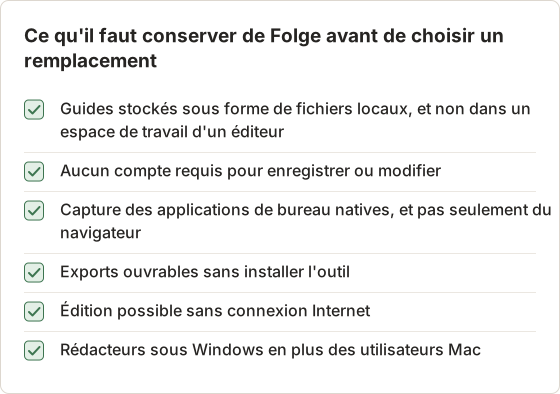
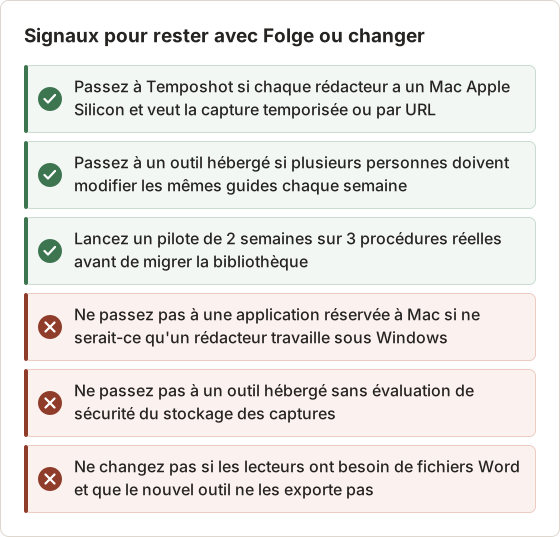
Cochez les propriétés dont votre équipe dépend. Chaque élément coché réduit la liste ci-dessous. Une équipe qui coche la prise en charge de Windows ne peut pas passer à une application réservée à Mac. Une équipe qui coche les fichiers locaux doit traiter tout outil hébergé comme un changement de politique, et pas seulement comme un changement d'outil.
Alternatives à Folge en un coup d'œil
| Outil | Modèle de capture | Stockage | Collaboration | Format de sortie | Plateformes |
|---|---|---|---|---|---|
| Temposhot | Capture de l'écran juste avant chaque clic accepté | Local | Partagé sous forme de fichiers | PDF, PNG, JPG, WebP, ZIP | macOS 14 ou version ultérieure, Apple Silicon |
| Scribe | Capture du navigateur et du bureau | Cloud du fournisseur | Espace de travail web | Guide hébergé, exports | Web et capture de bureau |
| Tango | Capture du navigateur et du bureau | Cloud du fournisseur | Espace de travail web | Guide hébergé, guidage dans l'application | Web et capture de bureau |
| Dubble | Capture du navigateur avec enregistrement de session | Cloud du fournisseur | Espace de travail web | Étapes écrites et enregistrement | Web |
| Guidde | Capture du navigateur | Cloud du fournisseur | Espace de travail web | Guide vidéo | Web |
Le tableau suit les critères qui comptent le plus pour la documentation de processus : mode de capture des étapes, profondeur de l'éditeur, plateformes prises en charge, mode de collaboration et formats de sortie.
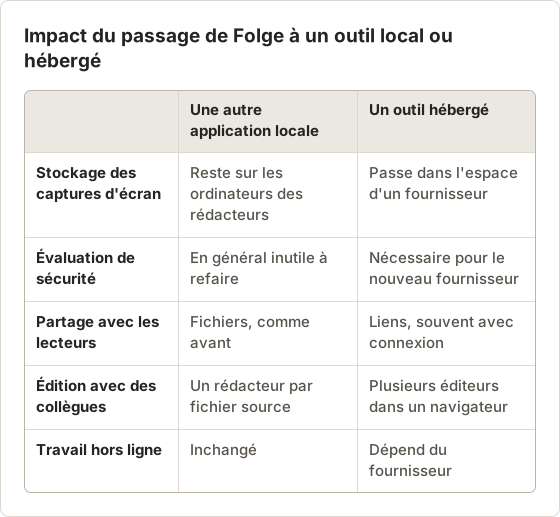
Ce qui change quand vous quittez un outil local
Passer de Folge à un outil hébergé modifie l'emplacement de stockage des captures d'écran. La documentation de processus montre souvent des systèmes internes, des dossiers clients et des numéros de compte. Avant un pilote, demandez à la personne qui valide les logiciels dans votre équipe si ces captures peuvent être stockées chez un tiers.
Passer de Folge à un autre outil local conserve le modèle de stockage et modifie l'éditeur, le comportement de capture et la liste des exports. La décision est plus limitée. Elle concerne les rédacteurs et les lecteurs des fichiers exportés, mais pas l'évaluation de sécurité.
1. Temposhot
Temposhot est l'alternative la plus proche par son modèle : une application de bureau locale, sans compte, avec les fichiers sur le Mac. C'est une application macOS de LODYWORKS pour les Mac Apple Silicon sous macOS 14 ou une version ultérieure. Elle ne couvre donc pas les rédacteurs sous Windows.
L'enregistrement se fait dans Action Capture. Choisissez une cible (Active Window, Full Screen, Specific Window ou Capture Area) et travaillez normalement. Temposhot enregistre la cible juste avant chaque clic accepté. Vous pouvez limiter la capture aux clics effectués avec une touche de modification, ignorer les clics effectués avec une touche de modification, ou désactiver la capture des clics et utiliser uniquement le raccourci manuel.
L'édition se fait dans l'éditeur Documents, qui enregistre automatiquement. Les outils comprennent Text, Rectangle, Ellipse, Line et Arrow, ainsi que les niveaux de cadrage Framing, de Wide à Tight, qui zooment une page autour du clic. Blur, Click Marker et Step Numbers sont des outils Pro.
La sortie couvre les pages PDF, PNG, JPG et WebP et un package ZIP contenant les pages rendues et un fichier document.json. Avec Pro, la boîte de dialogue PDF définit le format de papier, l'orientation, la page de couverture, les numéros d'étape, les numéros de page et l'emplacement des descriptions. Temposhot n'exporte pas de fichiers Word ni HTML. Ses autres modes de capture, Auto Capture et Website Capture, couvrent des captures programmées et basées sur une URL que l'outil d'étapes ne propose pas.
Choisir un mode de clic pour les procédures
Les procédures comprennent souvent des clics qui ne sont pas des étapes : ouvrir un onglet de référence, fermer une notification, faire défiler une liste. Le réglage Mouse click capture dans Configure Action Capture détermine quels clics deviennent des étapes. Il comporte 4 modes.
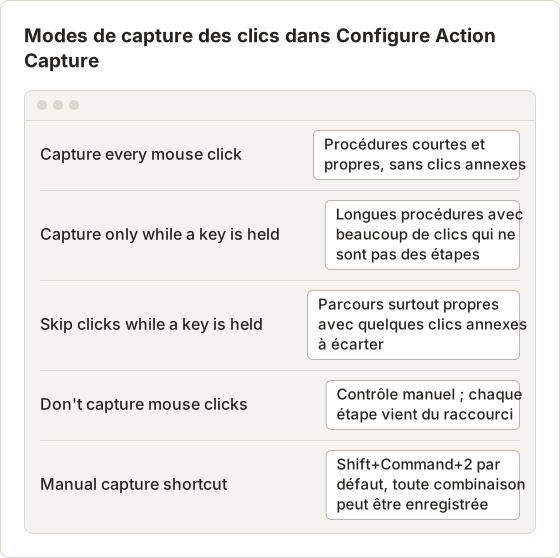
Pour une procédure de clôture mensuelle de 20 étapes avec des recherches fréquentes dans d'autres fenêtres, Capture only while a key is held garde le Document propre. Maintenez la touche choisie sur les 20 clics importants et cliquez librement le reste du temps. Le résultat demande moins de suppressions dans l'éditeur.
Enregistrer une procédure du début à la fin
L'exemple ci-dessous est une approbation de note de frais en 9 étapes dans un système financier web, enregistrée avec Specific Window sur la fenêtre du navigateur. L'exécution utilise les annotations visuelles et les titres analysés par défaut.
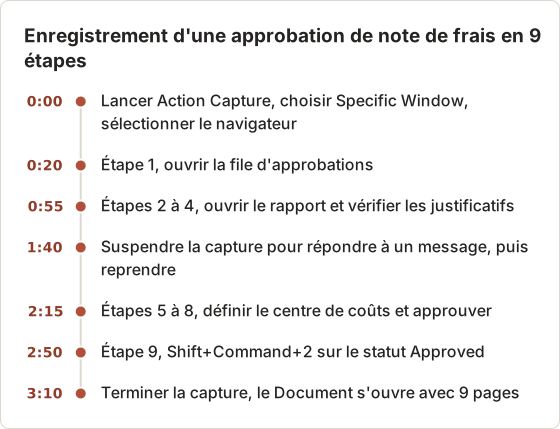
Sur le plan gratuit, cette exécution s'arrête à l'étape 5, car chaque exécution d'Action Capture est limitée à 5 étapes. Terminez l'exécution, puis ajoutez les étapes restantes avec Capture new images… dans le panneau Pages du Document. Avec Pro, l'exécution continue jusqu'à l'étape 9 sans pause.
Retrouver et gérer les enregistrements
Chaque exécution terminée apparaît sous Recent work sur la page Action Capture. Son menu propose Open in editor, Rename…, Show in Documents, Show in Capture History et Delete work…. Renommez chaque exécution d'après la procédure, par exemple « Expense approval v2 », pour que la bibliothèque reste facile à parcourir.
La bibliothèque Documents (Command+4) liste chaque Document avec son nombre de pages et sa date de mise à jour. Saisissez du texte dans Search documents pour filtrer la liste. Cochez plusieurs lignes pour les exporter en PDF en un seul lot.
Rédiger des titres adaptés au style de vos procédures
Activez Parse clicked elements pour lire le nom de chaque contrôle cliqué via l'accessibilité de macOS. Le champ Page title - parsed définit le modèle, et [[element-name]] est remplacé par le nom du contrôle. Le modèle par défaut est Click "[[element-name]]".
Beaucoup de documents de procédure utilisent « Sélectionner » plutôt que « Cliquer ». Remplacez le modèle par Select "[[element-name]]" avant l'enregistrement, et chaque titre analysé suivra ce style. Le champ Page title - not parsed, Click here par défaut, couvre les contrôles sans nom lisible.
Le contenu d'un titre dépend de l'application cible. Les applications Mac natives et les formulaires web standard exposent en général les noms des boutons. Les interfaces dessinées sur mesure peuvent n'en exposer aucun, il faut donc prévoir de réécrire davantage de titres dans ce cas.
Mettre les conditions dans la description
Une étape de procédure comporte souvent une condition : « seulement pour les montants supérieurs à 500 », « ignorer pour le personnel interne ». Placez l'action dans Page title et la condition dans Description dans le Page Inspector. Par défaut, le PDF imprime les descriptions avant l'image, donc le lecteur voit la condition avant la capture d'écran.
Limitez chaque description à une ou deux phrases. Si une condition demande un paragraphe entier, elle marque en général une branche de la procédure qui mérite son propre guide.
Éditer au clavier
L'éditeur Documents attribue une touche à chaque outil. Les rédacteurs qui annotent beaucoup de pages gagnent du temps en changeant d'outil sans passer par la barre d'outils.
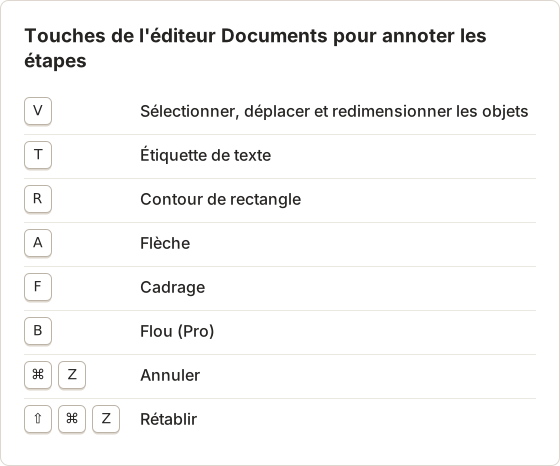
Les annotations sont non destructives. La capture d'écran sous-jacente reste inchangée, donc une case tracée sur le mauvais bouton peut être déplacée ou supprimée à tout moment. Copiez une annotation avec Command+C et collez-la sur la page suivante avec Command+V pour garder le même style d'une étape à l'autre.
Cadrer chaque page autour de l'action
Le cadrage zoome une page autour du point de clic enregistré par Action Capture. Il remplace le recadrage manuel sur la plupart des pages et conserve l'image source intacte.
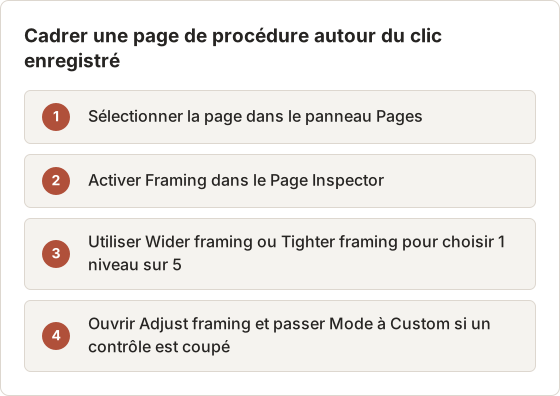
Les 5 niveaux sont Wide, Relaxed, Balanced, Close et Tight. Balanced convient à la plupart des pages de formulaire. Choisissez Wide lorsque le lecteur doit voir quelle fenêtre ou quel onglet est actif, et Tight lorsque l'étape porte sur une seule case à cocher dans un tableau dense.
Masquer les données sensibles avant l'export
Les captures de procédures montrent souvent des noms, des numéros de compte et des montants. Le cadrage retire de la vue les fenêtres et notifications sans rapport. Dans la zone visible, l'outil Blur (B, Pro) couvre une région, avec une Blur strength entre 2 et 80 et une valeur par défaut de 12.
Augmentez l'intensité jusqu'à ce que le texte soit illisible à la taille d'export, puis vérifiez l'aperçu du PDF. Un ZIP de capture issu de Capture History contient les images originales, sans flou ni cadrage. Partagez uniquement les exports de Document.
Capturer ce qu'un enregistreur de clics ne peut pas capturer
Certaines preuves de procédure ne sont pas une suite de clics. Une clôture mensuelle peut exiger une capture d'un tableau de bord de rapprochement toutes les 10 minutes pendant un lot de 2 heures. Auto Capture couvre ce cas avec une condition d'arrêt Duration et un intervalle de 10 minutes, ce qui correspond à une configuration Pro.
Website Capture enregistre une capture par URL à partir d'une liste. Une équipe qui vérifie 15 pages publiques d'état ou de rapport après chaque mise en production peut capturer les 15 en une seule exécution, avec Concurrent browsers réglé entre 1 et 10. Les pages protégées par une connexion sont capturées telles qu'un visiteur non connecté les voit.
Configurer l'export PDF
Les documents de procédure quittent en général l'équipe au format PDF. La boîte de dialogue Export PDF affiche un aperçu en direct à côté des réglages. La personnalisation des réglages nécessite Pro ; l'export gratuit utilise les valeurs par défaut.
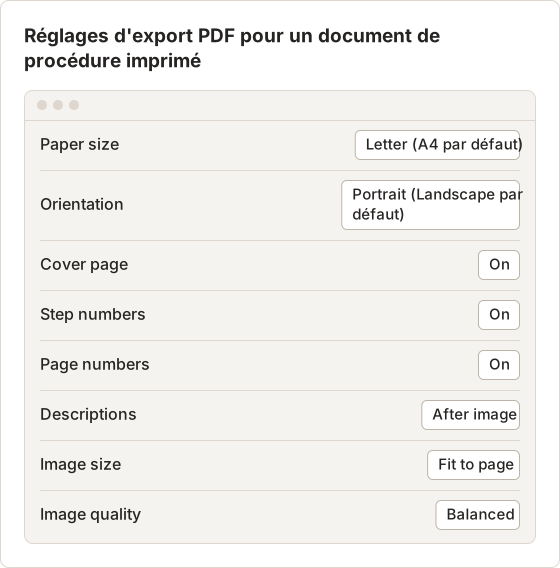
Le format Portrait convient aux classeurs imprimés et aux audits. Le format Landscape, par défaut, donne plus de place aux grandes captures de bureau. Le pied de la boîte de dialogue résume le choix, par exemple « 9 steps · Letter · Portrait ».
Sauvegarder et archiver les guides
Temposhot conserve les Documents sur le Mac qui les a créés. Un Document garde ses propres copies des images qu'il utilise, donc supprimer la session d'origine dans Capture History ne l'affecte pas. Capture History conserve 30 sessions par défaut, réglable de 1 à 500 dans Settings > History.
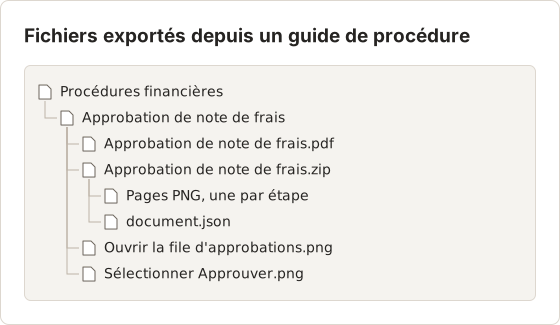
Pour une archive qui survit au Mac, exportez le ZIP package depuis More export formats. Il contient les pages PNG rendues et un fichier document.json avec les données du Document. Conservez-le avec le PDF dans un dossier sauvegardé.
2. Scribe
Scribe génère des guides pas à pas à partir d'une capture du navigateur ou du bureau, puis les héberge pour le partage. La principale différence avec Folge est l'emplacement : les guides se trouvent dans un espace de travail web, afin que les collègues puissent les modifier et les réutiliser sans se transmettre des fichiers. Vérifiez le traitement des données avant d'enregistrer des écrans contenant des informations sensibles.
Quand un espace de travail hébergé vaut le changement
Un espace de travail partagé est utile lorsque plusieurs personnes modifient les mêmes guides. Si un rédacteur entretient 30 procédures, les fichiers suffisent. Si 8 personnes mettent chacune à jour quelques guides par mois, la transmission de fichiers crée des conflits de version qu'un espace partagé évite.
Pendant un pilote, enregistrez une procédure qui utilise une application de bureau et comparez la capture avec celle de Folge. Exportez ensuite le guide dans chaque format proposé par le forfait. Un outil dont les guides peuvent sortir de l'espace de travail sous forme de fichiers conserve la possibilité de migrer à nouveau plus tard.
3. Tango
Tango crée aussi des guides hébergés à partir d'une capture du navigateur ou du bureau. Il met l'accent sur le guidage interactif, qui superpose les étapes à une application web active pour qu'un utilisateur puisse suivre pas à pas. Ce cas convient aux équipes qui accompagnent de nombreux utilisateurs d'un même logiciel web.
Quand un guidage intégré à l'application vaut le changement
Le guidage intégré aide les lecteurs qui effectuent rarement une procédure web et ont besoin d'aide au moment de l'action. Il n'aide pas un auditeur qui a besoin d'une trace de la procédure, ni un lecteur qui travaille dans une application de bureau. Vérifiez quels forfaits incluent cette fonction avant un pilote.
4. Dubble
Dubble est un outil de guides pas à pas centré sur le navigateur. Il associe des étapes écrites à un enregistrement de la session. Il convient aux équipes qui documentent des flux de travail web et veulent à la fois un guide facile à parcourir et un enregistrement issu d'une même passe.
Quand un enregistrement apporte une valeur
Un enregistrement montre le rythme et les mouvements que les captures d'écran ne peuvent pas montrer. Pour la documentation de processus, cela compte pour des étapes comme le glisser-déposer ou l'attente d'une tâche en arrière-plan. Pour la plupart des procédures basées sur des formulaires, les captures numérotées transmettent la même information.
5. Guidde
Guidde produit des guides vidéo à partir d'un flux de travail capturé. Choisissez-le lorsque votre public regarde plus volontiers une courte vidéo qu'il ne lit une procédure, par exemple lors de l'accueil de nouveaux clients.
Vidéo et documents contrôlés
Une vidéo est plus difficile à relire ligne par ligne qu'une procédure numérotée. Si vos documents de procédure passent par une validation ou un audit, vérifiez comment un relecteur signalerait une modification dans un guide vidéo. Des étapes écrites avec des captures sont en général plus faciles à valider.
Temposhot n'enregistre pas de vidéo commentée. Il crée des fichiers MP4 muets à partir des images d'Auto Capture et des fichiers GIF à partir de n'importe quelle session de Capture History. Un GIF d'une procédure de 9 étapes au délai d'image le plus long, soit 1 seconde, boucle toutes les 9 secondes et peut accompagner le PDF comme aperçu rapide.
Quelle alternative à Folge choisir ?
- Rester en local, Mac uniquement : Temposhot.
- Rester en local, y compris sous Windows : conservez Folge, car Temposhot est réservé à Mac.
- Collaborer sur les guides dans un navigateur : Scribe ou Tango.
- Guider les utilisateurs dans une application web : Tango.
- Ajouter un enregistrement de session aux étapes écrites : Dubble.
- Passer à la vidéo : Guidde.
Temposhot est disponible en téléchargement gratuit. Pro coûte 39 $ à vie pour 1 Mac, 109 $ à vie pour 3 Macs, ou 12 $ par mois pour 3 Macs (tarifs). Pour les autres outils, comparez le modèle tarifaire sur la page tarifs actuelle de chaque éditeur : par siège, par espace de travail ou paiement unique.
Décider si le changement est nécessaire
Changer d'outil coûte du temps de reconstruction. Si Folge couvre vos besoins de capture, d'édition et d'export, et que la raison de chercher ailleurs est une fonction manquante que vous utilisez une fois par trimestre, rester avec Folge peut être le choix le moins coûteux.
Estimer le volume de la migration
La plupart des outils n'importent pas les projets d'un autre outil. Comptez d'abord les guides, puis décidez lesquels reconstruire et lesquels conserver sous forme de fichiers exportés.
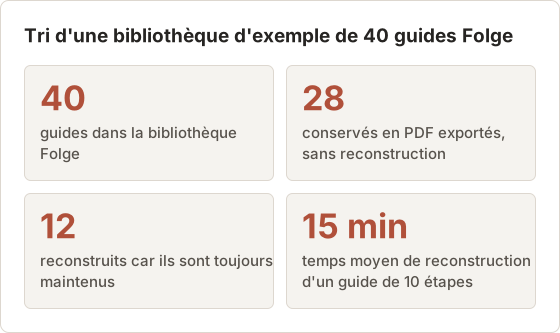
À 15 minutes par guide, reconstruire 12 guides prend environ 3 heures. Reconstruire les 40 prendrait environ 10 heures, dont la plus grande partie sur des guides que personne ne met à jour. Mesurez votre propre temps de reconstruction pendant le pilote et utilisez ce chiffre à la place de 15.
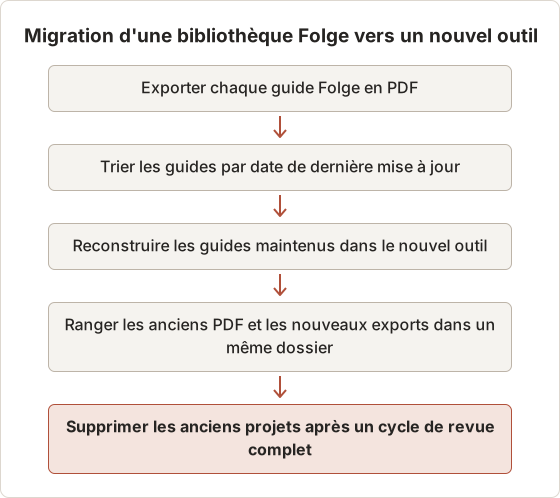
Conservez les anciens PDF à côté des nouveaux exports jusqu'à ce que chaque guide reconstruit ait été utilisé au moins une fois. Si un lecteur constate une étape manquante, l'ancien PDF montre à quoi ressemblait la procédure avant.
Mener un pilote de deux semaines
Un pilote permet de savoir si le nouvel outil fonctionne pour vos procédures, et non pour une démonstration. Choisissez 3 procédures : une courte et fréquente, une longue, et une qui traverse plusieurs applications. Reconstruisez les 3 dans l'outil candidat pendant la première semaine.
Pendant la deuxième semaine, remettez les fichiers exportés aux lecteurs qui exécutent ces procédures. Comptez les questions posées et les étapes signalées comme erronées. Si le nombre est inférieur à celui des anciens guides, ou égal avec moins de temps d'édition, le pilote est concluant.
Équipes mixtes Mac et Windows
Temposhot ne fonctionne pas sous Windows. Une équipe de 4 rédacteurs Mac et 1 rédacteur Windows peut quand même l'utiliser si le rédacteur Windows n'enregistre jamais de procédures, par exemple s'il relit les PDF exportés. Si ce rédacteur documente un logiciel réservé à Windows, il lui faut un outil qui fonctionne sous Windows.
Problèmes après le changement
Si les titres analysés deviennent Click here sur la plupart des étapes, l'application cible expose peu de données d'accessibilité. Enregistrez un court test dans cette application avant de planifier le temps de reconstruction, et prévoyez quelques minutes supplémentaires pour les titres.
Si l'en-tête de l'éditeur affiche Save failed, gardez Temposhot ouvert, libérez de l'espace disque et refaites la modification. Si un bouton d'export est indisponible, vérifiez que le Document comporte au moins 1 page, car un Document vide ne peut pas être exporté.
Si aucune étape n'est enregistrée, vérifiez que Screen Recording et Accessibility affichent tous deux Granted dans la boîte de dialogue Permissions Required. Avec Specific Window, vérifiez aussi que les clics tombent dans la fenêtre sélectionnée, ou activez Capture outside clicks.
Questions fréquentes
Temposhot est-il un remplacement direct de Folge ?
Sur Mac, il couvre la même tâche principale : capture locale des clics, édition et export en PDF ou en image. Il ne fonctionne pas sous Windows et n'exporte pas en Word ni en HTML.
Quelles alternatives conservent les données en local ?
Temposhot conserve tout sur le Mac. Scribe, Tango, Dubble et Guidde sont des services hébergés.
Puis-je transférer mes guides Folge existants vers un autre outil ?
La plupart des outils n'importent pas les projets d'un autre outil. Exportez le guide depuis Folge dans un format que vous pouvez conserver, par exemple PDF, et reconstruisez les guides que vous maintenez encore.
Temposhot ajoute-t-il automatiquement les numéros d'étape ?
Step Numbers est un outil Pro de l'éditeur, et la boîte de dialogue PDF Pro peut imprimer les numéros d'étape sur chaque page.
Deux rédacteurs peuvent-ils partager un même Document Temposhot ?
Non. Un Document se trouve sur le Mac qui le contient, et Temposhot ne dispose d'aucun espace de travail partagé. Les rédacteurs partagent des fichiers PDF ou image exportés, ou transmettent un package ZIP pour l'archivage.
Temposhot fonctionne-t-il sans connexion Internet ?
L'enregistrement, l'édition et l'export des Documents se font sur le Mac. Website Capture charge des pages web et nécessite donc une connexion pour y accéder.
Transformez vos clics en guide pas à pas clair
Essayez le flux de travail Mac avec Action Capture, puis consultez le guide Action Capture pour régler les modes de capture et les modèles de titres.
folgealternativesprocess documentationstep guides
Termes utilisés ici : pdf export
Transformez vos captures d'écran répétitives en résultats prêts à l'emploi
Temposhot capture l'écran à intervalles réguliers ou à chaque clic et exporte le résultat au format PDF, image, ZIP ou MP4.
Articles connexes
- Comment créer un guide étape par étape à partir de clics sur MacCréez un guide étape par étape sur Mac en capturant les clics utiles, en annotant chaque action, en modifiant les étapes et en exportant les images ou un PDF.
- Alternative à Microsoft Steps Recorder pour Mac (2026)Besoin de Steps Recorder sur Mac ? Comparez la capture des clics et l'enregistrement d'écran, puis choisissez le flux adapté aux instructions en image, PDF ou vidéo.
- Guide pas à pas ou enregistrement d'écran : lequel utiliser ?Choisissez entre un guide de captures d'écran et un enregistrement d'écran pour les tutoriels, le support et la documentation, selon le mouvement, le son, le montage et les besoins du lecteur.
- Meilleures alternatives à Xnapper pour Mac en 2026Comparez les alternatives à Xnapper pour Mac : captures répétées, capture et enregistrement de défilement, arrière-plans gratuits, guides multiplateformes et l'application intégrée.