Migliori alternative a Folge per la documentazione di processo nel 2026
Confronta le alternative a Folge per Mac e per la documentazione di processo in base a modello di cattura, profondità di modifica, piattaforma, collaborazione e formato di esportazione.
13 min di letturaGuideDi Temposhot Team
Folge è un'app desktop per guide passo passo disponibile per Mac e Windows. Conserva le guide sul computer e le esporta in formati di documento. Chi cerca un'alternativa di solito vuole una di tre cose: un editor diverso su Mac, uno spazio di lavoro online in cui i colleghi modificano le guide insieme, oppure video al posto degli screenshot numerati.
Inizia stabilendo cosa vuoi mantenere di Folge. Se hai scelto Folge soprattutto per i file locali, le opzioni online qui sotto cambiano questo aspetto. Se il problema è la collaborazione, proprio quelle opzioni possono essere la soluzione.
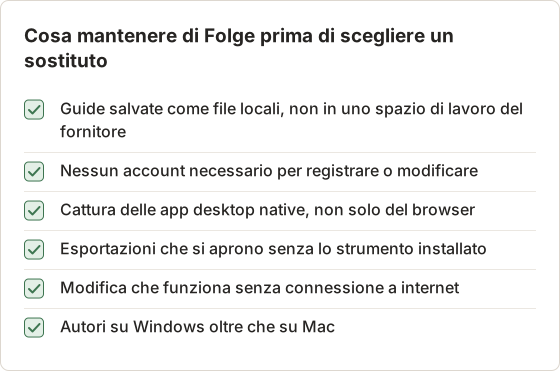
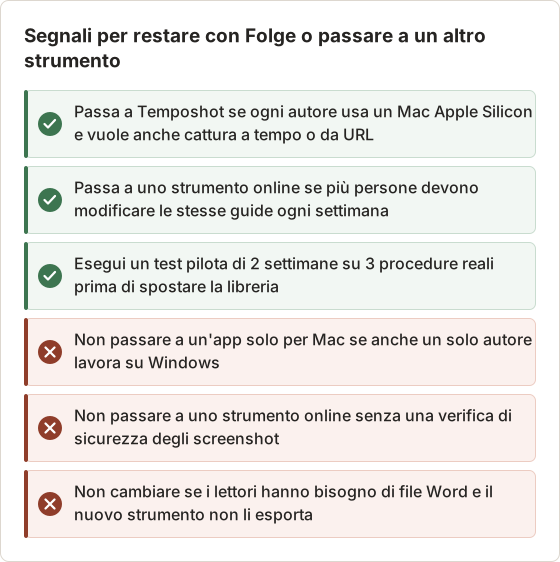
Seleziona le proprietà da cui dipende il tuo team. Ogni voce selezionata restringe l'elenco qui sotto. Un team che seleziona il supporto Windows non può passare a un'app solo per Mac, e un team che seleziona i file locali deve considerare ogni strumento online una modifica di policy, non solo un cambio di strumento.
Alternative a Folge a colpo d'occhio
| Strumento | Modello di cattura | Archiviazione | Collaborazione | Output | Piattaforme |
|---|---|---|---|---|---|
| Temposhot | Schermata salvata prima di ogni clic accettato | Locale | Condivisa come file | PDF, PNG, JPG, WebP, ZIP | macOS 14+, Apple Silicon |
| Scribe | Cattura da browser e desktop | Cloud del fornitore | Spazio di lavoro web | Guida online, esportazioni | Web più cattura desktop |
| Tango | Cattura da browser e desktop | Cloud del fornitore | Spazio di lavoro web | Guida online, guida in-app | Web più cattura desktop |
| Dubble | Cattura dal browser con registrazione della sessione | Cloud del fornitore | Spazio di lavoro web | Passaggi scritti più registrazione | Web |
| Guidde | Cattura dal browser | Cloud del fornitore | Spazio di lavoro web | Guida video | Web |
La tabella segue i criteri più importanti per la documentazione di processo: come vengono catturati i passaggi, quanto è profondo l'editor, quali piattaforme sono supportate, come collaborano i team e quali formati vengono generati.
Cosa cambia quando lasci uno strumento locale
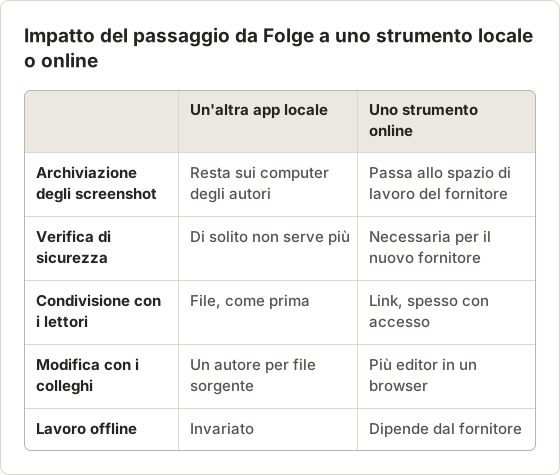
Passare da Folge a uno strumento online cambia il luogo in cui vengono archiviati gli screenshot. La documentazione di processo spesso mostra sistemi interni, dati dei clienti e numeri di conto. Prima di un test pilota, chiedi a chi approva il software nel tuo team se questi screenshot possono essere archiviati da una terza parte.
Passare da Folge a un altro strumento locale mantiene il modello di archiviazione e cambia l'editor, il comportamento della cattura e l'elenco delle esportazioni. È una decisione più piccola. Riguarda gli autori e i lettori dei file esportati, ma non richiede una nuova verifica di sicurezza.
1. Temposhot
Temposhot è l'alternativa più vicina a Folge per modello: un'app desktop locale, senza account, con i file sul Mac. È un'app macOS di LODYWORKS per Mac con Apple Silicon e macOS 14 o successivo, quindi non copre gli autori su Windows.
La registrazione avviene in Action Capture. Scegli un target (Active Window, Full Screen, Specific Window o Capture Area) e lavora normalmente. Temposhot salva il target subito prima di ogni clic accettato. Puoi limitare la cattura ai clic fatti con un tasto modificatore, escludere i clic fatti con un modificatore, oppure disattivare la cattura dei clic e usare solo la scorciatoia manuale.
La modifica avviene nell'editor Documents, che salva automaticamente. Gli strumenti includono Text, Rectangle, Ellipse, Line e Arrow, oltre ai livelli di Framing da Wide a Tight che ingrandiscono la pagina attorno al clic. Blur, Click Marker e Step Numbers sono strumenti Pro.
L'output comprende pagine in PDF, PNG, JPG e WebP e un pacchetto ZIP con le pagine renderizzate e un file document.json. Con Pro, la finestra di esportazione PDF imposta formato carta, orientamento, pagina di copertina, numeri dei passaggi, numeri di pagina e posizione delle descrizioni. Temposhot non esporta file Word o HTML. Le altre modalità, Auto Capture e Website Capture, gestiscono screenshot temporizzati e basati su URL, che uno strumento per passaggi non copre.
Scegli una modalità di clic per il lavoro di processo
La documentazione di processo include spesso clic che non sono passaggi: aprire una scheda di riferimento, chiudere una notifica, scorrere un elenco. L'impostazione Mouse click capture in Configure Action Capture decide quali clic diventano passaggi. Ha 4 modalità.
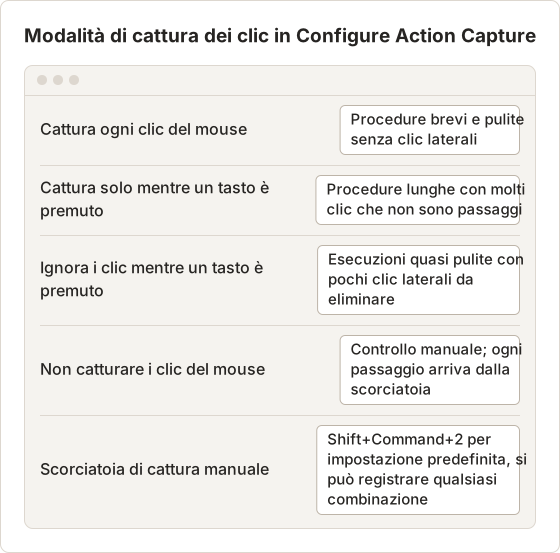
Per una procedura di chiusura mensile di 20 passaggi con frequenti consultazioni in altre finestre, scegli Capture only while a key is held: il Document resta pulito. Tieni premuto il tasto scelto sui 20 clic che contano e clicca liberamente per il resto. Il risultato richiede meno eliminazioni nell'editor.
Registra un processo dall'inizio alla fine
L'esempio seguente è un'approvazione di spesa in 9 passaggi in un sistema finanziario web, registrata con Specific Window sulla finestra del browser. L'esecuzione usa le annotazioni visive predefinite e i titoli analizzati.
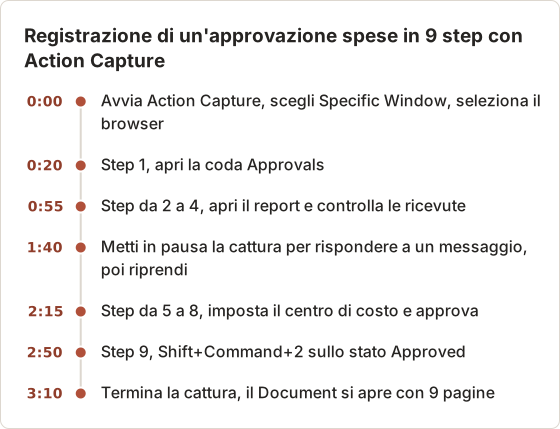
Nel piano gratuito, questa esecuzione si ferma al passaggio 5 perché ogni esecuzione di Action Capture è limitata a 5 passaggi. Termina l'esecuzione, poi aggiungi i passaggi rimanenti con Capture new images… nel pannello Pages del Document. Con Pro, l'esecuzione prosegue fino al passaggio 9 senza pause.
Trova e gestisci il lavoro registrato
Ogni esecuzione completata compare in Recent work nella pagina Action Capture. Il suo menu offre Open in editor, Rename…, Show in Documents, Show in Capture History e Delete work…. Rinomina ogni esecuzione con il nome della procedura, per esempio "Expense approval v2", così la libreria resta ricercabile.
La libreria Documents (Command+4) elenca ogni Document con il numero di pagine e l'ora dell'ultimo aggiornamento. Scrivi in Search documents per filtrarla. Seleziona più righe per esportarle in PDF in un unico batch.
Scrivi titoli coerenti con lo stile della procedura
Attiva Parse clicked elements per leggere il nome di ogni controllo cliccato tramite Accessibilità di macOS. Il campo Page title - parsed imposta il modello, e [[element-name]] viene sostituito con il nome del controllo. Il modello predefinito è Click "[[element-name]]".
Molti documenti di processo usano "Select" invece di "Click". Cambia il modello in Select "[[element-name]]" prima di registrare, e ogni titolo analizzato seguirà questo stile. Il campo Page title - not parsed, Click here per impostazione predefinita, si applica ai controlli senza un nome leggibile.
Quanto può contenere un titolo dipende dall'app di destinazione. Le app native per Mac e i moduli web standard di solito espongono i nomi dei pulsanti. Le interfacce disegnate a mano possono non esporre nulla, quindi in quei casi dovrai riscrivere più titoli.
Inserisci le condizioni nella descrizione
Un passaggio di processo spesso ha una condizione: "solo per importi superiori a 500", "escludere il personale interno". Inserisci l'azione in Page title e la condizione in Description nel Page Inspector. Per impostazione predefinita, il PDF stampa le descrizioni prima dell'immagine, così i lettori vedono la condizione prima dello screenshot.
Limita ogni descrizione a una o due frasi. Se una condizione richiede un intero paragrafo, di solito indica una diramazione del processo che merita una guida propria.
Modifica con la tastiera
L'editor Documents assegna un tasto a ogni strumento. Chi annota molte pagine risparmia tempo cambiando strumento senza usare la barra degli strumenti.
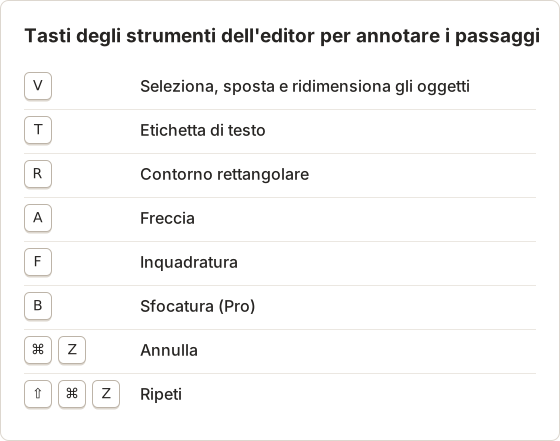
Le annotazioni non sono distruttive. Lo screenshot sottostante resta invariato, quindi un riquadro disegnato sul pulsante sbagliato si può spostare o eliminare in qualsiasi momento. Copia un'annotazione con Command+C e incollala nella pagina successiva con Command+V per mantenere lo stesso stile tra i passaggi.
Inquadra ogni pagina attorno all'azione
Framing ingrandisce la pagina attorno al punto di clic registrato da Action Capture. Sostituisce il ritaglio manuale nella maggior parte delle pagine e lascia intatta l'immagine originale.
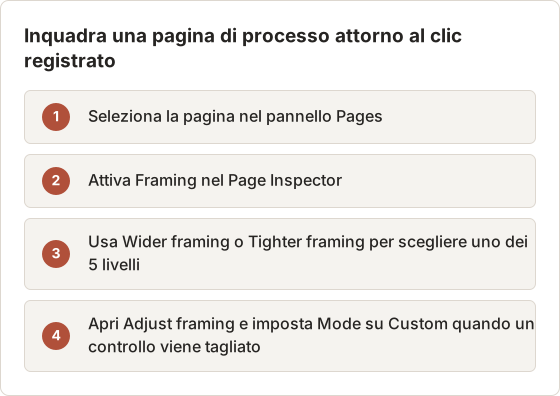
I 5 livelli sono Wide, Relaxed, Balanced, Close e Tight. Balanced va bene per la maggior parte delle pagine con moduli. Scegli Wide quando il lettore deve vedere quale finestra o scheda è attiva, e Tight quando il passaggio riguarda una sola casella di controllo in una tabella fitta.
Nascondi i dati sensibili prima dell'esportazione
Gli screenshot di processo spesso mostrano nomi, numeri di conto e importi. Framing rimuove dalla vista finestre e notifiche non pertinenti. All'interno dell'area visibile, lo strumento Blur (B, Pro) copre una regione, con Blur strength da 2 a 80 e valore predefinito 12.
Aumenta l'intensità finché il testo non è leggibile alla dimensione di esportazione, poi controlla l'anteprima del PDF. Un ZIP di cattura da Capture History contiene i fotogrammi originali senza sfocatura né inquadratura. Condividi solo le esportazioni dei Document.
Cattura ciò che un registratore di clic non può catturare
Alcune prove di processo non sono una sequenza di clic. Una chiusura mensile può richiedere uno screenshot di una dashboard di riconciliazione ogni 10 minuti durante un batch di 2 ore. Auto Capture copre questo caso con la condizione di stop Duration e un intervallo di 10 minuti, che è una configurazione Pro.
Website Capture salva uno screenshot per ogni URL di un elenco. Un team che controlla 15 pagine pubbliche di stato o di report dopo ogni rilascio può catturarle tutte in un'unica esecuzione, con Concurrent browsers impostato tra 1 e 10. Le pagine che richiedono l'accesso vengono catturate come le vede un visitatore non autenticato.
Imposta l'esportazione PDF
I documenti di processo di solito lasciano il team in formato PDF. La finestra Export PDF mostra un'anteprima in tempo reale accanto alle impostazioni. Personalizzare le impostazioni richiede Pro; l'esportazione gratuita usa i valori predefiniti.
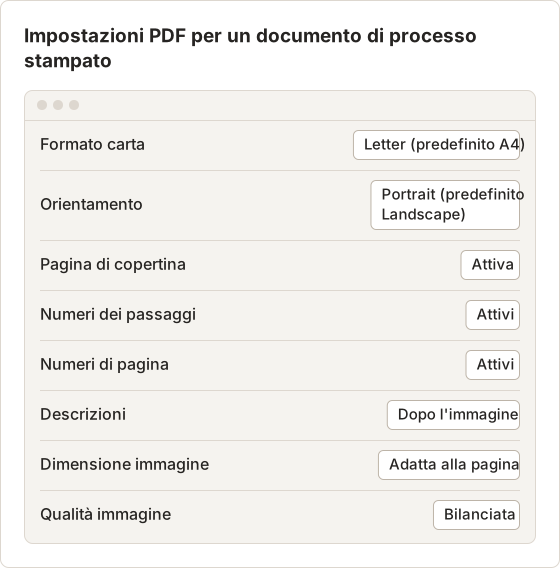
Portrait va bene per raccoglitori stampati e audit. Landscape, l'impostazione predefinita, offre più spazio alle ampie schermate desktop. Il piè di pagina della finestra riassume la scelta, per esempio "9 steps · Letter · Portrait".
Esegui il backup e archivia le guide
Temposhot conserva i Document sul Mac che li ha creati. Un Document mantiene copie proprie delle immagini che usa, quindi eliminare la sessione originale in Capture History non lo modifica. Capture History conserva 30 sessioni per impostazione predefinita, regolabili da 1 a 500 in Settings > History.
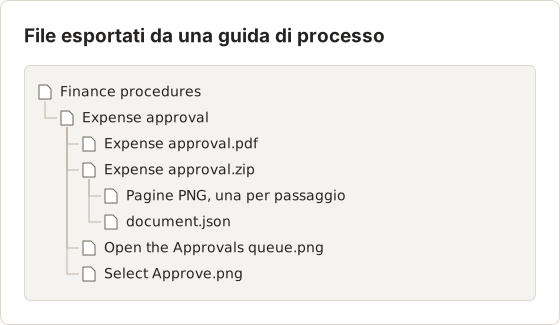
Per un archivio che sopravvive al Mac, esporta il ZIP package da More export formats. Contiene le pagine PNG renderizzate e un file document.json con i dati del Document. Conservalo insieme al PDF in una cartella con backup.
2. Scribe
Scribe genera guide passo passo dalla cattura del browser o del desktop e le ospita per la condivisione. La differenza principale rispetto a Folge è la posizione: le guide stanno in uno spazio di lavoro web, quindi i colleghi possono modificarle e riutilizzarle senza scambiarsi file. Verifica il trattamento dei dati prima di registrare schermate con informazioni sensibili.
Quando uno spazio di lavoro online vale il cambiamento
Uno spazio condiviso conviene quando più persone modificano le stesse guide. Se un autore mantiene 30 procedure, i file funzionano bene. Se 8 persone aggiornano ciascuna qualche guida al mese, lo scambio di file genera conflitti di versione che uno spazio di lavoro evita.
Durante un test pilota, registra una procedura che usa un'app desktop e confronta la cattura con quella di Folge. Poi esporta la guida in tutti i formati previsti dal piano. Uno strumento che permette di far uscire le guide dallo spazio di lavoro come file mantiene la possibilità di cambiare di nuovo in seguito.
3. Tango
Anche Tango crea guide online dalla cattura del browser o del desktop. Il suo focus include la guida interattiva, che sovrappone i passaggi a un'app web attiva perché un utente possa seguirli. È adatto ai team che supportano molti utenti dello stesso software web.
Quando la guida in-app vale il cambiamento
La guida in-app aiuta i lettori che eseguono raramente una procedura web e hanno bisogno di aiuto nel momento dell'uso. Non aiuta un revisore che ha bisogno di una registrazione della procedura, né un lettore che lavora in un'app desktop. Verifica quali piani includono la funzione prima di un test pilota.
4. Dubble
Dubble è uno strumento per guide passo passo centrato sul browser, che abbina i passaggi scritti a una registrazione della sessione. È adatto ai team che documentano flussi di lavoro web e vogliono ottenere da un solo passaggio una guida scorrevole e una registrazione.
Quando una registrazione aggiunge valore
Una registrazione mostra tempi e movimenti che gli screenshot non possono mostrare. Nei processi questo conta per passaggi come il trascinamento o l'attesa di un job in background. Per la maggior parte delle procedure basate su moduli, gli screenshot numerati trasmettono le stesse informazioni.
5. Guidde
Guidde produce guide video a partire da un flusso di lavoro catturato. Scegli questo strumento quando il pubblico è più propenso a guardare un breve video che a leggere una procedura, per esempio nell'onboarding dei clienti.
Video e documenti controllati
Un video è più difficile da rivedere riga per riga rispetto a una procedura numerata. Se i tuoi documenti di processo passano per approvazione o audit, verifica come un revisore segnalerebbe una modifica in una guida video. Passaggi scritti con screenshot sono di solito più facili da approvare.
Temposhot non registra video narrati. Crea file MP4 silenziosi dai fotogrammi di Auto Capture e file GIF da qualsiasi sessione in Capture History. Una GIF di una procedura di 9 passaggi con il ritardo di fotogramma più lungo, 1 secondo, si ripete ogni 9 secondi e può stare accanto al PDF come anteprima rapida.
Quale alternativa a Folge scegliere?
- Restare in locale, solo Mac: Temposhot.
- Restare in locale anche su Windows: mantieni Folge, perché Temposhot è solo per Mac.
- Collaborare sulle guide in un browser: Scribe o Tango.
- Guidare gli utenti dentro un'app web: Tango.
- Aggiungere una registrazione di sessione ai passaggi scritti: Dubble.
- Passare al video: Guidde.
Temposhot è un download gratuito, e Pro costa $39 a vita per 1 Mac, $109 a vita per 3 Mac, oppure $12 al mese per 3 Mac (prezzi). Per gli altri strumenti, confronta il modello di prezzo nella pagina prezzi attuale di ogni fornitore: per postazione, per spazio di lavoro o una tantum.
Decidi se passare davvero
Cambiare strumento costa tempo di ricostruzione. Se Folge copre le tue esigenze di cattura, modifica ed esportazione, e il motivo per cui cerchi un'alternativa è una funzione mancante che usi una volta al trimestre, restare può essere la scelta meno costosa.
Stima la migrazione
La maggior parte degli strumenti non importa i progetti di altri strumenti. Conta prima le guide, poi decidi quali ricostruire e quali conservare come file esportati.
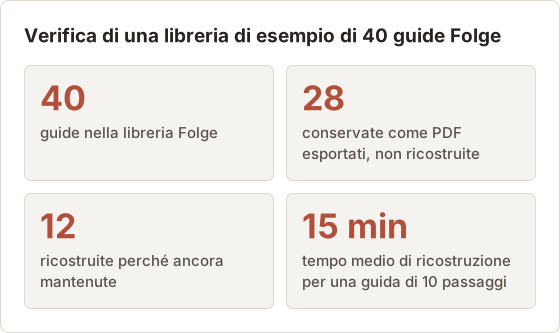
Con 15 minuti per guida, ricostruire 12 guide richiede circa 3 ore. Ricostruirle tutte e 40 richiederebbe circa 10 ore, in gran parte su guide che nessuno aggiorna. Misura il tuo tempo di ricostruzione durante il test pilota e usa quel valore al posto di 15.
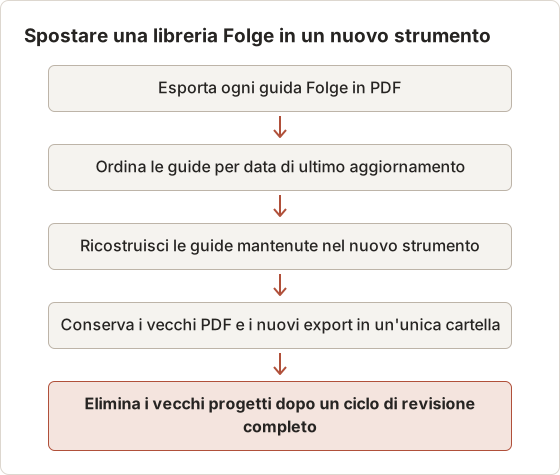
Conserva i vecchi PDF accanto ai nuovi export finché ogni guida ricostruita non è stata usata almeno una volta. Se un lettore trova un passaggio mancante, il vecchio PDF mostra com'era la procedura prima.
Esegui un test pilota di due settimane
Un test pilota verifica se il nuovo strumento funziona per le tue procedure, non per una dimostrazione. Scegli 3 procedure: una breve e frequente, una lunga e una che attraversa più app. Ricostruiscile tutte e 3 nello strumento candidato durante la prima settimana.
Nella seconda settimana, consegna i file esportati ai lettori che eseguono quelle procedure. Conta le domande che fanno e i passaggi che segnalano come errati. Se il numero è inferiore a quello delle vecchie guide, o uguale con meno tempo di modifica, il test pilota è superato.
Team misti Mac e Windows
Temposhot non gira su Windows. Un team con 4 autori Mac e 1 autore Windows può usarlo se l'autore Windows non registra mai procedure, per esempio come revisore dei PDF esportati. Se l'autore Windows documenta software disponibile solo su Windows, quell'autore ha bisogno di uno strumento che funzioni su Windows.
Problemi dopo il passaggio
Se i titoli analizzati risultano Click here sulla maggior parte dei passaggi, l'app di destinazione espone pochi dati di Accessibilità. Registra un breve test in quell'app prima di pianificare il tempo di ricostruzione, e prevedi qualche minuto in più per i titoli.
Se l'intestazione dell'editor mostra Save failed, lascia Temposhot aperto, libera un po' di spazio su disco e ripeti la modifica. Se un pulsante di esportazione non è disponibile, controlla che il Document abbia almeno 1 pagina, perché i Document vuoti non si possono esportare.
Se non viene registrato nessun passaggio, verifica che Screen Recording e Accessibility mostrino entrambi Granted nella finestra Permissions Required. Con Specific Window, controlla anche che i clic cadano dentro la finestra selezionata oppure attiva Capture outside clicks.
Domande frequenti
Temposhot è una sostituzione diretta di Folge?
Su Mac copre la stessa funzione principale: cattura locale dei clic, modifica ed esportazione in PDF o immagini. Non gira su Windows e non esporta in Word o HTML.
Quali alternative mantengono i dati in locale?
Temposhot archivia tutto sul Mac. Scribe, Tango, Dubble e Guidde sono servizi online.
Posso spostare le guide Folge esistenti in un altro strumento?
La maggior parte degli strumenti non importa i progetti di altri strumenti. Esporta la guida da Folge in un formato che puoi conservare, come PDF, e ricostruisci le guide che ancora mantieni.
Temposhot aggiunge automaticamente i numeri dei passaggi?
Step Numbers è uno strumento Pro dell'editor, e la finestra PDF Pro può stampare i numeri dei passaggi su ogni pagina.
Due autori possono condividere un Document di Temposhot?
No. Un Document vive sul Mac che lo contiene, e Temposhot non ha uno spazio di lavoro condiviso. Gli autori condividono file PDF o immagini esportati, oppure consegnano un pacchetto ZIP per l'archiviazione.
Temposhot funziona senza connessione a internet?
Registrazione, modifica ed esportazione dei Document avvengono sul Mac. Website Capture carica le pagine web, quindi richiede una connessione per raggiungerle.
Trasforma i tuoi clic in una guida passo passo chiara
Prova il flusso su Mac con Action Capture, poi usa la guida Action Capture per impostare le modalità di cattura e i modelli dei titoli.
folgealternativesprocess documentationstep guides
Termini utilizzati in questa pagina: pdf export
Trasforma gli screenshot ripetibili in lavoro completato
Temposhot scatta screenshot a intervalli regolari o a ogni clic ed esporta il risultato come PDF, immagini, ZIP o MP4.
Post correlati
- Come creare una guida passo passo dai clic su MacCrea una guida passo passo su Mac acquisendo i clic significativi, annotando ogni azione, modificando i passaggi ed esportando immagini o un PDF.
- Alternativa a Microsoft Steps Recorder per Mac (2026)Ti serve Steps Recorder su Mac? Confronta la cattura dei clic con la registrazione dello schermo e scegli il flusso giusto per istruzioni in immagini, PDF o video.
- Guida passo passo o registrazione dello schermo: quale scegliere?Scegli tra una guida con screenshot e una registrazione dello schermo per tutorial, supporto e documentazione in base a movimento, audio, modifica e necessità del lettore.
- Migliori alternative a Xnapper per Mac nel 2026Confronta le alternative a Xnapper per Mac: acquisizione ripetuta, acquisizione e registrazione a scorrimento, sfondi gratuiti, guide multipiattaforma e l'app integrata.