Como exportar capturas de tela como PDF, JPG, PNG, MP4, GIF ou ZIP
Escolha PDF, JPG, PNG, MP4, GIF ou ZIP para capturas de tela com uma comparação prática de qualidade, tamanho, pesquisa e compartilhamento.
14 min de leituraGuiasPor Temposhot Team

O mesmo conjunto de capturas de tela pode virar 40 arquivos de imagem, um PDF pesquisável, um vídeo de 30 segundos ou um único arquivo compactado. Cada formato atende a um próximo passo diferente, e escolher o formato errado obriga a exportar de novo. Este guia associa cada formato ao que acontece depois da exportação, com as configurações que o Temposhot oferece para cada um.
Escolha pelo próximo passo
| Próximo passo | Formato | Motivo |
|---|---|---|
| Colar em documentos, slides ou tickets | PNG | Texto nítido, sem artefatos de compressão |
| Enviar muitas imagens ou mandá-las por e-mail | JPG | Arquivos menores com qualidade ajustável |
| Ler, pesquisar ou imprimir como um único arquivo | Um arquivo na ordem certa, texto pesquisável após o OCR | |
| Entregar o conjunto original a alguém | ZIP | Um único arquivo compactado, com os arquivos sem alteração |
| Mostrar a mudança ao longo do tempo | MP4 | Reproduz em qualquer lugar, com tamanho pequeno para a duração |
| Repetir um trecho curto em loop | GIF | Reproduz sem player de vídeo |
No Temposhot, selecione primeiro os quadros desejados no painel de resultados ou em Capture History. Toda exportação usa a seleção atual.
Três perguntas que definem o formato
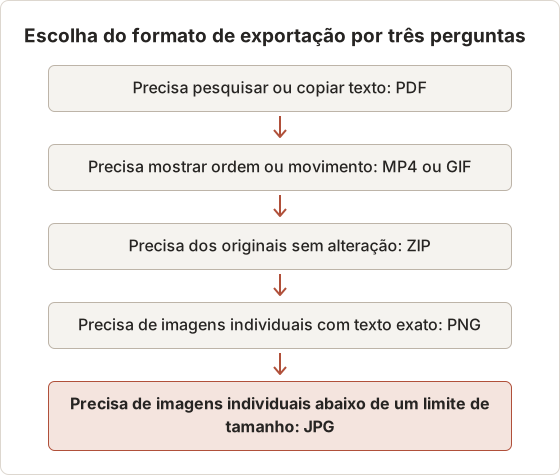
A maioria das escolhas de formato depende de três perguntas. O leitor precisa pesquisar ou copiar texto? O resultado precisa mostrar ordem ou movimento? O destinatário precisa dos originais sem alterações? Uma resposta sim para a primeira aponta para PDF, uma sim para a segunda aponta para MP4 ou GIF, e uma sim para a terceira aponta para ZIP.
Se as três respostas forem não, o resultado são imagens individuais. PNG é o padrão para capturas de interface, e JPG é a alternativa quando há limite de tamanho.
Onde cada exportação fica no Temposhot
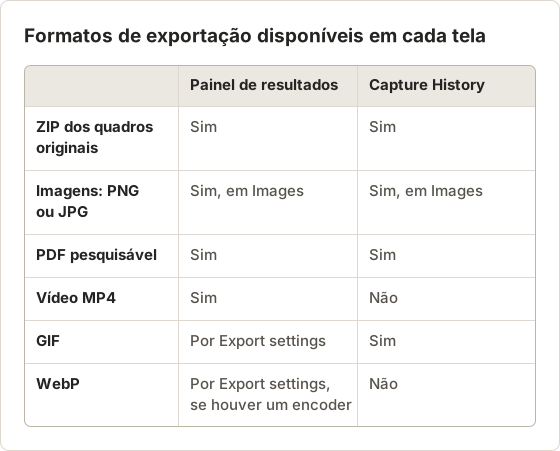
Nem todo formato fica no mesmo lugar. O painel de resultados que aparece depois de uma execução tem o conjunto mais amplo. Capture History, usado para sessões antigas, oferece ZIP, Images, GIF e PDF, enquanto o MP4 é exportado pelo painel de resultados depois de uma captura.
Execuções do Action Capture terminam em um Document
Uma execução do Action Capture abre um Document no editor quando termina, com uma página por passo. Por isso, a exportação natural é a exportação do Document, que renderiza os títulos das páginas, as sobreposições do cursor e os marcadores de clique. A sessão original permanece em Capture History, onde os quadros podem ser exportados como ZIP, imagens, GIF ou PDF, como qualquer outra sessão.
Selecione primeiro os quadros certos
As exportações ficam desativadas até que pelo menos um quadro esteja selecionado. Use Select all e depois desmarque as caixas dos quadros que não quer, como um primeiro quadro tirado antes de o alvo estar pronto. Dê um duplo clique em um quadro em Capture History para vê-lo em tamanho maior antes de decidir.
A seleção vale para todos os formatos da barra de exportação. Para exportar os quadros 1 a 20 como PDF e os quadros 21 a 40 como MP4, altere a seleção entre as duas exportações.
PNG ou JPG para imagens individuais
PNG usa compressão sem perdas. Texto, ícones e linhas finas permanecem exatos, o que o torna o padrão para capturas de interface. Escolha PNG Export (Lossless).
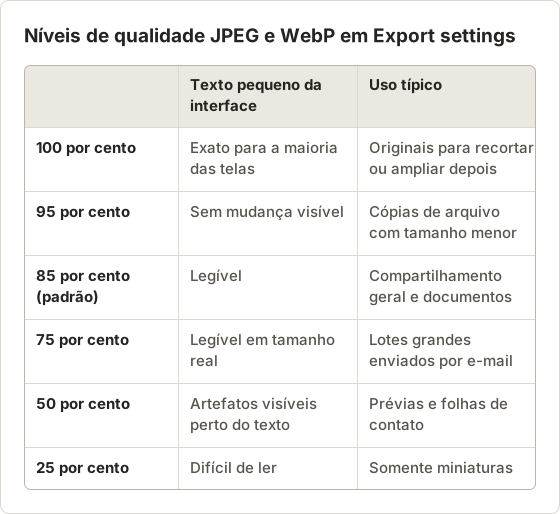
JPG usa compressão com perdas. Ele reduz bem fotos e gradientes, mas pode deixar textos pequenos borrados em qualidade baixa. Escolha JPG Export (Adjustable Quality). A qualidade é definida em Export settings…, em JPEG / WebP quality, com 25, 50, 75, 85, 95 ou 100 por cento. O padrão de 85 mantém o texto da interface legível e reduz o tamanho do arquivo. Em 50 ou menos, os artefatos ao redor do texto ficam visíveis.
Em execuções longas, Auto Export (Save as you go) em Settings, General, grava arquivos PNG ou JPG enquanto Auto Capture ou Website Capture está em execução. Essa opção não se aplica ao Action Capture.
Escolha um nível de qualidade JPG
As seis faixas de qualidade atendem a usos diferentes. 100 e 95 ficam próximos do original e servem para capturas que serão recortadas ou ampliadas depois. 85 é o padrão geral. 75 serve a lotes grandes enviados por e-mail, e 50 ou 25 servem a miniaturas em que o texto não precisa ser lido.
Auto Export para execuções longas
Auto Export grava cada quadro em disco assim que ele é salvo, então uma execução com Duration de 6 horas não termina com uma etapa de exportação grande. Essa opção precisa de um Export path; sem ele, o Temposhot pede primeiro uma pasta. Escolha PNG para qualidade total, ou JPG com JPG quality de 1 a 100 (padrão 85) para arquivos menores.
Os controles Export path e Auto Export ficam bloqueados enquanto uma captura está ativa. Defina-os antes de a execução começar. O guia de configurações gerais e de histórico explica os dois.
Website Capture define o formato mais cedo
Website Capture define o formato da imagem no momento da captura, por linha de URL. Cada linha tem uma opção Format: JPEG (padrão) com qualidade de 1 a 100, PNG, ou WebP com qualidade de 1 a 100. A etapa de exportação então empacota esses arquivos como ZIP, imagens ou PDF.
Para um lote de 25 páginas que serão comparadas depois, defina todas as linhas como PNG antes da execução. Formatos misturados entre as linhas dificultam a comparação lado a lado, e uma captura em JPEG não pode ser convertida de volta para um arquivo sem perdas.
WebP como terceira opção de imagem
Export WebP aparece em Export settings… quando há um encoder WebP disponível no Mac. Arquivos WebP costumam ser menores que JPG no mesmo nível de qualidade e usam a mesma configuração JPEG / WebP quality. Confirme que o destino aceita WebP antes de usá-lo; algumas ferramentas antigas e clientes de e-mail não exibem o formato na visualização.
PDF ou ZIP para um conjunto de capturas
PDF combina os quadros selecionados em um único arquivo, na ordem da captura, e executa OCR, para que o texto das imagens fique pesquisável e selecionável em leitores de PDF compatíveis. Use para leitura, revisão e impressão. Veja PDF pesquisável.
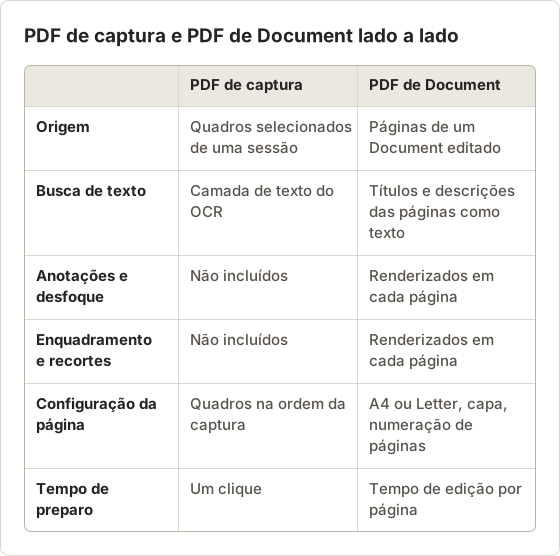
Uma exportação de Document é diferente. Ela renderiza páginas finalizadas com enquadramento, anotações e descrições dos passos, e a caixa de diálogo do PDF (personalização com o Pro) controla o tamanho do papel, a capa e a numeração das páginas.
ZIP reúne os quadros originais selecionados em um único arquivo, sem alterá-los. Use quando outra pessoa precisa das imagens brutas ou quando você arquiva uma sessão. Se os quadros tiverem anotações ou enquadramentos, o ZIP ainda contém os arquivos originais sem edição, e o Temposhot avisa antes da exportação.
PDF de captura ou PDF de Document
As duas rotas de PDF atendem a necessidades diferentes. Um PDF de captura é rápido: selecione os quadros, escolha PDF e pronto, com uma camada de texto gerada pelo OCR. Um PDF de Document leva mais tempo para preparar, mas mantém títulos de página, descrições, enquadramentos, desfoques e outras anotações.
Padrões do PDF de Document
A caixa de diálogo Export PDF no editor de Document mostra uma visualização ao vivo ao lado das configurações. Alterar as configurações exige o Temposhot Pro. Os padrões abaixo geram um PDF A4 em paisagem, com capa, rótulos dos passos e numeração de páginas.
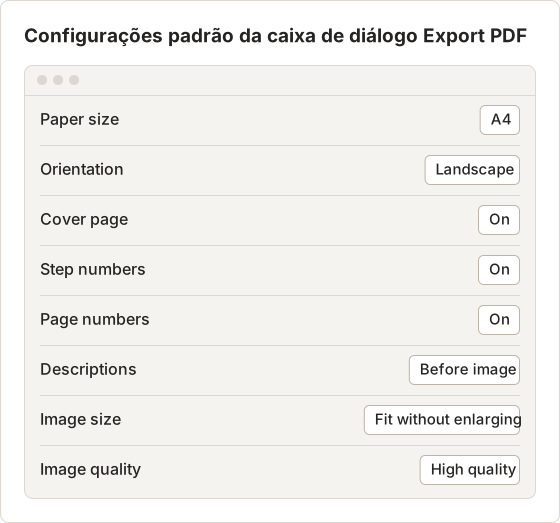
O rodapé da caixa de diálogo resume o resultado, por exemplo "3 steps · A4 · Landscape". Image quality tem três níveis: High quality, Balanced e Small file. Um Document também pode ser exportado como páginas PNG, JPG ou WebP, ou como um pacote ZIP com páginas PNG renderizadas e um arquivo document.json.
ZIP e detalhes privados
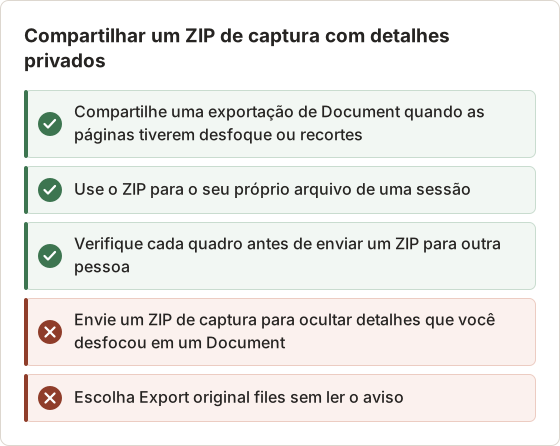
Um ZIP de captura sempre contém os quadros originais. O desfoque aplicado em um Document não chega a esses arquivos, então um ZIP pode expor um endereço de e-mail ou o nome de um cliente que o Document oculta. Quando os quadros têm anotações ou enquadramentos, o Temposhot pede confirmação. Selecione Export original files somente se o destinatário puder ver tudo o que há nos quadros brutos.
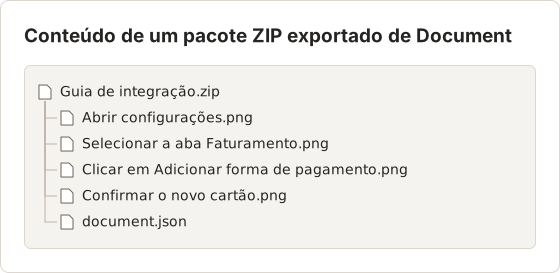
Dentro de um pacote ZIP de Document
O ZIP package de Document é diferente do ZIP de captura. Ele contém as páginas renderizadas, com enquadramentos e anotações aplicados, mais um arquivo de dados que descreve o Document. Os arquivos de imagem recebem o nome dos títulos das páginas.
MP4 ou GIF para mudanças ao longo do tempo
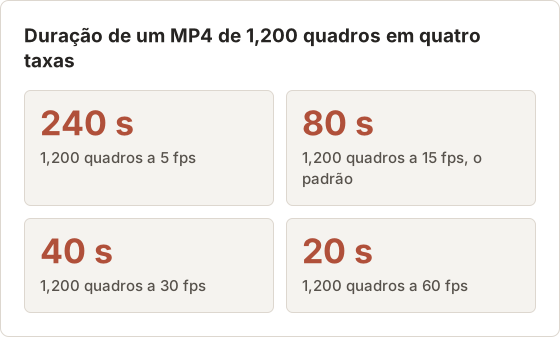
MP4 cria um vídeo H.264 a partir dos quadros. Escolha 5, 10, 15, 24, 30 ou 60 fps e a qualidade High, Medium ou Low. Taxas de quadros baixas permitem que o espectador veja cada passo. Taxas altas criam um timelapse fluido: 1,200 quadros duram 40 segundos a 30 fps e 20 segundos a 60 fps.
GIF está disponível em Export settings…, no menu de contexto da barra de exportação, com atraso de quadro de 0.04, 0.1, 0.25, 0.5 ou 1 segundo. GIFs repetem em loop e reproduzem em linha no chat e na documentação, mas são limitados a 256 cores e crescem rápido. Mantenha-os para clipes curtos. Veja GIF.
Calcule a duração do vídeo
A duração do vídeo é o número de quadros dividido pela taxa de quadros. Cada quadro fica na tela por um intervalo de quadro, então a taxa de quadros também define por quanto tempo o espectador vê cada captura. Com o padrão de 15 fps, cada quadro fica visível por cerca de 0.07 segundo.
Isso torna o MP4 um formato de timelapse. Uma sessão de 3 horas capturada a cada 3 segundos gera 3,600 quadros, que duram 4 minutos a 15 fps e 1 minuto a 60 fps.
Escolha a qualidade do vídeo
Video quality tem três níveis: High (padrão), Medium e Low. High mantém legível o texto pequeno dos quadros quando o vídeo está pausado. Medium e Low geram arquivos menores para upload em chats, ao custo de nitidez nos detalhes finos.
Para um timelapse que o espectador assiste em velocidade normal, Medium costuma bastar, porque ninguém lê um texto que muda a cada 0.03 segundo. Para um vídeo em que o espectador vai pausar em quadros específicos, mantenha High.
GIF para poucos passos legíveis
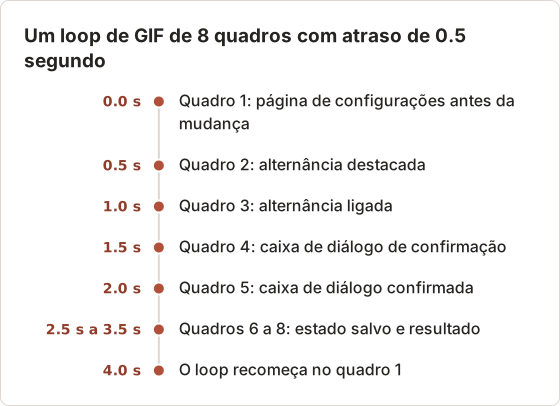
Para uma sequência curta que o espectador precisa ler, GIF costuma ser a melhor escolha. Com GIF frame delay em 1 segundo, cada quadro fica na tela por um segundo inteiro, o que um MP4 não consegue fazer a 5 fps ou mais. Um GIF de 8 quadros com 0.5 segundo por quadro repete o loop a cada 4 segundos.
Defina as opções de movimento
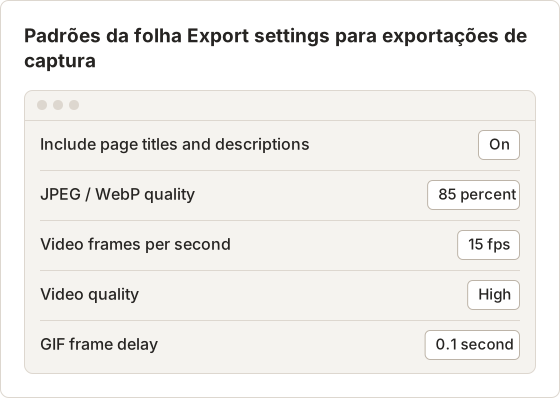
Taxa de quadros, qualidade do vídeo e atraso do GIF ficam todos na mesma folha. Clique com o botão direito na barra de exportação no painel de resultados e escolha Export settings…. Altere os valores, selecione Close e depois use os botões de exportação.
Abra a folha
Clique com o botão direito na barra de exportação no painel de resultados e escolha Export settings….
Defina os valores
Para um timelapse, escolha Video frames per second e Video quality. Para um loop legível, defina GIF frame delay como 0.5 ou 1 segundo.
Exporte
Selecione Export MP4 ou Export GIF na folha, ou selecione Close e use a barra de exportação.
Livros online exigem uma primeira decisão diferente
Para um livro online ou e-book, a primeira pergunta não é o formato. É saber se a plataforma já oferece o que você precisa: um modo offline no app, uma cota de impressão ou um download em PDF. Confira as opções exibidas na sua conta, porque elas variam de acordo com a editora e o título.
Capturas de tela só se aplicam onde a licença permite cópias pessoais. O Temposhot captura o que está visível na tela e não consegue capturar conteúdo protegido contra captura de tela. Quando a captura é permitida, um PDF pesquisável costuma ser o formato certo, porque você pode pesquisar e anotar depois.
Por que o PDF serve às capturas de estudo permitidas
Um PDF mantém as páginas em ordem, abre em qualquer leitor e, depois do OCR, permite pesquisar um termo em 40 páginas de uma vez. Imagens individuais exigiriam pasta e nomenclatura próprias. Um vídeo não permitiria ler uma página no seu ritmo.
Se uma captura mostrar quadros pretos, o conteúdo está protegido. Interrompa a execução; o Temposhot não captura nem contorna DRM.
Quatro combinações concretas
- Relatório de bug: 6 quadros em PNG anexados ao ticket, mais um MP4 de 10 fps se a ordem dos eventos importar.
- Slides de reunião arquivados para anotações de estudo (onde permitido): 40 quadros em um único PDF pesquisável.
- Revisão de site em 25 URLs: JPG com qualidade 85 para compartilhar, mais um ZIP dos originais em PNG para o arquivo.
- Atualização de sessão de design: 1,200 quadros em um MP4 de 30 fps com qualidade Medium, mais 2 capturas PNG do estado final.
Por que cada combinação funciona
O relatório de bug combina capturas PNG exatas com um vídeo curto, porque o desenvolvedor lê o texto nas capturas e verifica o tempo no vídeo. A 10 fps, 6 quadros duram 0.6 segundo, então um GIF com atraso de 1 segundo é a alternativa quando cada passo precisa ser legível. O arquivo de estudo usa um único PDF porque a busca importa mais que a quantidade de arquivos.
A revisão do site envia JPGs compactados aos revisores e mantém os originais sem perdas para comparação posterior. A atualização de design reduz 1,200 quadros para 40 segundos e acrescenta 2 capturas, porque um quadro de vídeo é uma fonte ruim para uma imagem nítida da tela final.
Teste antes da exportação completa
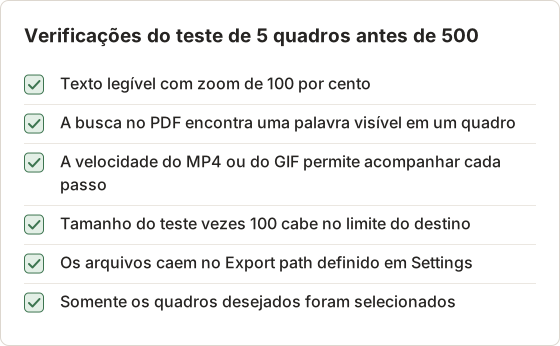
Antes de exportar uma sessão de 500 quadros, exporte 5 quadros no formato de destino e verifique:
- O texto está legível com zoom de 100%.
- A busca no PDF encontra uma palavra visível em um quadro.
- O MP4 toca em uma velocidade que o espectador consegue acompanhar.
- O tamanho do arquivo cabe no destino, como o limite de anexo de e-mail ou de upload no chat.
Se um nome de saída já existir, o Temposhot acrescenta um número em vez de sobrescrever o arquivo anterior. As exportações vão para o Export path em Settings, e Open Export Folder a abre no Finder. O guia de formatos de exportação lista todas as opções.
Estime o tamanho final a partir do teste
O tamanho do arquivo cresce aproximadamente com o número de quadros em imagens, ZIP e PDF. Se 5 quadros de teste geram um PDF de 4 MB, 500 quadros ficarão perto de 400 MB, grande demais para a maioria dos e-mails. Nesse caso, divida a seleção em partes ou reduza o tamanho depois da exportação com Compress PDF.
Verifique o tamanho em pixels antes do envio
Alguns destinos limitam as dimensões da imagem além do tamanho do arquivo. Screenshot Resolution Checker mostra o tamanho em pixels, o tamanho do arquivo, a proporção e o tamanho de impressão de uma imagem exportada. Se uma plataforma exigir um tamanho fixo, como uma imagem Open Graph, Social Image Composer ajusta a imagem a esse tamanho sem capturar de novo.
Quando as exportações faltam ou estão desativadas
Se os botões de exportação estiverem cinza, nenhum quadro está selecionado ou uma captura ainda está em execução. A visualização, a exportação e a exclusão de sessões salvas ficam bloqueadas enquanto qualquer captura estiver ativa. Se os arquivos parecerem ausentes, verifique Settings > General > Export path e depois selecione Open Export Folder.
Converta formatos de imagem
Você pode converter depois da exportação sem capturar de novo. As ferramentas de navegador do site mantêm os arquivos no seu Mac:
- Image Converter converte entre PNG, JPG e WebP.
- Image to PDF combina imagens em um único PDF.
- Images to Video e Images to GIF transformam conjuntos de imagens em vídeo ou GIF.
- Image Compressor reduz arquivos grandes demais para enviar.
Ferramentas para PDFs depois da exportação
Uma exportação em PDF não encerra o trabalho. Merge PDF junta exportações de várias sessões na ordem que você definir. PDF Page Organizer move, gira ou exclui páginas, e Protect PDF adiciona uma senha de abertura com criptografia AES-256 antes do envio.
Para voltar de um PDF para imagens, PDF to JPG salva cada página como JPG ou PNG em 72, 150 ou 300 DPI. 150 DPI serve à leitura na tela, e 300 DPI serve à impressão.
Perguntas frequentes
PNG ou JPG é melhor para capturas de tela?
PNG para capturas de interface com texto. JPG com qualidade 85 quando o tamanho do arquivo importa mais que os pixels exatos.
Posso exportar em WebP?
Sim. O WebP está disponível em Export settings… na barra de exportação quando há um encoder WebP no Mac. Você também pode convertê-lo depois com a ferramenta de conversão de imagens.
Por que meu PDF é pesquisável, mas meu ZIP não é?
A exportação em PDF executa OCR e adiciona uma camada de texto. O ZIP mantém os arquivos de imagem originais, que não têm camada de texto.
Posso exportar apenas alguns quadros?
Sim. Desmarque as caixas dos quadros que não quer, ou use Select all e depois desmarque alguns. As exportações incluem apenas os quadros selecionados.
Por que meu PDF de captura não mostra as minhas anotações?
Um PDF de captura usa os quadros originais. Anotações, desfoques e enquadramentos só são renderizados em uma exportação de Document. Crie um Document a partir da sessão e exporte-o pelo editor.
A exportação remove os quadros do Temposhot?
Não. As exportações gravam arquivos novos no Export path, e a sessão continua em Capture History. O Temposhot mantém 30 sessões por padrão, ajustável de 1 a 500 em Settings > History. Exporte o que precisar antes que sessões mais antigas sejam removidas.
Qual taxa de quadros devo usar para um timelapse?
Comece com o padrão de 15 fps e confira a duração: quadros divididos por 15 dão os segundos. Escolha 30 ou 60 fps para encurtar uma sessão longa, ou 5 fps para desacelerar uma sessão curta.
Trabalhando com páginas que você tem permissão para salvar?
Capture-as com Auto Capture e exporte um PDF pesquisável, ou veja como salvar capturas de tela como PDF no Mac para o fluxo completo.
exportpdfpngjpgmp4gif
Termos usados aqui: gif, image format, jpg, ocr, pdf export, png, screen timelapse
Transforme capturas de tela repetitivas em trabalho pronto
O Temposhot faz capturas por temporizador ou a cada clique e exporta o resultado em PDF, imagens, ZIP ou MP4.
Posts relacionados
- Melhores ferramentas de automação de screenshots para Mac (2026)Escolha uma ferramenta para Mac com screenshots automáticos: intervalos de tempo, uma captura por clique, lotes de URLs ou PDFs pesquisáveis, com Temposhot, Snagit e CleanShot X.
- CleanShot X vs Snagit: qual app de captura de tela combina com o seu trabalho?Compare CleanShot X e Snagit no Mac: captura e gravação, edição, guias passo a passo, OCR, compartilhamento, suporte ao Windows e a forma de venda de cada um.
- Como criar um timelapse de tela no Mac (2026)Crie um timelapse de tela no Mac com capturas em intervalos e exportação em MP4. Compare o Temposhot, um script com screencapture e FFmpeg, e o OBS.
- Melhores alternativas ao Xnapper para Mac em 2026Compare alternativas ao Xnapper para Mac em captura repetida, captura e gravação com rolagem, fundos gratuitos, guias multiplataforma e o app nativo do sistema.