Screenshots als PDF, JPG, PNG, MP4, GIF oder ZIP exportieren
Wählen Sie für Screenshots PDF, JPG, PNG, MP4, GIF oder ZIP anhand eines praxisnahen Vergleichs von Qualität, Größe, Suche und Weitergabe.
12 Min. LesezeitAnleitungenVon Temposhot Team

Dieselbe Reihe von Screenshots kann 40 Bilddateien, ein durchsuchbares PDF, ein 30-Sekunden-Video oder ein einziges Archiv ergeben. Jedes Format passt zu einem anderen nächsten Schritt. Bei falscher Wahl müssen Sie erneut exportieren. Dieser Leitfaden ordnet die Formate den Vorgängen nach dem Export zu und nennt die Einstellungen, die Temposhot für jedes Format bietet.
Nach dem nächsten Schritt wählen
| Nächster Schritt | Format | Warum |
|---|---|---|
| In Dokumente, Folien oder Tickets einfügen | PNG | Scharfer Text, keine Komprimierungsartefakte |
| Viele Bilder hochladen oder per E-Mail senden | JPG | Kleinere Dateien mit einstellbarer Qualität |
| Als eine Datei lesen, durchsuchen oder drucken | Eine Datei in Reihenfolge, Text nach OCR durchsuchbar | |
| Die Originalreihe an jemanden weitergeben | ZIP | Ein Archiv, Dateien unverändert |
| Veränderung über die Zeit zeigen | MP4 | Spielt überall ab, klein für seine Länge |
| Einen kurzen Clip direkt im Chat wiederholen | GIF | Spielt ohne Videoplayer ab |
In Temposhot wählen Sie zuerst die gewünschten Frames im Ergebnisbereich oder in Capture History aus. Jeder Export verwendet die aktuelle Auswahl.
Drei Fragen für das Format
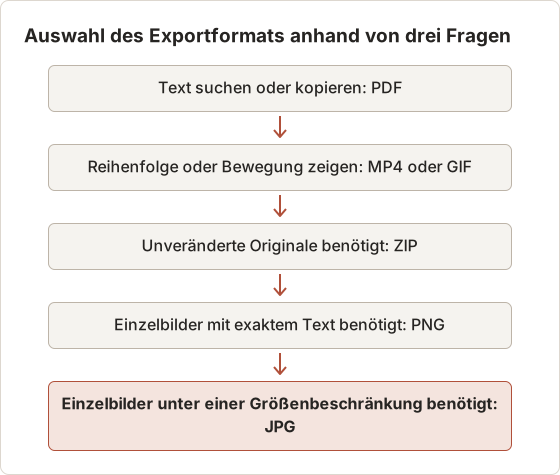
Die meisten Formatentscheidungen hängen von drei Fragen ab. Muss der Leser Text suchen oder kopieren? Muss das Ergebnis Reihenfolge oder Bewegung zeigen? Braucht der Empfänger die unveränderten Originale? Ein Ja bei der ersten Frage führt zu PDF, ein Ja bei der zweiten zu MP4 oder GIF, ein Ja bei der dritten zu ZIP.
Sind alle drei Antworten Nein, entstehen einzelne Bilder. PNG ist der Standard für Oberflächen-Screenshots. JPG ist die Ausweichlösung, wenn Größenbeschränkungen gelten.
Wo die einzelnen Exporte in Temposhot liegen
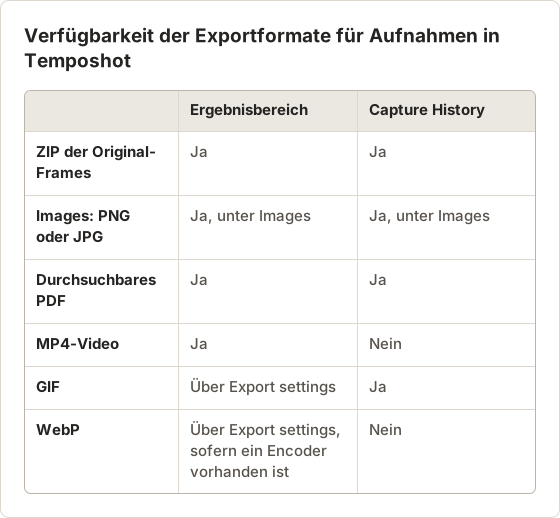
Nicht jedes Format liegt an derselben Stelle. Der Ergebnisbereich, der nach einem Lauf erscheint, bietet die größte Auswahl. Capture History, für ältere Sitzungen gedacht, bietet ZIP, Images, GIF und PDF. MP4 exportieren Sie dagegen aus dem Ergebnisbereich nach einer Aufnahme.
Läufe mit Action Capture enden in einem Document
Ein Lauf mit Action Capture öffnet am Ende ein Document im Editor, mit einer Seite pro Schritt. Der naheliegende Export ist daher der Export des Documents. Er rendert Seitentitel, Cursor-Overlays und Klickmarkierungen. Die ursprüngliche Sitzung bleibt außerdem in Capture History. Dort lassen sich ihre Frames wie bei jeder anderen Sitzung als ZIP, Bilder, GIF oder PDF exportieren.
Zuerst die richtigen Frames auswählen
Exporte bleiben deaktiviert, bis mindestens ein Frame ausgewählt ist. Verwenden Sie Select all und entfernen Sie danach die Kontrollkästchen bei Frames, die Sie nicht benötigen, etwa ein erstes Frame, das aufgenommen wurde, bevor das Ziel bereit war. Ein Doppelklick auf ein Frame in Capture History zeigt es vor der Entscheidung größer an.
Die Auswahl gilt für jedes Format in der Exportleiste. Um die Frames 1 bis 20 als PDF und die Frames 21 bis 40 als MP4 zu exportieren, ändern Sie die Auswahl zwischen beiden Exporten.
PNG oder JPG für einzelne Bilder
PNG verwendet verlustfreie Kompression. Text, Symbole und dünne Linien bleiben exakt. Deshalb ist PNG der Standard für Oberflächen-Screenshots. Wählen Sie PNG Export (Lossless).
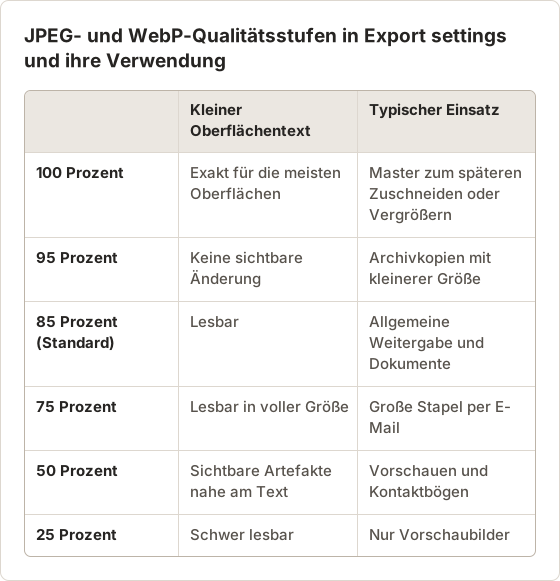
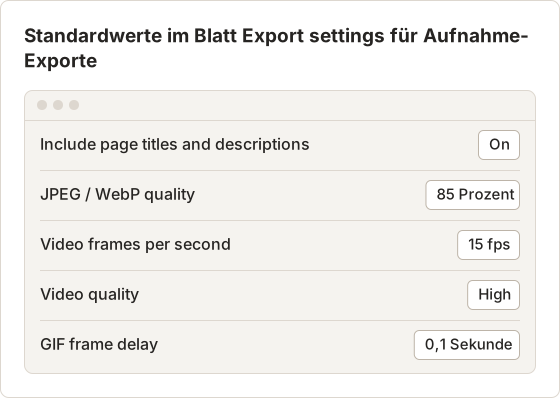
JPG verwendet verlustbehaftete Kompression. Es verkleinert Fotos und Verläufe gut, kann bei niedriger Qualität aber kleinen Text unscharf machen. Wählen Sie JPG Export (Adjustable Quality). Die Qualität legen Sie unter Export settings… bei JPEG / WebP quality fest, mit 25, 50, 75, 85, 95 oder 100 Prozent. Der Standardwert von 85 hält die Oberflächentexte lesbar und reduziert die Dateigröße. Bei 50 Prozent und darunter werden Artefakte um den Text sichtbar.
Bei langen Läufen schreibt Auto Export (Save as you go) unter Settings, General PNG- oder JPG-Dateien, während Auto Capture oder Website Capture läuft. Für Action Capture gilt das nicht.
Die JPG-Qualitätsstufe wählen
Die sechs Qualitätsstufen decken unterschiedliche Aufgaben ab. 100 und 95 liegen nah am Original und eignen sich für Screenshots, die später zugeschnitten oder vergrößert werden. 85 ist der allgemeine Standard. 75 eignet sich für große Stapel, die per E-Mail geteilt werden. 50 oder 25 eignen sich für Vorschaubilder, deren Text nicht lesbar sein muss.
Auto Export für lange Läufe
Auto Export schreibt jedes Frame auf den Datenträger, sobald es gespeichert ist. Ein 6-stündiger Lauf mit Duration endet deshalb nicht mit einem großen Exportschritt. Dafür braucht Auto Export einen Export path. Fehlt er, fragt Temposhot zuerst nach einem Ordner. Wählen Sie PNG für volle Qualität oder JPG mit JPG quality von 1 bis 100 (Standard 85) für kleinere Dateien.
Die Steuerelemente für Export path und Auto Export sind während einer laufenden Aufnahme gesperrt. Legen Sie sie vor dem Start fest. Der Leitfaden zu den Einstellungen für General und History beschreibt beide.
Website Capture legt das Format früher fest
Website Capture bestimmt das Bildformat bereits bei der Aufnahme, und zwar pro URL-Zeile. Jede Zeile hat die Option Format: JPEG (Standard) mit Qualität 1 bis 100, PNG oder WebP mit Qualität 1 bis 100. Der Exportschritt verpackt diese Dateien anschließend als ZIP, Bilder oder PDF.
Bei einem Stapel von 25 Seiten, die später verglichen werden, setzen Sie vor dem Lauf jede Zeile auf PNG. Gemischte Formate erschweren den Vergleich nebeneinander. Eine JPEG-Aufnahme lässt sich nicht wieder in eine verlustfreie Datei umwandeln.
WebP als dritte Bildoption
Export WebP erscheint unter Export settings…, sobald auf dem Mac ein WebP-Encoder verfügbar ist. WebP-Dateien sind bei derselben Qualitätsstufe meist kleiner als JPG und verwenden dieselbe Einstellung JPEG / WebP quality. Prüfen Sie vor der Verwendung, ob das Ziel WebP akzeptiert. Manche älteren Werkzeuge und E-Mail-Clients zeigen WebP nicht inline an.
PDF oder ZIP für eine Reihe von Screenshots
PDF fasst die ausgewählten Frames in Aufnahmereihenfolge zu einer Datei zusammen und führt OCR aus. Der Text in den Bildern wird dadurch in kompatiblen PDF-Viewern durchsuchbar und markierbar. Verwenden Sie das PDF zum Lesen, Prüfen und Drucken. Siehe durchsuchbares PDF.
Ein Document-Export ist anders. Er rendert fertige Seiten mit Rahmen, Anmerkungen und Schrittbeschreibungen. Der Dialog PDF (Anpassung mit Pro) legt Papierformat, Deckblatt und Seitenzahlen fest.
ZIP packt die ausgewählten Original-Frames unverändert in ein Archiv. Verwenden Sie es, wenn eine andere Person die Rohbilder braucht oder Sie eine Sitzung archivieren. Enthalten Frames Anmerkungen oder Rahmen, enthält das ZIP trotzdem die unbearbeiteten Originaldateien. Temposhot warnt Sie vor dem Export.
Capture-PDF oder Document-PDF
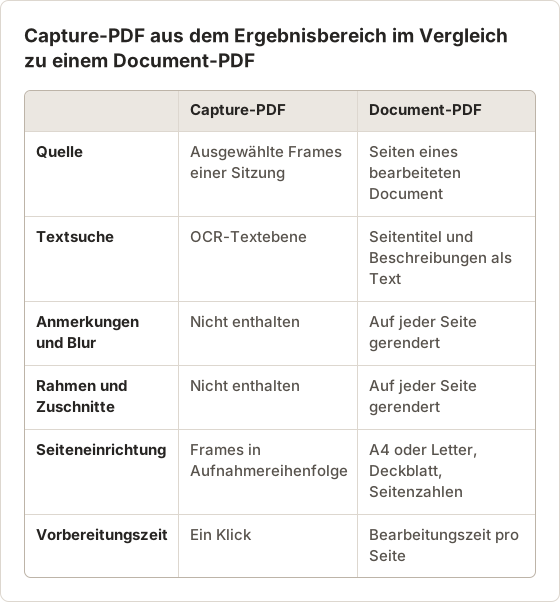
Die beiden PDF-Wege erfüllen unterschiedliche Bedürfnisse. Ein Capture-PDF entsteht schnell: Frames auswählen, PDF wählen, fertig. Es enthält eine Textebene aus OCR. Ein Document-PDF braucht mehr Vorbereitung, enthält aber Seitentitel, Beschreibungen, Rahmen, Blur und andere Anmerkungen.
Standardeinstellungen des Document-PDFs
Der Dialog Export PDF im Document-Editor zeigt neben den Einstellungen eine Live-Vorschau. Änderungen an den Einstellungen erfordern Temposhot Pro. Die folgenden Standardwerte ergeben ein A4-PDF im Querformat mit Deckblatt, Schrittnummern und Seitenzahlen.
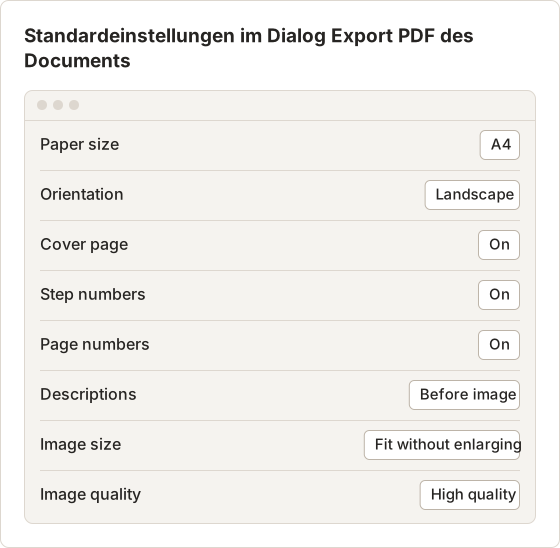
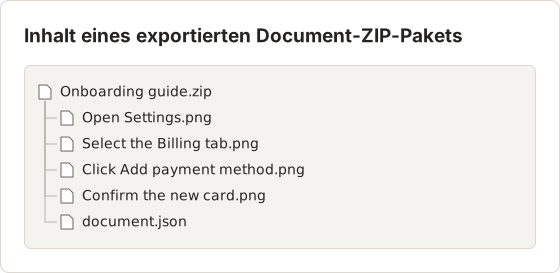
Die Fußzeile des Dialogs fasst das Ergebnis zusammen, zum Beispiel „3 steps · A4 · Landscape“. Image quality hat drei Stufen: High quality, Balanced und Small file. Ein Document lässt sich außerdem als PNG-, JPG- oder WebP-Seiten exportieren oder als ZIP-Paket mit gerenderten PNG-Seiten und einer Datei document.json.
ZIP und private Angaben
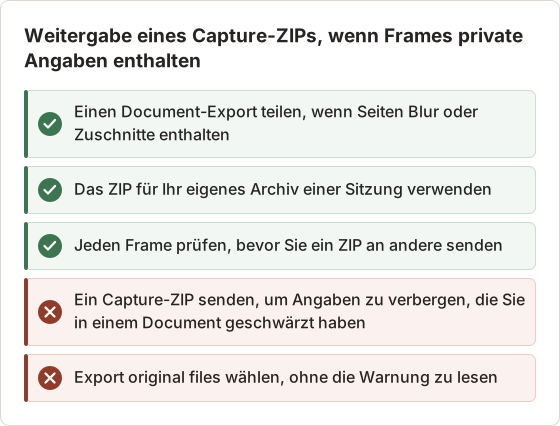
Ein Capture-ZIP enthält immer die Original-Frames. Blur, den Sie in einem Document hinzufügen, gelangt nicht in diese Dateien. Ein ZIP kann deshalb eine E-Mail-Adresse oder einen Kundennamen zeigen, den das Document verbirgt. Enthalten Frames Anmerkungen oder Rahmen, fragt Temposhot nach einer Bestätigung. Wählen Sie Export original files nur, wenn der Empfänger alles in den Rohframes sehen darf.
Inhalt eines Document-ZIP-Pakets
Das Document-ZIP-Paket unterscheidet sich vom Capture-ZIP. Es enthält die gerenderten Seiten mit angewendeten Rahmen und Anmerkungen sowie eine Datendatei, die das Document beschreibt. Bilddateien werden nach den Seitentiteln benannt.
MP4 oder GIF für Veränderungen über die Zeit
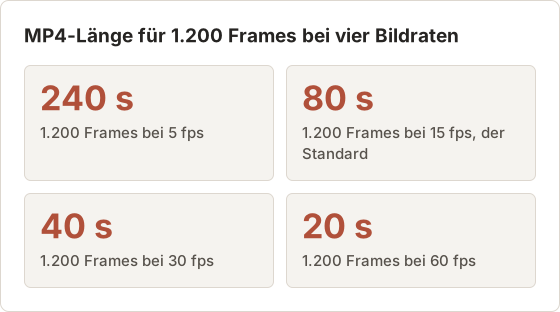
MP4 erstellt aus den Frames ein H.264-Video. Wählen Sie 5, 10, 15, 24, 30 oder 60 fps sowie die Qualität High, Medium oder Low. Niedrige Bildraten lassen Betrachter jeden Schritt sehen. Hohe Bildraten ergeben einen flüssigen Zeitraffer: 1.200 Frames laufen bei 30 fps 40 Sekunden und bei 60 fps 20 Sekunden.
GIF ist über Export settings… im Kontextmenü der Exportleiste verfügbar, mit einer Frame-Verzögerung von 0,04, 0,1, 0,25, 0,5 oder 1 Sekunde. GIFs wiederholen sich und spielen im Chat und in Dokumenten direkt ab. Sie sind jedoch auf 256 Farben begrenzt und werden schnell groß. Verwenden Sie GIFs deshalb nur für kurze Clips. Siehe GIF.
Die Videolänge berechnen
Die Videolänge ergibt sich aus der Anzahl der Frames geteilt durch die Bildrate. Jedes Frame bleibt für ein Bildintervall auf dem Bildschirm. Die Bildrate bestimmt daher auch, wie lange ein Betrachter jeden Screenshot sieht. Bei der Standardrate von 15 fps ist jedes Frame etwa 0,07 Sekunden sichtbar.
Damit ist MP4 ein Zeitraffer-Format. Eine 3-stündige Sitzung, die alle 3 Sekunden aufgenommen wird, ergibt 3.600 Frames. Bei 15 fps laufen sie 4 Minuten, bei 60 fps 1 Minute.
Die Videoqualität wählen
Video quality hat drei Stufen: High (Standard), Medium und Low. High hält kleinen Text in den Frames lesbar, wenn das Video pausiert ist. Medium und Low erzeugen kleinere Dateien für Chat-Uploads, auf Kosten der Schärfe bei feinen Details.
Für einen Zeitraffer, den Betrachter in voller Geschwindigkeit ansehen, reicht Medium meist aus. Niemand liest Text, der sich alle 0,03 Sekunden ändert. Für ein Video, bei dem Betrachter auf bestimmten Frames anhalten, behalten Sie High bei.
GIF für wenige lesbare Schritte
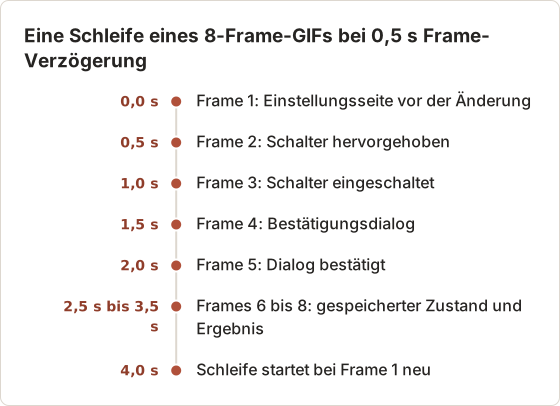
Bei einer kurzen Folge, die ein Betrachter lesen muss, ist GIF oft die bessere Wahl. Mit GIF frame delay auf 1 Sekunde bleibt jedes Frame eine volle Sekunde auf dem Bildschirm. Ein MP4 kann das bei 5 fps oder mehr nicht. Ein 8-Frame-GIF mit 0,5 Sekunden pro Frame wiederholt sich alle 4 Sekunden.
Die Bewegungsoptionen festlegen
Bildrate, Videoqualität und GIF-Verzögerung liegen alle in einem Blatt. Klicken Sie mit der rechten Maustaste auf die Exportleiste im Ergebnisbereich und wählen Sie Export settings…. Ändern Sie die Werte, wählen Sie Close und verwenden Sie dann die Exportschaltflächen.
Das Blatt öffnen
Klicken Sie mit der rechten Maustaste auf die Exportleiste im Ergebnisbereich und wählen Sie Export settings….
Die Werte festlegen
Für einen Zeitraffer stellen Sie Video frames per second und Video quality ein. Für eine lesbare Schleife setzen Sie GIF frame delay auf 0,5 oder 1 Sekunde.
Exportieren
Wählen Sie im Blatt Export MP4 oder Export GIF. Alternativ wählen Sie Close und verwenden Sie die Exportleiste.
Bei Online-Lehrbüchern gilt zuerst eine andere Entscheidung
Bei einem Online-Lehrbuch oder E-Book ist die erste Frage nicht das Format. Zu klären ist, ob die Plattform bereits anbietet, was Sie brauchen: einen Offline-Modus in ihrer App, ein Druckkontingent oder einen PDF-Download. Prüfen Sie die Optionen in Ihrem Konto, denn sie unterscheiden sich je nach Verlag und Titel.
Screenshots sind nur dort zulässig, wo die Lizenz persönliche Kopien erlaubt. Temposhot erfasst, was auf dem Bildschirm sichtbar ist. Inhalte, die gegen Bildschirmaufnahmen geschützt sind, kann Temposhot nicht erfassen. Ist die Aufnahme erlaubt, ist ein durchsuchbares PDF meist das richtige Format, weil Sie es später durchsuchen und annotieren können.
Warum sich das PDF für erlaubte Lernaufnahmen eignet
Ein PDF hält die Seiten in Reihenfolge, lässt sich in jedem Viewer öffnen und erlaubt nach OCR die Suche nach einem Begriff über 40 Seiten gleichzeitig. Einzelbilder bräuchten einen eigenen Ordner und eigene Benennung. Ein Video würde es nicht erlauben, eine Seite im eigenen Tempo zu lesen.
Zeigt eine Aufnahme schwarze Frames, ist der Inhalt geschützt. Beenden Sie den Lauf. Temposhot erfasst oder umgeht DRM nicht.
Vier konkrete Kombinationen
- Fehlerbericht: 6 Frames als PNG am Ticket, dazu ein MP4 mit 10 fps, wenn die Reihenfolge der Ereignisse zählt.
- Besprechungsfolien als Lernnotizen archiviert (wo erlaubt): 40 Frames als ein durchsuchbares PDF.
- Website-Review über 25 URLs: JPG mit Qualität 85 zum Teilen, dazu ein ZIP mit den PNG-Originalen für das Archiv.
- Update zu einer Designsitzung: 1.200 Frames als 30-fps-MP4 in Medium-Qualität, dazu 2 PNG-Standbilder des Endzustands.
Warum jede Kombination funktioniert
Der Fehlerbericht kombiniert exakte PNG-Standbilder mit einem kurzen Video. Ein Entwickler liest den Text in den Standbildern und prüft den Zeitablauf im Video. Bei 10 fps bleiben 6 Frames 0,6 Sekunden lang. Soll jeder Schritt lesbar sein, ist ein GIF mit 1 Sekunde Frame-Verzögerung die Alternative. Das Lernarchiv verwendet ein einziges PDF, weil die Suche wichtiger ist als die Anzahl der Dateien.
Die Website-Review schickt komprimierte JPGs an die Prüfer und behält verlustfreie Originale für den späteren Vergleich. Das Design-Update verkürzt 1.200 Frames auf 40 Sekunden und fügt 2 Standbilder hinzu, weil ein Videoframe eine schlechte Quelle für ein scharfes Bild des Endbildschirms ist.
Vor dem vollständigen Export testen
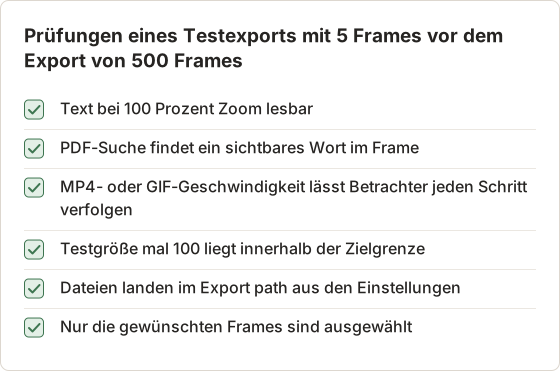
Exportieren Sie vor einer Sitzung mit 500 Frames 5 Frames im Zielformat und prüfen Sie:
- Der Text ist bei 100 % Zoom lesbar.
- Die PDF-Suche findet ein Wort, das Sie in einem Frame sehen.
- Das MP4 läuft in einer Geschwindigkeit ab, der Betrachter folgen können.
- Die Dateigröße passt zum Ziel, etwa zur Grenze für E-Mail oder Chat-Uploads.
Existiert ein Ausgabename bereits, hängt Temposhot eine Nummer an, statt die frühere Datei zu überschreiben. Exporte landen im Export path aus den Einstellungen, und Open Export Folder öffnet ihn im Finder. Der Leitfaden zu den Exportformaten listet jede Option auf.
Die Gesamtgröße aus dem Test abschätzen
Die Dateigröße wächst bei Bildern, ZIP und PDF ungefähr mit der Anzahl der Frames. Erzeugen 5 Testframes ein 4-MB-PDF, ergeben 500 Frames etwa 400 MB. Das ist für die meisten E-Mails zu groß. Teilen Sie die Auswahl in diesem Fall in Teile auf oder verkleinern Sie die Datei nach dem Export mit Compress PDF.
Pixelmaße vor dem Hochladen prüfen
Manche Ziele begrenzen neben der Dateigröße auch die Bildabmessungen. Screenshot Resolution Checker zeigt Pixelgröße, Dateigröße, Seitenverhältnis und Druckgröße eines exportierten Bildes. Verlangt eine Plattform eine feste Größe, etwa für ein Open-Graph-Bild, passt Social Image Composer das Bild an diese Größe an, ohne erneut aufzunehmen.
Wenn Exporte fehlen oder deaktiviert sind
Sind die Exportschaltflächen grau, ist kein Frame ausgewählt oder eine Aufnahme läuft noch. Vorschau, Export und Löschen gespeicherter Sitzungen sind gesperrt, solange eine Aufnahme aktiv ist. Fehlen Dateien, prüfen Sie unter Settings > General den Export path und wählen Sie dann Open Export Folder.
Bildformate umwandeln
Sie können nach dem Export umwandeln, ohne erneut aufzunehmen. Die Browser-Werkzeuge der Website speichern Dateien auf Ihrem Mac:
- Image Converter wandelt zwischen PNG, JPG und WebP um.
- Image to PDF fasst Bilder zu einem PDF zusammen.
- Images to Video und Images to GIF machen aus Bildserien ein Video oder ein GIF.
- Image Compressor verkleinert Dateien, die zu groß zum Versenden sind.
Werkzeuge für PDFs nach dem Export
Ein PDF-Export ist nicht das Ende der Arbeit. Merge PDF verbindet Exporte aus mehreren Sitzungen in der von Ihnen festgelegten Reihenfolge. PDF Page Organizer verschiebt, dreht oder löscht Seiten. Protect PDF fügt vor dem Versand ein Öffnungskennwort mit AES-256-Verschlüsselung hinzu.
Um aus einem PDF wieder Bilder zu machen, speichert PDF to JPG jede Seite als JPG oder PNG mit 72, 150 oder 300 DPI. 150 DPI eignen sich zum Lesen am Bildschirm, 300 DPI zum Drucken.
Häufige Fragen
Ist PNG oder JPG für Screenshots besser?
PNG für Oberflächen-Screenshots mit Text. JPG mit Qualität 85, wenn die Dateigröße wichtiger ist als exakte Pixel.
Kann ich nach WebP exportieren?
Ja. WebP ist unter Export settings… in der Exportleiste verfügbar, sobald auf dem Mac ein WebP-Encoder vorhanden ist. Alternativ wandeln Sie später mit dem Bildkonverter um.
Warum ist mein PDF durchsuchbar, mein ZIP aber nicht?
Der PDF-Export führt OCR aus und fügt eine Textebene hinzu. Das ZIP behält die ursprünglichen Bilddateien, die keine Textebene enthalten.
Kann ich nur einen Teil der Frames exportieren?
Ja. Entfernen Sie die Kontrollkästchen bei Frames, die Sie nicht wollen, oder verwenden Sie Select all und entfernen danach einige. Exporte enthalten nur die ausgewählten Frames.
Warum zeigt mein Capture-PDF meine Anmerkungen nicht?
Ein Capture-PDF verwendet die Original-Frames. Anmerkungen, Blur und Rahmen rendert nur ein Document-Export. Erstellen Sie aus der Sitzung ein Document und exportieren Sie es im Editor.
Entfernt der Export die Frames aus Temposhot?
Nein. Exporte schreiben neue Dateien in den Export path, und die Sitzung bleibt in Capture History. Temposhot behält standardmäßig 30 Sitzungen. Die Anzahl ist unter Settings > History zwischen 1 und 500 einstellbar. Exportieren Sie deshalb alles, was Sie brauchen, bevor ältere Sitzungen entfernt werden.
Welche Bildrate eignet sich für einen Zeitraffer?
Beginnen Sie mit dem Standard von 15 fps und prüfen Sie die Länge: Frames geteilt durch 15 ergibt die Sekunden. Wählen Sie 30 oder 60 fps, um eine lange Sitzung zu verkürzen, oder 5 fps, um eine kurze zu verlangsamen.
Arbeiten mit Seiten, die Sie speichern dürfen
Erfassen Sie diese Seiten mit Auto Capture und exportieren Sie ein durchsuchbares PDF. Den vollständigen Ablauf beschreibt Screenshots auf dem Mac als PDF speichern.
exportpdfpngjpgmp4gif
Verwendete Begriffe: gif, image format, jpg, ocr, pdf export, png, screen timelapse
Verwandeln Sie wiederholbare Screenshots in fertige Ergebnisse
Temposhot erstellt Screenshots per Timer oder bei jedem Klick und exportiert das Ergebnis als PDF, Bilder, ZIP oder MP4.
Ähnliche Beiträge
- Die besten Werkzeuge für die Screenshot-Automatisierung auf dem Mac (2026)Wählen Sie ein Mac-Werkzeug für automatisierte Screenshots: zeitgesteuerte Intervalle, eine Aufnahme pro Klick, Stapel aus URL-Listen oder durchsuchbare PDFs, mit Temposhot, Snagit und CleanShot X.
- CleanShot X vs. Snagit: Welche Screenshot-App passt zu Ihrer Arbeit?Vergleich von CleanShot X und Snagit auf dem Mac: Aufnahme und Bildschirmvideo, Bearbeitung, Schrittanleitungen, OCR, Freigabe, Windows-Unterstützung und Preismodell.
- Bildschirm-Timelapse auf dem Mac erstellen (2026)Erstellen Sie einen Bildschirm-Timelapse auf dem Mac mit Intervall-Screenshots und MP4-Export. Vergleichen Sie Temposhot, ein screencapture- und FFmpeg-Skript und OBS.
- Die besten Xnapper-Alternativen für den Mac im Jahr 2026Vergleich von Xnapper-Alternativen für den Mac: wiederholte Aufnahme, Scroll-Aufnahme und Aufzeichnung, kostenlose Hintergründe, plattformübergreifende Anleitungen und die eingebaute App.