Cómo exportar capturas como PDF, JPG, PNG, MP4, GIF o ZIP
Elige PDF, JPG, PNG, MP4, GIF o ZIP para tus capturas con una comparación práctica de calidad, tamaño, búsqueda y uso compartido.
14 min de lecturaGuíasPor Temposhot Team

El mismo conjunto de capturas puede convertirse en 40 archivos de imagen, en un PDF con búsqueda, en un vídeo de 30 segundos o en un único archivo comprimido. Cada formato sirve para un paso posterior distinto, y elegir mal significa exportar dos veces. Esta guía relaciona cada formato con lo que ocurre después de la exportación, con los ajustes que ofrece Temposhot para cada uno.
Elige según lo que ocurre después
| Paso siguiente | Formato | Motivo |
|---|---|---|
| Pegar en documentos, diapositivas o tickets | PNG | Texto nítido, sin artefactos de compresión |
| Subir muchas imágenes o enviarlas por correo | JPG | Archivos más pequeños con calidad ajustable |
| Leer, buscar o imprimir como un único archivo | Un archivo en orden, texto buscable tras el OCR | |
| Entregar el conjunto original a otra persona | ZIP | Un solo archivo, con los ficheros sin cambios |
| Mostrar un cambio a lo largo del tiempo | MP4 | Se reproduce en cualquier sitio, pequeño para su duración |
| Repetir un clip corto en línea | GIF | Se reproduce sin reproductor de vídeo |
En Temposhot, selecciona primero los fotogramas que quieres en el panel de resultados o en Capture History. Cada exportación usa la selección actual.
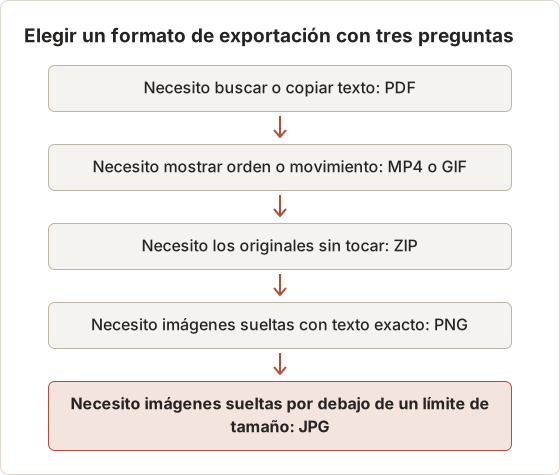
Tres preguntas que eligen el formato
La mayoría de las elecciones de formato se reducen a tres preguntas. ¿El lector necesita buscar o copiar texto? ¿El resultado necesita mostrar orden o movimiento? ¿El destinatario necesita los originales sin tocar? Un sí a la primera apunta al PDF, un sí a la segunda apunta al MP4 o al GIF, y un sí a la tercera apunta al ZIP.
Si las tres respuestas son no, el resultado son imágenes sueltas. PNG es el valor predeterminado para las capturas de interfaz, y JPG es la alternativa cuando hay límites de tamaño.
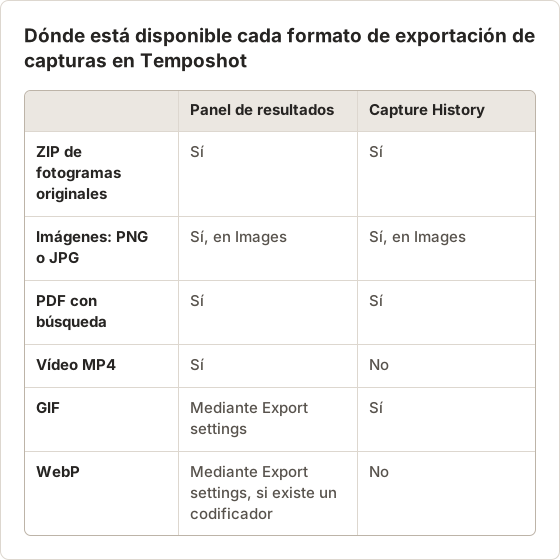
Dónde está cada exportación en Temposhot
No todos los formatos están en el mismo lugar. El panel de resultados que aparece tras una ejecución ofrece el conjunto más amplio. Capture History, que se usa para sesiones anteriores, ofrece ZIP, Images, GIF y PDF, mientras que el MP4 se exporta desde el panel de resultados tras una captura.
Las ejecuciones de Action Capture terminan en un Document
Una ejecución de Action Capture abre un Document en el editor al terminar, con una página por paso. Su exportación natural es, por tanto, la del Document, que genera los títulos de página, las superposiciones del cursor y las marcas de clic. La sesión original también permanece en Capture History, donde sus fotogramas se pueden exportar como ZIP, imágenes, GIF o PDF como cualquier otra sesión.
Selecciona primero los fotogramas adecuados
Las exportaciones permanecen desactivadas hasta que hay al menos un fotograma seleccionado. Usa Select all y después desmarca las casillas de los fotogramas que no quieres, como un primer fotograma tomado antes de que el destino estuviera listo. Haz doble clic en un fotograma de Capture History para verlo a mayor tamaño antes de decidir.
La selección se aplica a todos los formatos de la barra de exportación. Para exportar los fotogramas del 1 al 20 como PDF y los del 21 al 40 como MP4, cambia la selección entre las dos exportaciones.
PNG o JPG para imágenes individuales
PNG usa compresión sin pérdida. El texto, los iconos y las líneas finas se mantienen exactos, lo que lo convierte en el valor predeterminado para las capturas de interfaz. Elige PNG Export (Lossless).
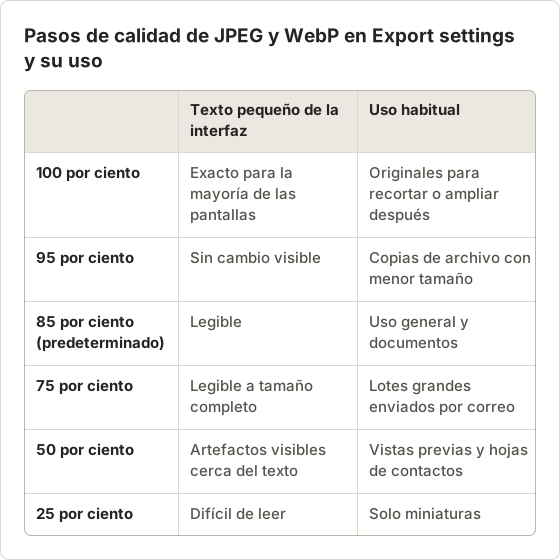
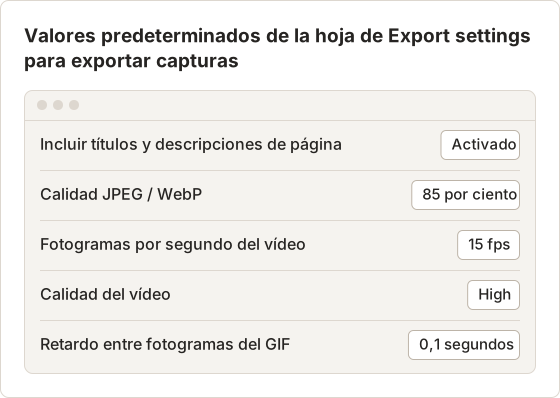
JPG usa compresión con pérdida. Reduce bien las fotos y los degradados, pero puede emborronar el texto pequeño con calidad baja. Elige JPG Export (Adjustable Quality). La calidad se define en Export settings…, en JPEG / WebP quality, con los valores 25, 50, 75, 85, 95 o 100 por ciento. El valor predeterminado, 85, mantiene legible el texto de la interfaz y reduce el tamaño del archivo. Con 50 o menos, aparecen artefactos alrededor del texto.
En ejecuciones largas, Auto Export (Save as you go) en Settings, General, escribe archivos PNG o JPG mientras se ejecutan Auto Capture o Website Capture. No se aplica a Action Capture.
Elige un paso de calidad JPG
Los seis pasos de calidad sirven para tareas distintas. 100 y 95 son casi idénticos al original y encajan con capturas que se recortarán o ampliarán después. 85 es el valor general predeterminado. 75 sirve para lotes grandes que se comparten por correo, y 50 o 25 sirven para miniaturas en las que el texto no necesita leerse.
Auto Export para ejecuciones largas
Auto Export escribe cada fotograma en disco en cuanto se guarda, así que una ejecución de Duration de 6 horas no termina con un gran paso de exportación. Necesita una ruta de exportación; sin ella, Temposhot pide primero una carpeta. Elige PNG para la máxima calidad, o JPG con JPG quality de 1 a 100 (predeterminado 85) para archivos más pequeños.
La ruta de exportación y los controles de Auto Export quedan bloqueados mientras hay una captura activa. Defínelos antes de iniciar la ejecución. La guía de ajustes de General e Historial explica ambos.
Website Capture define el formato antes
Website Capture decide el formato de imagen en el momento de la captura, por cada fila de URL. Cada fila tiene una opción Format: JPEG (predeterminado) con calidad de 1 a 100, PNG, o WebP con calidad de 1 a 100. El paso de exportación empaqueta después esos archivos como ZIP, imágenes o PDF.
Para un lote de 25 páginas que se comparará más tarde, define PNG en todas las filas antes de la ejecución. Los formatos mezclados entre filas dificultan la comparación lado a lado, y una captura JPEG no se puede convertir de nuevo en un archivo sin pérdida.
WebP como tercera opción de imagen
Export WebP aparece en Export settings… cuando hay un codificador WebP disponible en el Mac. Los archivos WebP suelen ser más pequeños que los JPG con el mismo paso de calidad, y usan el mismo ajuste JPEG / WebP quality. Comprueba que el destino acepta WebP antes de usarlo; algunas herramientas antiguas y clientes de correo no lo muestran en línea.
PDF o ZIP para un conjunto de capturas
PDF combina los fotogramas seleccionados en un único archivo en el orden de captura y ejecuta OCR, de modo que el texto de las imágenes se vuelve buscable y seleccionable en los visores de PDF compatibles. Úsalo para leer, revisar e imprimir. Consulta PDF con búsqueda.
Una exportación de Document es distinta. Renderiza páginas terminadas con encuadre, anotaciones y descripciones de paso, y el cuadro de diálogo del PDF (la personalización es de Pro) controla el tamaño del papel, la portada y los números de página.
ZIP empaqueta los fotogramas originales seleccionados en un único archivo sin cambiarlos. Úsalo cuando otra persona necesite las imágenes sin procesar o cuando archives una sesión. Si los fotogramas tienen anotaciones o encuadre, el ZIP sigue conteniendo los archivos originales sin editar, y Temposhot avisa antes de exportar.
PDF de captura o PDF de Document
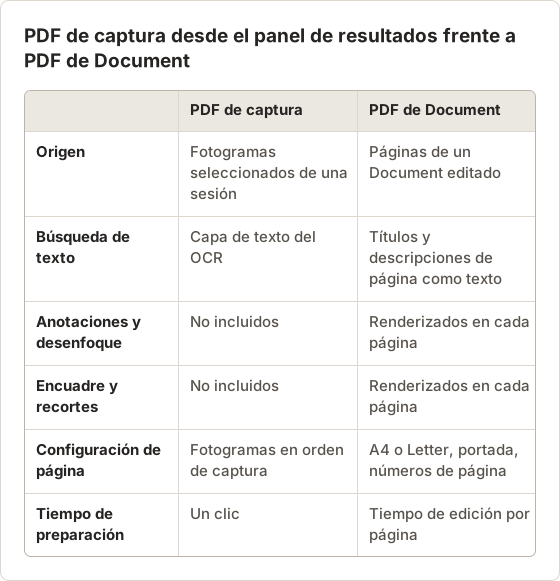
Las dos rutas de PDF responden a necesidades distintas. Un PDF de captura es rápido: seleccionas fotogramas, pulsas PDF y listo, con una capa de texto procedente del OCR. Un PDF de Document tarda más en prepararse, pero incluye títulos de página, descripciones, encuadre, desenfoque y otras anotaciones.
Valores predeterminados del PDF de Document
El cuadro de diálogo Export PDF del editor de Document muestra una vista previa en directo junto a sus ajustes. Cambiar los ajustes requiere Temposhot Pro. Los valores predeterminados siguientes producen un PDF A4 horizontal con portada, etiquetas de paso y números de página.
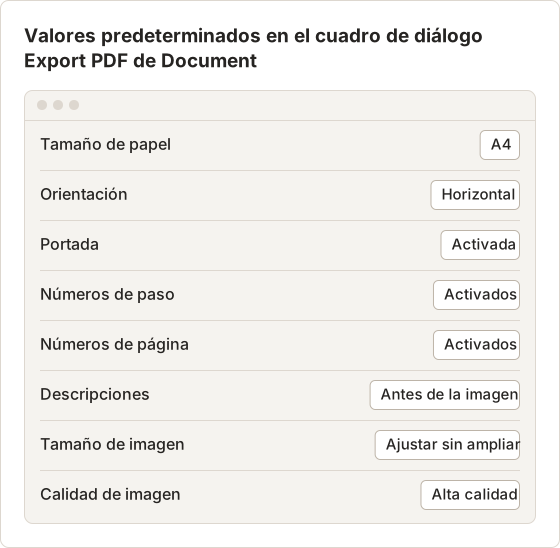
El pie del cuadro de diálogo resume el resultado, por ejemplo "3 steps · A4 · Landscape". Image quality tiene tres niveles: High quality, Balanced y Small file. Un Document también puede exportarse como páginas PNG, JPG o WebP, o como paquete ZIP con las páginas PNG renderizadas y un archivo document.json.
ZIP y datos privados
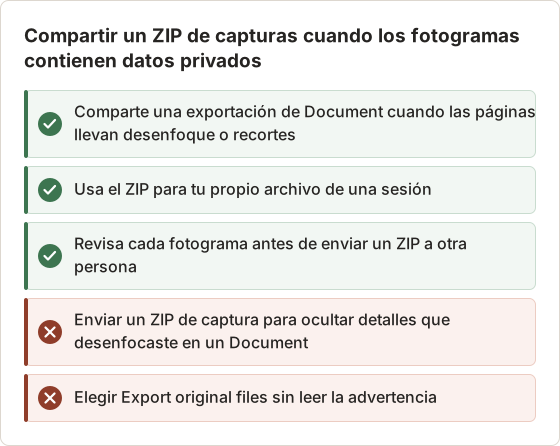
Un ZIP de captura siempre contiene los fotogramas originales. El desenfoque añadido en un Document no llega a esos archivos, así que un ZIP puede mostrar una dirección de correo o el nombre de un cliente que el Document oculta. Cuando los fotogramas tienen anotaciones o encuadre, Temposhot pide confirmación; selecciona Export original files solo cuando el destinatario pueda ver todo lo que contienen los fotogramas sin procesar.
Dentro de un paquete ZIP de Document
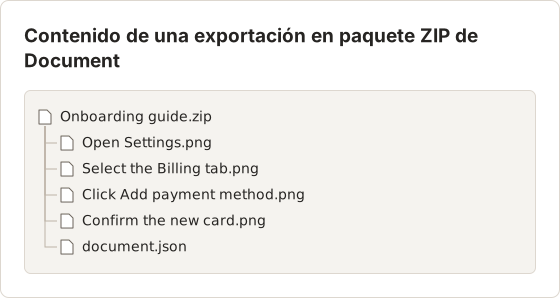
El paquete ZIP de Document es distinto del ZIP de captura. Contiene las páginas renderizadas, con el encuadre y las anotaciones aplicados, más un archivo de datos que describe el Document. Los archivos de imagen llevan el nombre de los títulos de página.
MP4 o GIF para mostrar cambios a lo largo del tiempo
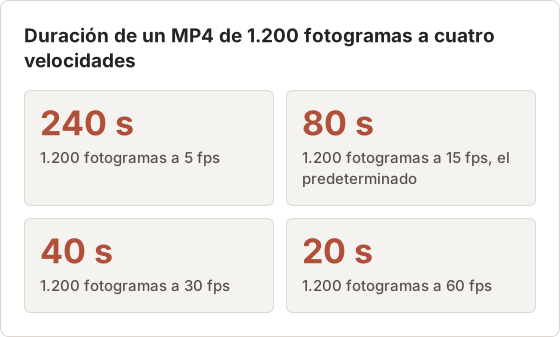
MP4 crea un vídeo H.264 a partir de los fotogramas. Elige 5, 10, 15, 24, 30 o 60 fps y calidad High, Medium o Low. Las velocidades bajas permiten al espectador ver cada paso. Las velocidades altas producen un timelapse fluido: 1.200 fotogramas se reproducen en 40 segundos a 30 fps y en 20 segundos a 60 fps.
GIF está disponible desde Export settings… en el menú contextual de la barra de exportación, con un retardo entre fotogramas de 0,04, 0,1, 0,25, 0,5 o 1 segundo. Los GIF se repiten en bucle y se reproducen en línea en chats y documentos, pero se limitan a 256 colores y crecen rápido en tamaño. Reserva el formato para clips cortos. Consulta GIF.
Calcula la duración del vídeo
La duración del vídeo es el número de fotogramas dividido entre la velocidad en fps. Cada fotograma permanece en pantalla durante un intervalo de fotograma, así que la velocidad también determina cuánto tiempo ve el espectador cada captura. Con el valor predeterminado de 15 fps, cada fotograma es visible unos 0,07 segundos.
Eso convierte al MP4 en un formato de timelapse. Una sesión de 3 horas capturada cada 3 segundos produce 3.600 fotogramas, que se reproducen en 4 minutos a 15 fps y en 1 minuto a 60 fps.
Elige la calidad del vídeo
Video quality tiene tres niveles: High (predeterminado), Medium y Low. High mantiene legible el texto pequeño de los fotogramas cuando el vídeo está en pausa. Medium y Low generan archivos más pequeños para subirlos a un chat, a costa de nitidez en los detalles finos.
Para un timelapse que el espectador ve a velocidad normal, Medium suele bastar, porque nadie lee un texto que cambia cada 0,03 segundos. Para un vídeo en el que el espectador se detendrá en fotogramas concretos, mantén High.
GIF para unos pocos pasos legibles
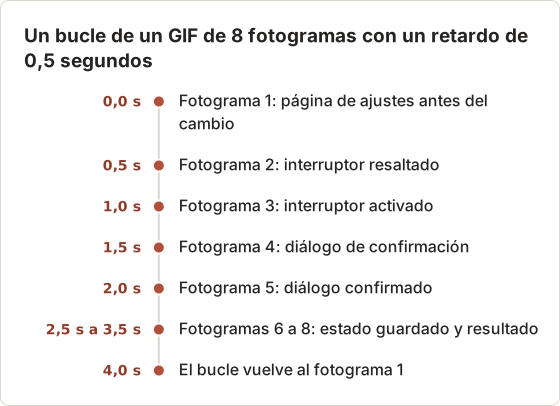
Para una secuencia corta que el espectador debe leer, el GIF suele ser mejor opción. Con GIF frame delay en 1 segundo, cada fotograma permanece en pantalla un segundo completo, algo que un MP4 no puede hacer a 5 fps o más. Un GIF de 8 fotogramas a 0,5 segundos por fotograma se repite cada 4 segundos.
Define las opciones de movimiento
La velocidad de fotogramas, la calidad del vídeo y el retardo del GIF están en una misma hoja. Haz clic con el botón derecho en la barra de exportación del panel de resultados y elige Export settings…. Cambia los valores, selecciona Close y después usa los botones de exportación.
Abre la hoja
Haz clic con el botón derecho en la barra de exportación del panel de resultados y elige Export settings….
Define los valores
Para un timelapse, elige Video frames per second y Video quality. Para un bucle legible, define GIF frame delay en 0,5 o 1 segundo.
Exporta
Selecciona Export MP4 o Export GIF en la hoja, o selecciona Close y usa la barra de exportación.
Los libros de texto en línea requieren una primera decisión distinta
En un libro de texto en línea o en un ebook, la primera pregunta no es el formato. Es si la plataforma ya ofrece lo que necesitas: un modo sin conexión en su app, un límite de impresión o una descarga en PDF. Comprueba las opciones que aparecen en tu cuenta, porque varían según la editorial y el título.
Las capturas solo encajan donde la licencia permite las copias personales. Temposhot captura lo que se ve en pantalla y no puede capturar contenido protegido frente a la captura de pantalla. Cuando la captura está permitida, un PDF con búsqueda suele ser el formato adecuado, porque después puedes buscar y anotar en él.
Por qué el PDF encaja con las capturas de estudio permitidas
Un PDF mantiene las páginas en orden, se abre en cualquier visor y, tras el OCR, permite buscar un término en 40 páginas a la vez. Las imágenes sueltas necesitarían su propia carpeta y nombres. Un vídeo no permitiría leer una página a tu propio ritmo.
Si una captura muestra fotogramas negros, el contenido está protegido. Detén la ejecución; Temposhot no captura ni elude el DRM.
Cuatro combinaciones concretas
- Informe de error: 6 fotogramas en PNG adjuntos al ticket, más un MP4 de 10 fps si el orden de los eventos importa.
- Diapositivas de una reunión archivadas para apuntes de estudio (cuando está permitido): 40 fotogramas en un único PDF con búsqueda.
- Revisión de un sitio web en 25 URL: JPG con calidad 85 para compartir, más un ZIP de los originales PNG para el archivo.
- Actualización de una sesión de diseño: 1.200 fotogramas en un MP4 de 30 fps con calidad Medium, más 2 capturas fijas en PNG del estado final.
Por qué funciona cada combinación
El informe de error combina capturas fijas en PNG exactas con un vídeo corto, porque quien desarrolla lee el texto en las capturas y comprueba el tiempo en el vídeo. A 10 fps, 6 fotogramas duran 0,6 segundos, así que un GIF con retardo de 1 segundo es la alternativa cuando cada paso debe ser legible. El archivo de estudio usa un único PDF porque la búsqueda importa más que el número de archivos.
La revisión del sitio web envía JPG comprimidos a quienes revisan y conserva los originales sin pérdida para una comparación posterior. La actualización de diseño reduce 1.200 fotogramas a 40 segundos y añade 2 capturas fijas, porque un fotograma de vídeo es una fuente pobre para una imagen nítida de la pantalla final.
Prueba antes de la exportación completa
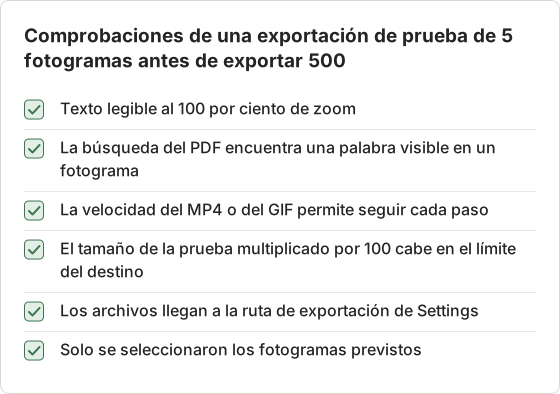
Antes de exportar una sesión de 500 fotogramas, exporta 5 fotogramas en el formato de destino y comprueba:
- El texto es legible al 100 % de zoom.
- La búsqueda en el PDF encuentra una palabra que se ve en un fotograma.
- El MP4 se reproduce a una velocidad que el espectador puede seguir.
- El tamaño del archivo cabe en el destino, como un límite de adjuntos de correo o de subida a un chat.
Si ya existe un nombre de salida, Temposhot añade un número en lugar de sobrescribir el archivo anterior. Las exportaciones van a la ruta de exportación definida en Ajustes, y Open Export Folder la abre en el Finder. La guía de formatos de exportación enumera todas las opciones.
Estima el tamaño completo a partir de la prueba
El tamaño de los archivos de imagen, del ZIP y del PDF crece aproximadamente con el número de fotogramas. Si 5 fotogramas de prueba producen un PDF de 4 MB, 500 fotogramas estarán cerca de 400 MB, demasiado para la mayoría de los correos. En ese caso, divide la selección en partes o reduce el tamaño después de exportar con Compress PDF.
Comprueba el tamaño en píxeles antes de subir
Algunos destinos limitan las dimensiones de la imagen además del tamaño del archivo. Screenshot Resolution Checker muestra el tamaño en píxeles, el tamaño del archivo, la proporción y el tamaño de impresión de una imagen exportada. Si una plataforma exige un tamaño fijo, como una imagen Open Graph, Social Image Composer ajusta la imagen a ese tamaño sin volver a capturarla.
Cuando faltan exportaciones o están desactivadas
Si los botones de exportación aparecen en gris, no hay ningún fotograma seleccionado o una captura sigue en marcha. La vista previa, la exportación y la eliminación de sesiones guardadas quedan bloqueadas mientras hay una captura activa. Si parece que faltan archivos, revisa Settings > General > Export path y después selecciona Open Export Folder.
Convierte formatos de imagen
Puedes convertir después de exportar sin volver a capturar. Las herramientas del navegador del sitio mantienen los archivos en tu Mac:
- Image Converter convierte entre PNG, JPG y WebP.
- Image to PDF combina imágenes en un único PDF.
- Images to Video y Images to GIF convierten conjuntos de imágenes en vídeo o GIF.
- Image Compressor reduce los archivos que son demasiado grandes para enviarlos.
Herramientas para PDF después de exportar
Una exportación en PDF no es el final del trabajo. Merge PDF une exportaciones de varias sesiones en el orden que indiques. PDF Page Organizer mueve, gira o elimina páginas, y Protect PDF añade una contraseña de apertura con cifrado AES-256 antes de enviar.
Para volver de un PDF a imágenes, PDF to JPG guarda cada página como JPG o PNG a 72, 150 o 300 PPP. 150 PPP sirve para leer en pantalla, y 300 PPP sirve para imprimir.
Preguntas frecuentes
¿PNG o JPG es mejor para capturas de pantalla?
PNG para capturas de interfaz con texto. JPG con calidad 85 cuando el tamaño del archivo importa más que los píxeles exactos.
¿Puedo exportar WebP?
Sí. WebP está disponible desde Export settings… en la barra de exportación cuando hay un codificador WebP disponible en el Mac, o puedes convertir después con la herramienta de conversión de imágenes.
¿Por qué mi PDF se puede buscar pero mi ZIP no?
La exportación en PDF ejecuta OCR y añade una capa de texto. El ZIP conserva los archivos de imagen originales, que no tienen capa de texto.
¿Puedo exportar solo algunos fotogramas?
Sí. Desmarca las casillas de los fotogramas que no quieres, o usa Select all y después desmarca algunos. Las exportaciones incluyen solo los fotogramas seleccionados.
¿Por qué mi PDF de captura no muestra mis anotaciones?
Un PDF de captura usa los fotogramas originales. Las anotaciones, el desenfoque y el encuadre solo los renderiza una exportación de Document, así que crea un Document a partir de la sesión y exporta desde el editor.
¿Exportar elimina los fotogramas de Temposhot?
No. Las exportaciones escriben archivos nuevos en la ruta de exportación, y la sesión permanece en Capture History. Temposhot conserva 30 sesiones por defecto, ajustable de 1 a 500 en Settings > History, así que exporta lo que necesites antes de que se eliminen las sesiones antiguas.
¿Qué velocidad de fotogramas debo usar para un timelapse?
Empieza con el valor predeterminado de 15 fps y comprueba la duración: el número de fotogramas dividido entre 15 da los segundos. Elige 30 o 60 fps para acortar una sesión larga, o 5 fps para ralentizar una corta.
¿Trabajas con páginas que tienes permiso para guardar?
Captúralas con Auto Capture y exporta un único PDF con búsqueda, o consulta guardar capturas de pantalla como PDF en Mac para el flujo de trabajo completo.
exportpdfpngjpgmp4gif
Términos utilizados aquí: gif, image format, jpg, ocr, pdf export, png, screen timelapse
Convierte capturas repetibles en trabajo terminado
Temposhot toma capturas con un temporizador o en cada clic y exporta el resultado en PDF, imágenes, ZIP o MP4.
Publicaciones relacionadas
- Las mejores herramientas de automatización de capturas para Mac (2026)Elige una herramienta de Mac para capturas automatizadas: intervalos temporizados, una captura por clic, lotes de listas de URL o PDF buscables, con Temposhot, Snagit y CleanShot X.
- CleanShot X frente a Snagit: qué app de capturas encaja con tu trabajoCompara CleanShot X y Snagit en Mac: captura y grabación, edición, guías paso a paso, OCR, uso compartido, compatibilidad con Windows y forma de venta de cada una.
- Cómo crear un timelapse de pantalla en Mac (2026)Crea un timelapse de pantalla en Mac con capturas por intervalos y exportación a MP4. Compara Temposhot, un script con screencapture y FFmpeg, y OBS.
- Mejores alternativas a Xnapper para Mac en 2026Compara alternativas a Xnapper para Mac: captura repetida, captura y grabación con desplazamiento, fondos gratuitos, guías multiplataforma y la app integrada.