Comment exporter des captures d'écran en PDF, JPG, PNG, MP4, GIF ou ZIP
Choisissez PDF, JPG, PNG, MP4, GIF ou ZIP pour vos captures d'écran, selon la qualité, la taille, la recherche et le partage.
14 min de lectureGuidesPar Temposhot Team

Le même ensemble de captures d'écran peut donner 40 fichiers image, un seul PDF consultable, une vidéo de 30 secondes ou une seule archive. Chaque format convient à une étape suivante différente, et choisir le mauvais format oblige à exporter deux fois. Ce guide associe chaque format à ce qui se passe après l'export, avec les réglages que Temposhot propose pour chacun.
Choisir selon l'étape suivante
| Étape suivante | Format | Pourquoi |
|---|---|---|
| Coller dans des documents, des diapositives ou des tickets | PNG | Texte net, sans artefacts de compression |
| Importer plusieurs images ou les envoyer par e-mail | JPG | Fichiers plus légers, qualité réglable |
| Lire, rechercher ou imprimer en un seul fichier | Un fichier dans l'ordre, texte consultable après OCR | |
| Transmettre l'ensemble d'origine à quelqu'un | ZIP | Une archive, fichiers inchangés |
| Montrer une évolution dans le temps | MP4 | Lisible partout, léger pour sa durée |
| Boucler un court extrait directement dans une page | GIF | Lisible sans lecteur vidéo |
Dans Temposhot, sélectionnez d'abord les images voulues dans le volet des résultats ou dans Capture History. Chaque export utilise la sélection en cours.
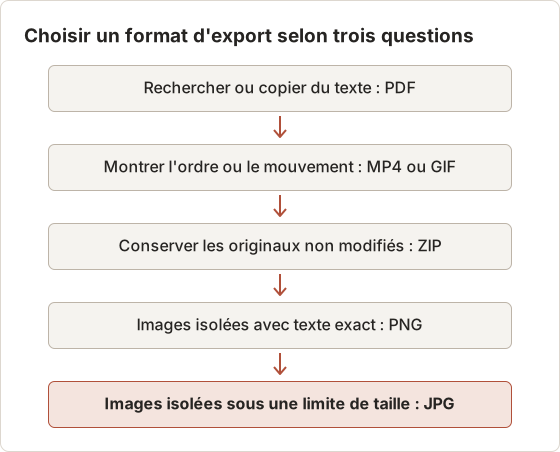
Trois questions pour choisir le format
La plupart des choix de format tiennent à trois questions. Le lecteur doit-il rechercher ou copier du texte ? Le résultat doit-il montrer un ordre ou un mouvement ? Le destinataire a-t-il besoin des originaux non modifiés ? Une réponse oui à la première question mène au PDF, une réponse oui à la deuxième mène au MP4 ou au GIF, et une réponse oui à la troisième mène au ZIP.
Si les trois réponses sont non, le résultat se compose d'images isolées. Le PNG est le format par défaut pour les captures d'interface, et le JPG sert de solution de repli lorsqu'une limite de taille s'applique.
Où se trouve chaque export dans Temposhot
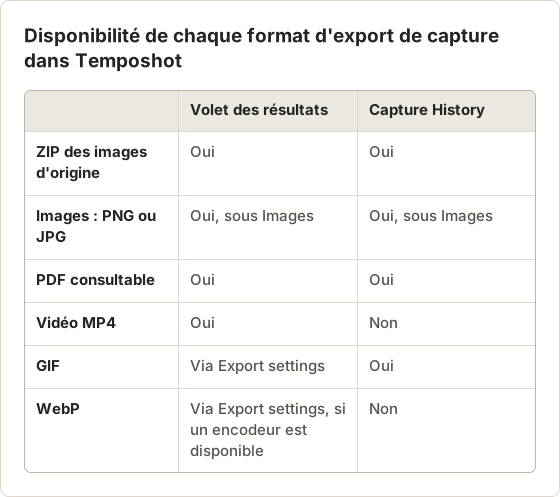
Tous les formats ne sont pas au même endroit. Le volet des résultats qui apparaît après une exécution propose le choix le plus large. Capture History, utilisé pour les sessions plus anciennes, propose ZIP, Images, GIF et PDF, tandis que le MP4 s'exporte depuis le volet des résultats après une capture.
Les exécutions Action Capture aboutissent à un Document
Une exécution Action Capture ouvre un Document dans l'éditeur à la fin de l'exécution, avec une page par étape. Son export naturel est donc l'export du Document, qui affiche les titres de page, les superpositions du curseur et les marqueurs de clic. La session d'origine reste aussi dans Capture History, où ses images peuvent être exportées en ZIP, en images, en GIF ou en PDF, comme toute autre session.
Sélectionner d'abord les bonnes images
Les exports restent désactivés tant qu'au moins une image n'est pas sélectionnée. Utilisez Select all, puis décochez les images que vous ne voulez pas garder, par exemple une première image prise avant que la cible soit prête. Double-cliquez sur une image dans Capture History pour la voir en plus grand avant de décider.
La sélection s'applique à tous les formats de la barre d'export. Pour exporter les images 1 à 20 en PDF et les images 21 à 40 en MP4, modifiez la sélection entre les deux exports.
PNG ou JPG pour les images isolées
PNG utilise une compression sans perte. Le texte, les icônes et les traits fins restent exacts, ce qui en fait le format par défaut pour les captures d'interface. Choisissez PNG Export (Lossless).
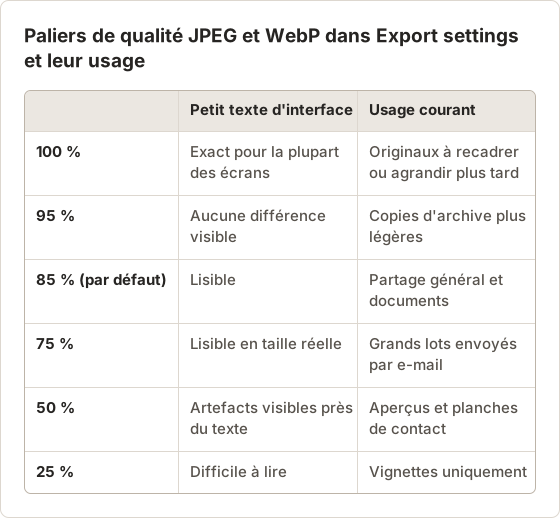
JPG utilise une compression avec perte. Il réduit bien la taille des photos et des dégradés, mais il peut rendre flou le petit texte à faible qualité. Choisissez JPG Export (Adjustable Quality). La qualité se règle dans Export settings… sous JPEG / WebP quality, avec les valeurs 25, 50, 75, 85, 95 ou 100 %. La valeur par défaut de 85 % garde le texte de l'interface lisible tout en réduisant la taille du fichier. À 50 % et en dessous, les artefacts autour du texte deviennent visibles.
Pour les exécutions longues, Auto Export (Save as you go) dans Settings, General, écrit les fichiers PNG ou JPG pendant l'exécution d'Auto Capture ou de Website Capture. Il ne s'applique pas à Action Capture.
Choisir un palier de qualité JPG
Les six paliers de qualité répondent à des usages différents. 100 % et 95 % sont proches de l'original et conviennent aux captures qui seront recadrées ou agrandies plus tard. 85 % est la valeur générale par défaut. 75 % convient aux grands lots envoyés par e-mail, et 50 % ou 25 % conviennent aux vignettes dont le texte n'a pas besoin d'être lu.
Auto Export pour les exécutions longues
Auto Export écrit chaque image sur le disque dès qu'elle est enregistrée, ce qui évite qu'une exécution Duration de 6 heures se termine par un seul export volumineux. Il a besoin d'un Export path ; sans chemin, Temposhot demande d'abord un dossier. Choisissez PNG pour une qualité maximale, ou JPG avec JPG quality de 1 à 100 (85 par défaut) pour des fichiers plus légers.
Les commandes Export path et Auto Export sont verrouillées pendant qu'une capture est active. Réglez-les avant le début de l'exécution. Le guide des réglages General et History couvre les deux.
Website Capture définit le format plus tôt
Website Capture choisit le format d'image au moment de la capture, pour chaque ligne d'URL. Chaque ligne comporte une option Format : JPEG (par défaut) avec une qualité de 1 à 100, PNG, ou WebP avec une qualité de 1 à 100. L'étape d'export regroupe ensuite ces fichiers en ZIP, en images ou en PDF.
Pour un lot de 25 pages qui seront comparées plus tard, réglez chaque ligne sur PNG avant l'exécution. Des formats mélangés entre les lignes rendent la comparaison côte à côte plus difficile, et une capture JPEG ne peut pas être convertie en fichier sans perte.
WebP comme troisième option d'image
Export WebP apparaît dans Export settings… lorsqu'un encodeur WebP est disponible sur le Mac. Les fichiers WebP sont en général plus légers qu'un JPG au même palier de qualité et utilisent le même réglage JPEG / WebP quality. Vérifiez que la destination accepte le WebP avant de l'utiliser : certains outils anciens et clients de messagerie ne l'affichent pas en ligne.
PDF ou ZIP pour un ensemble de captures
PDF regroupe les images sélectionnées en un seul fichier, dans l'ordre de capture, et lance une OCR. Le texte des images devient ainsi recherchable et sélectionnable dans les visionneuses PDF compatibles. Utilisez-le pour la lecture, la relecture et l'impression. Voir PDF consultable.
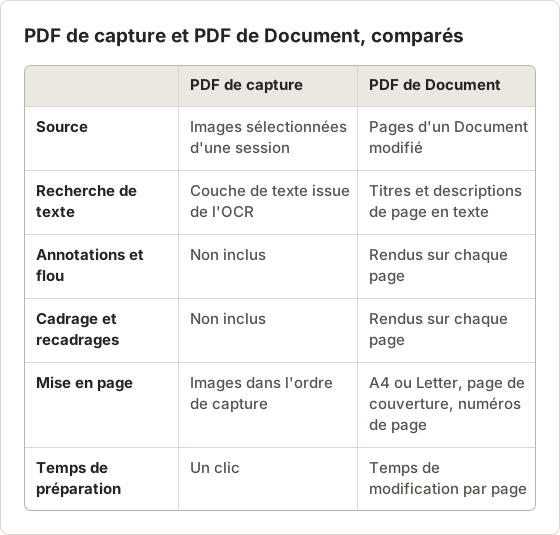
L'export d'un Document est différent. Il produit des pages finies avec cadrage, annotations et descriptions d'étapes, et la boîte de dialogue PDF (personnalisation avec Pro) contrôle le format du papier, la page de couverture et les numéros de page.
ZIP regroupe les images d'origine sélectionnées dans une seule archive, sans les modifier. Utilisez-le lorsqu'une autre personne a besoin des images brutes ou lorsque vous archivez une session. Si des images portent des annotations ou un cadrage, le ZIP contient quand même les fichiers originaux non modifiés, et Temposhot affiche un avertissement avant l'export.
PDF de capture ou PDF de Document
Les deux voies PDF répondent à des besoins différents. Un PDF de capture est rapide : vous sélectionnez les images, cliquez sur PDF, et c'est fait, avec une couche de texte issue de l'OCR. Un PDF de Document demande plus de temps de préparation, mais il conserve les titres de page, les descriptions, le cadrage, le flou et les autres annotations.
Réglages par défaut du PDF de Document
La boîte de dialogue Export PDF de l'éditeur de Document affiche un aperçu en direct à côté de ses réglages. La modification des réglages nécessite Temposhot Pro. Les réglages par défaut ci-dessous produisent un PDF A4 en paysage, avec une page de couverture, des libellés d'étapes et des numéros de page.
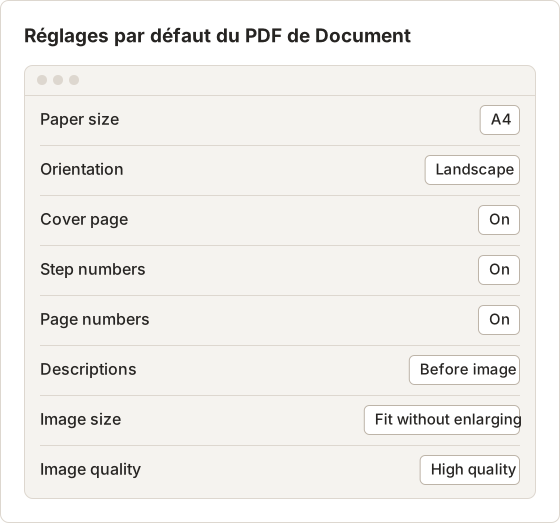
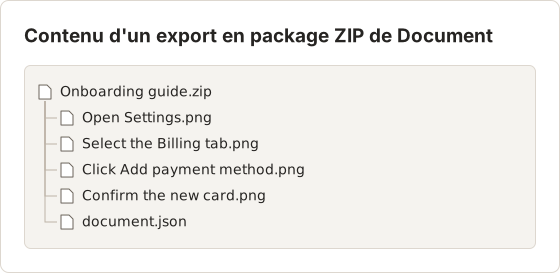
Le pied de la boîte de dialogue résume le résultat, par exemple « 3 steps · A4 · Landscape ». Image quality propose trois niveaux : High quality, Balanced et Small file. Un Document peut aussi être exporté en pages PNG, JPG ou WebP, ou en package ZIP de pages PNG rendues accompagné d'un fichier document.json.
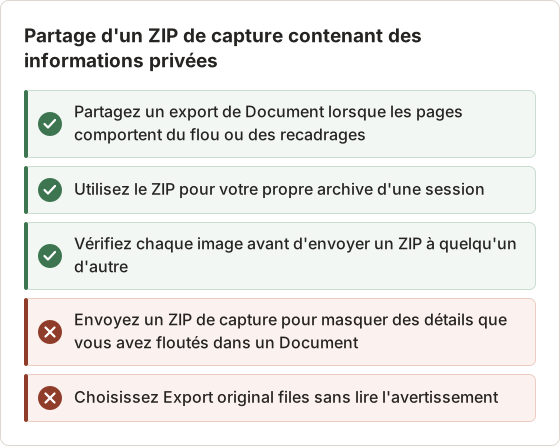
ZIP et informations privées
Un ZIP de capture contient toujours les images d'origine. Le flou ajouté dans un Document n'atteint pas ces fichiers : un ZIP peut donc révéler une adresse e-mail ou le nom d'un client que le Document masque. Lorsque des images portent des annotations ou un cadrage, Temposhot demande une confirmation. Sélectionnez Export original files uniquement si le destinataire peut voir tout ce qui figure dans les images brutes.
Contenu d'un package ZIP de Document
Le ZIP package d'un Document diffère du ZIP de capture. Il contient les pages rendues, avec le cadrage et les annotations appliqués, ainsi qu'un fichier de données qui décrit le Document. Les fichiers image portent le nom des titres de page.
MP4 ou GIF pour les évolutions dans le temps
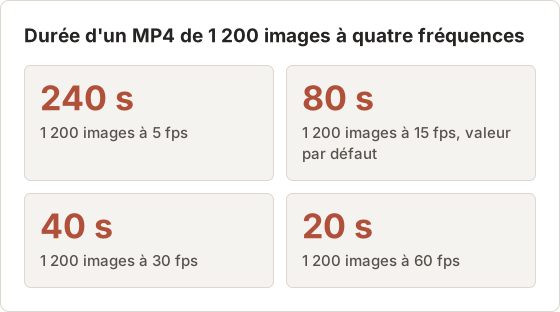
MP4 crée une vidéo H.264 à partir des images. Choisissez 5, 10, 15, 24, 30 ou 60 fps, et une qualité High, Medium ou Low. Des fréquences faibles permettent de voir chaque étape. Des fréquences élevées produisent un timelapse fluide : 1 200 images durent 40 secondes à 30 fps et 20 secondes à 60 fps.
GIF est disponible dans Export settings…, depuis le menu contextuel de la barre d'export, avec un délai entre images de 0,04, 0,1, 0,25, 0,5 ou 1 seconde. Les GIF tournent en boucle et se lisent en ligne dans le chat et les documents, mais ils sont limités à 256 couleurs et deviennent vite volumineux. Gardez-les pour de courts extraits. Voir GIF.
Calculer la durée de la vidéo
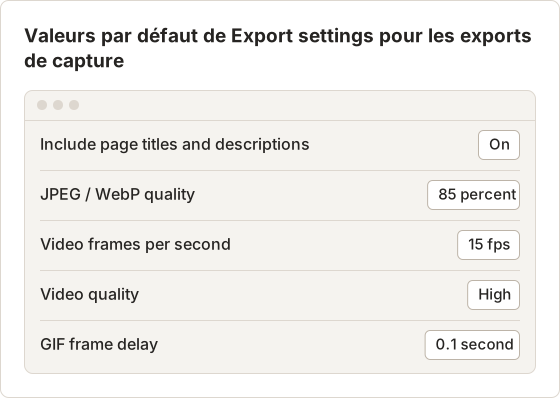
La durée d'une vidéo correspond au nombre d'images divisé par la fréquence d'images. Chaque image reste à l'écran pendant un intervalle de temps, donc la fréquence fixe aussi la durée d'affichage de chaque capture. À 15 fps, valeur par défaut, chaque image reste visible environ 0,07 seconde.
Le MP4 est donc un format de timelapse. Une session de 3 heures capturée toutes les 3 secondes produit 3 600 images, qui durent 4 minutes à 15 fps et 1 minute à 60 fps.
Choisir la qualité vidéo
Video quality propose trois niveaux : High (par défaut), Medium et Low. High garde le petit texte des images lisible lorsque la vidéo est en pause. Medium et Low produisent des fichiers plus légers pour les envois dans le chat, au prix d'une netteté moindre dans les détails fins.
Pour un timelapse que les spectateurs regardent à vitesse normale, Medium suffit en général, car personne ne lit un texte qui change toutes les 0,03 seconde. Pour une vidéo où les spectateurs s'arrêtent sur des images précises, gardez High.
GIF pour quelques étapes lisibles
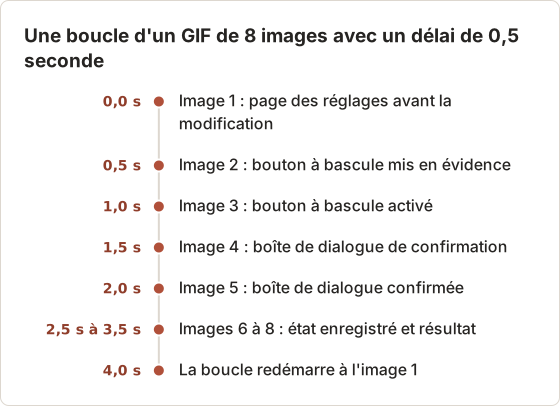
Pour une courte séquence que le spectateur doit lire, le GIF est souvent le meilleur choix. Avec GIF frame delay réglé à 1 seconde, chaque image reste affichée une seconde entière, ce qu'un MP4 ne permet pas à 5 fps ou plus. Un GIF de 8 images à 0,5 seconde par image boucle toutes les 4 secondes.
Régler les options de mouvement
La fréquence d'images, la qualité vidéo et le délai GIF se trouvent tous dans une même feuille. Faites un clic droit sur la barre d'export du volet des résultats et choisissez Export settings…. Modifiez les valeurs, sélectionnez Close, puis utilisez les boutons d'export.
Ouvrir la feuille
Faites un clic droit sur la barre d'export du volet des résultats et choisissez Export settings….
Définir les valeurs
Pour un timelapse, réglez Video frames per second et Video quality. Pour une boucle lisible, réglez GIF frame delay à 0,5 ou 1 seconde.
Exporter
Sélectionnez Export MP4 ou Export GIF dans la feuille, ou sélectionnez Close puis utilisez la barre d'export.
Les manuels en ligne demandent une première décision différente
Pour un manuel en ligne ou un ebook, la première question n'est pas le format. Il s'agit de savoir si la plateforme propose déjà ce dont vous avez besoin : un mode hors ligne dans son application, un quota d'impression ou un téléchargement PDF. Vérifiez les options affichées dans votre compte, car elles varient selon l'éditeur et le titre.
Les captures d'écran ne conviennent que lorsque la licence autorise les copies personnelles. Temposhot capture ce qui est visible à l'écran et ne peut pas capturer un contenu protégé contre la capture d'écran. Lorsque la capture est autorisée, un PDF consultable est généralement le bon format, car vous pouvez ensuite le rechercher et l'annoter.
Pourquoi le PDF convient aux captures d'étude autorisées
Un PDF conserve l'ordre des pages, s'ouvre dans n'importe quelle visionneuse et, après OCR, permet de rechercher un terme sur 40 pages à la fois. Des images isolées demanderaient leur propre dossier et leur propre nommage. Une vidéo ne permettrait pas de lire une page à votre rythme.
Si une capture présente des images noires, le contenu est protégé. Arrêtez l'exécution : Temposhot ne capture pas et ne contourne pas les DRM.
Quatre combinaisons concrètes
- Rapport de bug : 6 images PNG jointes au ticket, plus un MP4 à 10 fps si l'ordre des événements compte.
- Diapositives de réunion archivées pour des notes d'étude (lorsque cela est autorisé) : 40 images dans un seul PDF consultable.
- Revue de site sur 25 URL : JPG à la qualité 85 pour le partage, plus un ZIP des originaux PNG pour l'archive.
- Mise à jour d'une session de design : 1 200 images dans un MP4 à 30 fps en qualité Medium, plus 2 captures PNG de l'état final.
Pourquoi chaque combinaison fonctionne
Le rapport de bug associe des captures PNG exactes à une courte vidéo, car le développeur lit le texte des captures et vérifie le timing dans la vidéo. À 10 fps, 6 images durent 0,6 seconde ; un GIF avec un délai de 1 seconde est donc l'alternative lorsque chaque étape doit être lisible. L'archive d'étude utilise un seul PDF, car la recherche compte plus que le nombre de fichiers.
La revue de site envoie des JPG compressés aux relecteurs et conserve les originaux sans perte pour une comparaison ultérieure. La mise à jour de design réduit 1 200 images à 40 secondes et ajoute 2 captures fixes, car une image de vidéo est une mauvaise source pour une image nette de l'écran final.
Tester avant l'export complet
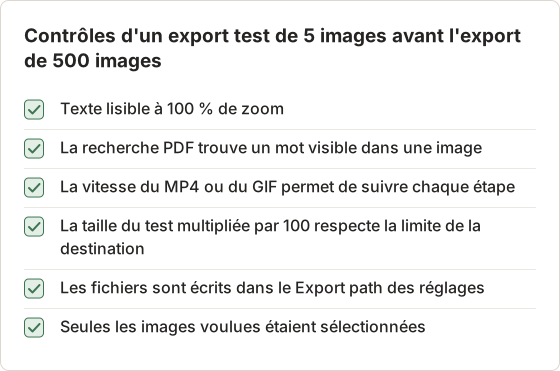
Avant d'exporter une session de 500 images, exportez 5 images dans le format cible et vérifiez :
- Le texte est lisible à 100 % de zoom.
- La recherche dans le PDF trouve un mot visible dans une image.
- Le MP4 se lit à une vitesse que les spectateurs peuvent suivre.
- La taille du fichier correspond à la destination, par exemple à la limite d'un e-mail ou d'un envoi dans le chat.
Si un nom de fichier de sortie existe déjà, Temposhot ajoute un numéro au lieu d'écraser le fichier précédent. Les exports sont écrits dans le Export path des réglages, et Open Export Folder l'ouvre dans le Finder. Le guide des formats d'export répertorie toutes les options.
Estimer la taille complète à partir du test
La taille des fichiers augmente à peu près proportionnellement au nombre d'images pour les images, le ZIP et le PDF. Si 5 images de test produisent un PDF de 4 Mo, 500 images atteindront environ 400 Mo, ce qui est trop lourd pour la plupart des e-mails. Dans ce cas, divisez la sélection en plusieurs parties, ou réduisez la taille après l'export avec Compress PDF.
Vérifier les dimensions en pixels avant l'envoi
Certaines destinations limitent aussi les dimensions des images, en plus de la taille du fichier. Screenshot Resolution Checker affiche les dimensions en pixels, la taille du fichier, le rapport d'aspect et la taille d'impression d'une image exportée. Si une plateforme exige une taille fixe, comme pour une image Open Graph, Social Image Composer adapte l'image à cette taille sans nouvelle capture.
Lorsque les exports sont absents ou désactivés
Si les boutons d'export sont grisés, aucune image n'est sélectionnée ou une capture est en cours. L'aperçu, l'export et la suppression des sessions enregistrées sont verrouillés pendant qu'une capture est active. Si des fichiers semblent manquer, vérifiez Settings > General > Export path, puis sélectionnez Open Export Folder.
Convertir les formats d'image
Vous pouvez convertir les images après l'export, sans nouvelle capture. Les outils web du site conservent les fichiers sur votre Mac :
- Image Converter convertit entre PNG, JPG et WebP.
- Image to PDF combine des images en un seul PDF.
- Images to Video et Images to GIF transforment des séries d'images en vidéo ou en GIF.
- Image Compressor réduit les fichiers trop lourds pour être envoyés.
Outils pour les PDF après l'export
Un export PDF n'est pas la fin du travail. Merge PDF réunit les exports de plusieurs sessions dans l'ordre que vous définissez. PDF Page Organizer déplace, fait pivoter ou supprime des pages, et Protect PDF ajoute un mot de passe d'ouverture avec un chiffrement AES-256 avant l'envoi.
Pour revenir des PDF aux images, PDF to JPG enregistre chaque page en JPG ou en PNG à 72, 150 ou 300 DPI. 150 DPI convient à la lecture à l'écran, et 300 DPI convient à l'impression.
Questions fréquemment posées
Le PNG ou le JPG est-il préférable pour les captures d'écran ?
PNG pour les captures d'interface contenant du texte. JPG à la qualité 85 lorsque la taille du fichier compte plus que les pixels exacts.
Puis-je exporter en WebP ?
Oui. Le WebP est disponible dans Export settings… sur la barre d'export lorsqu'un encodeur WebP est disponible sur le Mac. Vous pouvez aussi le convertir plus tard avec l'outil de conversion d'images.
Pourquoi mon PDF est-il consultable alors que mon ZIP ne l'est pas ?
L'export PDF lance une OCR et ajoute une couche de texte. Le ZIP conserve les fichiers image d'origine, qui ne contiennent aucune couche de texte.
Puis-je exporter seulement certaines images ?
Oui. Décochez les images que vous ne voulez pas garder, ou utilisez Select all puis décochez quelques images. Les exports n'incluent que les images sélectionnées.
Pourquoi mon PDF de capture n'affiche-t-il pas mes annotations ?
Un PDF de capture utilise les images d'origine. Les annotations, le flou et le cadrage ne sont rendus que par un export de Document. Créez donc un Document à partir de la session et exportez-le depuis l'éditeur.
L'export supprime-t-il les images de Temposhot ?
Non. Les exports écrivent de nouveaux fichiers dans le Export path, et la session reste dans Capture History. Temposhot conserve 30 sessions par défaut, réglable de 1 à 500 dans Settings > History. Exportez donc ce dont vous avez besoin avant la suppression des sessions plus anciennes.
Quelle fréquence d'images utiliser pour un timelapse ?
Commencez par la valeur par défaut de 15 fps et vérifiez la durée : le nombre d'images divisé par 15 donne le nombre de secondes. Choisissez 30 ou 60 fps pour raccourcir une longue session, ou 5 fps pour ralentir une session courte.
Pour des pages que vous avez le droit d'enregistrer ?
Capturez-les avec Auto Capture et exportez un seul PDF consultable, ou consultez l'enregistrement de captures d'écran en PDF sur Mac pour le flux de travail complet.
exportpdfpngjpgmp4gif
Termes utilisés ici : gif, image format, jpg, ocr, pdf export, png, screen timelapse
Transformez vos captures d'écran répétitives en résultats prêts à l'emploi
Temposhot capture l'écran à intervalles réguliers ou à chaque clic et exporte le résultat au format PDF, image, ZIP ou MP4.
Articles connexes
- Meilleurs outils d'automatisation de captures d'écran pour Mac (2026)Choisissez un outil Mac pour les captures automatiques : intervalles réguliers, une capture par clic, lots à partir d'une liste d'URL ou PDF consultables, avec Temposhot, Snagit et CleanShot X.
- CleanShot X ou Snagit : quelle application de capture d'écran choisir pour votre travail ?Comparez CleanShot X et Snagit sur Mac : capture et enregistrement, édition, guides pas à pas, OCR, partage, prise en charge de Windows et mode de vente de chaque application.
- Comment créer un timelapse de l'écran sur Mac (2026)Créez un timelapse de l'écran sur Mac avec des captures à intervalle régulier et un export MP4. Comparez Temposhot, un script screencapture et FFmpeg, et OBS.
- Meilleures alternatives à Xnapper pour Mac en 2026Comparez les alternatives à Xnapper pour Mac : captures répétées, capture et enregistrement de défilement, arrière-plans gratuits, guides multiplateformes et l'application intégrée.