Come esportare gli screenshot come PDF, JPG, PNG, MP4, GIF o ZIP
Scegli PDF, JPG, PNG, MP4, GIF o ZIP per gli screenshot con un confronto pratico di qualità, dimensione, ricerca e condivisione.
13 min di letturaGuideDi Temposhot Team

Lo stesso insieme di screenshot può diventare 40 file immagine, un unico PDF ricercabile, un video di 30 secondi o un solo archivio. Ogni formato si adatta a un passo successivo diverso, e scegliere quello sbagliato significa esportare due volte. Questa guida associa ogni formato a ciò che accade dopo l'esportazione, con le impostazioni che Temposhot offre per ciascuno.
Scegli in base al passo successivo
| Passo successivo | Formato | Motivo |
|---|---|---|
| Incollare in documenti, slide o ticket | PNG | Testo nitido, nessun artefatto di compressione |
| Caricare molte immagini o inviarle via email | JPG | File più piccoli con qualità regolabile |
| Leggere, cercare o stampare come un unico file | Un file in ordine, testo ricercabile dopo l'OCR | |
| Consegnare l'insieme originale a qualcuno | ZIP | Un solo archivio, file invariati |
| Mostrare un cambiamento nel tempo | MP4 | Si riproduce ovunque, piccolo per la sua durata |
| Ripetere in loop un clip breve in linea | GIF | Si riproduce senza un lettore video |
In Temposhot, seleziona prima i fotogrammi che ti servono nel pannello dei risultati o in Capture History. Ogni esportazione usa la selezione corrente.
Tre domande che determinano il formato
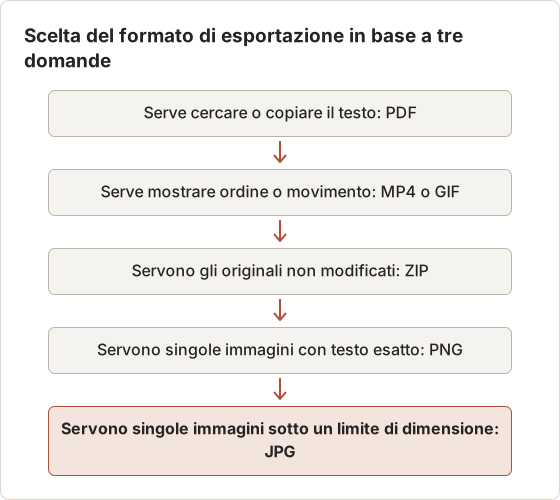
La maggior parte delle scelte di formato dipende da tre domande. Il lettore deve cercare o copiare il testo? Il risultato deve mostrare ordine o movimento? Il destinatario ha bisogno dei file originali non modificati? Una risposta sì alla prima indica PDF, una sì alla seconda indica MP4 o GIF, una sì alla terza indica ZIP.
Se tutte e tre le risposte sono no, il risultato è composto da singole immagini. PNG è il formato predefinito per gli screenshot dell'interfaccia, e JPG è la scelta di ripiego quando si applica un limite di dimensione.
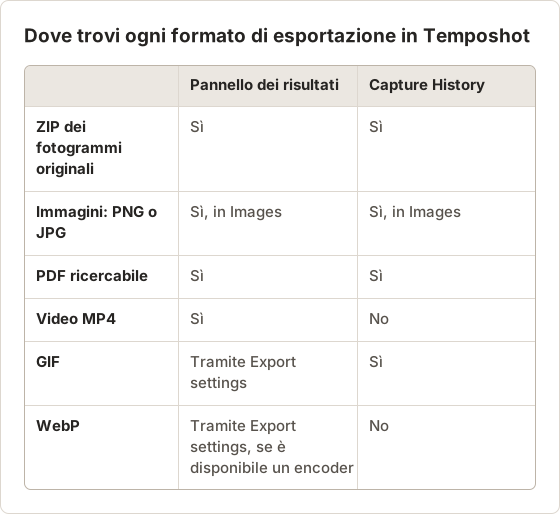
Dove si trova ogni esportazione in Temposhot
Non tutti i formati si trovano nello stesso posto. Il pannello dei risultati che compare dopo un'esecuzione ha l'insieme più ampio. Capture History, usata per le sessioni precedenti, offre ZIP, Images, GIF e PDF, mentre MP4 si esporta dal pannello dei risultati dopo un'acquisizione.
Le esecuzioni di Action Capture terminano in un Documento
Un'esecuzione di Action Capture apre un Documento nell'editor al termine, con una pagina per ogni passaggio. Il suo formato di esportazione naturale è quindi l'esportazione del Documento, che include i titoli delle pagine, le sovrapposizioni del cursore e i marcatori di clic. La sessione originale resta in Capture History, dove i suoi fotogrammi si possono esportare come ZIP, immagini, GIF o PDF come qualsiasi altra sessione.
Seleziona prima i fotogrammi giusti
Le esportazioni restano disattivate finché non è selezionato almeno un fotogramma. Usa Select all, poi deseleziona le caselle dei fotogrammi che non ti servono, come un primo fotogramma acquisito prima che il bersaglio fosse pronto. Fai doppio clic su un fotogramma in Capture History per vederlo a dimensione maggiore prima di decidere.
La selezione si applica a ogni formato nella barra di esportazione. Per esportare i fotogrammi da 1 a 20 come PDF e i fotogrammi da 21 a 40 come MP4, cambia la selezione tra le due esportazioni.
PNG o JPG per le singole immagini
PNG usa compressione senza perdita. Testo, icone e linee sottili restano esatti, il che lo rende il formato predefinito per gli screenshot dell'interfaccia. Scegli PNG Export (Lossless).
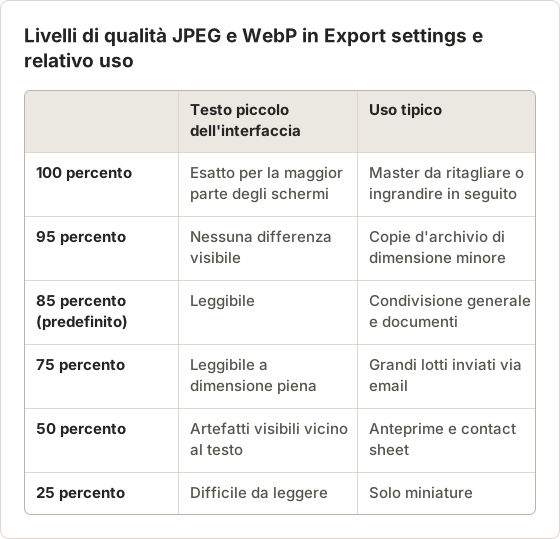
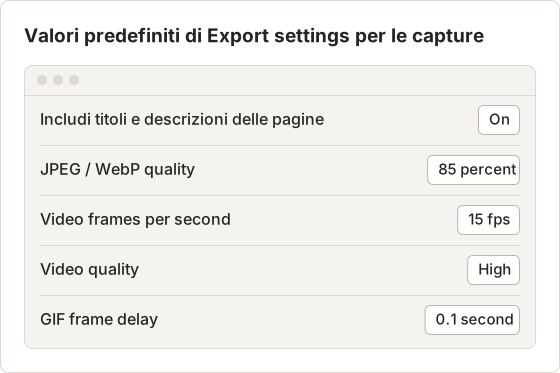
JPG usa compressione con perdita. Riduce bene foto e sfumature, ma a bassa qualità può sfocare il testo piccolo. Scegli JPG Export (Adjustable Quality). La qualità si imposta in Export settings… alla voce JPEG / WebP quality, con valori del 25, 50, 75, 85, 95 o 100 percento. Il valore predefinito di 85 mantiene leggibile il testo dell'interfaccia e riduce la dimensione del file. Con 50 o meno, diventano visibili gli artefatti intorno al testo.
Per le esecuzioni lunghe, Auto Export (Save as you go) in Settings, General, scrive file PNG o JPG mentre sono in esecuzione Auto Capture o Website Capture. Non si applica ad Action Capture.
Scegli un livello di qualità JPG
I sei livelli di qualità coprono usi diversi. 100 e 95 sono vicini all'originale e sono adatti agli screenshot che verranno ritagliati o ingranditi in seguito. 85 è il valore generale predefinito. 75 è adatto ai grandi lotti inviati via email, mentre 50 o 25 sono adatti alle miniature in cui il testo non deve essere letto.
Auto Export per le esecuzioni lunghe
Auto Export scrive ogni fotogramma su disco appena viene salvato, quindi un'esecuzione di Duration da 6 ore non termina con un unico grande passaggio di esportazione. Serve un Export path; se non è impostato, Temposhot chiede prima una cartella. Scegli PNG per la qualità piena, oppure JPG con JPG quality da 1 a 100 (predefinito 85) per file più piccoli.
Il controllo Export path e le opzioni di Auto Export sono bloccati mentre un'acquisizione è attiva. Impostali prima dell'avvio dell'esecuzione. La guida alle impostazioni Generali e Cronologia descrive entrambi.
Website Capture imposta il formato in anticipo
Website Capture decide il formato dell'immagine al momento dell'acquisizione, per ogni riga URL. Ogni riga ha un'opzione Format: JPEG (predefinito) con qualità da 1 a 100, PNG, oppure WebP con qualità da 1 a 100. Il passaggio di esportazione poi impacchetta quei file come ZIP, immagini o PDF.
Per un lotto di 25 pagine che verranno confrontate in seguito, imposta PNG su ogni riga prima dell'esecuzione. Formati misti tra le righe rendono più difficile il confronto affiancato, e un'acquisizione JPEG non può tornare a essere un file senza perdita.
WebP come terza opzione per le immagini
Export WebP compare in Export settings… quando sul Mac è disponibile un encoder WebP. I file WebP sono di solito più piccoli dei JPG allo stesso livello di qualità e usano la stessa impostazione JPEG / WebP quality. Verifica che la destinazione accetti WebP prima di usarlo: alcuni strumenti meno recenti e alcuni client email non lo mostrano in linea.
PDF o ZIP per un insieme di screenshot
PDF unisce i fotogrammi selezionati in un unico file nell'ordine di acquisizione ed esegue l'OCR, quindi il testo nelle immagini diventa ricercabile e selezionabile nei visualizzatori PDF compatibili. Usalo per lettura, revisione e stampa. Vedi PDF ricercabile.
Un'esportazione del Documento è diversa. Produce pagine finite con inquadrature, annotazioni e descrizioni dei passaggi, e la finestra PDF (personalizzazione con Pro) controlla formato carta, pagina di copertina e numeri di pagina.
ZIP raccoglie i fotogrammi originali selezionati in un solo archivio senza modificarli. Usalo quando un'altra persona ha bisogno delle immagini grezze o quando archivi una sessione. Se i fotogrammi hanno annotazioni o inquadrature, lo ZIP contiene comunque i file originali non modificati, e Temposhot ti avvisa prima dell'esportazione.
PDF di Capture o PDF del Documento
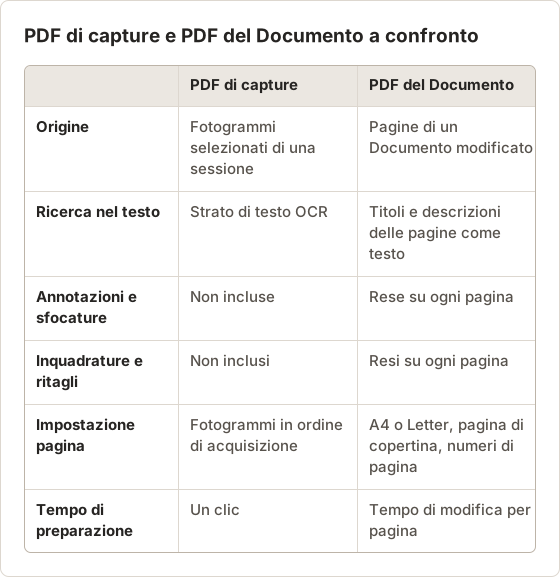
I due percorsi PDF rispondono a esigenze diverse. Un PDF di capture è rapido: selezioni i fotogrammi, scegli PDF ed è fatto, con uno strato di testo prodotto dall'OCR. Un PDF del Documento richiede più tempo da preparare, ma mantiene titoli delle pagine, descrizioni, inquadrature, sfocature e altre annotazioni.
Valori predefiniti del PDF del Documento
La finestra Export PDF nell'editor del Documento mostra un'anteprima dal vivo accanto alle impostazioni. Per modificare le impostazioni serve Temposhot Pro. I valori predefiniti sotto producono un PDF A4 orizzontale con pagina di copertina, etichette dei passaggi e numeri di pagina.
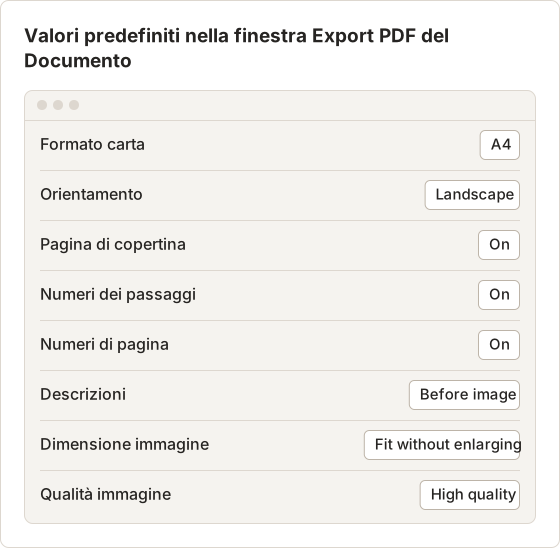
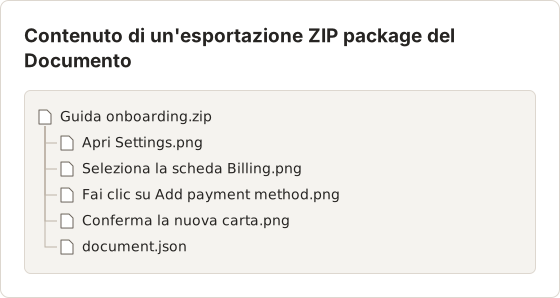
Il piè di pagina della finestra riassume il risultato, per esempio "3 steps · A4 · Landscape". Image quality ha tre livelli: High quality, Balanced e Small file. Un Documento si può esportare anche come pagine PNG, JPG o WebP, oppure come pacchetto ZIP di pagine PNG renderizzate con un file document.json.
ZIP e dati privati
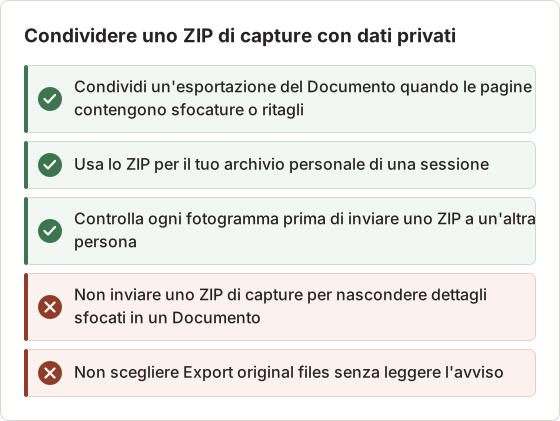
Uno ZIP di capture contiene sempre i fotogrammi originali. La sfocatura aggiunta in un Documento non arriva a quei file, quindi uno ZIP può esporre un indirizzo email o il nome di un cliente che il Documento nasconde. Quando i fotogrammi hanno annotazioni o inquadrature, Temposhot chiede conferma. Seleziona Export original files solo se il destinatario può vedere tutto ciò che c'è nei fotogrammi grezzi.
Contenuto di un pacchetto ZIP del Documento
Il ZIP package del Documento è diverso dallo ZIP di capture. Contiene le pagine renderizzate, con inquadrature e annotazioni applicate, più un file dati che descrive il Documento. I file immagine prendono il nome dai titoli delle pagine.
MP4 o GIF per mostrare i cambiamenti nel tempo
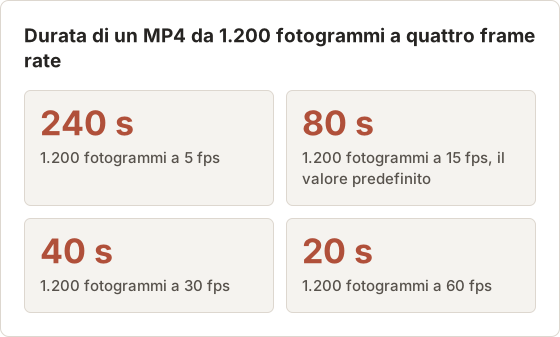
MP4 crea un video H.264 dai fotogrammi. Scegli 5, 10, 15, 24, 30 o 60 fps e qualità High, Medium o Low. Frame rate bassi permettono di vedere ogni passaggio. Frame rate alti producono un timelapse fluido: 1.200 fotogrammi durano 40 secondi a 30 fps e 20 secondi a 60 fps.
GIF è disponibile da Export settings… nel menu contestuale della barra di esportazione, con un ritardo tra i fotogrammi di 0,04, 0,1, 0,25, 0,5 o 1 secondo. Le GIF si ripetono in loop e si riproducono in linea in chat e documenti, ma sono limitate a 256 colori e crescono rapidamente di dimensione. Usale solo per clip brevi. Vedi GIF.
Calcola la durata del video
La durata del video è il numero di fotogrammi diviso per il frame rate. Ogni fotogramma resta sullo schermo per un intervallo, quindi il frame rate determina anche per quanto tempo lo spettatore vede ogni screenshot. Con il valore predefinito di 15 fps, ogni fotogramma è visibile per circa 0,07 secondi.
Ciò rende MP4 un formato timelapse. Una sessione di 3 ore acquisita ogni 3 secondi produce 3.600 fotogrammi, che durano 4 minuti a 15 fps e 1 minuto a 60 fps.
Scegli la qualità video
Video quality ha tre livelli: High (predefinito), Medium e Low. High mantiene leggibile il testo piccolo nei fotogrammi quando il video è in pausa. Medium e Low producono file più piccoli per i caricamenti in chat, al costo di una minore nitidezza nei dettagli fini.
Per un timelapse che gli spettatori guardano a piena velocità, Medium di solito basta, perché nessuno legge un testo che cambia ogni 0,03 secondi. Per un video in cui gli spettatori metteranno in pausa su fotogrammi specifici, mantieni High.
GIF per pochi passaggi leggibili
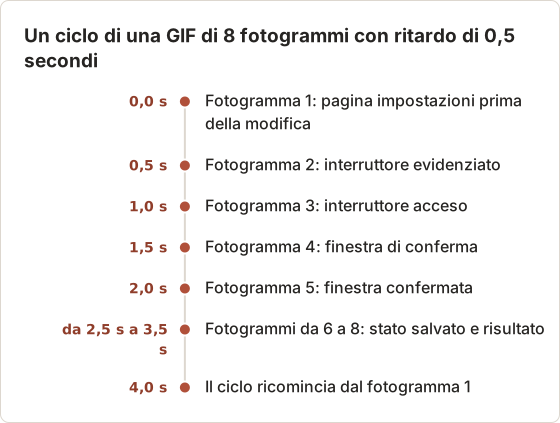
Per una breve sequenza che lo spettatore deve leggere, la GIF è spesso la scelta migliore. Con GIF frame delay impostato a 1 secondo, ogni fotogramma resta sullo schermo per un secondo intero, cosa che un MP4 non può fare a 5 fps o più. Una GIF di 8 fotogrammi a 0,5 secondi per fotogramma si ripete ogni 4 secondi.
Imposta le opzioni di movimento
Frame rate, qualità video e ritardo GIF si trovano tutti nello stesso foglio. Fai clic destro sulla barra di esportazione nel pannello dei risultati e scegli Export settings…. Modifica i valori, seleziona Close, poi usa i pulsanti di esportazione.
Apri il foglio
Fai clic destro sulla barra di esportazione nel pannello dei risultati e scegli Export settings….
Imposta i valori
Per un timelapse, scegli Video frames per second e Video quality. Per un loop leggibile, imposta GIF frame delay a 0.5 o 1 secondo.
Esporta
Seleziona Export MP4 o Export GIF nel foglio, oppure seleziona Close e usa la barra di esportazione.
I libri di testo online richiedono una prima decisione diversa
Per un libro di testo online o un ebook, la prima domanda non riguarda il formato. Riguarda se la piattaforma offre già ciò che ti serve: una modalità offline nella sua app, un limite di stampa o un download PDF. Controlla le opzioni mostrate nel tuo account, perché variano per editore e per titolo.
Gli screenshot sono ammessi solo dove la licenza consente copie personali. Temposhot acquisisce ciò che è visibile sullo schermo e non può acquisire contenuti protetti dall'acquisizione dello schermo. Quando l'acquisizione è consentita, un PDF ricercabile è di solito il formato giusto, perché puoi cercare e annotarlo in seguito.
Perché il PDF è adatto alle acquisizioni consentite per lo studio
Un PDF mantiene le pagine in ordine, si apre in qualsiasi visualizzatore e, dopo l'OCR, permette di cercare un termine in 40 pagine contemporaneamente. Le singole immagini richiederebbero una propria cartella e una propria denominazione. Un video non permetterebbe di leggere una pagina al proprio ritmo.
Se un'acquisizione mostra fotogrammi neri, il contenuto è protetto. Interrompi l'esecuzione: Temposhot non acquisisce né aggira la DRM.
Quattro combinazioni concrete
- Bug report: 6 fotogrammi PNG allegati al ticket, più un MP4 a 10 fps se conta l'ordine degli eventi.
- Slide di una riunione archiviate per appunti di studio (ove consentito): 40 fotogrammi in un unico PDF ricercabile.
- Revisione di un sito su 25 URL: JPG a qualità 85 per la condivisione, più uno ZIP degli originali PNG per l'archivio.
- Aggiornamento di una sessione di design: 1.200 fotogrammi come MP4 a 30 fps a qualità Medium, più 2 fermi immagine PNG dello stato finale.
Perché ogni combinazione funziona
Il bug report abbina fermi PNG esatti a un video breve, perché uno sviluppatore legge il testo nei fermi e controlla i tempi nel video. A 10 fps, 6 fotogrammi durano 0,6 secondi, quindi una GIF con ritardo di 1 secondo è l'alternativa quando ogni passaggio deve essere leggibile. L'archivio di studio usa un unico PDF perché la ricerca conta più del numero di file.
La revisione del sito invia ai revisori JPG compressi e conserva gli originali senza perdita per un confronto successivo. L'aggiornamento di design riduce 1.200 fotogrammi a 40 secondi e aggiunge 2 fermi immagine, perché un fotogramma video è una fonte scarsa per un'immagine nitida della schermata finale.
Prova prima dell'esportazione completa
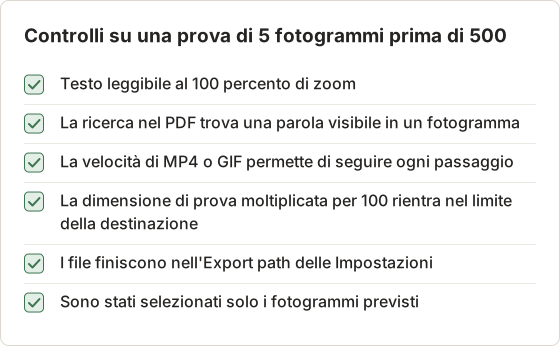
Prima di esportare una sessione di 500 fotogrammi, esporta 5 fotogrammi nel formato di destinazione e verifica:
- Il testo è leggibile al 100% di zoom.
- La ricerca nel PDF trova una parola visibile in un fotogramma.
- L'MP4 si riproduce a una velocità che gli spettatori riescono a seguire.
- La dimensione del file rientra nel limite della destinazione, per esempio un allegato email o un caricamento in chat.
Se un nome di file di output esiste già, Temposhot aggiunge un numero invece di sovrascrivere il file precedente. Le esportazioni vanno nell'Export path nelle Impostazioni, e Open Export Folder la apre nel Finder. La guida ai formati di esportazione elenca tutte le opzioni.
Stima la dimensione completa dal test
La dimensione dei file cresce più o meno in proporzione al numero di fotogrammi per immagini, ZIP e PDF. Se 5 fotogrammi di prova producono un PDF di 4 MB, 500 fotogrammi saranno circa 400 MB, troppo per la maggior parte delle email. In quel caso, dividi la selezione in parti oppure riduci la dimensione dopo l'esportazione con Compress PDF.
Controlla le dimensioni in pixel prima del caricamento
Alcune destinazioni impongono limiti sulle dimensioni in pixel oltre che sulla dimensione del file. Screenshot Resolution Checker mostra le dimensioni in pixel, la dimensione del file, le proporzioni e la dimensione di stampa di un'immagine esportata. Se una piattaforma richiede una dimensione fissa, per esempio un'immagine Open Graph, Social Image Composer adatta l'immagine a quella dimensione senza acquisire di nuovo.
Quando le esportazioni mancano o sono disattivate
Se i pulsanti di esportazione sono grigi, nessun fotogramma è selezionato oppure un'acquisizione è ancora in corso. Anteprima, esportazione ed eliminazione delle sessioni salvate sono bloccate mentre un'acquisizione è attiva. Se i file sembrano mancare, controlla Settings > General > Export path, poi seleziona Open Export Folder.
Converti i formati delle immagini
Puoi convertire dopo l'esportazione senza acquisire di nuovo. Gli strumenti del browser del sito mantengono i file sul tuo Mac:
- Image Converter converte tra PNG, JPG e WebP.
- Image to PDF unisce le immagini in un unico PDF.
- Images to Video e Images to GIF trasformano insiemi di immagini in video o GIF.
- Image Compressor riduce i file troppo grandi per essere inviati.
Strumenti per i PDF dopo l'esportazione
Un'esportazione PDF non è la fine del lavoro. Merge PDF unisce esportazioni di più sessioni nell'ordine che imposti. PDF Page Organizer sposta, ruota o elimina pagine, e Protect PDF aggiunge una password di apertura con cifratura AES-256 prima dell'invio.
Per tornare dal PDF alle immagini, PDF to JPG salva ogni pagina come JPG o PNG a 72, 150 o 300 DPI. 150 DPI è adatto alla lettura a schermo, 300 DPI alla stampa.
Domande frequenti
PNG o JPG è meglio per gli screenshot?
PNG per gli screenshot dell'interfaccia con testo. JPG a qualità 85 quando conta più la dimensione del file che i pixel esatti.
Posso esportare in WebP?
Sì. WebP è disponibile da Export settings… nella barra di esportazione quando sul Mac è disponibile un encoder WebP, oppure puoi convertirlo in seguito con lo strumento di conversione immagini.
Perché il mio PDF è ricercabile ma il mio ZIP no?
L'esportazione PDF esegue l'OCR e aggiunge uno strato di testo. Lo ZIP conserva i file immagine originali, che non contengono uno strato di testo.
Posso esportare solo alcuni fotogrammi?
Sì. Deseleziona le caselle dei fotogrammi che non ti servono, oppure usa Select all e poi deseleziona alcuni fotogrammi. Le esportazioni includono solo i fotogrammi selezionati.
Perché il mio PDF di capture non mostra le mie annotazioni?
Un PDF di capture usa i fotogrammi originali. Annotazioni, sfocature e inquadrature vengono resi solo dall'esportazione di un Documento, quindi crea un Documento dalla sessione ed esportalo dall'editor.
L'esportazione rimuove i fotogrammi da Temposhot?
No. Le esportazioni scrivono nuovi file nell'Export path, e la sessione resta in Capture History. Temposhot conserva 30 sessioni per impostazione predefinita, regolabili da 1 a 500 in Settings > History, quindi esporta ciò che ti serve prima che le sessioni più vecchie vengano rimosse.
Quale frame rate usare per un timelapse?
Parti dal valore predefinito di 15 fps e controlla la durata: i fotogrammi divisi per 15 danno i secondi. Scegli 30 o 60 fps per accorciare una sessione lunga, oppure 5 fps per rallentare una sessione breve.
Acquisire pagine che è consentito salvare?
Acquisiscile con Auto Capture ed esportale in un unico PDF ricercabile, oppure consulta salvare gli screenshot come PDF su Mac per il flusso completo.
exportpdfpngjpgmp4gif
Termini utilizzati in questa pagina: gif, image format, jpg, ocr, pdf export, png, screen timelapse
Trasforma gli screenshot ripetibili in lavoro completato
Temposhot scatta screenshot a intervalli regolari o a ogni clic ed esporta il risultato come PDF, immagini, ZIP o MP4.
Post correlati
- I migliori strumenti di automazione degli screenshot per Mac (2026)Scegli uno strumento Mac per gli screenshot automatici: intervalli temporizzati, uno scatto per clic, batch da elenchi di URL o PDF ricercabili, con Temposhot, Snagit e CleanShot X.
- CleanShot X vs Snagit: quale app di screenshot fa per te?Confronta CleanShot X e Snagit su Mac: acquisizione e registrazione, modifica, guide passo passo, OCR, condivisione, supporto Windows e modalità di vendita della licenza.
- Come creare un timelapse dello schermo su Mac (2026)Crea un timelapse dello schermo su Mac con screenshot a intervalli ed esportazione MP4. Confronta Temposhot, uno script screencapture con FFmpeg e OBS.
- Migliori alternative a Xnapper per Mac nel 2026Confronta le alternative a Xnapper per Mac: acquisizione ripetuta, acquisizione e registrazione a scorrimento, sfondi gratuiti, guide multipiattaforma e l'app integrata.