Bildschirm-Timelapse auf dem Mac erstellen (2026)
Erstellen Sie einen Bildschirm-Timelapse auf dem Mac mit Intervall-Screenshots und MP4-Export. Vergleichen Sie Temposhot, ein screencapture- und FFmpeg-Skript und OBS.
13 Min. LesezeitArbeitsabläufeVon Temposhot Team

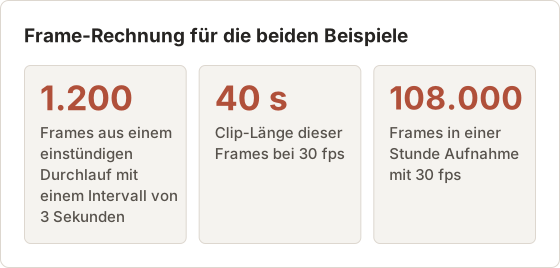
Ein Bildschirm-Timelapse verdichtet stundenlange Arbeit in ein kurzes Video. Statt jeden Moment aufzunehmen, machen Sie alle paar Sekunden einen Screenshot und spielen die Frames mit Videogeschwindigkeit ab. Eine Stunde bei einem Intervall von 3 Sekunden ergibt 1.200 Frames, die als 40 Sekunden langes MP4 mit 30 fps abgespielt werden.
Dieser Beitrag behandelt, wann sich ein Timelapse für eine Aufgabe eignet, drei Wege, auf dem Mac eines zu erstellen, die Temposhot-Einstellungen für eine einstündige Design-Sitzung und die Probleme, die bei langen Durchläufen auftreten. Das durchgehende Beispiel ist eine einstündige Layout-Sitzung in einem Design-Tool, aufgenommen von einem einzelnen Display.
Wann ein Timelapse besser geeignet ist
Eine Bildschirmaufnahme einer langen Sitzung ist groß und langsam zu prüfen. Ein Timelapse behält den Ablauf der Arbeit bei und lässt die Wartezeiten weg.
- Größe. Eine Stunde Aufnahme mit 30 fps enthält 108.000 Frames. Dieselbe Stunde bei einem Intervall von 3 Sekunden enthält 1.200 Frames.
- Prüfzeit. Betrachter sehen 40 Sekunden statt eine Stunde zu überfliegen.
- Scharfe Einzelbilder. Jeder Frame ist ein vollständiger Screenshot, daher lässt sich jeder Moment als Bild exportieren.
- Geringer Aufwand. Ein Frame alle paar Sekunden belegt deutlich weniger Speicher und Rechenleistung als eine kontinuierliche Kodierung.
Ein Timelapse enthält keinen Ton und keine flüssige Zeigerbewegung. Wenn Erzählung oder genaues Timing wichtig sind, nehmen Sie stattdessen auf. Der Vergleich Aufnahme oder Timelapse erläutert diese Wahl.
Die vier Punkte oben setzen voraus, dass sich die Arbeit langsam genug verändert, damit ein Frame alle paar Sekunden sie zeigt. Arbeit, die sich in kurzen Schüben verändert, etwa ein Klick, der ein Menü öffnet und sofort wieder schließt, braucht ein kürzeres Intervall. Wählen Sie das Intervall anhand der schnellsten Änderung, die sichtbar sein soll, nicht anhand der Gesamtlaufzeit.
Wann ein Timelapse irreführt
Ein Timelapse verbirgt die Zeit zwischen den Frames. Ein Betrachter kann eine Lücke von 3 Sekunden nicht von einer Lücke von 3 Minuten unterscheiden, wenn sich der Bildschirm nicht ändert. Drei Fälle führen zu Verwirrung:
- Eine Arbeitspause wirkt wie ein Schnitt. Frames, die vor und nach der Pause gespeichert wurden, liegen direkt nebeneinander, daher überspringt das Video die Zeit. Nennen Sie die tatsächliche Dauer in dem Text, der den Clip begleitet.
- Eine kurze Aktion verschwindet. Ein Menü, das sich innerhalb von 2 Sekunden öffnet und schließt, kann bei einem Intervall von 3 Sekunden zwischen zwei Frames liegen.
- Die Aufnahmequelle ändert sich während des Durchlaufs. Das Trennen eines Displays oder das Ändern seiner Anordnung kann den Durchlauf pausieren und den Dialog Display Configuration Changed öffnen. Eine Pause hinterlässt eine Lücke im Video, und ein Wechsel auf ein anderes Display ändert, was die Frames zeigen.
Anzahl der Frames und Clip-Länge
Zwei Formeln decken die meiste Planung eines Timelapse ab:
- Frames = Laufzeit in Sekunden geteilt durch das Intervall in Sekunden.
- Clip-Länge = Frames geteilt durch die Export-Bildrate.
Ein Durchlauf von 2 Stunden mit einem Intervall von 5 Sekunden speichert 1.440 Frames. Bei 30 fps dauert der Clip 48 Sekunden, bei 24 fps dieselben Frames 60 Sekunden. Berechnen Sie beide Werte vor dem Durchlauf, damit die Clip-Länge zur Länge des Beitrags oder der Nachricht passt, die ihn begleitet.
Drei Wege, auf dem Mac einen Bildschirm-Timelapse zu erstellen
| Methode | Aufwand | Ausgabe | Hinweise |
|---|---|---|---|
| Temposhot Auto Capture | Nur Einstellungen | MP4 mit 5 bis 60 fps, zusätzlich Bilder, PDF, GIF | Pause, Fortsetzen und Frame-Prüfung integriert |
screencapture-Schleife mit FFmpeg | Ein kurzes Skript | Jedes Format, das FFmpeg unterstützt | Kostenlos; Sie verwalten Berechtigungen, Ruhezustand und Dateinamen |
| OBS Studio | Installation und Einrichtung von Szenen | Kontinuierliches Video, danach beschleunigt | Kostenlos; zeichnet Video statt Einzelbilder auf |
Die Methode auswählen
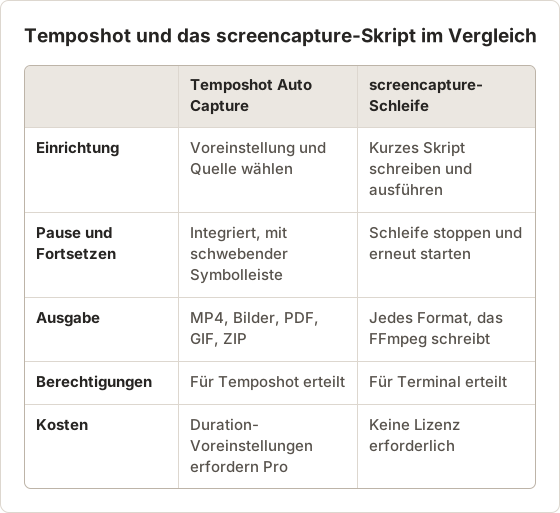
Verwenden Sie Temposhot, wenn der Durchlauf länger als einige Minuten dauert, eine Pause braucht oder neben der MP4-Datei auch Einzelbilder benötigt. Verwenden Sie das Skript, wenn die Ausgabe ein Format sein muss, das Temposhot nicht exportiert, und Sie den Aufwand für Berechtigungen und Ruhezustand übernehmen. Verwenden Sie OBS, wenn der Clip Erzählung oder kontinuierliche Bewegung braucht, da eine Methode mit Einzelbildern keines von beiden aufnehmen kann.
Skript: screencapture und FFmpeg
Erfassen Sie die Frames mit einer Schleife und kodieren Sie sie anschließend mit FFmpeg, das separat installiert wird, zum Beispiel über Homebrew:
mkdir -p ~/Timelapse && cd ~/Timelapse
for i in {1..1200}; do
  screencapture -x -m "frame-$(printf %04d $i).png"
  sleep 3
done
ffmpeg -framerate 30 -i frame-%04d.png -c:v libx264 -pix_fmt yuv420p timelapse.mp4
Führen Sie die Schleife unter caffeinate -di aus, damit das Display nicht in den Ruhezustand wechselt. Terminal benötigt die Berechtigung für die Bildschirmaufnahme. Der Leitfaden zur Kommandozeile behandelt beides.
Die Flags wirken wie folgt. -x unterdrückt den Auslöseton. -m erfasst nur das Hauptdisplay, daher ist ein zweites Display nicht in den Frames enthalten. printf %04d füllt die Dateinummer auf vier Stellen auf, sodass die Dateien bis 9999 in der richtigen Reihenfolge bleiben.
Sonderfälle beim Skript
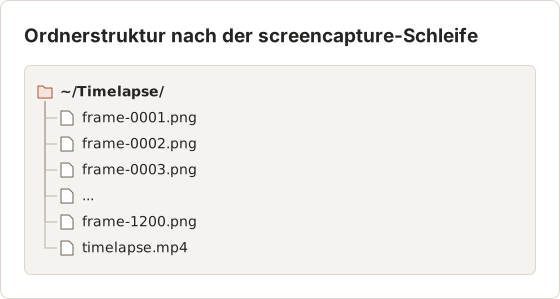
Die Schleife läuft 1.200-mal, und jeder Durchlauf dauert die sleep-Zeit plus die Zeit, die screencapture zum Schreiben einer Datei benötigt. Der Lauf endet deshalb später als nach 60 Minuten. Messen Sie einen Durchlauf mit time vor einem langen Lauf und verringern Sie den Wert von sleep um den gemessenen Mehraufwand. Ohne diese Anpassung dauert der Lauf um die Summe der Aufnahmeverzögerungen länger als geplant, während die Anzahl der Frames bei 1.200 bleibt.
FFmpeg liest die nummerierten Dateien in Reihenfolge. Wenn Sie einen Frame aus der Mitte des Ordners löschen, kann FFmpeg an der Lücke stoppen, und die MP4-Datei endet früher als vorgesehen. Ersetzen Sie einen fehlerhaften Frame durch eine Kopie seines Nachbarn, statt ihn zu löschen.
Das Skript speichert kein Protokoll fehlgeschlagener Aufnahmen. Prüfen Sie die Anzahl der PNG-Dateien nach dem Lauf mit ls ~/Timelapse | wc -l. Eine Anzahl unter der geplanten Gesamtzahl der Frames bedeutet, dass eine Aufnahme fehlgeschlagen ist oder die Schleife unterbrochen wurde.
Meldet screencapture beim ersten Durchlauf einen Fehler, öffnen Sie System Settings, wechseln Sie zu Privacy & Security und dann zu Screen Recording und prüfen Sie, ob Terminal aktiviert ist. Beenden und öffnen Sie Terminal nach der Änderung erneut, da macOS die Änderung möglicherweise nur auf Apps anwendet, die danach gestartet werden.
OBS Studio
OBS zeichnet kontinuierliches Video aus Szenen auf, die Sie selbst erstellen. Für ein Timelapse nehmen Sie normal auf und beschleunigen den Clip anschließend in einem Videoeditor oder senken die Ausgabe-Bildrate in den Video-Einstellungen von OBS. Die Methode eignet sich für Personen, die OBS bereits für Streaming verwenden.
OBS erzeugt eine lange Datei für die gesamte Sitzung. Eine Stunde kontinuierliche Aufnahme ist weit größer als die 1.200 Einzelbilder im Temposhot-Beispiel, und der Schritt zur Beschleunigung fügt eine zweite Datei hinzu, die Sie verwalten müssen. Wählen Sie OBS, wenn das Video selbst das Ergebnis ist und nicht die Einzelbilder.
Timelapse mit Temposhot erstellen
Auto Capture öffnen
Drücken Sie Command+1, um Auto Capture zu öffnen.
Die Voreinstellung Timelapse anwenden
Wählen Sie die Voreinstellung Timelapse. Sie setzt eine Duration von 1 Stunde, ein Intervall von 3 Sekunden, keinen Tastendruck und einen Countdown von 5 Sekunden. Duration-Voreinstellungen erfordern Temposhot Pro.
Die Quelle auswählen
Das Anwenden einer Voreinstellung löscht die Quelle. Wählen Sie sie daher jetzt aus: ein Display unter Screens, eine App unter Windows oder einen Custom Area wie 1600×900 bei 16:9.
Starten und normal arbeiten
Wählen Sie Start Capture. Nach dem Countdown bietet die schwebende Symbolleiste Pause capture, Resume capture und Finish capture an.
Frames prüfen
Wenn der Durchlauf endet, zeigt der Ergebnisbereich Capture complete. Entfernen Sie den Haken bei jedem Frame mit privaten Inhalten.
MP4 exportieren
Wählen Sie MP4, stellen Sie 30 fps und High als Qualität ein und exportieren Sie. Die Datei öffnet sich über Open Export Folder.
Einstellungen für eine einstündige Design-Sitzung
Die Voreinstellung legt die Stoppbedingung, das Intervall, den Tastendruck und den Countdown fest. Quelle und Exporteinstellungen legen Sie separat fest. Die Tabelle zeigt die Werte für die Beispielsitzung.
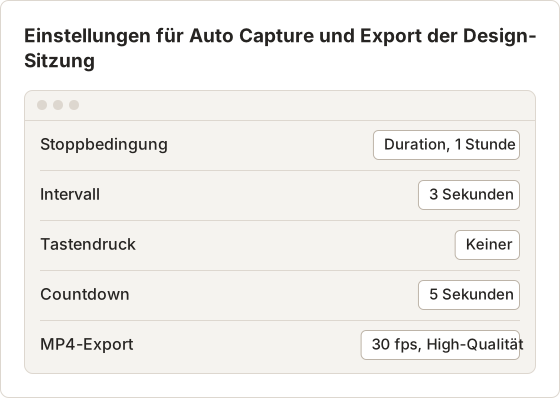
Der Countdown läuft vor dem ersten Frame. Während des Countdowns wird kein Frame gespeichert. Nutzen Sie ihn, um zum Design-Tool zu wechseln und das Layout in den Ausgangszustand zu bringen.
Pausen und Unterbrechungen
Ein Duration-Durchlauf zählt nur die Zeit, in der aufgenommen wird. Eine Pause verschiebt daher den Endpunkt auf der Uhr nach hinten. Die Zeitleiste unten zeigt einen einstündigen Durchlauf mit einer Pause von 10 Minuten.
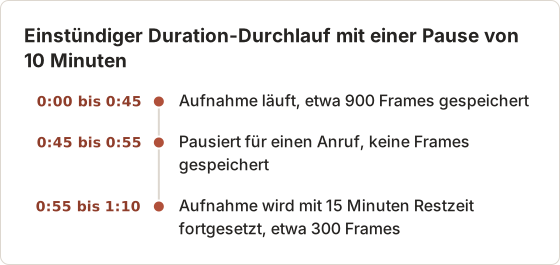
Der Durchlauf endet um 1:10 auf der Uhr und speichert insgesamt 1.200 Frames. Bei einem Durchlauf mit End time verhält sich das anders: Eine Pause verschiebt die Stoppzeit nicht, daher verkürzt dieselbe Pause von 10 Minuten die Aufnahmezeit um 10 Minuten. Wählen Sie Duration für eine feste Menge an Arbeit und End time für einen Stopp, der zu einer festen Uhrzeit erfolgen muss.
Stopp zu einer Endzeit festlegen
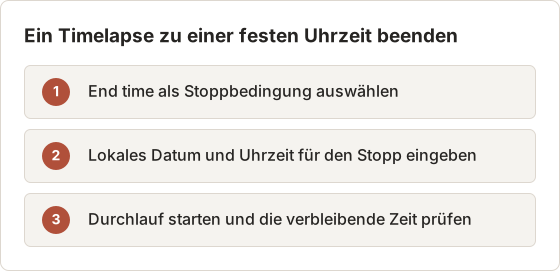
Ein Durchlauf mit End time passt zu einer Sitzung, die vor einem Termin oder einem Schichtwechsel enden muss. Eine Sitzung, die um 9:00 beginnt und mit einer End time um 11:00 endet, endet um 11:00, auch wenn sie 20 Minuten pausiert wurde. Die pausierte Zeit kostet Aufnahmeminuten, nicht den Endpunkt. Die folgenden Schritte legen den Stopp fest.
End time auswählen
Wählen Sie unter Stop condition die Option End time.
Lokales Datum und Uhrzeit eingeben
Geben Sie das Datum und die Uhrzeit des Stopps in der lokalen Zeitzone des Mac ein.
Durchlauf starten
Wählen Sie Start Capture. Prüfen Sie die verbleibende Zeit im Fortschrittstext, bevor Sie den Mac verlassen.
Duration oder End time für eine feste Anzahl an Frames
Verwenden Sie einen Duration-Stopp, wenn die Anzahl der Frames dem Plan entsprechen muss. Ein Duration-Stopp schützt die Anzahl der Frames. Das Fenster von 9:00 bis 11:00 oben speichert weniger Frames, sobald eine Pause von 20 Minuten hinzukommt. Ein Duration-Durchlauf von 2 Stunden bei einem Intervall von 5 Sekunden speichert dagegen unabhängig von Pausen 1.440 Frames.
Prüfen, ausschließen und neu beginnen
Der Ergebnisbereich zeigt eine Miniatur für jeden Frame. Jede Miniatur hat ein Kontrollkästchen, und Select all setzt bei jedem Frame einen Haken. Die Exportschaltflächen bleiben deaktiviert, bis mindestens ein Frame ausgewählt ist. Entfernen Sie daher vor dem Export den Haken bei jedem Frame, der private Inhalte zeigt.
Wenn Sie einen weiteren Durchlauf starten, während sich noch Frames im Bereich befinden, erscheint die Frage Discard the current frames and start fresh?. Wählen Sie Start Fresh, um den Bereich zu leeren, oder Cancel, um die Frames auf dem Bildschirm zu behalten. Die geleerten Frames bleiben im Capture History. Exportieren Sie die MP4-Datei zuerst, wenn der Durchlauf noch benötigt wird.
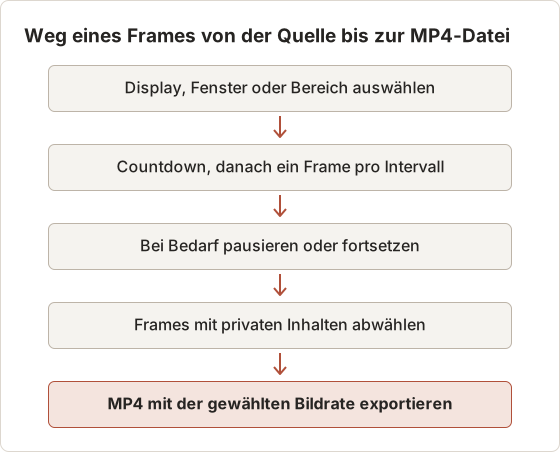
Weg eines Frames von der Quelle bis zur MP4-Datei
Jeder Frame durchläuft denselben Weg vom ersten Countdown bis zur exportierten Datei. Das Diagramm zeigt die Schritte in der Reihenfolge, mit den Stellen, an denen ein Frame ausgeschlossen werden kann.
Tasten während eines Durchlaufs
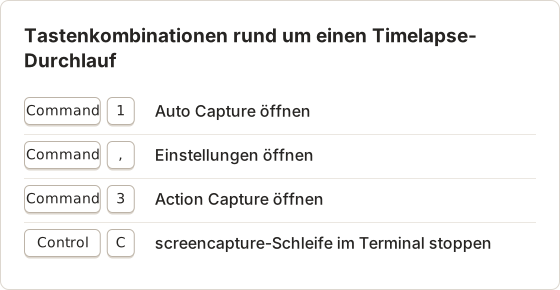
Die meiste Zeit eines Durchlaufs bedienen Sie mit der Maus. Drei Tastenkombinationen sparen jedoch Zeit, wenn der Durchlauf beginnt oder das Skript stoppt. Die Tabelle listet die Tastenkombinationen auf.
Lange Durchläufe und Ruhezustand
Lange Durchläufe und Ruhezustand
Wenn Sie den Bildschirm sperren oder den Mac in den Ruhezustand gehen lassen, pausiert Auto Capture. Nach dem Entsperren oder Aufwecken stellt Temposhot den Aufnahmestream wieder her und setzt fort. Ein Durchlauf, den Sie von Hand pausiert haben, bleibt pausiert. Die Frames aus der pausierten Zeit werden nicht gespeichert, daher zeigt der Clip an dieser Stelle einen Sprung.
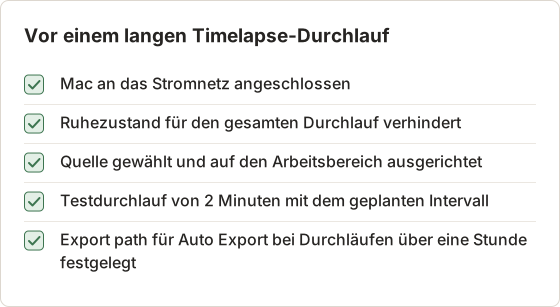
Aktivieren Sie bei Durchläufen, die länger als eine Stunde dauern, Auto Export (Save as you go) in den Einstellungen unter Settings, General. Frames werden während des Durchlaufs in den Export path geschrieben, daher bleiben bereits gespeicherte Frames bei einer Unterbrechung auf der Festplatte erhalten. Wählen Sie PNG für volle Qualität oder JPG mit einer Qualität von 1 bis 100 (Standard ist 85). Ein Export path ist erforderlich, und die Einstellung ist während einer laufenden Aufnahme gesperrt. Ändern Sie sie daher vor dem Start des Durchlaufs.
Der Leitfaden zu Exportformaten behandelt MP4-Optionen und Speicherorte.
Empfohlene Intervalle nach Anwendungsfall
Die Länge des Videos entspricht den Frames geteilt durch die fps. Die Frames entsprechen der Laufzeit geteilt durch das Intervall.
| Anwendungsfall | Laufzeit | Intervall | Frames | Länge bei 30 fps |
|---|---|---|---|---|
| Kurze Demo | 10 Minuten | 1 s | 600 | 20 s |
| Design-Sitzung | 1 Stunde | 3 s | 1.200 | 40 s |
| Illustration oder Layout | 2 Stunden | 5 s | 1.440 | 48 s |
| Voller Programmiertag | 8 Stunden | 10 s | 2.880 | 96 s |
| Dashboard über einen Tag | 12 Stunden | 1 Minute | 720 | 24 s |
Um die Länge ohne erneute Aufnahme zu ändern, ändern Sie die Export-Bildrate. Die Sitzung mit 1.200 Frames läuft bei 24 fps 50 Sekunden, bei 60 fps 20 Sekunden und bei 15 fps 80 Sekunden.
Das Intervall anhand der Änderungsrate wählen
Passen Sie das Intervall an die Geschwindigkeit an, mit der sich der Bildschirm ändert. Tippen in einem Dokument verändert den Bildschirm alle paar Sekunden, daher zeigt ein Intervall von 3 Sekunden den Fortschritt. Ein Dashboard, das alle 5 Minuten aktualisiert wird, bringt bei einem Intervall von 3 Sekunden keinen Nutzen, da die meisten Frames identisch sind. Beginnen Sie mit dem Intervall aus der Tabelle, führen Sie einen Test von 2 Minuten durch und prüfen Sie, ob jede Änderung in mindestens einem Frame sichtbar ist.
Gewohnheiten für ein gut lesbares Timelapse
Die meisten Probleme mit der Lesbarkeit entstehen durch das Intervall und den Bildausschnitt, nicht durch den Export. Die folgenden Regeln verhindern die Probleme, die bei Testläufen am häufigsten auftreten.
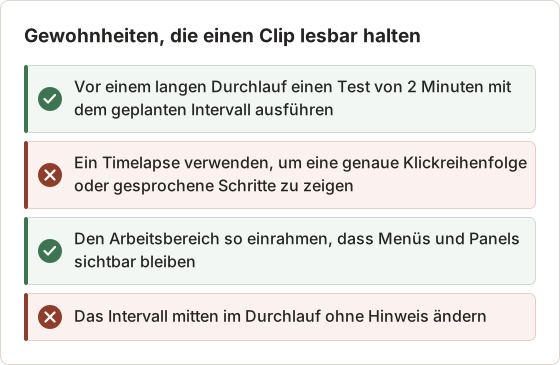
Ein geändertes Intervall mitten im Durchlauf lässt sich einem Betrachter schwer erklären, da sich das Tempo des Clips an der Stelle der Änderung verschiebt. Behalten Sie ein Intervall für den gesamten Durchlauf bei und starten Sie einen zweiten Durchlauf, wenn sich das Tempo der Arbeit ändert.
Bildrate für die Zielplattform
Wählen Sie die Export-Bildrate, nachdem Sie das Ziel geprüft haben. Eine Datei mit 30 fps läuft in gängigen Videoplayern flüssig, daher dauert ein Clip mit 1.200 Frames bei 30 fps 40 Sekunden. Eine niedrigere Rate wie 15 fps lässt jede Änderung länger stehen und wirkt ruckeliger, was sich für ein langsames Dashboard eignen kann. Die Standard-Exportrate ist 15 fps. Stellen Sie 30 fps bewusst ein, wenn der Clip flüssige Bewegung braucht.
Anwendungsfälle
- Portfolio und Social-Media-Beiträge. Zeigen Sie ein Design, eine Illustration oder ein Layout, das in unter einer Minute entsteht.
- Asynchrone Fortschrittsberichte. Senden Sie einen kurzen Clip mit einer schriftlichen Zusammenfassung statt eines Statusmeetings. Siehe asynchrone Fortschrittsberichte mit einem Timelapse.
- Lange Aufgaben. Verfolgen Sie den Fortschritt eines Renderings, Builds oder Datenimports, ohne am Bildschirm zu sitzen.
- Persönliche Auswertung. Erkennen Sie, wo eine Arbeitssitzung Zeit verbraucht hat und wie lange jeder Teil gedauert hat.
- Lehre. Zeigen Sie die Reihenfolge der Schritte einer langen Aufgabe, mit Einzelbildern für eine schriftliche Anleitung.
Rechenbeispiele
Eine Illustration von 45 Minuten bei einem Intervall von 5 Sekunden speichert 540 Frames. Bei 30 fps ergibt das einen Clip von 18 Sekunden. Ein Vormittagsblock von 4 Stunden bei einem Intervall von 10 Sekunden speichert 1.440 Frames, die bei 30 fps 48 Sekunden laufen. Das Beispiel mit 4 Stunden ist derselbe Vormittagsblock, der im Beitrag zu asynchronen Fortschrittsberichten verwendet wird.
Kürzen Sie die ersten oder letzten Sekunden eines Clips in einem beliebigen Videoeditor, wenn die Anfangsframes eher die Einrichtung als die Arbeit zeigen. Die Quellframes bleiben so gespeichert, wie sie aufgenommen wurden. Das Kürzen ändert daher die Einzelbilder nicht.
FAQ
Welches Intervall sollte ich für einen Bildschirm-Timelapse verwenden?
Beginnen Sie mit 3 Sekunden für eine Stunde aktiver Arbeit. Verwenden Sie 5 bis 10 Sekunden für Sitzungen über mehrere Stunden und 30 Sekunden bis 1 Minute für langsame Änderungen wie Dashboards.
Kann ich statt einer MP4-Datei ein GIF erstellen?
Ja. Öffnen Sie Export settings… und wählen Sie GIF mit einer Frame-Verzögerung von 0,04 bis 1 Sekunde. Die Standardverzögerung beträgt 0,1 Sekunden. GIFs werden schnell groß, daher halten Sie sie unter einigen hundert Frames. Siehe GIF.
Zeichnet Temposhot Ton auf?
Nein. Temposhot erstellt MP4-Dateien aus Screenshots. Es zeichnet weder Ton noch kontinuierliches Video auf.
Kann ich bereits vorhandene Screenshots in ein Timelapse umwandeln?
Ja. Images to Video erstellt im Browser eine MP4-Datei aus einer Reihe von Bildern, und Images to GIF erstellt ein GIF.
Kann ich ein Timelapse pausieren und fortsetzen?
Ja. Wählen Sie Pause capture in der schwebenden Symbolleiste und zum Fortsetzen Resume capture. Ein Duration-Durchlauf behält seine Restzeit. Ein Durchlauf mit End time endet weiterhin zur gewählten Uhrzeit.
Erscheint der Countdown im Video?
Nein. Der Countdown läuft vor dem ersten Frame, und während des Countdowns wird kein Frame gespeichert. Der erste Frame im Video ist der erste Frame, der nach dem Countdown gespeichert wird.
Kann ein Durchlauf zwei Displays aufnehmen?
Nein. Jeder Durchlauf hat eine Quelle, und die Quelle bleibt für die gesamte Sitzung unverändert. Führen Sie zwei Sitzungen durch, eine pro Display, und erstellen Sie zwei Clips.
Wie viel Speicherplatz belegt ein Durchlauf?
Jeder Frame ist eine Datei, daher hängt die Gesamtgröße vom Bildschirminhalt und vom Format ab. PNG behält die volle Qualität und wird mit dem Detailgrad auf dem Bildschirm größer. JPG-Dateien sind bei der gewählten Qualität kleiner. Prüfen Sie vor einem langen Durchlauf den freien Speicher auf dem Laufwerk des Export path, und verwenden Sie Auto Export mit JPG, wenn der Speicherplatz knapp ist.
Wiederkehrende Screenshots in fertige Ergebnisse verwandeln
Speichern Sie Ihr Intervall, die Stoppbedingung und den Countdown mit Save Current Setup als Voreinstellung, wie im Leitfaden zu Aufnahme-Voreinstellungen beschrieben. Die Voreinstellung speichert nicht die Quelle, daher wählen Sie das Display oder den Bereich jedes Mal neu. Der Glossareintrag zum Bildschirm-Timelapse erklärt den Begriff für alle, mit denen Sie den Clip teilen.
timelapsemp4screenshot-automationmacos
Verwendete Begriffe: screen timelapse, window capture
Verwandeln Sie wiederholbare Screenshots in fertige Ergebnisse
Temposhot erstellt Screenshots per Timer oder bei jedem Klick und exportiert das Ergebnis als PDF, Bilder, ZIP oder MP4.
Ähnliche Beiträge
- Lassen sich Kindle-Bücher als PDF herunterladen? Offizielle Möglichkeiten auf dem MacPrüfen, ob ein Kindle-Kauf einen offiziellen EPUB- oder PDF-Download von Amazon hat, was Offline-Zugriff bedeutet und wie Sie Notizen ohne Umgehung von DRM speichern.
- Die besten Werkzeuge für die Screenshot-Automatisierung auf dem Mac (2026)Wählen Sie ein Mac-Werkzeug für automatisierte Screenshots: zeitgesteuerte Intervalle, eine Aufnahme pro Klick, Stapel aus URL-Listen oder durchsuchbare PDFs, mit Temposhot, Snagit und CleanShot X.
- CleanShot X vs. Snagit: Welche Screenshot-App passt zu Ihrer Arbeit?Vergleich von CleanShot X und Snagit auf dem Mac: Aufnahme und Bildschirmvideo, Bearbeitung, Schrittanleitungen, OCR, Freigabe, Windows-Unterstützung und Preismodell.
- Die besten Xnapper-Alternativen für den Mac im Jahr 2026Vergleich von Xnapper-Alternativen für den Mac: wiederholte Aufnahme, Scroll-Aufnahme und Aufzeichnung, kostenlose Hintergründe, plattformübergreifende Anleitungen und die eingebaute App.