2026年版 Mac向け Scribe の代替アプリ比較
Mac向け Scribe 代替アプリを比較します。デスクトップキャプチャ、ローカルファイル、ホスト型の共有、編集機能、プライバシーレビュー、ガイド形式の観点で整理します。
13分で読めますガイド作成者:Temposhot Team
Scribe は、ブラウザまたはデスクトップのキャプチャから手順ガイドを生成し、Web ワークスペースでホストして共有します。Mac のユーザーが代替を探す理由はいくつかあります。クラウド保存を制限するセキュリティレビュー、オフラインで使えるガイドの必要性、リンクよりファイルを優先する運用、動画やアプリ内ガイドを求めるチームの要望などです。
下記の一覧は、Mac 上で動作する、または Mac から利用できる 5 つの代替アプリを扱います。各アプリは、ガイドの保存場所に対して異なる答えを持っています。この記事ではツールの順位を付けません。選定を左右する制約を示し、購入前に同じ作業で候補を試す方法を説明します。
Scribe の代替アプリ一覧
| ツール | ガイドの保存場所 | Mac でのキャプチャ | 主な出力 | 共有 |
|---|---|---|---|---|
| Temposhot | ローカルディスク | 任意のアプリ、受理されたクリックごと | PDF、PNG、JPG、WebP、ZIP | 書き出したファイル |
| Folge | ローカルディスク | デスクトップアプリ | ドキュメント形式の書き出し | 書き出したファイル |
| Tango | ベンダーのクラウド | ブラウザとデスクトップ | ホスト型ガイド、アプリ内ガイダンス | リンク、ワークスペース |
| Dubble | ベンダーのクラウド | ブラウザ | 文章の手順と録画 | リンク、ワークスペース |
| Guidde | ベンダーのクラウド | ブラウザ | 動画ガイド | 動画リンク |
表は自分の制約を前提に読みます。手順に Mac のネイティブアプリが含まれる場合は、デスクトップキャプチャに対応しているかが重要です。画面に顧客データや金融データが写る場合は、保存場所が重要です。読み手が PDF を期待する場合は、出力形式が重要です。
各列が判断する内容
ガイドの保存場所は、プライバシーレビューの範囲を決めます。ローカルディスクにはスクリーンショットが誰かがコピーするまで Mac 上に残ります。ベンダーのクラウドにはベンダーのサーバーに保存されるため、レビューではベンダーの保持期間とアクセス条件を確認します。
Mac でのキャプチャは、記録できる手順の範囲を決めます。ブラウザ専用のツールでは、ネイティブアプリ、ファイルダイアログ、メニューバーの項目を記録できません。ツールを選ぶ前に、記録する手順を確認します。
主な出力は、ガイドを開ける人の範囲を決めます。PDF はどのリーダーでも開けます。リンクはホストするサービスに依存し、動画は対応するプレーヤーが必要です。
サポートチームの選定例
Mac を使う 4 人のサポートチームが、返金処理とアカウント変更のガイドを作成するとします。画面には顧客名と請求額が写ります。チームは PDF を、ワークスペースにログインできない請求業務の委託先に送ります。制約は、ローカル保存、PDF 出力、請求アプリのデスクトップキャプチャの 3 点です。
表を見ると、候補はすぐに絞れます。画面を Mac 上に残すのはローカルツールだけで、PDF を直接出力できるのもローカルツールだけです。チームは 2 つのローカルツールで同じ返金作業を試し、結果を比較します。判断材料は機能一覧ではなく、この試行の結果です。
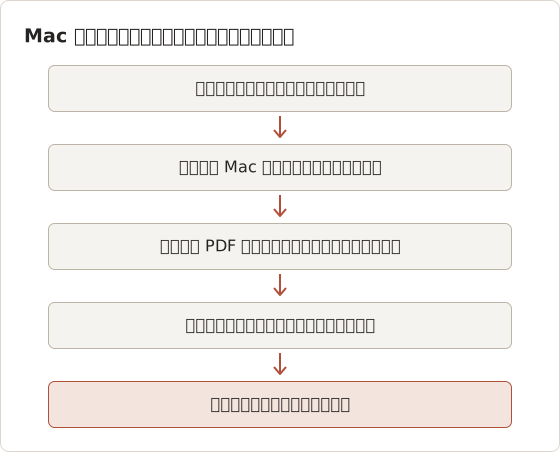
1. Temposhot
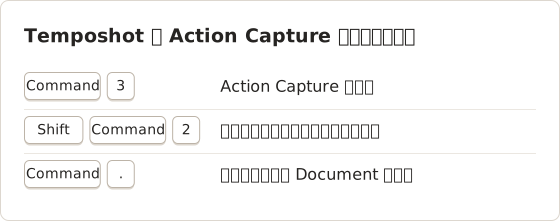
Temposhot は LODYWORKS が提供する Mac アプリです。キャプチャと書き出しは Mac 上で実行され、Documents も Mac 上に保存されます。Command+3 で Action Capture を開き、対象を選んで作業を進めます。Temposhot は、受理された各クリックの直前に画面を保存します。
キャプチャ設定では、Mac での作業に影響する項目を制御できます。Capture outside clicks は、Specific Window または Capture Area の外側のクリックを対象に含めるかを決めます。Include toolbar in captures は、フローティングツールバーを画像に含めるかを決めます。マウスクリックのキャプチャは修飾キーを押したクリックに限定できるため、自由に操作しながら、記録したい手順だけを残せます。
各ステップには、解析されたタイトル、カーソルのオーバーレイ、クリックマーカーを付けられます。Documents エディターでは、テキスト、図形、矢印、フレーミングに加え、Pro では Blur、Click Marker、Step Numbers を使えます。書き出しは PDF、画像ページ、ZIP パッケージから選びます。
対応していない機能もあります。ホスト型ガイド、共有リンク、埋め込み、チームワークスペース、画面動画の録画は提供していません。動作には macOS 14 以降を搭載した Apple Silicon の Mac が必要です。
ガイドの内容を変える設定
ステップの内容は 4 つの設定で変わります。下の表は、各設定の 2 つの状態による違いを示します。実行の前に設定を決められます。
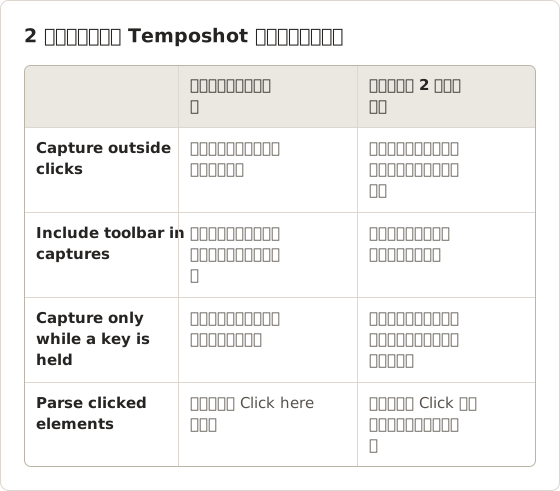
解析されたタイトルは macOS のアクセシビリティに依存します。名前を読み取れないコントロールには、フォールバックのタイトル Click here が付きます。解析されたタイトルの品質は、コントロールの名前に依存します。書き出し前に、エディターでフォールバックのタイトルを書き換えます。
Mac での書き出しと編集
PDF の書き出しには、ファイルの見た目を決める設定があります。以下の既定値は新しい PDF に適用されます。カスタマイズには Temposhot Pro が必要です。印刷用のガイドでは、通常は既定値のままで問題ありません。
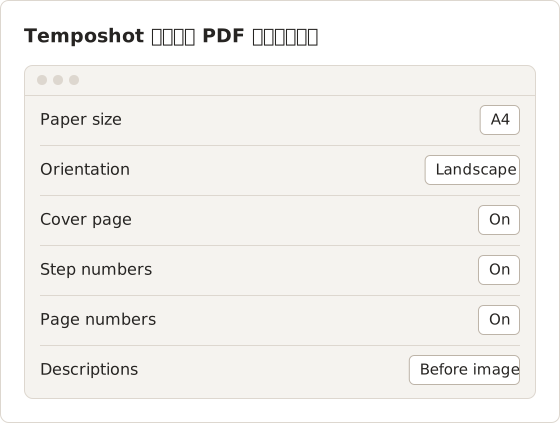
フレーミングのレベルは、クリック位置を中心に各ページを拡大します。クリック位置があるページには Focus on action を、クリック位置がないページには Custom を使います。Blur の強度は 2 から 80 まで指定でき、既定値は 12 です。
計画に入れる制限とキー
実行には 3 つのキーを使います。下の表に示します。無料プランでは Action Capture の 1 回の実行が 5 ステップまでに制限されます。Pro では制限がなくなります。上限に達すると実行は一時停止し、保存済みのステップは Finish capture の後も利用できます。Pro では Blur、Click Markers、Step Numbers も使えます。Pro は購入メールに記載されたライセンスキーで有効化します。キャプチャと書き出しにサインインは不要です。
Temposhot は画面を取得するために画面収録の許可が必要です。解析されたタイトルを使うにはアクセシビリティの許可が必要です。
返金ガイドの作成例
チームの例にある返金ガイドは 7 ステップです。チームは対象を請求アプリの Specific Window に設定し、Capture outside clicks をオフにし、Include toolbar in captures もオフのままにします。実行中は各クリックをキャプチャし、Capture now で、クリックを伴わない確認画面を追加します。
Finish capture の後、Document が 8 ページで開きます。エディターでツールチップへの誤クリックから生じた 1 ページを削除し、7 ページにします。各ページのタイトルを画面と照合し、書き出し前に確認ページの顧客名欄を Blur で隠します。
返金ガイドのタイトル
解析されたタイトルはコントロールの名前を読み取ったもので、必ずしも操作内容を表しません。返金ガイドの最初の下書きでは、サイドバーの項目に Click "Refunds" と表示されていました。ページには操作内容と場所が必要だったため、タイトルは「左サイドバーから Refunds を開く」に変更しました。確認ページは Click "Confirm" から「Confirm refund を選択して支払いを送信する」に変更しました。各タイトルは画面上の正確なコントロール名を保持し、文脈は説明文に移しました。
キャプチャ後にガイドを編集する
エディターはフレームのコピーを扱います。タイトル、説明文、フレーミング、マークを変更すると Document に反映されます。Capture History のセッションには元のフレームが残ります。ページは Pages パネルで移動、複製、削除できます。Capture new images… を使うと、選択中のページの後に新しいキャプチャを追加できます。編集は書き出し済みの PDF には反映されません。変更するたびに書き出し直してください。
2. Folge
Folge は Mac と Windows で動作するデスクトップの手順ガイドアプリです。ガイドはコンピューター上に保存され、複数のドキュメント形式に書き出せます。Windows でもガイドを作成するチーム向けのローカルな選択肢です。
3. Tango
Tango は、ブラウザまたはデスクトップのキャプチャからホスト型ガイドを作成します。Scribe と同様に、ガイドは Web ワークスペースに保存されます。Tango の特徴は、Web アプリをユーザーが段階的に操作できるインタラクティブなガイダンスです。
4. Dubble
Dubble は、ブラウザを中心とした手順ガイドツールです。文章の手順と、操作の録画を組み合わせます。Web アプリを文書化し、文章のガイドに録画を添えたいチームに適しています。
5. Guidde
Guidde は、キャプチャしたワークフローから動画ガイドを作成します。読み手が文章の手順より短い動画に反応する場合に選びます。
Scribe の代替アプリを選ぶ手順
制約を次の順に確認します。
- 保存ルール。 スクリーンショットを会社の端末に残す必要がある場合、選択肢は Temposhot か Folge です。
- プラットフォーム。 Mac だけで作成する場合は Temposhot が適します。Mac と Windows の両方で作成する場合は Folge が適します。
- 読み手の形式。 ファイルや PDF が必要な場合はローカルツールが適します。リンクが必要な場合は Tango か Dubble が適します。動画が必要な場合は Guidde が適します。
- 編集の要件。 ぼかし、ステップ番号、クリック周辺の切り抜き、タイトルの編集が必要かを確認します。Temposhot のフレーミングのレベル(Wide、Relaxed、Balanced、Close、Tight)は、各ページを操作の周辺で拡大します。
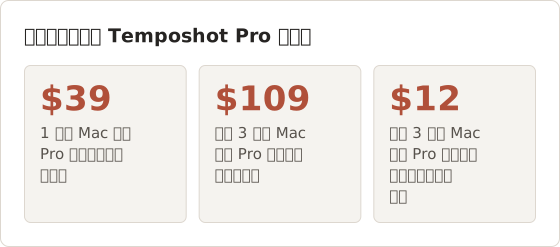
- 料金モデル。 Temposhot は無料でダウンロードでき、Pro は 1 台の Mac で買い切り $39、3 台の Mac で買い切り $109、3 台の Mac で月額 $12 です(料金)。他のツールは、各社の現在の料金ページで確認してください。
プライバシーレビューでは、各ツールが何を、どこに、どれくらいの期間保存するかを一覧にします。ローカルツールの場合、保存先は Mac のディスクで、バックアップの方針は利用者の運用に従います。
制約ごとに合否を記録する
重み付けしたスコアでは、ある制約の不合格を、他の項目の高い評価で隠してしまいます。代わりに、制約ごとに合格か不合格かを記録します。保存ルールに不合格のツールは、価格や出力に関係なく候補から外れます。保存ルールに合格したツールだけを次の制約に進めます。これにより、候補の一覧は短く保たれ、除外理由が明確になります。
合否の記録は、購入を承認する人にも役立ちます。どのツールがどの制約で不合格になったか、どの試行で結果が出たかが記録に残るため、後から判断を検証できます。
ローカルツールでは足りない場合
ローカルツールは、ファイルを自分で保管し、PDF や画像を送るチームに適しています。共有リンク付きのホスト型ガイド、アプリ内のウォークスルー、ファイルを開かない読み手向けの動画が必要なチームには適しません。Temposhot はガイドをホストしないため、リンクが必要なチームは上の表にあるホスト型ツールを比較してください。
Mac に Document を残し、書き出した PDF だけを Wiki やヘルプセンターに公開する運用も可能です。Document は Mac に残り、Mac の外に出るのは書き出したファイルだけになります。
候補ごとに 1 回ずつ試行する
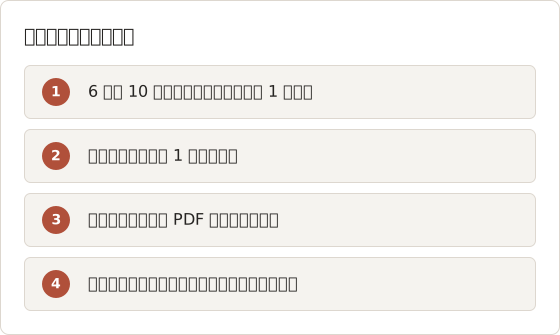
機能一覧では、ツールが実際の作業をどう扱うかはわかりません。同じアカウントと同じ画面を使い、同じ作業を候補ごとに実行します。以下の手順は、ツール 1 つあたり半日程度で完了します。
実際の作業を 1 つ選ぶ
チームが毎週行っている、6 から 10 ステップの作業を選びます。返金やアカウント変更が例になります。試行で実際の顧客データを記録しないよう、テスト用アカウントを使います。
各ツールで作業を 1 回記録する
各ツールがデスクトップアプリ向けに案内しているキャプチャ方法を使います。保存されたステップの数と、保存されなかったステップを記録します。
同じ形式で書き出す
各ツールから PDF を書き出し、2 台目の Mac または別の PDF リーダーで開きます。
保存先を確認する
各ツールがファイルを保存する場所を確認し、利用者が操作しなくてもファイルのコピーが Mac の外に出るかを記録します。
すべてのツールで、同じテストアカウントと同じ画面を使います。ある画面ではきれいに記録でき、別の画面では乱れた記録になるツールの場合、結果は画面に依存し、ツールの性能を表しません。
各ツールは、2 ステップのウォームアップ実行から始め、そのセッションは削除します。ウォームアップで、初回実行時に表示される許可の確認やダイアログを確認できます。ウォームアップを省くと、それらのダイアログが実際の記録に、作業と関係のないステップとして入る場合があります。
試行中に記録する項目
各ツールで同じ項目を測り、結果を行ごとに比較できるようにします。
- 保存されたステップ数と、実行したステップ数の比較。返金作業で、8 回のクリックのうち 7 回を保存するツールは、8 番目のステップの修正作業が必要になります。
- 最初のクリックから、修正作業を含めて PDF が完成するまでの時間(分)。
- 書き出し後にタイトルや切り抜きの修正が必要になったページ数。修正が必要なページは、それぞれ手戻りのコストになるため、数えます。
- 同じ作業で書き出した PDF のサイズ。メモリに頼らず、Finder の情報パネルからメガバイト単位で記録します。
- 実行後のファイルの場所。保存先のフルパス、または各保存先の共有設定を記録します。
1 週間の試行計画
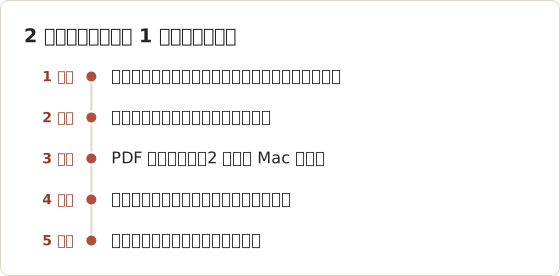
2 つのツールを同時に試せば、1 週間で比較を完了できます。以下の計画は 5 日間に作業を分け、両方のツールを同じ段階で進めます。
プライバシーレビューを書く
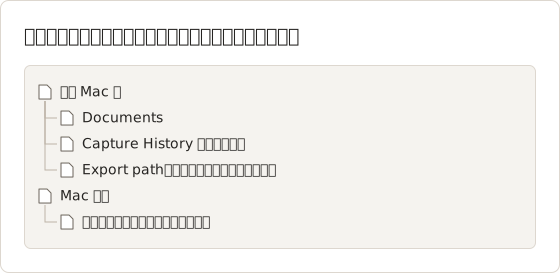
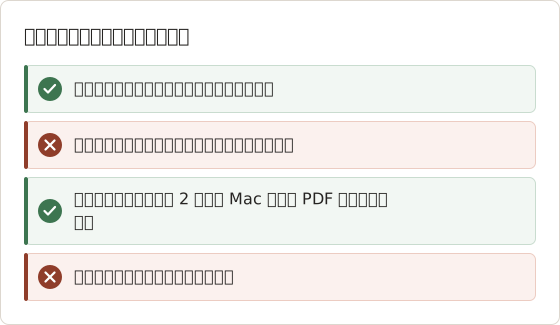
プライバシーレビューでは、スクリーンショットが到達しうる場所をすべて列挙します。Temposhot の場合、対象は Mac 上の Documents、Capture History のセッション、設定で指定した書き出しフォルダ、共有したコピーです。
設定の General で Auto Export をオンにすると、キャプチャの実行中に各フレームが Export path にも書き出されます。このフォルダもレビューに含めます。Auto Export は Action Capture には適用されません。Action Capture は、作成した Document 用にステップを保持します。
Settings の History タブでは、セッションの保持上限と保存されているセッション数を確認できます。試行の前にこの数を確認してください。以前の作業で保存されたセッションも、レビューの対象に含まれます。
Capture History は、Mac 上のセッションをローカルに保存するアーカイブです。セッションを削除すると、そのセッションの保存済みフレームが Mac から消えます。すでに Document に追加されたコピーは、その Document に残ります。セッションの保持数は、Mac に残すセッションの数を決めます。保持上限を下げると、Temposhot は古いセッションを削除する前に確認を求めます。
判断に関わる役割
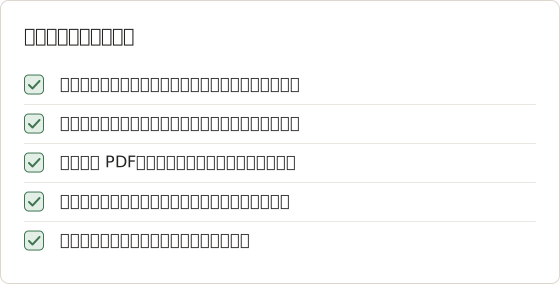
チームのガイドにツールを使う前に、3 つの役割が承認します。ガイドの担当者は、出力と作業の流れを確認します。セキュリティまたはコンプライアンスの担当者は、保存先と保持設定を確認します。チーム外の読み手は、書き出したファイルを開き、ツールなしで開けることを確認します。ある 1 つの役割だけで決めると、別の役割が重視する制約を見落としやすくなります。
よくある質問
アカウントなしで使える Scribe の代替アプリはどれですか。
Temposhot のキャプチャと書き出しは、サインインなしで使えます。Pro は購入メールのライセンスキーで有効化します。ホスト型ツールについては、サインイン要件がプランによって異なるため、各ベンダーの Web サイトで確認してください。
Temposhot でガイドを共有リンクとして共有できますか。
いいえ。PDF または画像ページを書き出し、社内のファイルシステム、チケット管理ツール、イントラネットで共有してください。
ブラウザだけでなく、Mac のネイティブアプリも記録できますか。
はい。Temposhot と Folge で記録できます。Scribe と Tango もデスクトップキャプチャを提供しています。どのプランに含まれるかは確認してください。
機密データをスクリーンショットに含めないようにするには、どうすればよいですか。
画面全体ではなく Specific Window または Capture Area を記録します。書き出し前にフレーミングを使うか、Pro の Blur ツールで隠します。スクリーンショットのワークフローの項目に、確認手順が記載されています。
Temposhot は画面の動画を録画しますか。
いいえ。Temposhot は静止画のスクリーンショットを保存します。MP4 の出力は、保存済みのフレームから作成するタイムラプスです。音声は録音しません。
購入前にツールを試すには、どうすればよいですか。
候補ごとに実際の作業を 1 つ実行し、それぞれから PDF を書き出して、2 台目の Mac で開きます。保存されたステップ数、修正が必要だったページ、保存先を記録します。詳細は上の試行の節を参照してください。無料版のダウンロードには、キャプチャと書き出しの手順が含まれています。無料プランのステップ上限は実行ごとに適用され、Blur などの Pro 機能はライセンスキーを入力するまで使えません。
Temposhot に Windows 版はありますか。
いいえ。Temposhot は Mac 向けのアプリです。ダウンロードは、macOS 14 以降を搭載した Apple Silicon の Mac 向けです。両方のプラットフォームでガイドを作成するチームは、Windows 側に別のツールが必要です。
書き出したファイルを開くのに Temposhot は必要ですか。
いいえ。PDF、PNG、JPG、WebP、MP4 のファイルは、どの端末でも一般的なビューアーで開けます。ZIP パッケージには document.json ファイルも含まれますが、その形式を読み取るツールでしか利用できません。
ガイドを作成するのに Pro は必要ですか。
無料プランでも短いガイドは作成できます。1 回の実行は 5 ステップまでに制限され、Blur、Click Markers、Step Numbers には Pro が必要です。1 回の実行で 5 ステップを超えるガイド、または Blur で非公開データを隠す必要があるガイドには、Pro が必要です。
クリックを明確な手順ガイドに変える
Action Capture で短い手順を記録し、Action Capture ガイドに従って、クリックモードとタイトルを調整してください。
scribealternativesstep guidesmac
このページで使用する用語: image redaction, visual documentation
繰り返し撮影するスクリーンショットを、完成したデータに仕上げます
Temposhotは、タイマーまたはクリックごとに撮影し、結果をPDF、画像、ZIP、MP4で書き出します。
関連記事
- Mac 向けスクリーンショット自動化ツールのおすすめ (2026年版)自動スクリーンショットに使う Mac のツールを選びます。時間指定の間隔、クリックごとの 1 枚、URL 一覧のバッチ、検索可能な PDF に対応し、Temposhot、Snagit、CleanShot X を比較します。
- Mac でクリック操作から手順ガイドを作成する方法Mac で意味のあるクリックを記録し、各操作に印を付け、手順を編集してから画像または PDF として書き出し、手順ガイドを作成します。
- Mac向け Microsoft Steps Recorder の代替手段 (2026)Mac で Steps Recorder を使う必要がある場合向けのガイドです。クリックキャプチャと画面録画を比較し、画像、PDF、動画の手順に合うワークフローを選べます。
- 2026 年版: Mac 向け Xnapper の代替アプリ比較Mac 向け Xnapper の代替アプリを、繰り返し撮影、スクロールキャプチャと録画、無料の背景、クロスプラットフォームのガイド、標準搭載アプリの観点で比較します。