Comment créer un timelapse de l'écran sur Mac (2026)
Créez un timelapse de l'écran sur Mac avec des captures à intervalle régulier et un export MP4. Comparez Temposhot, un script screencapture et FFmpeg, et OBS.
14 min de lectureFlux de travailPar Temposhot Team

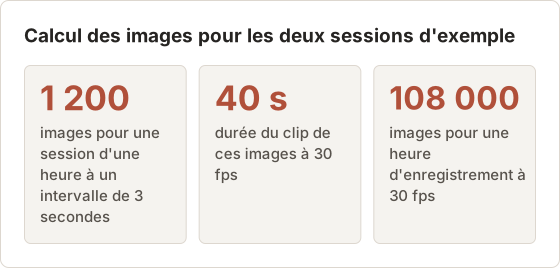
Un timelapse de l'écran compresse plusieurs heures de travail en une courte vidéo. Au lieu d'enregistrer chaque instant, vous prenez une capture d'écran toutes les quelques secondes, puis vous lisez les images à vitesse vidéo. Une heure à un intervalle de 3 secondes donne 1 200 images, qui forment un MP4 de 40 secondes à 30 fps.
Cet article présente les cas où un timelapse convient, trois méthodes pour en créer un sur Mac, les réglages de Temposhot pour une session de conception d'une heure et les problèmes qui apparaissent lors des longues sessions. L'exemple suivi est une session de mise en page d'une heure dans un outil de conception, capturée sur un seul écran.
Pourquoi un timelapse peut mieux convenir
Un enregistrement d'écran d'une longue session est volumineux et lent à relire. Un timelapse conserve la progression du travail et supprime les temps d'attente.
- Taille. Une heure d'enregistrement à 30 fps contient 108 000 images. La même heure à un intervalle de 3 secondes en contient 1 200.
- Temps de relecture. Les spectateurs regardent 40 secondes au lieu de parcourir une heure.
- Images nettes. Chaque image est une capture complète. Vous pouvez extraire n'importe quel moment sous forme d'image.
- Charge réduite. La capture d'une image toutes les quelques secondes occupe beaucoup moins d'espace disque et de ressources qu'un encodage vidéo continu.
Un timelapse ne contient ni son ni mouvement fluide du pointeur. Si la narration ou le timing exact comptent, enregistrez une vidéo à la place. Le comparatif entre enregistrement vidéo et timelapse détaille ce choix.
Les quatre points ci-dessus supposent que le travail évolue assez lentement pour qu'une image toutes les quelques secondes le montre. Un travail qui change par brèves rafales, comme un clic qui ouvre puis referme un menu, demande un intervalle plus court. Choisissez l'intervalle en fonction du changement le plus rapide que vous voulez voir, et non en fonction de la durée totale.
Quand un timelapse induit en erreur
Un timelapse masque le temps écoulé entre deux images. Un spectateur ne peut pas distinguer une pause de 3 secondes d'une pause de 3 minutes lorsque l'écran ne change pas. Trois cas créent une confusion :
- Une pause dans le travail ressemble à une coupure. Les images enregistrées avant et après la pause se suivent, et la vidéo saute le temps écoulé. Indiquez la durée réelle dans la note qui accompagne le clip.
- Une action brève disparaît. Un menu ouvert et refermé en 2 secondes peut tomber entre deux images à un intervalle de 3 secondes.
- La source de capture change pendant la session. Déconnecter un écran ou modifier sa disposition peut interrompre la session et ouvrir la boîte de dialogue Display Configuration Changed. Une interruption crée un trou dans la vidéo, et le passage à un autre écran change le contenu des images.
Nombre d'images et durée du clip
Deux formules suffisent pour la plupart des planifications :
- Nombre d'images = durée de la session en secondes divisée par l'intervalle en secondes.
- Durée du clip = nombre d'images divisé par la fréquence d'images de l'export.
Une session de 2 heures avec un intervalle de 5 secondes enregistre 1 440 images. À 30 fps, le clip dure 48 secondes. À 24 fps, les mêmes images durent 60 secondes. Calculez ces deux valeurs avant la session, afin que la durée du clip corresponde à celle de l'article ou du message qui l'accompagne.
Trois méthodes pour créer un timelapse de l'écran sur Mac
| Méthode | Effort | Résultat | Remarques |
|---|---|---|---|
| Temposhot Auto Capture | Réglages uniquement | MP4 de 5 à 60 fps, plus des images, PDF, GIF | Pause, reprise et revue des images intégrées |
Boucle screencapture avec FFmpeg | Un court script | Tout format pris en charge par FFmpeg | Gratuit ; vous gérez les autorisations, la mise en veille et les noms de fichiers |
| OBS Studio | Installation et configuration des scènes | Vidéo continue, accélérée ensuite | Gratuit ; enregistre une vidéo et non des images fixes |
Choisir la méthode
Utilisez Temposhot lorsque la session dure plus de quelques minutes, nécessite une pause ou doit produire des images fixes en plus du MP4. Utilisez le script lorsque le résultat doit être dans un format que Temposhot n'exporte pas, et que vous acceptez de gérer les autorisations et la mise en veille. Utilisez OBS lorsque le clip nécessite une narration ou un mouvement continu, car une méthode fondée sur des images fixes ne peut capturer ni l'un ni l'autre.
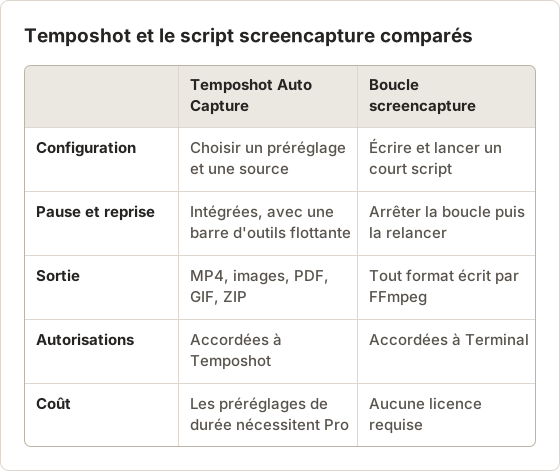
Script : screencapture et FFmpeg
Capturez les images avec une boucle, puis encodez-les avec FFmpeg (installé séparément, par exemple avec Homebrew) :
mkdir -p ~/Timelapse && cd ~/Timelapse
for i in {1..1200}; do
  screencapture -x -m "frame-$(printf %04d $i).png"
  sleep 3
done
ffmpeg -framerate 30 -i frame-%04d.png -c:v libx264 -pix_fmt yuv420p timelapse.mp4
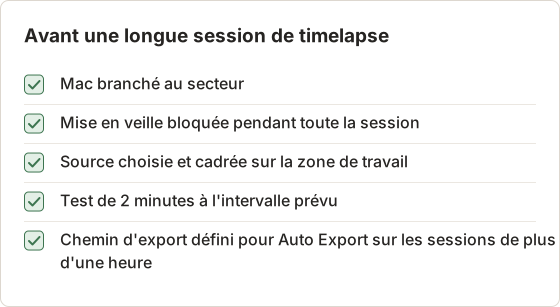
Lancez la boucle avec caffeinate -di pour que l'écran ne se mette pas en veille. Terminal a besoin de l'autorisation d'enregistrement de l'écran. Le guide de la ligne de commande couvre ces deux points.
Les options fonctionnent ainsi. -x supprime le son de l'obturateur. -m ne capture que l'écran principal, donc un second écran n'apparaît pas dans les images. printf %04d complète le numéro de fichier sur quatre chiffres, ce qui garde les fichiers dans l'ordre jusqu'à 9999.
Cas limites du script
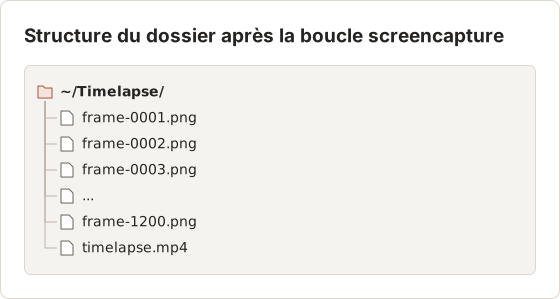
La boucle s'exécute 1 200 fois, et chaque itération prend le temps de sleep plus le temps que screencapture met à écrire un fichier. La session se termine donc après 60 minutes. Mesurez une itération avec time avant une longue session, puis réduisez la valeur de sleep du temps supplémentaire mesuré. Sans cet ajustement, la session dure plus longtemps que prévu, de la somme des délais de capture, et le nombre d'images reste à 1 200.
FFmpeg lit les fichiers numérotés dans l'ordre. Si vous supprimez une image au milieu du dossier, FFmpeg peut s'arrêter au niveau du trou, et le MP4 se termine plus tôt. Pour retirer une mauvaise image, remplacez-la par une copie de son voisin plutôt que de la supprimer.
Le script ne conserve pas de journal des captures échouées. Vérifiez le nombre de fichiers PNG après la session avec ls ~/Timelapse | wc -l. Un total inférieur au nombre d'images prévu signifie qu'une capture a échoué ou que la boucle a été interrompue.
Si screencapture signale une erreur dès la première itération, ouvrez System Settings, allez dans Privacy & Security, puis Screen Recording, et vérifiez que Terminal est activé. Quittez et rouvrez Terminal après avoir modifié ce réglage, car macOS peut n'appliquer le changement qu'aux applications lancées après lui.
OBS Studio
OBS enregistre une vidéo continue à partir de scènes que vous créez. Pour un timelapse, vous enregistrez normalement, puis accélérez le clip dans un éditeur vidéo, ou réduisez la fréquence d'images de sortie dans les paramètres vidéo d'OBS. Cette méthode convient aux personnes qui utilisent déjà OBS pour le streaming.
OBS produit un seul fichier long pour toute la session. Une heure d'enregistrement continu est bien plus volumineuse que les 1 200 images fixes de l'exemple Temposhot, et l'étape d'accélération ajoute un second fichier à gérer. Choisissez OBS lorsque la vidéo elle-même est le livrable, et non les images fixes.
Créer un timelapse avec Temposhot
Ouvrir Auto Capture
Appuyez sur Command+1 pour ouvrir Auto Capture.
Appliquer le préréglage Timelapse
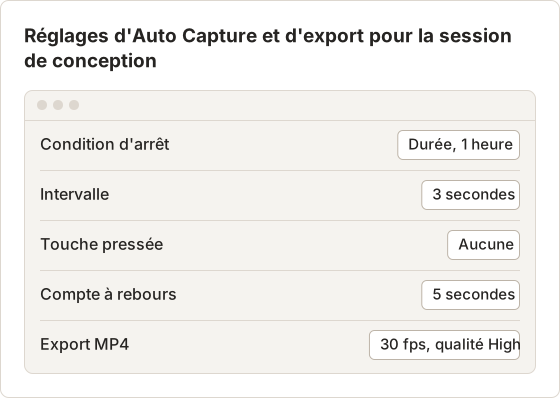
Sélectionnez le préréglage Timelapse. Il définit une durée de 1 heure, un intervalle de 3 secondes, aucune touche pressée et un compte à rebours de 5 secondes. Les préréglages de durée nécessitent Temposhot Pro.
Choisir la source
L'application d'un préréglage efface la source. Choisissez-la donc maintenant : un écran sous Screens, une application sous Windows, ou une Custom Area, par exemple 1600×900 au format 16:9.
Lancer la capture et travailler normalement
Sélectionnez Start Capture. Après le compte à rebours, la barre d'outils flottante propose Pause capture, Resume capture et Finish capture.
Relire les images
Lorsque la session se termine, le volet des résultats affiche Capture complete. Décochez les images qui contiennent des données privées.
Exporter le MP4
Sélectionnez MP4, choisissez 30 fps et la qualité High, puis exportez. Le fichier s'ouvre depuis Open Export Folder.
Réglages pour une session de conception d'une heure
Le préréglage fournit la condition d'arrêt, l'intervalle, la touche pressée et le compte à rebours. La source et les réglages d'export se définissent séparément. Le tableau indique les valeurs utilisées pour la session de l'exemple.
Le compte à rebours s'exécute avant la première image. Aucune image n'est enregistrée pendant ce temps. Utilisez-le pour passer à l'outil de conception et placer la mise en page dans son état de départ.
Pauses et interruptions
Une session à durée ne compte que le temps pendant lequel elle capture. Une pause repousse donc l'heure de fin sur l'horloge. La chronologie ci-dessous montre une session d'une heure avec une pause de 10 minutes.
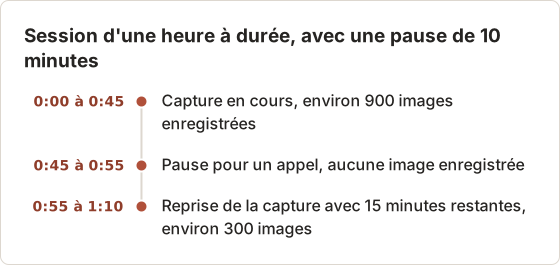
La session se termine à 1:10 sur l'horloge et enregistre 1 200 images au total. Une session avec heure de fin fonctionne autrement : la pause ne modifie pas l'heure d'arrêt, donc une même pause de 10 minutes retire 10 minutes de capture. Choisissez la durée pour un volume de travail fixe, et l'heure de fin pour un arrêt qui doit survenir à une heure donnée.
Définir un arrêt à une heure de fin
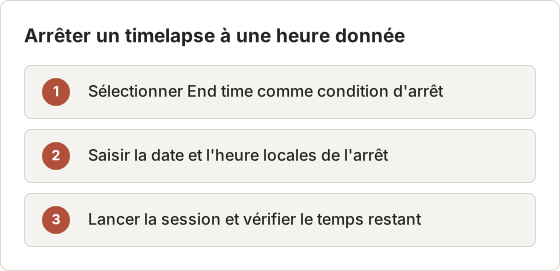
Une session avec heure de fin convient à un travail qui doit se terminer avant une réunion ou un changement de poste. Une session qui commence à 9:00 avec une heure de fin à 11:00 se termine à 11:00, même si elle a été mise en pause pendant 20 minutes. Le temps de pause retire des minutes de capture, sans modifier l'heure de fin. Les étapes suivantes définissent l'arrêt.
Sélectionner End time
Sous Stop condition, sélectionnez End time.
Saisir la date et l'heure locales
Saisissez la date et l'heure d'arrêt dans le fuseau horaire du Mac.
Lancer la session
Sélectionnez Start Capture. Vérifiez le temps restant dans le texte de progression avant de vous éloigner.
Durée ou heure de fin pour un nombre d'images fixe
Utilisez un arrêt à durée lorsque le nombre d'images doit correspondre au plan. Un arrêt à durée protège le nombre d'images. La fenêtre de 9:00 à 11:00 décrite plus haut enregistre moins d'images après l'ajout d'une pause de 20 minutes, alors qu'une session à durée de 2 heures enregistre 1 440 images à un intervalle de 5 secondes, quelles que soient les pauses.
Relire, exclure et recommencer
Le volet des résultats affiche une vignette pour chaque image. Chaque vignette a une case à cocher, et Select all coche toutes les images. Les boutons d'export restent désactivés tant qu'aucune image n'est sélectionnée. Décochez donc toute image qui montre des données privées avant d'exporter.
Si vous lancez une autre session alors que des images sont encore dans le volet, Temposhot demande Discard the current frames and start fresh?. Sélectionnez Start Fresh pour vider le volet, ou Cancel pour conserver les images à l'écran. Les images effacées restent dans Capture History. Exportez donc le MP4 d'abord si la session est encore nécessaire.
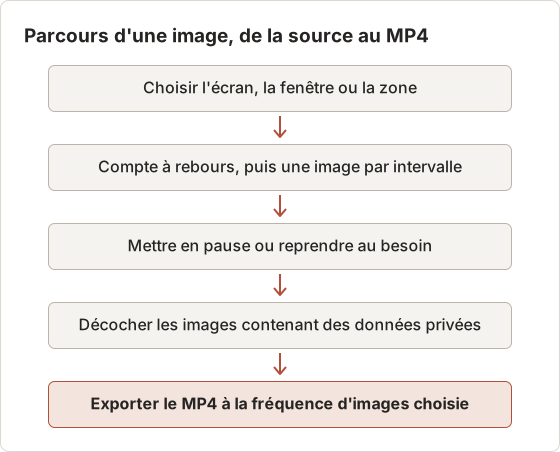
Parcours d'une image jusqu'au MP4
Chaque image suit le même parcours, du premier compte à rebours jusqu'au fichier exporté. Le schéma ci-dessous montre les étapes dans l'ordre, ainsi que les points où une image peut être exclue.
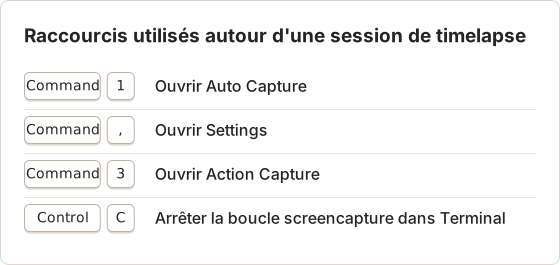
Raccourcis utilisés pendant une session
La plupart d'une session se fait à la souris, mais trois raccourcis font gagner du temps au démarrage de la session ou à l'arrêt du script. Ils sont listés dans le tableau.
Longues sessions et mise en veille
Longues sessions et mise en veille
Verrouiller l'écran ou laisser le Mac se mettre en veille met Auto Capture en pause. Après le déverrouillage ou le réveil, Temposhot rétablit le flux de capture et reprend. Une session que vous avez mise en pause manuellement reste en pause. Les images du temps de pause ne sont pas enregistrées, donc le clip présente un saut à cet endroit.
Pour les sessions de plus d'une heure, activez Auto Export (Save as you go) dans Settings, General. Les images sont écrites dans le chemin d'export pendant la progression de la session, donc les images enregistrées avant une interruption restent sur le disque. Choisissez PNG pour une qualité maximale, ou JPG avec une qualité de 1 à 100 (la valeur par défaut est 85). Un Export path est obligatoire, et le réglage est verrouillé pendant une capture active. Modifiez-le donc avant de lancer la session.
Le guide des formats d'export couvre les options MP4 et l'emplacement des fichiers.
Intervalles recommandés selon le cas d'usage
La durée de la vidéo égale le nombre d'images divisé par les fps. Le nombre d'images égale la durée de la session divisée par l'intervalle.
| Cas d'usage | Durée de la session | Intervalle | Images | Durée à 30 fps |
|---|---|---|---|---|
| Démonstration courte | 10 minutes | 1 s | 600 | 20 s |
| Session de conception | 1 heure | 3 s | 1 200 | 40 s |
| Illustration ou mise en page | 2 heures | 5 s | 1 440 | 48 s |
| Journée de programmation complète | 8 heures | 10 s | 2 880 | 96 s |
| Tableau de bord sur une journée | 12 heures | 1 minute | 720 | 24 s |
Pour changer la durée sans refaire la capture, modifiez la fréquence d'images d'export. La session de 1 200 images dure 50 secondes à 24 fps, 20 secondes à 60 fps et 80 secondes à 15 fps.
Choisir l'intervalle selon la vitesse de changement
Adaptez l'intervalle à la vitesse à laquelle l'écran change. La saisie dans un document modifie l'écran toutes les quelques secondes, donc un intervalle de 3 secondes montre la progression. Un tableau de bord qui se rafraîchit toutes les 5 minutes ne gagne rien à un intervalle de 3 secondes, car la plupart des images sont identiques. Commencez avec l'intervalle du tableau, lancez un test de 2 minutes et vérifiez que chaque changement apparaît dans au moins une image.
Bonnes pratiques pour un timelapse lisible
La plupart des problèmes de lisibilité viennent de l'intervalle et du cadrage, et non de l'export. Les règles ci-dessous évitent les problèmes les plus fréquents observés lors des tests.
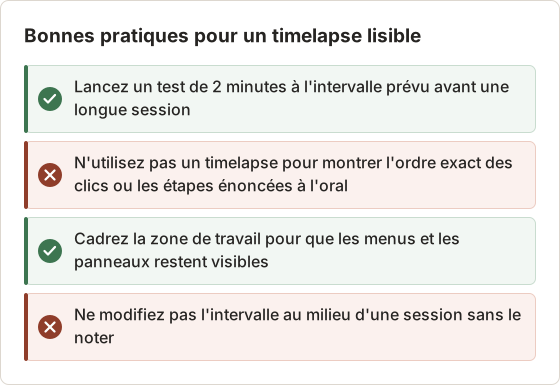
Un changement d'intervalle au milieu d'une session est difficile à expliquer au spectateur, car la vitesse du clip change au point de modification. Gardez un seul intervalle pour la session, et lancez une deuxième session lorsque le rythme du travail change.
Fréquence d'images selon la plateforme cible
Choisissez la fréquence d'images d'export après avoir défini la cible. Un fichier à 30 fps se lit sans à-coups dans les lecteurs vidéo courants, donc un clip de 1 200 images à 30 fps dure 40 secondes. Une fréquence plus basse, comme 15 fps, allonge chaque changement et paraît plus saccadée, ce qui peut convenir à un tableau de bord lent. La fréquence d'export par défaut est 15 fps. Réglez 30 fps volontairement lorsque le clip doit avoir un mouvement fluide.
Cas d'usage
- Portfolios et publications sociales. Montrez en moins d'une minute une conception, une illustration ou une mise en page qui prend forme.
- Mises à jour d'avancement asynchrones. Envoyez un court clip accompagné d'un résumé écrit, au lieu d'une réunion de suivi. Voir mises à jour d'avancement asynchrones avec un timelapse.
- Longs traitements. Suivez l'avancement d'un rendu, d'une compilation ou d'un import de données sans rester devant l'écran.
- Revue personnelle. Voyez comment s'est déroulée une session de travail et combien de temps a pris chaque partie.
- Enseignement. Montrez l'ordre des étapes d'une tâche longue, avec des images fixes disponibles pour un guide écrit.
Exemples chiffrés
Une illustration de 45 minutes à un intervalle de 5 secondes enregistre 540 images. À 30 fps, cela donne un clip de 18 secondes. Un bloc matinal de 4 heures à un intervalle de 10 secondes enregistre 1 440 images, qui se lisent en 48 secondes à 30 fps. Cet exemple de 4 heures correspond au même bloc matinal que dans l'article sur les mises à jour d'avancement asynchrones.
Recoupez les premières ou dernières secondes d'un clip dans n'importe quel éditeur vidéo lorsque les images d'ouverture montrent la préparation plutôt que le travail. Les images sources restent telles qu'elles ont été enregistrées, donc le recadrage ne modifie pas les images fixes.
FAQ
Quel intervalle utiliser pour un timelapse de l'écran ?
Commencez avec 3 secondes pour une heure de travail actif. Utilisez 5 à 10 secondes pour les sessions de plusieurs heures, et 30 secondes à 1 minute pour les changements lents, comme les tableaux de bord.
Puis-je créer un GIF au lieu d'un MP4 ?
Oui. Ouvrez Export settings… et choisissez GIF avec un délai entre images de 0,04 à 1 seconde. Le délai par défaut est de 0,1 seconde. Les GIF deviennent vite volumineux : gardez-les sous quelques centaines d'images. Voir GIF.
Temposhot enregistre-t-il le son ?
Non. Temposhot crée des fichiers MP4 à partir de captures d'écran. Il n'enregistre ni son ni vidéo continue.
Puis-je transformer des captures existantes en timelapse ?
Oui. Images to Video crée un MP4 à partir d'un ensemble d'images dans votre navigateur, et Images to GIF crée un GIF.
Puis-je mettre un timelapse en pause puis le reprendre ?
Oui. Sélectionnez Pause capture sur la barre d'outils flottante, puis Resume capture pour continuer. Une session à durée conserve son temps restant. Une session avec heure de fin s'arrête toujours à l'heure choisie.
Le compte à rebours apparaît-il dans la vidéo ?
Non. Le compte à rebours s'exécute avant la première image, et aucune image n'est enregistrée pendant ce temps. La première image de la vidéo est la première image enregistrée après le compte à rebours.
Une session peut-elle capturer deux écrans ?
Non. Chaque session a une seule source, et la source reste fixe pendant toute la session. Lancez deux sessions, une par écran, et créez deux clips.
Combien d'espace disque une session utilise-t-elle ?
Chaque image est un fichier, donc le total dépend du contenu de l'écran et du format. Le PNG conserve la qualité maximale et grossit avec le détail affiché, tandis que les fichiers JPG sont plus petits à la qualité choisie. Vérifiez l'espace libre sur le disque du chemin d'export avant une longue session, et utilisez Auto Export avec JPG lorsque l'espace disque est limité.
Transformer des captures répétables en travail fini
Enregistrez l'intervalle, la condition d'arrêt et le compte à rebours comme préréglage avec Save Current Setup, comme décrit dans le guide des préréglages de capture. Le préréglage ne stocke pas la source : choisissez donc l'écran ou la zone à chaque fois. Le glossaire du timelapse de l'écran explique le terme pour les personnes avec qui vous partagez le clip.
timelapsemp4screenshot-automationmacos
Termes utilisés ici : screen timelapse, window capture
Transformez vos captures d'écran répétitives en résultats prêts à l'emploi
Temposhot capture l'écran à intervalles réguliers ou à chaque clic et exporte le résultat au format PDF, image, ZIP ou MP4.
Articles connexes
- Peut-on télécharger des livres Kindle en PDF ? Les options officielles sur MacVérifiez si un achat Kindle propose un téléchargement EPUB ou PDF officiel d'Amazon, ce que signifie la lecture hors ligne et comment enregistrer vos notes sans contourner la DRM.
- Meilleurs outils d'automatisation de captures d'écran pour Mac (2026)Choisissez un outil Mac pour les captures automatiques : intervalles réguliers, une capture par clic, lots à partir d'une liste d'URL ou PDF consultables, avec Temposhot, Snagit et CleanShot X.
- CleanShot X ou Snagit : quelle application de capture d'écran choisir pour votre travail ?Comparez CleanShot X et Snagit sur Mac : capture et enregistrement, édition, guides pas à pas, OCR, partage, prise en charge de Windows et mode de vente de chaque application.
- Meilleures alternatives à Xnapper pour Mac en 2026Comparez les alternatives à Xnapper pour Mac : captures répétées, capture et enregistrement de défilement, arrière-plans gratuits, guides multiplateformes et l'application intégrée.