Cómo crear un timelapse de pantalla en Mac (2026)
Crea un timelapse de pantalla en Mac con capturas por intervalos y exportación a MP4. Compara Temposhot, un script con screencapture y FFmpeg, y OBS.
14 min de lecturaFlujos de trabajoPor Temposhot Team

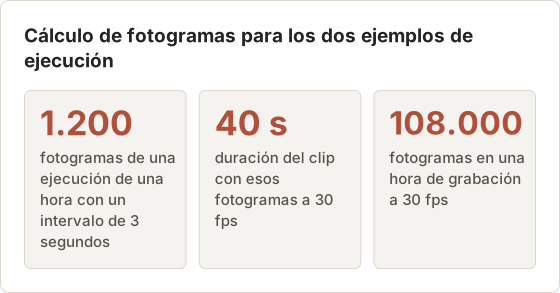
Un timelapse de pantalla comprime horas de trabajo en un video corto. En lugar de grabar cada momento, tomas una captura cada pocos segundos y reproduces los fotogramas a velocidad de video. Una hora con un intervalo de 3 segundos produce 1.200 fotogramas, que se reproducen como un MP4 de 40 segundos a 30 fps.
Este artículo cubre cuándo encaja un timelapse con el trabajo, tres formas de crear uno en un Mac, los ajustes de Temposhot para una sesión de diseño de una hora y los problemas que aparecen en las ejecuciones largas. El ejemplo de referencia es una sesión de maquetación de una hora en una herramienta de diseño, capturada desde una sola pantalla.
Por qué un timelapse puede encajar mejor
Una grabación de pantalla de una sesión larga ocupa mucho espacio y es lenta de revisar. Un timelapse conserva la forma del trabajo y elimina las esperas.
- Tamaño. Una hora de grabación a 30 fps contiene 108.000 fotogramas. La misma hora con un intervalo de 3 segundos contiene 1.200.
- Tiempo de revisión. Quien mira ve 40 segundos en lugar de hojear una hora.
- Imágenes nítidas. Cada fotograma es una captura completa, así que puedes sacar cualquier momento como imagen.
- Poca carga. Capturar un fotograma cada pocos segundos usa mucho menos disco y procesamiento que una codificación continua.
Un timelapse no tiene audio ni un movimiento fluido del puntero. Cuando importan la narración o el tiempo exacto, graba en su lugar. La comparación entre grabación y timelapse cubre esa elección.
Los cuatro puntos anteriores suponen que el trabajo cambia lo bastante despacio para que un fotograma cada pocos segundos lo muestre. El trabajo que cambia en ráfagas cortas, como un clic que abre un menú y lo cierra de nuevo, necesita un intervalo más corto. Elige el intervalo según el cambio más rápido que necesitas ver, no según la duración total de la ejecución.
Cuándo un timelapse induce a error
Un timelapse oculta el tiempo que hay entre fotogramas. Quien mira no puede distinguir una pausa de 3 segundos de una de 3 minutos cuando la pantalla no cambia. Tres casos causan confusión:
- Una pausa en el trabajo parece un corte. Los fotogramas guardados antes y después de la pausa quedan uno junto a otro, así que el video salta el tiempo. Indica la duración real en la nota que acompaña al clip.
- Una acción breve desaparece. Un menú que se abre y se cierra en 2 segundos puede caer entre dos fotogramas con un intervalo de 3 segundos.
- La fuente de captura cambia durante la ejecución. Desconectar una pantalla o cambiar su disposición puede pausar la ejecución y abrir el diálogo Display Configuration Changed. Una pausa deja un hueco en el video, y un cambio a otra pantalla cambia lo que muestran los fotogramas.
Número de fotogramas y duración del clip
Dos fórmulas cubren la mayor parte de la planificación de un timelapse:
- Fotogramas = tiempo de ejecución en segundos dividido entre el intervalo en segundos.
- Duración del clip = fotogramas dividido entre la velocidad de fotogramas de exportación.
Una ejecución de 2 horas con un intervalo de 5 segundos guarda 1.440 fotogramas. A 30 fps, el clip dura 48 segundos. A 24 fps, los mismos fotogramas duran 60 segundos. Calcula ambos números antes de la ejecución, para que la duración del clip coincida con la del texto o el mensaje que lo acompaña.
Tres formas de crear un timelapse de pantalla en Mac
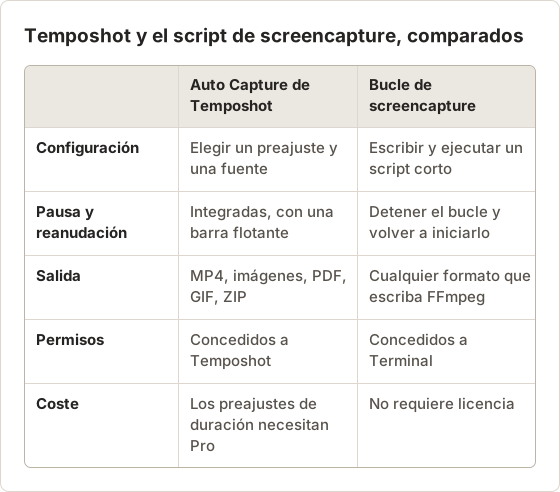
| Método | Esfuerzo | Salida | Notas |
|---|---|---|---|
| Auto Capture de Temposhot | Solo ajustes | MP4 de 5 a 60 fps, además de imágenes, PDF, GIF | Pausa, reanudación y revisión de fotogramas integradas |
Bucle con screencapture y FFmpeg | Un script corto | Cualquier formato que admita FFmpeg | Gratis; tú gestionas permisos, suspensión y nombres de archivo |
| OBS Studio | Instalar y configurar escenas | Video continuo, acelerado después | Gratis; graba video en lugar de imágenes fijas |
Cómo elegir un método
Usa Temposhot cuando la ejecución dure más de unos minutos, necesite una pausa o necesites imágenes fijas además del MP4. Usa el script cuando la salida deba ser un formato que Temposhot no exporta, y aceptes el trabajo de gestionar permisos y suspensión. Usa OBS cuando el clip necesite narración o movimiento continuo, porque un método de imágenes fijas no puede capturar ninguna de las dos cosas.
Script: screencapture y FFmpeg
Captura los fotogramas con un bucle y después codifícalos con FFmpeg (instalado por separado, por ejemplo con Homebrew):
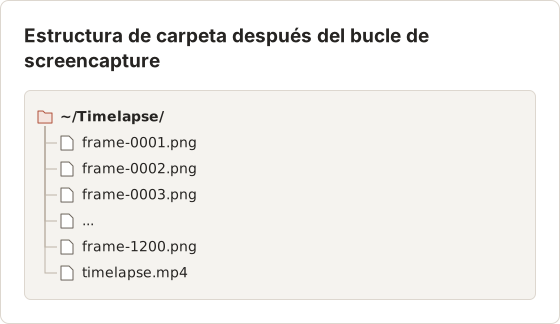
mkdir -p ~/Timelapse && cd ~/Timelapse
for i in {1..1200}; do
  screencapture -x -m "frame-$(printf %04d $i).png"
  sleep 3
done
ffmpeg -framerate 30 -i frame-%04d.png -c:v libx264 -pix_fmt yuv420p timelapse.mp4
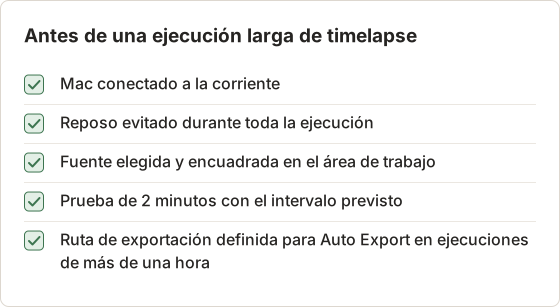
Ejecuta el bucle con caffeinate -di para que la pantalla no entre en reposo. Terminal necesita el permiso de grabación de pantalla. La guía de línea de comandos cubre ambos puntos.
Las opciones hacen lo siguiente. -x suprime el sonido del obturador. -m captura solo la pantalla principal, así que una segunda pantalla no aparece en los fotogramas. printf %04d rellena el número del archivo hasta cuatro dígitos, lo que mantiene los archivos en orden hasta el 9999.
Casos límite del script
El bucle se ejecuta 1.200 veces, y cada iteración tarda el tiempo de sleep más el tiempo que necesita screencapture para escribir un archivo. Por tanto, la ejecución termina después de los 60 minutos. Mide una iteración con time antes de una ejecución larga, y después reduce el valor de sleep en la sobrecarga medida. Sin ese ajuste, la ejecución dura más de lo previsto por la suma de los retardos de captura, y el número de fotogramas se mantiene en 1.200.
FFmpeg lee los archivos numerados en secuencia. Si eliminas un fotograma del centro de la carpeta, FFmpeg puede detenerse en el hueco, y el MP4 termina antes. Para quitar un fotograma defectuoso, sustitúyelo por una copia de su vecino, no lo borres.
El script no guarda un registro de las capturas fallidas. Comprueba el número de archivos PNG después de la ejecución con ls ~/Timelapse | wc -l. Un recuento inferior al total de fotogramas previsto significa que una captura falló o que el bucle se interrumpió.
Si screencapture informa de un error en la primera iteración, abre System Settings, ve a Privacy & Security y después a Screen Recording, y confirma que Terminal está activado. Cierra y vuelve a abrir Terminal después de cambiar el ajuste, porque macOS puede aplicar el cambio solo a las apps iniciadas después.
OBS Studio
OBS graba video continuo a partir de escenas que construyes. Para un timelapse, grabas con normalidad y aceleras el clip en un editor de video, o reduces la velocidad de fotogramas de salida en los ajustes de video de OBS. Encaja con quien ya usa OBS para retransmitir.
OBS produce un solo archivo largo para toda la sesión. Una hora de grabación continua es mucho mayor que los 1.200 fotogramas del ejemplo de Temposhot, y el paso de aceleración añade un segundo archivo que gestionar. Elige OBS cuando el propio video sea el entregable, no las imágenes fijas.
Crea un timelapse con Temposhot
Abre Auto Capture
Pulsa Command+1 para abrir Auto Capture.
Aplica el preajuste Timelapse
Selecciona el preajuste Timelapse. Define una Duration de 1 hora, un intervalo de 3 segundos, sin pulsación de tecla y una cuenta atrás de 5 segundos. Los preajustes de duración necesitan Temposhot Pro.
Elige la fuente
Aplicar un preajuste borra la fuente, así que elígela ahora: una pantalla en Screens, una app en Windows o un Custom Area, como 1600×900 en 16:9.
Inicia y trabaja con normalidad
Selecciona Start Capture. Después de la cuenta atrás, la barra flotante ofrece Pause capture, Resume capture y Finish capture.
Revisa los fotogramas
Cuando termina la ejecución, el panel de resultados muestra Capture complete. Desmarca cualquier fotograma con contenido privado.
Exporta el MP4
Selecciona MP4, elige 30 fps y calidad High, y exporta. El archivo se abre desde Open Export Folder.
Ajustes para una sesión de diseño de una hora
El preajuste define la condición de parada, el intervalo, la pulsación de tecla y la cuenta atrás. La fuente y los ajustes de exportación se definen por separado. La tabla enumera los valores usados en la sesión de ejemplo.
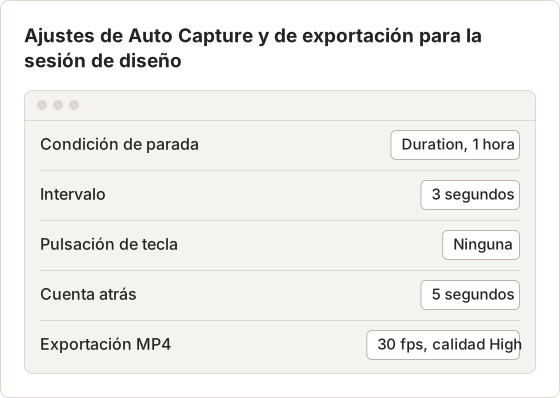
La cuenta atrás se ejecuta antes del primer fotograma. No se guarda ningún fotograma durante la cuenta atrás, así que úsala para cambiar a la herramienta de diseño y dejar la maquetación en su estado inicial.
Pausas y descansos
Una ejecución Duration cuenta solo el tiempo en que está capturando. Por tanto, una pausa desplaza el punto final más tarde en el reloj. El cronograma siguiente muestra una ejecución de una hora con una pausa de 10 minutos.
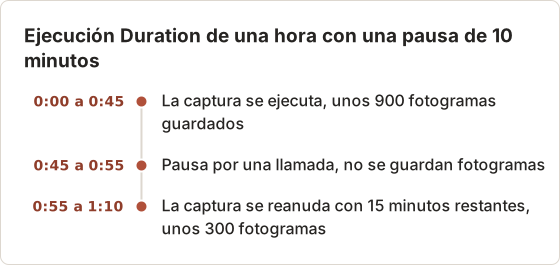
La ejecución termina a las 1:10 del reloj y guarda 1.200 fotogramas en total. Una ejecución End time funciona de otra manera: pausar no mueve la hora de parada, así que la misma pausa de 10 minutos deja 10 minutos menos de captura. Elige Duration para una cantidad fija de trabajo, y End time para una parada que debe producirse a una hora fijada.
Define una parada por End time
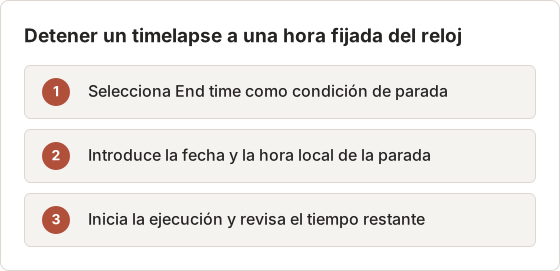
Una ejecución End time encaja con una sesión que debe terminar antes de una reunión o de un cambio de turno. Una sesión que empieza a las 9:00 con un End time de las 11:00 termina a las 11:00, incluso si se pausó durante 20 minutos. El tiempo en pausa cuesta minutos de captura, no el punto final. Los pasos siguientes definen la parada.
Selecciona End time
En Stop condition, selecciona End time.
Introduce la fecha y la hora local
Escribe la fecha de parada y la hora del reloj en la zona horaria local del Mac.
Inicia la ejecución
Selecciona Start Capture. Revisa el tiempo restante en el texto de progreso antes de alejarte.
Duration o End time para un número fijo de fotogramas
Usa una parada Duration cuando el número de fotogramas deba coincidir con el plan. Una parada Duration protege el número de fotogramas. La ventana de 9:00 a 11:00 anterior guarda menos fotogramas una vez añadida una pausa de 20 minutos, mientras que una ejecución Duration de 2 horas guarda 1.440 fotogramas con un intervalo de 5 segundos, con independencia de las pausas.
Revisa, excluye y empieza de nuevo
El panel de resultados muestra una miniatura de cada fotograma. Cada miniatura tiene una casilla, y Select all marca todos los fotogramas. Los botones de exportación permanecen desactivados hasta que se selecciona al menos un fotograma, así que desmarca cualquier fotograma que muestre contenido privado antes de exportar.
Iniciar otra ejecución mientras hay fotogramas en el panel puede preguntar Discard the current frames and start fresh?. Selecciona Start Fresh para vaciar el panel, o Cancel para mantener los fotogramas en pantalla. Los fotogramas eliminados permanecen en Capture History, así que exporta primero el MP4 si todavía necesitas la ejecución.
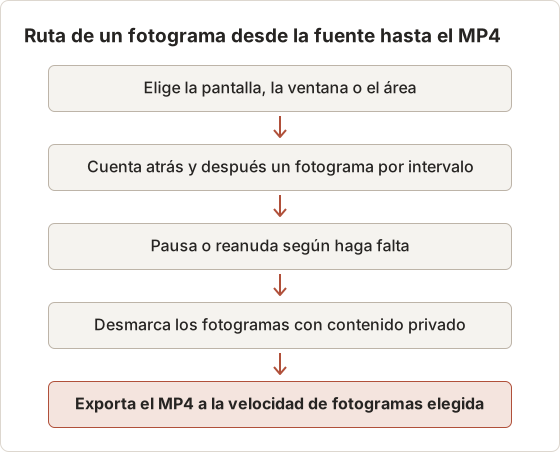
Ruta de un fotograma desde la fuente hasta el MP4
Cada fotograma sigue la misma ruta desde la primera cuenta atrás hasta el archivo exportado. El flujo siguiente muestra los pasos en orden, con los puntos donde se puede excluir un fotograma.
Teclas usadas en una ejecución
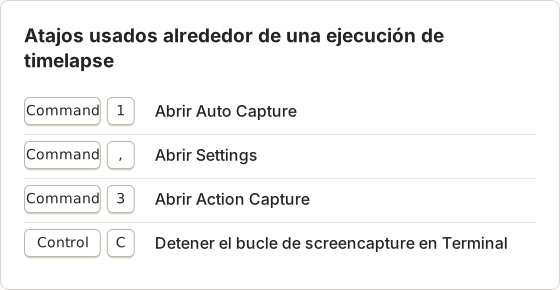
La mayor parte de una ejecución usa el ratón, pero tres atajos ahorran tiempo cuando la ejecución empieza o cuando el script se detiene. Los atajos aparecen en la tabla.
Ejecuciones largas y reposo
Ejecuciones largas y reposo
Bloquear la pantalla o dejar que el Mac entre en reposo pausa Auto Capture. Después del desbloqueo o del despertar, Temposhot restaura el flujo de captura y continúa. Una ejecución que pausaste a mano sigue pausada. Los fotogramas del tiempo en pausa no se guardan, así que el clip muestra un salto en ese punto.
En ejecuciones de más de una hora, activa Auto Export (Save as you go) en Settings, General. Los fotogramas se escriben en la ruta de exportación mientras avanza la ejecución, así que los fotogramas guardados antes de una interrupción permanecen en disco. Elige PNG para la calidad completa, o JPG con una calidad de 1 a 100 (el valor predeterminado es 85). Se necesita una ruta de exportación, y el ajuste se bloquea mientras hay una captura activa, así que cámbialo antes de iniciar la ejecución.
La guía de formatos de exportación cubre las opciones de MP4 y las ubicaciones de los archivos.
Los mejores ajustes de intervalo por caso de uso
La duración del video es igual a los fotogramas divididos entre los fps. Los fotogramas son igual al tiempo de ejecución dividido entre el intervalo.
| Caso de uso | Tiempo de ejecución | Intervalo | Fotogramas | Duración a 30 fps |
|---|---|---|---|---|
| Demo corta | 10 minutos | 1 s | 600 | 20 s |
| Sesión de diseño | 1 hora | 3 s | 1.200 | 40 s |
| Ilustración o maquetación | 2 horas | 5 s | 1.440 | 48 s |
| Jornada completa de programación | 8 horas | 10 s | 2.880 | 96 s |
| Panel durante un día | 12 horas | 1 minuto | 720 | 24 s |
Para cambiar la duración sin volver a capturar, cambia la velocidad de fotogramas de exportación. La sesión de 1.200 fotogramas dura 50 segundos a 24 fps, 20 segundos a 60 fps y 80 segundos a 15 fps.
Elegir el intervalo según la velocidad del cambio
Ajusta el intervalo a la velocidad con la que cambia la pantalla. Escribir en un documento cambia la pantalla cada pocos segundos, así que un intervalo de 3 segundos muestra el avance. Un panel que se actualiza cada 5 minutos no gana nada con un intervalo de 3 segundos, porque la mayoría de los fotogramas son idénticos. Empieza con el intervalo de la tabla, haz una prueba de 2 minutos y comprueba que cada cambio aparece en al menos un fotograma.
Hábitos que mantienen legible un timelapse
La mayoría de los problemas de legibilidad vienen del intervalo y del encuadre, no de la exportación. Las reglas siguientes evitan los problemas que más se ven en las pruebas.
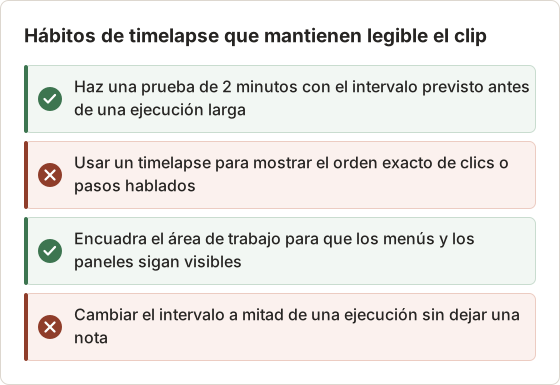
Un intervalo cambiado a mitad de una ejecución es difícil de explicar a quien mira, porque la velocidad del clip cambia en el punto del cambio. Mantén un único intervalo para la ejecución, y empieza una segunda ejecución cuando cambie el ritmo del trabajo.
Velocidad de fotogramas para la plataforma de destino
Elige la velocidad de fotogramas de exportación después de mirar el destino. Un archivo a 30 fps se reproduce con fluidez en los reproductores de video habituales, así que un clip de 1.200 fotogramas a 30 fps dura 40 segundos. Una velocidad menor, como 15 fps, hace que cada cambio dure más y se vea más entrecortado, lo que puede encajar con un panel lento. La velocidad de exportación predeterminada es 15 fps, así que define 30 fps de forma deliberada cuando el clip necesite un movimiento fluido.
Casos de uso
- Publicaciones de portafolio y redes sociales. Muestra un diseño, una ilustración o una maquetación que toma forma en menos de un minuto.
- Actualizaciones de progreso asíncronas. Envía un clip corto con un resumen escrito en lugar de una reunión de estado. Consulta actualizaciones de progreso asíncronas con un timelapse.
- Trabajos largos. Sigue el progreso de un render, una compilación o una importación de datos sin estar delante de la pantalla.
- Revisión personal. Mira en qué se fue una sesión de trabajo y cuánto duró cada parte.
- Enseñanza. Muestra el orden de los pasos de una tarea larga, con imágenes fijas disponibles para una guía escrita.
Ejemplos trabajados con números
Una ilustración de 45 minutos con un intervalo de 5 segundos guarda 540 fotogramas. A 30 fps, eso es un clip de 18 segundos. Un bloque de mañana de 4 horas con un intervalo de 10 segundos guarda 1.440 fotogramas, que se reproducen en 48 segundos a 30 fps. El ejemplo de 4 horas es el mismo bloque de mañana usado en la publicación sobre actualizaciones de progreso asíncronas.
Recorta los primeros o los últimos segundos de un clip en cualquier editor de video cuando los fotogramas iniciales muestren la preparación en lugar del trabajo. Los fotogramas originales se mantienen como se guardaron, así que el recorte no cambia las imágenes fijas.
Preguntas frecuentes
¿Qué intervalo debo usar para un timelapse de pantalla?
Empieza con 3 segundos para una hora de trabajo activo. Usa de 5 a 10 segundos para sesiones de varias horas, y de 30 segundos a 1 minuto para cambios lentos, como los paneles.
¿Puedo crear un GIF en lugar de un MP4?
Sí. Abre Export settings… y elige GIF con un retardo de fotograma de 0,04 a 1 segundo. El retardo predeterminado es 0,1 segundos. Los GIF crecen rápido, así que mantenlos por debajo de unos cientos de fotogramas. Consulta GIF.
¿Temposhot graba audio?
No. Temposhot crea archivos MP4 a partir de capturas de pantalla. No graba audio ni video continuo.
¿Puedo convertir en un timelapse las capturas que ya tengo?
Sí. Images to Video crea un MP4 a partir de un conjunto de imágenes en tu navegador, y Images to GIF crea un GIF.
¿Puedo pausar y reanudar un timelapse?
Sí. Selecciona Pause capture en la barra flotante y Resume capture para continuar. Una ejecución Duration conserva su tiempo restante. Una ejecución End time sigue parando a la hora de reloj elegida.
¿La cuenta atrás aparece en el video?
No. La cuenta atrás se ejecuta antes del primer fotograma, y no se guarda ningún fotograma durante ella. El primer fotograma del video es el primero guardado después de la cuenta atrás.
¿Una ejecución puede capturar dos pantallas?
No. Cada ejecución tiene una fuente, y la fuente se mantiene fija durante toda la sesión. Haz dos sesiones, una por pantalla, y crea dos clips.
¿Cuánto espacio en disco usa una ejecución?
Cada fotograma es un archivo, así que el total depende del contenido de la pantalla y del formato. PNG mantiene la calidad completa y crece con el detalle de la pantalla, y los archivos JPG son más pequeños con la calidad elegida. Revisa el espacio libre del disco de la ruta de exportación antes de una ejecución larga, y usa Auto Export con JPG cuando el espacio sea escaso.
Convierte capturas repetibles en trabajo terminado
Guarda el intervalo, la condición de parada y la cuenta atrás como preajuste con Save Current Setup, como se describe en la guía de preajustes de captura. El preajuste no guarda la fuente, así que elige la pantalla o el área cada vez. La entrada del glosario sobre timelapse de pantalla explica el término para cualquiera con quien compartas el clip.
timelapsemp4screenshot-automationmacos
Términos utilizados aquí: screen timelapse, window capture
Convierte capturas repetibles en trabajo terminado
Temposhot toma capturas con un temporizador o en cada clic y exporta el resultado en PDF, imágenes, ZIP o MP4.
Publicaciones relacionadas
- ¿Puedes descargar libros de Kindle como PDF? Opciones oficiales en MacComprueba si una compra de Kindle tiene una descarga oficial de EPUB o PDF de Amazon, qué significa el acceso sin conexión y cómo guardar tus notas sin saltarte el DRM.
- Las mejores herramientas de automatización de capturas para Mac (2026)Elige una herramienta de Mac para capturas automatizadas: intervalos temporizados, una captura por clic, lotes de listas de URL o PDF buscables, con Temposhot, Snagit y CleanShot X.
- CleanShot X frente a Snagit: qué app de capturas encaja con tu trabajoCompara CleanShot X y Snagit en Mac: captura y grabación, edición, guías paso a paso, OCR, uso compartido, compatibilidad con Windows y forma de venta de cada una.
- Mejores alternativas a Xnapper para Mac en 2026Compara alternativas a Xnapper para Mac: captura repetida, captura y grabación con desplazamiento, fondos gratuitos, guías multiplataforma y la app integrada.