Come creare un timelapse dello schermo su Mac (2026)
Crea un timelapse dello schermo su Mac con screenshot a intervalli ed esportazione MP4. Confronta Temposhot, uno script screencapture con FFmpeg e OBS.
13 min di letturaFlussi di lavoroDi Temposhot Team

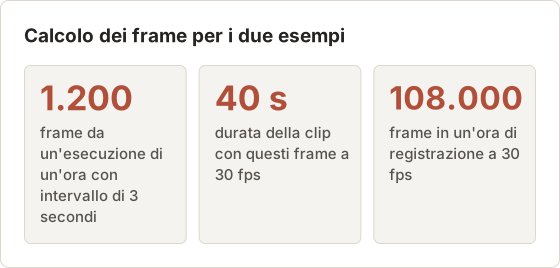
Un timelapse dello schermo comprime ore di lavoro in un breve video. Invece di registrare ogni momento, scatti uno screenshot ogni pochi secondi e riproduci i frame alla velocità del video. Un'ora con intervallo di 3 secondi produce 1.200 frame, che in un MP4 a 30 fps dura 40 secondi.
Questo articolo spiega quando un timelapse è adatto al lavoro, tre modi per crearne uno su Mac, le impostazioni di Temposhot per una sessione di design di un'ora e i problemi che compaiono nelle esecuzioni lunghe. L'esempio di riferimento è una sessione di layout di un'ora in uno strumento di design, acquisita da un singolo display.
Perché un timelapse può essere la scelta giusta
Una registrazione dello schermo di una sessione lunga è pesante e lenta da rivedere. Un timelapse mantiene la struttura del lavoro e rimuove le attese.
- Dimensione. Un'ora di registrazione a 30 fps contiene 108.000 frame. La stessa ora con intervallo di 3 secondi ne contiene 1.200.
- Tempo di revisione. Chi guarda vede 40 secondi invece di scorrere un'ora.
- Immagini nitide. Ogni frame è uno screenshot completo, quindi puoi estrarre qualsiasi momento come immagine.
- Carico ridotto. Acquisire un frame ogni pochi secondi usa molto meno disco e risorse di elaborazione rispetto alla codifica continua.
Un timelapse non ha audio né movimento fluido del puntatore. Se la narrazione o la tempistica esatta sono importanti, registra invece. Il confronto tra registrazione e timelapse illustra questa scelta.
I quattro punti sopra presuppongono che il lavoro cambi abbastanza lentamente da mostrarsi con un frame ogni pochi secondi. Il lavoro che cambia in brevi scatti, come un clic che apre e chiude un menu, richiede un intervallo più breve. Scegli l'intervallo in base al cambiamento più rapido che vuoi vedere, non in base alla durata totale.
Quando un timelapse può trarre in inganno
Un timelapse nasconde il tempo tra un frame e l'altro. Chi guarda non può distinguere un intervallo di 3 secondi da uno di 3 minuti quando lo schermo non cambia. Tre casi creano confusione:
- Una pausa nel lavoro sembra un taglio. I frame salvati prima e dopo la pausa finiscono uno accanto all'altro, quindi il video salta il tempo. Indica la durata reale nella nota che accompagna la clip.
- Un'azione breve scompare. Un menu che si apre e si chiude in 2 secondi può cadere tra due frame con intervallo di 3 secondi.
- La sorgente di acquisizione cambia durante l'esecuzione. Scollegare un display o modificarne la disposizione può mettere in pausa l'esecuzione e aprire la finestra di dialogo Display Configuration Changed. Una pausa lascia un vuoto nel video, e il passaggio a un altro display cambia ciò che mostrano i frame.
Numero di frame e durata della clip
Due formule coprono la maggior parte della pianificazione:
- Frame = durata dell'esecuzione in secondi diviso l'intervallo in secondi.
- Durata della clip = frame diviso il frame rate di esportazione.
Un'esecuzione di 2 ore con intervallo di 5 secondi salva 1.440 frame. A 30 fps la clip dura 48 secondi. A 24 fps gli stessi frame durano 60 secondi. Calcola entrambi i valori prima dell'esecuzione, così la durata della clip corrisponde a quella del post o del messaggio che la accompagna.
Tre modi per creare un timelapse dello schermo su Mac
| Metodo | Impegno | Output | Note |
|---|---|---|---|
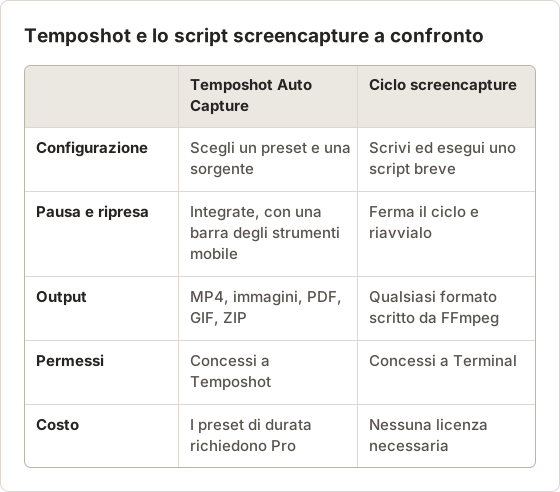
| Temposhot Auto Capture | Solo impostazioni | MP4 da 5 a 60 fps, più immagini, PDF, GIF | Pausa, ripresa e revisione dei frame integrate |
Ciclo screencapture con FFmpeg | Uno script breve | Qualsiasi formato supportato da FFmpeg | Gratuito; gestisci tu permessi, sospensione e nomi dei file |
| OBS Studio | Installazione e configurazione delle scene | Video continuo, velocizzato dopo | Gratuito; registra video invece di immagini fisse |
Scegliere il metodo
Usa Temposhot quando l'esecuzione dura più di pochi minuti, richiede una pausa o richiede immagini oltre all'MP4. Usa lo script quando l'output deve essere in un formato che Temposhot non esporta e accetti il lavoro di gestione di permessi e sospensione. Usa OBS quando la clip richiede narrazione o movimento continuo, perché un metodo basato su immagini fisse non può catturare né l'una né l'altro.
Script: screencapture e FFmpeg
Acquisisci i frame con un ciclo, poi codificali con FFmpeg (installato separatamente, ad esempio con Homebrew):
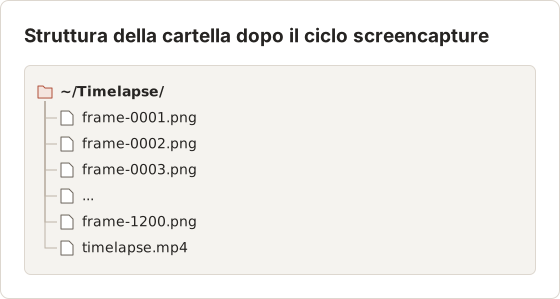
mkdir -p ~/Timelapse && cd ~/Timelapse
for i in {1..1200}; do
  screencapture -x -m "frame-$(printf %04d $i).png"
  sleep 3
done
ffmpeg -framerate 30 -i frame-%04d.png -c:v libx264 -pix_fmt yuv420p timelapse.mp4
Esegui il ciclo sotto caffeinate -di in modo che il display non vada in sospensione. Terminal richiede il permesso di registrazione dello schermo. La guida alla riga di comando tratta entrambi gli aspetti.
I flag funzionano così. -x disattiva il suono dell'otturatore. -m acquisisce solo il display principale, quindi un secondo display non compare nei frame. printf %04d completa il numero del file a quattro cifre, il che mantiene i file in ordine fino a 9999.
Casi limite dello script
Il ciclo viene eseguito 1.200 volte e ogni iterazione richiede il tempo di sleep più il tempo che screencapture impiega a scrivere un file. Per questo l'esecuzione termina dopo i 60 minuti. Misura un'iterazione con time prima di un'esecuzione lunga, poi riduci il valore di sleep del tempo extra misurato. Senza questa correzione, l'esecuzione dura più del previsto per la somma dei ritardi di acquisizione, mentre il numero di frame resta 1.200.
FFmpeg legge i file numerati in sequenza. Se elimini un frame dal centro della cartella, FFmpeg può fermarsi sulla lacuna e l'MP4 termina in anticipo. Per rimuovere un frame difettoso, sostituiscilo con una copia del frame vicino, non eliminandolo.
Lo script non salva un registro delle acquisizioni non riuscite. Controlla il numero di file PNG dopo l'esecuzione con ls ~/Timelapse | wc -l. Un conteggio inferiore al totale previsto significa che un'acquisizione non è riuscita oppure che il ciclo è stato interrotto.
Se screencapture restituisce un errore alla prima iterazione, apri System Settings, vai su Privacy & Security, poi su Screen Recording, e verifica che Terminal sia attivo. Chiudi e riapri Terminal dopo aver modificato l'impostazione, perché macOS potrebbe applicarla solo alle app avviate successivamente.
OBS Studio
OBS registra video continuo dalle scene che costruisci. Per un timelapse registri normalmente e velocizzi la clip in un editor video, oppure abbassi il frame rate di output nelle impostazioni video di OBS. È adatto a chi usa già OBS per lo streaming.
OBS produce un unico file lungo per l'intera sessione. Un'ora di registrazione continua è molto più grande dei 1.200 frame fissi dell'esempio con Temposhot, e il passaggio di velocizzazione aggiunge un secondo file da gestire. Scegli OBS quando il video stesso è il risultato finale, non le immagini.
Creare un timelapse con Temposhot
Apri Auto Capture
Premi Command+1 per aprire Auto Capture.
Applica il preset Timelapse
Seleziona il preset Timelapse. Imposta Duration su 1 hour, un intervallo di 3 secondi, nessuna pressione di tasto e un conto alla rovescia di 5 secondi. I preset di durata richiedono Temposhot Pro.
Scegli la sorgente
Applicare un preset cancella la sorgente, quindi selezionala ora: un display sotto Screens, una app sotto Windows, oppure una Custom Area, ad esempio 1600×900 con proporzioni 16:9.
Avvia e lavora normalmente
Seleziona Start Capture. Dopo il conto alla rovescia, la barra degli strumenti mobile mostra Pause capture, Resume capture e Finish capture.
Controlla i frame
Al termine dell'esecuzione, il pannello dei risultati mostra Capture complete. Deseleziona la casella di qualsiasi frame con contenuti privati.
Esporta l'MP4
Seleziona MP4, scegli 30 fps e qualità High, poi esporta. Il file si apre da Open Export Folder.
Impostazioni per una sessione di design di un'ora
Il preset definisce la condizione di arresto, l'intervallo, la pressione di tasto e il conto alla rovescia. La sorgente e le impostazioni di esportazione si impostano separatamente. La tabella elenca i valori usati per la sessione di esempio.
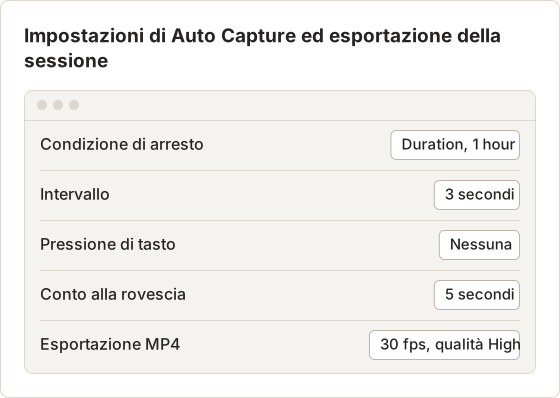
Il conto alla rovescia si svolge prima del primo frame. Nessun frame viene salvato durante il conto alla rovescia, quindi usalo per passare allo strumento di design e portare il layout nello stato iniziale.
Pause e interruzioni
Un'esecuzione Duration conta solo il tempo in cui sta acquisendo. Una pausa sposta quindi il punto di fine più avanti sull'orologio. La linea temporale sotto mostra un'esecuzione di un'ora con una pausa di 10 minuti.
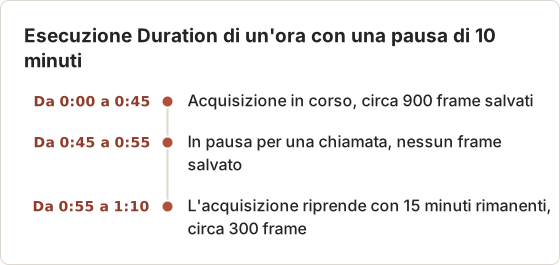
L'esecuzione termina alle 1:10 sull'orologio e salva 1.200 frame in totale. Un'esecuzione con End time si comporta diversamente: la pausa non sposta l'orario di arresto, quindi la stessa pausa di 10 minuti lascia 10 minuti di acquisizione in meno. Scegli Duration per una quantità fissa di lavoro, ed End time per un arresto che deve avvenire a un'ora stabilita.
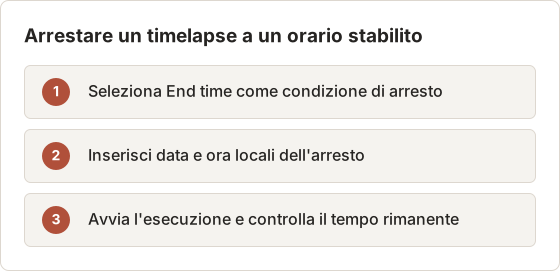
Impostare un arresto con End time
Un'esecuzione con End time è adatta a una sessione che deve finire prima di una riunione o di un cambio turno. Una sessione che inizia alle 9:00 con End time alle 11:00 termina alle 11:00, anche se è stata in pausa per 20 minuti. Il tempo in pausa riduce i minuti di acquisizione, non cambia il punto di fine. I passaggi seguenti impostano l'arresto.
Seleziona End time
In Stop condition, seleziona End time.
Inserisci data e ora locali
Inserisci la data e l'orario di arresto nel fuso orario locale del Mac.
Avvia l'esecuzione
Seleziona Start Capture. Controlla il tempo rimanente nel testo di avanzamento prima di allontanarti.
Duration o End time per un numero fisso di frame
Usa un arresto Duration quando il numero di frame deve corrispondere al piano. Un arresto Duration garantisce il numero di frame. La finestra dalle 9:00 alle 11:00 sopra salva meno frame quando si aggiunge una pausa di 20 minuti, mentre un'esecuzione Duration di 2 ore salva 1.440 frame con intervallo di 5 secondi indipendentemente dalle pause.
Controllare, escludere e ricominciare
Il pannello dei risultati mostra una miniatura per ogni frame. Ogni miniatura ha una casella di selezione, e Select all seleziona tutti i frame. I pulsanti di esportazione restano disattivati finché non è selezionato almeno un frame, quindi deseleziona la casella di qualsiasi frame con contenuti privati prima di esportare.
Se avvii un'altra esecuzione mentre nel pannello ci sono frame, compare la domanda Discard the current frames and start fresh?. Seleziona Start Fresh per svuotare il pannello, oppure Cancel per mantenere i frame sullo schermo. I frame svuotati restano in Capture History, quindi esporta prima l'MP4 se l'esecuzione serve ancora.
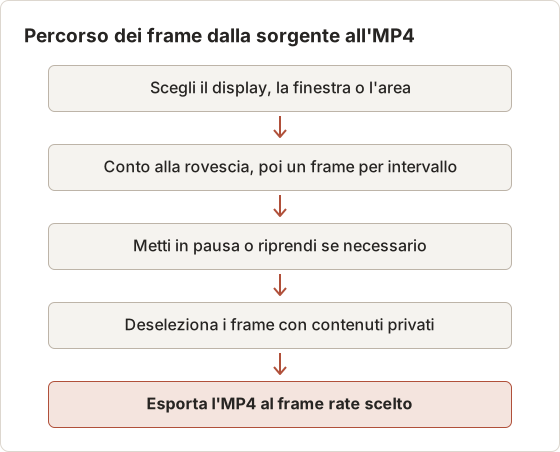
Percorso dei frame dalla sorgente all'MP4
Ogni frame segue lo stesso percorso dal primo conto alla rovescia fino al file esportato. Il diagramma sotto mostra i passaggi in ordine, con i punti in cui un frame può essere escluso.
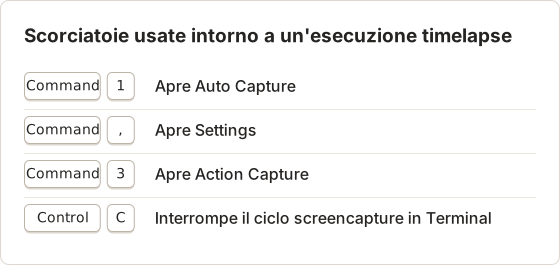
Scorciatoie usate durante un'esecuzione
Gran parte dell'esecuzione usa il mouse, ma tre scorciatoie fanno risparmiare tempo all'avvio dell'esecuzione o quando lo script si ferma. Le scorciatoie sono elencate nella tabella.
Esecuzioni lunghe e sospensione
Esecuzioni lunghe e sospensione
Bloccare lo schermo o lasciare che il Mac vada in sospensione mette in pausa Auto Capture. Dopo lo sblocco o il risveglio, Temposhot ripristina il flusso di acquisizione e continua. Un'esecuzione che hai messo in pausa manualmente resta in pausa. I frame del tempo in pausa non vengono salvati, quindi la clip mostra un salto in quel punto.
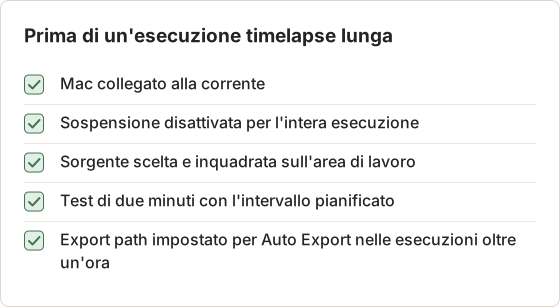
Per esecuzioni più lunghe di un'ora, attiva Auto Export (Save as you go) in Settings, nella sezione General. I frame vengono scritti nel percorso di Export mentre l'esecuzione procede, quindi i frame salvati prima di un'interruzione restano su disco. Scegli PNG per la qualità piena, oppure JPG con una qualità da 1 a 100 (il valore predefinito è 85). Un Export path è obbligatorio, e l'impostazione è bloccata mentre un'acquisizione è attiva, quindi modificala prima di avviare l'esecuzione.
La guida ai formati di esportazione descrive le opzioni MP4 e i percorsi dei file.
Intervalli consigliati per caso d'uso
La durata del video equivale ai frame diviso gli fps. I frame equivalgono al tempo di esecuzione diviso l'intervallo.
| Caso d'uso | Tempo di esecuzione | Intervallo | Frame | Durata a 30 fps |
|---|---|---|---|---|
| Demo breve | 10 minuti | 1 s | 600 | 20 s |
| Sessione di design | 1 ora | 3 s | 1.200 | 40 s |
| Illustrazione o layout | 2 ore | 5 s | 1.440 | 48 s |
| Giornata di programmazione completa | 8 ore | 10 s | 2.880 | 96 s |
| Dashboard nell'arco di una giornata | 12 ore | 1 minuto | 720 | 24 s |
Per cambiare la durata senza acquisire di nuovo, cambia il frame rate di esportazione. La sessione da 1.200 frame dura 50 secondi a 24 fps, 20 secondi a 60 fps e 80 secondi a 15 fps.
Scegliere l'intervallo in base alla velocità di cambiamento
Adatta l'intervallo alla velocità con cui cambia lo schermo. Scrivere in un documento cambia lo schermo ogni pochi secondi, quindi un intervallo di 3 secondi mostra l'avanzamento. Una dashboard che si aggiorna ogni 5 minuti non trae vantaggio da un intervallo di 3 secondi, perché la maggior parte dei frame è identica. Parti dall'intervallo della tabella, esegui un test di 2 minuti e verifica che ogni cambiamento compaia in almeno un frame.
Abitudini che mantengono leggibile un timelapse
La maggior parte dei problemi di leggibilità dipende dall'intervallo e dall'inquadratura, non dall'esportazione. Le regole sotto evitano i problemi più frequenti nei test.
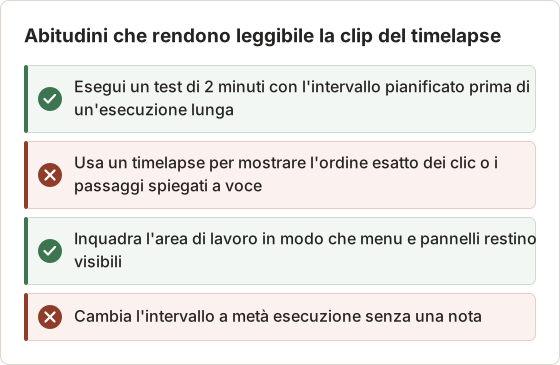
Un intervallo cambiato a metà esecuzione è difficile da spiegare a chi guarda, perché la velocità della clip cambia nel punto della modifica. Mantieni un solo intervallo per l'intera esecuzione, e avvia una seconda esecuzione quando cambia il ritmo del lavoro.
Frame rate per la piattaforma di destinazione
Scegli il frame rate di esportazione dopo aver considerato la destinazione. Un file a 30 fps viene riprodotto in modo fluido dai lettori video comuni, quindi una clip di 1.200 frame a 30 fps dura 40 secondi. Un frame rate più basso, come 15 fps, fa durare più a lungo ogni cambiamento e appare più a scatti, il che può adattarsi a una dashboard lenta. Il frame rate di esportazione predefinito è 15 fps, quindi imposta 30 fps in modo esplicito quando la clip richiede un movimento fluido.
Casi d'uso
- Portfolio e post social. Mostra un design, un'illustrazione o un layout che prende forma in meno di un minuto.
- Aggiornamenti di avanzamento asincroni. Invia una clip breve con un riepilogo scritto invece di una riunione di stato. Vedi aggiornamenti di avanzamento asincroni con un timelapse.
- Lavori lunghi. Segui l'avanzamento di un render, di una build o di un'importazione di dati senza restare davanti allo schermo.
- Revisione personale. Verifica dove è andata una sessione di lavoro e quanto è durata ciascuna parte.
- Didattica. Mostra l'ordine dei passaggi in un'attività lunga, con le immagini fisse disponibili per una guida scritta.
Esempi svolti con i numeri
Un'illustrazione di 45 minuti con intervallo di 5 secondi salva 540 frame. A 30 fps diventa una clip di 18 secondi. Un blocco mattutino di 4 ore con intervallo di 10 secondi salva 1.440 frame, che durano 48 secondi a 30 fps. L'esempio di 4 ore è lo stesso blocco mattutino usato nel post sugli aggiornamenti di avanzamento asincroni.
Taglia i primi o gli ultimi secondi della clip con un qualsiasi editor video quando i frame iniziali mostrano la configurazione invece del lavoro. I frame sorgente restano come sono stati salvati, quindi il taglio non modifica le immagini fisse.
FAQ
Quale intervallo devo usare per un timelapse dello schermo?
Parti da 3 secondi per un'ora di lavoro attivo. Usa da 5 a 10 secondi per sessioni di più ore e da 30 secondi a 1 minuto per cambiamenti lenti, come le dashboard.
Posso creare una GIF invece di un MP4?
Sì. Apri Export settings… e scegli GIF con un ritardo tra i frame da 0,04 a 1 secondo. Il ritardo predefinito è 0,1 secondi. Le GIF crescono rapidamente di dimensione, quindi mantienile sotto alcune centinaia di frame. Vedi GIF.
Temposhot registra l'audio?
No. Temposhot crea file MP4 a partire da screenshot. Non registra audio né video continuo.
Posso trasformare in un timelapse gli screenshot che ho già?
Sì. Images to Video crea un MP4 da una serie di immagini nel browser, e Images to GIF crea una GIF.
Posso mettere in pausa e riprendere un timelapse?
Sì. Seleziona Pause capture nella barra degli strumenti mobile e Resume capture per continuare. Un'esecuzione Duration mantiene il tempo rimanente. Un'esecuzione End time si ferma comunque all'orario scelto.
Il conto alla rovescia compare nel video?
No. Il conto alla rovescia si svolge prima del primo frame, e durante di esso non viene salvato alcun frame. Il primo frame del video è il primo frame salvato dopo il conto alla rovescia.
Una sola esecuzione può acquisire due display?
No. Ogni esecuzione ha una sola sorgente, e la sorgente resta fissa per l'intera sessione. Esegui due sessioni, una per display, e crea due clip.
Quanto spazio su disco usa un'esecuzione?
Ogni frame è un file, quindi il totale dipende dal contenuto dello schermo e dal formato. PNG mantiene la qualità piena e cresce con il dettaglio presente sullo schermo, mentre i file JPG sono più piccoli alla qualità scelta. Controlla lo spazio libero sul disco del percorso di Export prima di un'esecuzione lunga, e usa Auto Export con JPG quando lo spazio su disco è limitato.
Trasformare screenshot ripetibili in lavoro finito
Salva l'intervallo, la condizione di arresto e il conto alla rovescia come preset con Save Current Setup, come descritto nella guida ai preset di acquisizione. Il preset non memorizza la sorgente, quindi scegli ogni volta il display o l'area. La voce di glossario sul timelapse dello schermo spiega il termine a chiunque condivida la clip con te.
timelapsemp4screenshot-automationmacos
Termini utilizzati in questa pagina: screen timelapse, window capture
Trasforma gli screenshot ripetibili in lavoro completato
Temposhot scatta screenshot a intervalli regolari o a ogni clic ed esporta il risultato come PDF, immagini, ZIP o MP4.
Post correlati
- Puoi scaricare i libri Kindle in PDF? Opzioni ufficiali su MacVerifica se un acquisto Kindle ha un download EPUB o PDF ufficiale di Amazon, cosa significa accesso offline e come salvare le note senza aggirare il DRM.
- I migliori strumenti di automazione degli screenshot per Mac (2026)Scegli uno strumento Mac per gli screenshot automatici: intervalli temporizzati, uno scatto per clic, batch da elenchi di URL o PDF ricercabili, con Temposhot, Snagit e CleanShot X.
- CleanShot X vs Snagit: quale app di screenshot fa per te?Confronta CleanShot X e Snagit su Mac: acquisizione e registrazione, modifica, guide passo passo, OCR, condivisione, supporto Windows e modalità di vendita della licenza.
- Migliori alternative a Xnapper per Mac nel 2026Confronta le alternative a Xnapper per Mac: acquisizione ripetuta, acquisizione e registrazione a scorrimento, sfondi gratuiti, guide multipiattaforma e l'app integrata.