Como criar um timelapse de tela no Mac (2026)
Crie um timelapse de tela no Mac com capturas em intervalos e exportação em MP4. Compare o Temposhot, um script com screencapture e FFmpeg, e o OBS.
14 min de leituraFluxos de trabalhoPor Temposhot Team

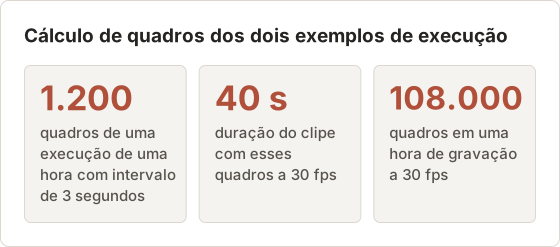
Um timelapse de tela compacta horas de trabalho em um vídeo curto. Em vez de gravar cada momento, você tira uma captura de tela a cada poucos segundos e reproduz os quadros na velocidade de vídeo. Uma hora com intervalo de 3 segundos gera 1.200 quadros, que viram um MP4 de 40 segundos a 30 fps.
Este post aborda quando um timelapse se encaixa na tarefa, três formas de criar um no Mac, as configurações do Temposhot para uma sessão de design de uma hora e os problemas que aparecem em execuções longas. O exemplo é uma sessão de uma hora de layout em uma ferramenta de design, capturada de um único monitor.
Quando um timelapse é a melhor opção
Uma gravação de tela de uma sessão longa é grande e demorada de revisar. Um timelapse mantém a forma do trabalho e elimina as esperas.
- Tamanho. Uma hora de gravação a 30 fps tem 108.000 quadros. A mesma hora com intervalo de 3 segundos tem 1.200.
- Tempo de revisão. O espectador assiste a 40 segundos em vez de passar por uma hora.
- Imagens nítidas. Cada quadro é uma captura de tela completa, então qualquer momento pode ser extraído como imagem.
- Baixo consumo. Capturar um quadro a cada poucos segundos usa muito menos disco e processamento do que a codificação contínua.
Um timelapse não tem áudio nem movimento suave do ponteiro. Quando a narração ou o tempo exato importam, grave a tela. A comparação entre gravação e timelapse detalha essa escolha.
Os quatro pontos acima pressupõem que o trabalho muda devagar o bastante para que um quadro a cada poucos segundos o mostre. Trabalho que muda em rajadas curtas, como um clique que abre um menu e o fecha em seguida, exige um intervalo menor. Escolha o intervalo pela mudança mais rápida que você precisa ver, e não pelo tempo total da execução.
Quando um timelapse induz ao erro
Um timelapse oculta o tempo entre os quadros. O espectador não consegue diferenciar uma pausa de 3 segundos de uma de 3 minutos quando a tela não muda. Três casos causam confusão:
- Uma pausa no trabalho parece um corte. Os quadros salvos antes e depois da pausa ficam lado a lado, e o vídeo pula o tempo. Informe a duração real na nota que acompanha o clipe.
- Uma ação curta desaparece. Um menu que abre e fecha em 2 segundos pode cair entre dois quadros com intervalo de 3 segundos.
- A fonte de captura muda durante a execução. Desconectar um monitor ou alterar a disposição dos monitores pode pausar a execução e abrir a caixa de diálogo Display Configuration Changed. A pausa deixa uma lacuna no vídeo, e a troca para outro monitor muda o que os quadros mostram.
Número de quadros e duração do clipe
Duas fórmulas cobrem a maior parte do planejamento de um timelapse:
- Quadros = tempo de execução em segundos dividido pelo intervalo em segundos.
- Duração do clipe = quadros divididos pela taxa de quadros da exportação.
Uma execução de 2 horas com intervalo de 5 segundos salva 1.440 quadros. A 30 fps, o clipe dura 48 segundos. A 24 fps, os mesmos quadros duram 60 segundos. Calcule os dois números antes da execução para que a duração do clipe corresponda ao tamanho do post ou da mensagem que o acompanha.
Três formas de criar um timelapse de tela no Mac
| Método | Esforço | Saída | Observações |
|---|---|---|---|
| Temposhot Auto Capture | Apenas configurações | MP4 de 5 a 60 fps, além de imagens, PDF e GIF | Pausa, retomada e revisão de quadros integradas |
Loop com screencapture e FFmpeg | Um script curto | Qualquer formato que o FFmpeg suporte | Gratuito; você gerencia permissões, suspensão e nomes de arquivo |
| OBS Studio | Instalar e configurar cenas | Vídeo contínuo, acelerado depois | Gratuito; grava vídeo em vez de imagens |
Como escolher o método
Use o Temposhot quando a execução durar mais de alguns minutos, precisar de pausa ou exigir imagens além do MP4. Use o script quando a saída precisar de um formato que o Temposhot não exporta e você aceitar o trabalho de gerenciar permissões e suspensão. Use o OBS quando o clipe precisar de narração ou de movimento contínuo, já que um método baseado em imagens não captura nenhum dos dois.
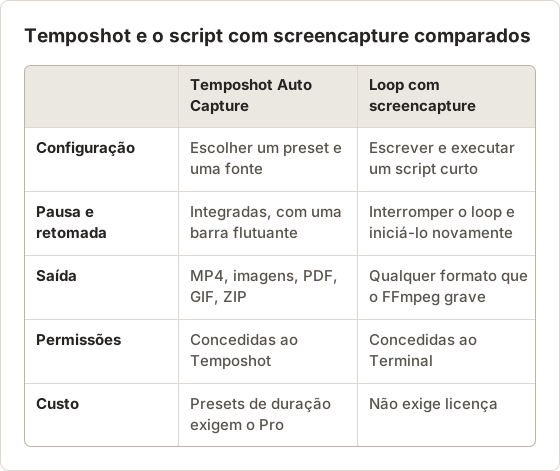
Script: screencapture e FFmpeg
Capture os quadros com um loop e depois codifique-os com o FFmpeg (instalado separadamente, por exemplo pelo Homebrew):
mkdir -p ~/Timelapse && cd ~/Timelapse
for i in {1..1200}; do
  screencapture -x -m "frame-$(printf %04d $i).png"
  sleep 3
done
ffmpeg -framerate 30 -i frame-%04d.png -c:v libx264 -pix_fmt yuv420p timelapse.mp4
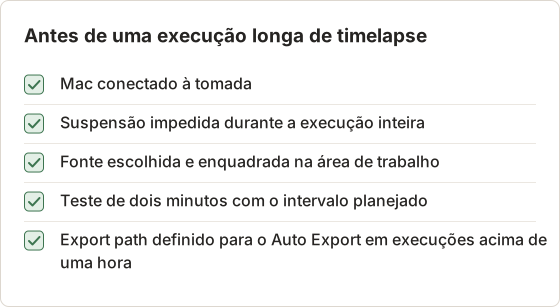
Execute o loop com caffeinate -di para que o monitor não entre em suspensão. O Terminal precisa da permissão de gravação de tela. O guia de linha de comando cobre os dois passos.
As opções fazem o seguinte. -x suprime o som do obturador. -m captura apenas o monitor principal, então um segundo monitor não aparece nos quadros. printf %04d completa o número do arquivo com quatro dígitos, o que mantém os arquivos em ordem até 9999.
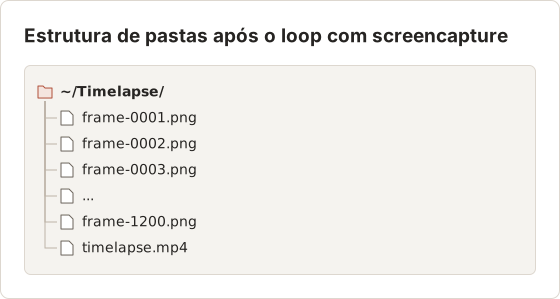
Casos especiais do script
O loop executa 1.200 vezes, e cada iteração leva o tempo de sleep mais o tempo que o screencapture precisa para gravar um arquivo. Por isso, a execução termina depois de 60 minutos. Meça uma iteração com time antes de uma execução longa e reduza o valor de sleep pelo overhead medido. Sem esse ajuste, a execução dura mais do que o planejado, pela soma dos atrasos de captura, e a contagem de quadros permanece em 1.200.
O FFmpeg lê os arquivos numerados em sequência. Se você apagar um quadro do meio da pasta, o FFmpeg pode parar na lacuna, e o MP4 termina antes do previsto. Para remover um quadro ruim, substitua-o por uma cópia do vizinho, e não o apague.
O script não registra um log das capturas com falha. Confira o número de arquivos PNG depois da execução com ls ~/Timelapse | wc -l. Uma contagem abaixo do total de quadros planejado indica que uma captura falhou ou que o loop foi interrompido.
Se o screencapture exibir um erro na primeira iteração, abra System Settings, vá em Privacy & Security, depois em Screen Recording, e confirme que o Terminal está ativado. Feche e reabra o Terminal depois de alterar a configuração, porque o macOS pode aplicar a mudança somente aos apps iniciados depois dela.
OBS Studio
O OBS grava vídeo contínuo a partir de cenas que você monta. Para um timelapse, você grava normalmente e acelera o clipe em um editor de vídeo, ou reduz a taxa de quadros de saída nas configurações de vídeo do OBS. Essa opção serve para quem já usa o OBS para transmissões ao vivo.
O OBS produz um único arquivo longo para a sessão inteira. Uma hora de gravação contínua é muito maior do que os 1.200 quadros do exemplo do Temposhot, e a etapa de aceleração adiciona um segundo arquivo para gerenciar. Escolha o OBS quando o vídeo em si for o entregável, e não as imagens.
Criar um timelapse com o Temposhot
Abra o Auto Capture
Pressione Command+1 para abrir o Auto Capture.
Aplique o preset Timelapse
Selecione o preset Timelapse. Ele define Duration de 1 hora, intervalo de 3 segundos, sem Key press e contagem regressiva de 5 segundos. Presets de duração exigem o Temposhot Pro.
Escolha a fonte
Aplicar um preset limpa a fonte, então escolha-a agora: um monitor em Screens, um app em Windows ou uma Custom Area, como 1600×900 em 16:9.
Inicie a captura e trabalhe normalmente
Selecione Start Capture. Depois da contagem regressiva, a barra flutuante oferece Pause capture, Resume capture e Finish capture.
Revise os quadros
Quando a execução terminar, o painel de resultados mostra Capture complete. Desmarque a caixa de qualquer quadro com conteúdo privado.
Exporte o MP4
Selecione MP4, escolha 30 fps e qualidade High e exporte. O arquivo abre a partir de Open Export Folder.
Configurações para uma sessão de design de uma hora
O preset define a condição de parada, o intervalo, a tecla pressionada e a contagem regressiva. A fonte e as configurações de exportação são definidas separadamente. A tabela lista os valores usados na sessão de exemplo.
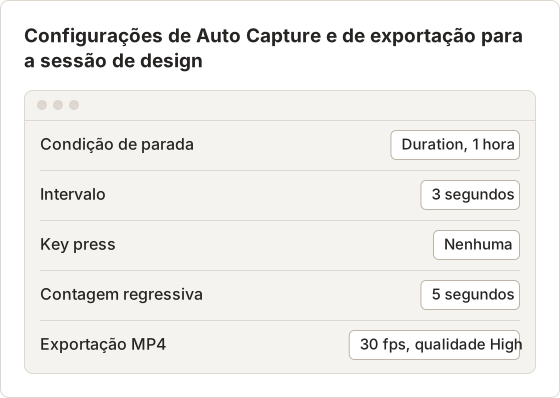
A contagem regressiva acontece antes do primeiro quadro. Nenhum quadro é salvo durante a contagem, então use esse tempo para trocar para a ferramenta de design e colocar o layout no estado inicial.
Pausas e interrupções
Uma execução com Duration conta apenas o tempo em que está capturando. Por isso, uma pausa empurra o ponto final para mais tarde no relógio. A linha do tempo abaixo mostra uma execução de uma hora com uma pausa de 10 minutos.
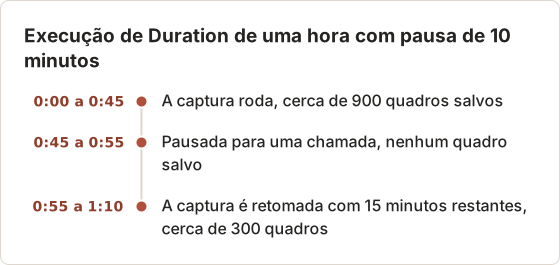
A execução termina às 1:10 no relógio e salva 1.200 quadros no total. Uma execução com End time se comporta de outro jeito: a pausa não altera o horário de parada, então a mesma pausa de 10 minutos deixa 10 minutos a menos de captura. Use Duration para uma quantidade fixa de trabalho e End time para uma parada que precisa acontecer em um horário definido.
Definir uma parada por End time
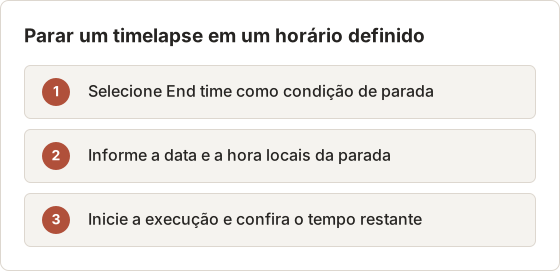
Uma execução com End time serve para uma sessão que precisa terminar antes de uma reunião ou da troca de turno. Uma sessão que começa às 9:00 com End time às 11:00 termina às 11:00, mesmo que tenha ficado 20 minutos pausada. O tempo pausado custa minutos de captura, e não o ponto final. Os passos abaixo definem a parada.
Selecione End time
Em Stop condition, selecione End time.
Informe a data e a hora locais
Informe a data e a hora de parada no fuso horário local do Mac.
Inicie a execução
Selecione Start Capture. Confira o tempo restante no texto de progresso antes de se afastar.
Duration ou End time para um número fixo de quadros
Use uma parada por Duration quando o número de quadros precisar coincidir com o planejado. Uma parada por Duration protege a contagem de quadros. A janela de 9:00 a 11:00 acima salva menos quadros quando se soma uma pausa de 20 minutos, enquanto uma execução de Duration de 2 horas salva 1.440 quadros com intervalo de 5 segundos, independentemente das pausas.
Revisar, excluir e recomeçar
O painel de resultados mostra uma miniatura de cada quadro. Cada miniatura tem uma caixa de seleção, e Select all marca todos os quadros. Os botões de exportação ficam desativados até que pelo menos um quadro esteja selecionado. Por isso, desmarque a caixa de qualquer quadro que mostre conteúdo privado antes de exportar.
Iniciar outra execução com quadros no painel pode exibir Discard the current frames and start fresh?. Selecione Start Fresh para limpar o painel ou Cancel para manter os quadros na tela. Os quadros removidos continuam no Capture History, então exporte o MP4 primeiro se a execução ainda for necessária.
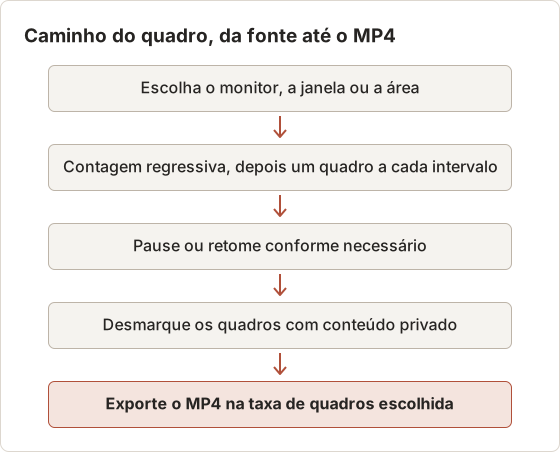
Caminho do quadro, da fonte até o MP4
Todo quadro segue o mesmo caminho, da primeira contagem regressiva até o arquivo exportado. O fluxo abaixo mostra as etapas em ordem, com os pontos em que um quadro pode ser excluído.
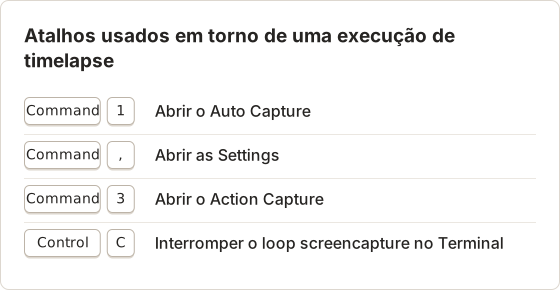
Atalhos usados em uma execução
A maior parte da execução usa o mouse, mas três atalhos economizam tempo no início da execução ou ao parar o script. Os atalhos estão listados na tabela.
Execuções longas e suspensão
Execuções longas e suspensão
Bloquear a tela ou deixar o Mac entrar em suspensão pausa o Auto Capture. Depois de desbloquear ou acordar o Mac, o Temposhot restaura o fluxo de captura e continua. Uma execução pausada manualmente permanece pausada. Os quadros do tempo pausado não são salvos, então o clipe mostra um salto nesse ponto.
Em execuções com mais de uma hora, ative Auto Export (Save as you go) em Settings, General. Os quadros são gravados no Export path enquanto a execução avança, então os quadros salvos antes de uma interrupção continuam no disco. Escolha PNG para qualidade total, ou JPG com qualidade de 1 a 100 (o padrão é 85). Um Export path é obrigatório, e a configuração fica bloqueada enquanto uma captura está ativa, então altere-a antes de iniciar a execução.
O guia de formatos de exportação cobre as opções de MP4 e os locais dos arquivos.
Melhores configurações de intervalo por caso de uso
A duração do vídeo é igual aos quadros divididos pelo fps. Os quadros são iguais ao tempo de execução dividido pelo intervalo.
| Caso de uso | Tempo de execução | Intervalo | Quadros | Duração a 30 fps |
|---|---|---|---|---|
| Demo curta | 10 minutos | 1 s | 600 | 20 s |
| Sessão de design | 1 hora | 3 s | 1.200 | 40 s |
| Ilustração ou layout | 2 horas | 5 s | 1.440 | 48 s |
| Dia inteiro de programação | 8 horas | 10 s | 2.880 | 96 s |
| Dashboard ao longo de um dia | 12 horas | 1 minuto | 720 | 24 s |
Para mudar a duração sem capturar de novo, altere a taxa de quadros da exportação. A sessão de 1.200 quadros dura 50 segundos a 24 fps, 20 segundos a 60 fps e 80 segundos a 15 fps.
Como escolher o intervalo pela velocidade de mudança
Ajuste o intervalo à velocidade com que a tela muda. Digitar em um documento muda a tela a cada poucos segundos, então um intervalo de 3 segundos mostra o progresso. Um dashboard que atualiza a cada 5 minutos não ganha nada com um intervalo de 3 segundos, já que a maioria dos quadros é idêntica. Comece com o intervalo da tabela, faça um teste de 2 minutos e confirme que cada mudança aparece em pelo menos um quadro.
Hábitos que mantêm o timelapse legível
A maioria dos problemas de legibilidade vem do intervalo e do enquadramento, e não da exportação. As regras abaixo evitam os problemas mais comuns nos testes.
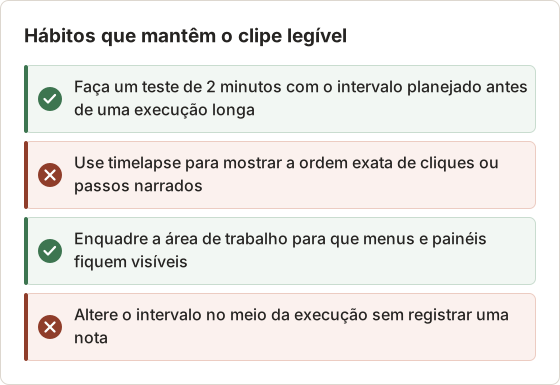
Um intervalo alterado no meio da execução é difícil de explicar ao espectador, já que a velocidade do clipe muda no ponto da alteração. Mantenha um único intervalo para a execução e inicie outra quando o ritmo do trabalho mudar.
Taxa de quadros para a plataforma de destino
Escolha a taxa de quadros da exportação depois de analisar o destino. Um arquivo a 30 fps reproduz com fluidez nos players de vídeo comuns, então um clipe de 1.200 quadros a 30 fps dura 40 segundos. Uma taxa menor, como 15 fps, faz cada mudança durar mais e parecer mais truncada, o que pode servir para um dashboard lento. A taxa padrão de exportação é 15 fps, então defina 30 fps de forma intencional quando o clipe precisar de movimento suave.
Casos de uso
- Portfólio e posts em redes sociais. Mostre um design, uma ilustração ou um layout tomando forma em menos de um minuto.
- Atualizações de progresso assíncronas. Envie um clipe curto com um resumo escrito, em vez de uma reunião de status. Veja atualizações de progresso assíncronas com timelapse.
- Trabalhos longos. Acompanhe o progresso de uma renderização, de um build ou de uma importação de dados sem ficar diante da tela.
- Revisão pessoal. Veja para onde foi uma sessão de trabalho e quanto tempo levou cada parte.
- Ensino. Mostre a ordem dos passos de uma tarefa longa, com imagens disponíveis para um guia escrito.
Exemplos práticos com números
Uma ilustração de 45 minutos com intervalo de 5 segundos salva 540 quadros. A 30 fps, isso dá um clipe de 18 segundos. Um bloco de manhã de 4 horas com intervalo de 10 segundos salva 1.440 quadros, que reproduzem 48 segundos a 30 fps. O exemplo de 4 horas é o mesmo bloco de manhã usado no post sobre atualizações de progresso assíncronas.
Corte os primeiros ou os últimos segundos de um clipe em qualquer editor de vídeo quando os quadros iniciais mostrarem a configuração e não o trabalho. Os quadros de origem permanecem como foram salvos, então o corte não altera as imagens.
Perguntas frequentes
Qual intervalo usar em um timelapse de tela?
Comece com 3 segundos para uma hora de trabalho ativo. Use de 5 a 10 segundos em sessões de várias horas e de 30 segundos a 1 minuto para mudanças lentas, como dashboards.
Posso criar um GIF em vez de um MP4?
Sim. Abra Export settings… e escolha GIF com um atraso de quadro entre 0,04 e 1 segundo. O atraso padrão é 0,1 segundo. Os GIFs crescem rápido, então mantenha-os abaixo de algumas centenas de quadros. Veja GIF.
O Temposhot grava áudio?
Não. O Temposhot cria arquivos MP4 a partir de capturas de tela. Ele não grava áudio nem vídeo contínuo.
Posso transformar capturas de tela que já tenho em um timelapse?
Sim. Images to Video cria um MP4 a partir de um conjunto de imagens no navegador, e Images to GIF gera um GIF.
Posso pausar e retomar um timelapse?
Sim. Selecione Pause capture na barra flutuante e Resume capture para continuar. Uma execução por Duration mantém o tempo restante. Uma execução com End time continua parando no horário escolhido.
A contagem regressiva aparece no vídeo?
Não. A contagem regressiva acontece antes do primeiro quadro, e nenhum quadro é salvo durante ela. O primeiro quadro do vídeo é o primeiro salvo depois da contagem.
Uma execução pode capturar dois monitores?
Não. Cada execução tem uma única fonte, e a fonte permanece fixa durante toda a sessão. Execute duas sessões, uma por monitor, e gere dois clipes.
Quanto espaço em disco uma execução usa?
Cada quadro é um arquivo, então o total depende do conteúdo da tela e do formato. O PNG mantém a qualidade total e cresce conforme o nível de detalhe na tela, e os arquivos JPG são menores na qualidade escolhida. Confira o espaço livre no disco do Export path antes de uma execução longa, e use o Auto Export com JPG quando o espaço em disco estiver limitado.
Transforme capturas repetíveis em trabalho finalizado
Salve o intervalo, a condição de parada e a contagem regressiva como um preset com Save Current Setup, conforme descrito no guia de presets de captura. O preset não guarda a fonte, então escolha o monitor ou a área a cada vez. A entrada do glossário sobre timelapse de tela explica o termo para quem você compartilhar o clipe.
timelapsemp4screenshot-automationmacos
Termos usados aqui: screen timelapse, window capture
Transforme capturas de tela repetitivas em trabalho pronto
O Temposhot faz capturas por temporizador ou a cada clique e exporta o resultado em PDF, imagens, ZIP ou MP4.
Posts relacionados
- Dá para baixar livros do Kindle em PDF? Opções oficiais no MacVeja se uma compra do Kindle tem download oficial em EPUB ou PDF pela Amazon, o que significa acesso offline e como salvar anotações sem contornar o DRM.
- Melhores ferramentas de automação de screenshots para Mac (2026)Escolha uma ferramenta para Mac com screenshots automáticos: intervalos de tempo, uma captura por clique, lotes de URLs ou PDFs pesquisáveis, com Temposhot, Snagit e CleanShot X.
- CleanShot X vs Snagit: qual app de captura de tela combina com o seu trabalho?Compare CleanShot X e Snagit no Mac: captura e gravação, edição, guias passo a passo, OCR, compartilhamento, suporte ao Windows e a forma de venda de cada um.
- Melhores alternativas ao Xnapper para Mac em 2026Compare alternativas ao Xnapper para Mac em captura repetida, captura e gravação com rolagem, fundos gratuitos, guias multiplataforma e o app nativo do sistema.