Cengage Read로 Cengage 전자교재를 오프라인에서 읽는 방법
모바일 앱에서 Cengage 전자교재를 내려받아 오프라인 읽기, 메모, 검색, 음성 읽기를 사용합니다. 수강 활동은 브라우저에서 진행합니다.
11분 분량PDF작성자: Temposhot Team
Cengage 전자교재는 기본적으로 브라우저 리더에서 열리며, 이 방식은 인터넷 연결이 필요합니다. 오프라인 읽기는 Cengage의 모바일 읽기 앱인 Cengage Read를 통해 이루어집니다. 여행 하루 전, 또는 Wi-Fi 연결이 불안정하면 일주일 전에 계획을 세웁니다. 분량이 큰 도서는 내려받는 데 시간이 걸리고, 수강 과제는 계속 온라인에서만 진행되기 때문입니다.
Cengage Read의 기능
내려받기 전에 답해야 할 질문
답에 따라 아래 계획 중 어느 부분을 적용할지 정해집니다. Cengage 계정과 앱에서 확인하고 답을 기록합니다.
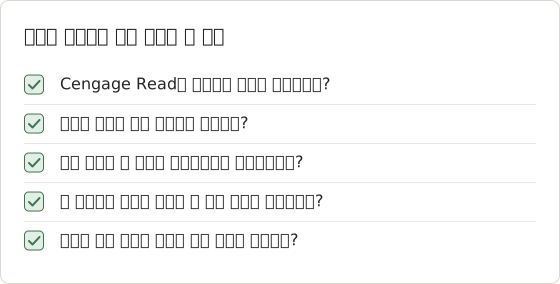
답이 없는 항목은 여행 전에 강의 팀이나 Cengage 고객 센터에 문의합니다. 추측에 기반한 계획은 사용할 수 없는 기능을 만나는 순간 실패합니다.
계정 페이지에서 이용 유형 확인
이용 유형에 따라 도서가 제공하는 기능이 달라집니다. 앞서 기능 목록에서 설명했듯이, 같은 도서라도 수강 등록, 직접 구매나 대여, 구독에 따라 기능 구성이 다르게 표시될 수 있습니다. 여행 전에 계정에서 도서 상세 정보를 열고 이용 유형, 종료일, 표시된 경우 기기 제한 수를 기록합니다.
Cengage Read는 휴대폰이나 태블릿에서 Cengage 전자교재를 읽는 모바일 앱입니다. 지원하는 도서는 앱에 내려받아 연결 없이 읽을 수 있습니다. 앱에서 사용할 수 있는 기능은 다음과 같습니다.
- 내려받은 도서의 오프라인 읽기
- 다시 연결하면 계정과 동기화되는 하이라이트와 메모
- 내려받은 도서 안에서 검색
- 텍스트를 소리로 듣는 음성 읽기(text-to-speech)
기능 지원은 도서와 이용 방식에 따라 다릅니다. 수강, 직접 구매나 대여, 구독 중 어떤 방식으로 접근했는지에 따라 달라집니다. 해당 도서에 적용되는 항목은 Cengage 고객 센터에서 확인합니다.
오프라인 읽기를 위한 전자책 준비
설치 및 로그인
기기의 앱 스토어에서 Cengage Read를 설치합니다. 브라우저에서 사용하는 것과 같은 Cengage 계정으로 로그인합니다.
도서 내려받기
보관함을 열고 도서를 선택한 뒤 다운로드 옵션을 선택합니다. 다운로드가 끝날 때까지 Wi-Fi에 연결된 상태를 유지합니다.
이용 기간 확인
Cengage 계정에 표시된 이용 종료일을 기록합니다. 이용 기간이 끝나면 오프라인 사본은 작동하지 않습니다.
오프라인 테스트
비행기 모드를 켜고 도서를 연 뒤, 그림과 표가 있는 페이지를 포함해 한 장을 읽습니다.
다운로드와 테스트 일정 잡기
여행 전날 밤에 받은 다운로드는 문제를 해결할 시간이 남지 않습니다. 여행 최소 일주일 전에 다운로드를 시작하고, 같은 기기에서 비행기 모드로 도서를 테스트합니다.
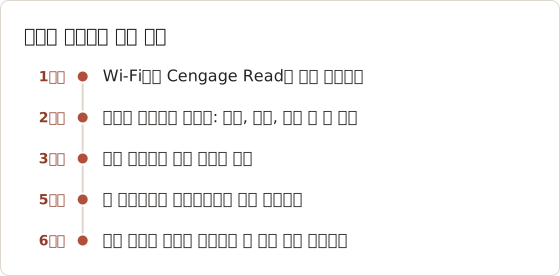
2일차 테스트가 실패하면 도서관이나 출판사 고객 센터에 문의할 시간이 5일 남습니다. 여행 중에 같은 실패가 나면 두 방법 모두 시간이 부족합니다.
기기별 설정 기록
다운로드를 보관하는 기기마다 기기 모델, 운영체제 버전, 앱 버전, 계정 이름을 기록합니다. 지원 요청에 이 네 가지 항목을 함께 전달하면 응답이 빨라지고, 어느 기기의 다운로드가 정상이었는지 확인할 수 있습니다. 앱을 업데이트할 때마다 기록을 갱신합니다. 새 버전에서 이전에 작동하던 다운로드의 동작이 바뀔 수 있습니다.
모든 기기에서 같은 계정으로 로그인
앱과 브라우저 리더는 같은 계정을 사용하므로 각 기기에서 해당 계정으로 로그인합니다. 메모는 메모를 만든 계정에 속합니다. 메모가 불완전해 보이면 동기화 오류를 찾기 전에 로그인된 계정 이름부터 확인합니다.
저장 공간과 다운로드 크기
내려받은 도서는 전체 분량만큼 기기 저장 공간을 사용합니다. 여행 전에 기기의 남은 공간을 확인하고, 공간이 부족하면 사용하지 않는 큰 항목을 하나 삭제합니다. 처음 다운로드하는 동안에는 기기를 전원에 연결해 둡니다.
장별 읽기 위치 선택
오프라인 사본과 브라우저 리더는 서로 대체할 수 없습니다. 아래 흐름도는 계획을 작성하기 전에 각 읽기 작업을 둘 중 하나로 분류합니다.
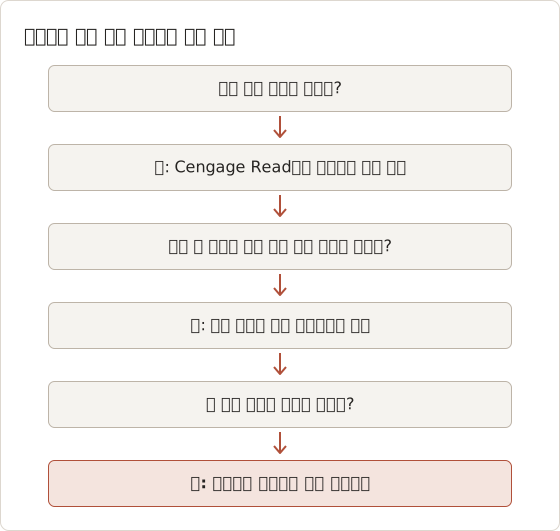
계획의 각 장 옆에 결과를 적습니다. 두 곳이 모두 필요한 장은 작업별로 두 개의 항목을 둡니다.
브라우저 전용 수강 기능에 맞춘 계획
도서를 내려받은 뒤에도 수강 활동은 대부분 브라우저에서 진행됩니다. 과제, 퀴즈, 채점 과제, 동영상, 상호작용 시뮬레이션은 연결이 필요하며, 보통 강사가 제공하는 특정 강의 링크가 있어야 합니다.
오프라인으로 전환하기 전에 채점 대상 작업을 마치거나 일정을 잡습니다. 읽기 시간이 마감일과 겹치지 않도록, 읽을 장 옆에 마감일을 적습니다.
예시: 비행 중 시간제한 퀴즈
시간제한이 40분인 퀴즈는 제한 시간 내내 연결이 필요합니다. 아래 예시는 14:00에 출발해 17:00에 착륙하며 그 사이 Wi-Fi가 없는 항공편과, 같은 날 18:00에 마감되는 퀴즈를 가정합니다.
탑승 전에 퀴즈를 봅니다. 출발 시각 최소 40분 전에 시작하고, 로그인과 제출에 드는 시간을 더해 비행 전에 제출합니다. 착륙 후로 미루면 17:00부터 18:00까지의 시간은 1시간뿐이며, 이 시간은 도착 후 연결이 정상일 때만 40분 퀴즈에 충분합니다. 늦은 제출 허용 여부는 강의 팀에서 확인할 수 있습니다.
여행 전 강의 링크 확인
강의 링크는 대개 연결과 강의 로그인이 필요한 페이지를 엽니다. 여행 중 읽을 장에 사용하는 링크를 온라인 상태에서 하나씩 열어, 페이지가 열리는지와 마감일이 표시되는지 확인합니다. 여행 전날 실패하는 링크는 시간이 남았을 때 강의 팀에 알릴 수 있습니다.
작동하는 링크는 해당 장 옆의 일정 파일에 저장합니다. 기억에 의존해 저장한 링크는 강의의 오래된 절을 가리킬 수 있습니다.
오프라인 전환 전에 마칠 수강 작업
도서를 내려받은 뒤에도 일부 수강 작업은 연결이 필요합니다. 연결이 되는 동안 아래 항목을 마칩니다.
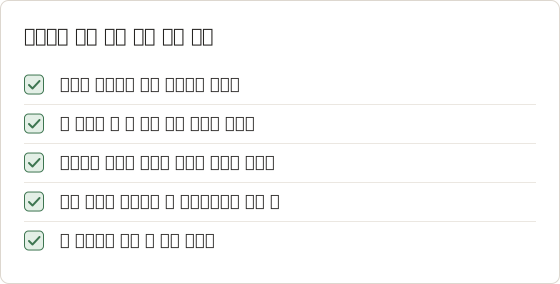
채점 시뮬레이션이 포함된 장은 그 전주에 온라인으로 읽습니다. 그렇지 않으면 오프라인 읽기에서 과제와의 연결이 끊어집니다. 강의에서 사용하는 링크는 강의 팀에서 확인할 수 있습니다.
브라우저 리더가 지원할 때 메모와 하이라이트 출력
본인의 메모와 하이라이트는 앱 밖에 보관할 가치가 있습니다. 브라우저 리더가 메모의 출력 또는 내보내기 옵션을 제공하면 macOS 인쇄 대화상자에서 PDF로 저장합니다. 대화상자에서 PDF를 선택하고 Save as PDF를 선택합니다.
도서에 해당 옵션이 없으면 메모는 Cengage 계정에 남아 있습니다. 이용 기간이 끝나기 전에 다시 확인합니다.
장별 메모 동기화 확인
메모는 앱에 저장되어 있어도 동기화가 끝나기 전까지 브라우저 리더에 나타나지 않을 수 있습니다. 내보내기 전에 두 곳에서 해당 장의 메모 개수를 비교합니다. 두 개수가 일치한 뒤에 내보내야 PDF에 그 장의 메모가 모두 담깁니다.
비교 결과는 다운로드 기록과 같은 로그에 남깁니다. 개수가 맞지 않는 장에는 날짜와 함께 한 줄을 적고, 다음 확인에서 일치하면 그 줄을 지웁니다. 개수 불일치가 2회 확인일 동안 계속되면 두 곳의 개수를 적어 Cengage 고객 센터에 문의합니다.
브라우저에서 메모를 PDF로 저장
브라우저 리더가 메모 내보내기나 인쇄 옵션을 제공하면 macOS 인쇄 대화상자로 PDF를 만듭니다. 아래 단계는 Safari와 Chrome이 모두 Command+P로 여는 표준 인쇄 대화상자를 기준으로 합니다.
메모 보기 열기
브라우저 리더에서 메모 보기를 열고 목록 로딩이 끝날 때까지 기다립니다.
인쇄 대화상자 열기
Command+P를 누릅니다.
PDF 선택
대화상자 하단의 PDF 메뉴를 열고 Save as PDF를 선택합니다.
파일 확인
Preview에서 파일을 열고 문장을 선택해 복사합니다. 복사가 되면 텍스트 레이어가 있다는 뜻입니다.
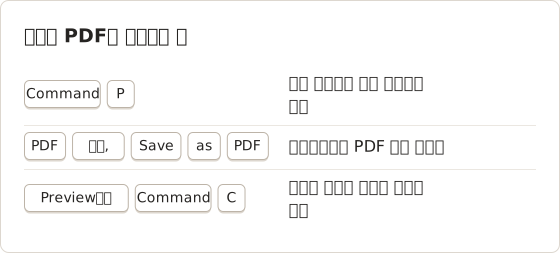
메모 목록이 길면 나누어 저장합니다. 앞부분 절반을 인쇄해 파일을 확인한 뒤, 뒷부분 절반을 별도 파일로 인쇄합니다. 저장이 실패해도 전체가 아니라 한 부분만 잃게 됩니다.
오프라인 도서가 PDF가 아닌 이유
오프라인 다운로드는 보호된 형식으로 Cengage Read 안에 저장됩니다. 앱 안에서만 열리고, 이용 기간이 유효한 동안에만 열리며, 파일 앱이나 Finder에 PDF로 나타나지 않습니다.
대부분의 라이선스 전자교재가 이 방식을 사용합니다. 오프라인 접근은 읽기 편의를 위한 기능이며, 사용자가 소유하는 파일이 아닙니다. 오프라인 전자교재 접근과 내려받을 수 있는 PDF 비교 글에서 차이를 더 자세히 설명합니다.
오프라인 사본과 브라우저 리더의 기능
오프라인 사본과 브라우저 리더는 강의의 서로 다른 부분을 담당합니다. 아래 비교표는 작업마다 어느 쪽을 열어야 하는지 보여 줍니다.
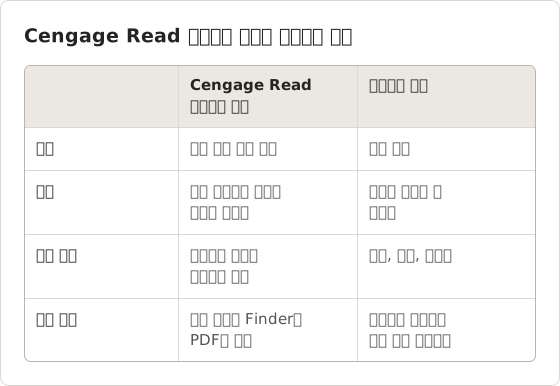
메모 동기화와 수강 활동은 여행이 결과를 바꾸는 두 지점입니다. 기기가 Wi-Fi에 다시 연결되는 날 두 항목을 모두 확인합니다.
보호된 형식이 의미하는 것
앱 안의 사본은 보호된 형식으로 보관됩니다. 이 사본을 추출, 변환 또는 재포장해서 파일을 얻으려 하지 않습니다. 대신 브라우저 리더가 제공하는 메모 내보내기나 인쇄 옵션, 또는 직접 작성한 메모를 사용합니다.
보호된 사본은 이용 기간이 끝나면 함께 종료됩니다. 메모를 앱 밖에 보관해 두면 앱에서 도서를 더 이상 쓸 수 없게 된 뒤에도 학습 자료가 남습니다.
문제 해결
실패한 날을 대비한 여유 계획
여유가 없는 계획은 첫 문제에서 실패합니다. 아래 예시는 다운로드일 하루와 테스트일 하루가 있는 7일 계획입니다. 수치는 예시이며, 복사할 부분은 여유 시간입니다.
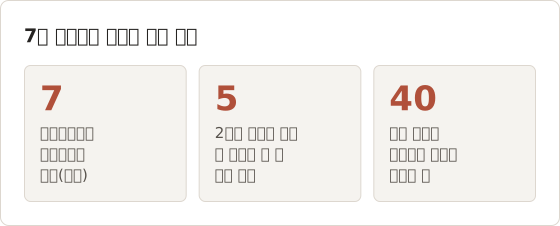
여유 시간은 도서관 요청과 두 번째 다운로드에 씁니다. 출발 당일에 테스트하면 여유가 사라지므로, 테스트는 마지막 날이 아니라 계획의 2일차에 둡니다.
브라우저 리더의 증상
브라우저 리더는 도서와 수강 활동 모두 연결이 필요합니다. 도서 자체에 문제가 있다고 판단하기 전에 아래 목록을 확인합니다.
-
페이지가 열리지 않음. 안정적인 연결에서 페이지를 새로 고치고, 필요하면 다시 로그인함.
-
강의 링크가 빈 페이지로 열림. 다른 강의 절의 링크일 수 있음. 강의 팀과 링크를 확인함.
-
메모 목록이 비어 있음. 로그인된 계정을 확인하고, 동기화를 기다린 뒤 메모 보기를 새로 고침.
-
동영상이 재생되지 않음. 동영상은 연결이 필요하므로 여행 전 Wi-Fi에서 테스트함.
-
다운로드 옵션이 없음. 해당 도서가 오프라인 읽기를 지원하지 않을 수 있음. Cengage 고객 센터에서 도서별 안내를 확인함.
-
다운로드가 중간에 실패함. 기기 저장 공간을 확보하고 안정적인 연결에서 다시 시도함.
-
오프라인에서 도서가 열리지 않음. 온라인에서 한 번 열어 이용 권한을 갱신한 뒤 다시 테스트함.
-
노트북에 메모가 없음. Wi-Fi에서 Cengage Read를 열어 동기화함.
-
보관함에서 도서가 사라짐. 이용 기간이 끝났을 수 있음. 계정에서 종료일을 확인함.
중단된 다운로드 복구
중단된 다운로드는 기기에 일부만 남은 사본을 남길 수 있습니다. 아래 단계는 변경을 최소화하면서 다운로드를 다시 시작합니다.
저장 공간 확보
이미 내려받은 일부뿐 아니라 도서 전체를 담을 공간이 생길 때까지 앱이나 파일을 삭제합니다.
Wi-Fi 재연결
안정적인 네트워크에 연결하고, 다운로드가 끝날 때까지 기기를 같은 네트워크에 둡니다.
다운로드 다시 시작
기기가 Wi-Fi에 연결된 상태에서 같은 도서로 다운로드를 다시 시작합니다.
재시도가 실패할 때만 일부 사본 삭제
두 번째 시도도 실패하면 기기에서 일부 사본을 삭제하고, 앱을 다시 시작한 뒤 다운로드합니다.
동기화 후 메모 보기 테스트
동기화 후 기기에서 메모 보기를 열고 항목 수를 브라우저 리더와 비교합니다. 항목이 빠져 있으면 동기화가 끝나지 않은 것입니다. 아무것도 바꾸기 전에 기다렸다가 Wi-Fi에서 다시 확인합니다.
Cengage 밖에서 메모가 필요한 경우
입력한 메모를 학습 문서로 보관
입력한 메모는 직접 작성한 결과물이므로 학습 문서로 옮길 수 있습니다. 장, 쪽 범위, 핵심 용어, 질문의 네 가지 제목으로 된 템플릿을 유지합니다. 책의 짧은 인용문만 쪽 번호와 함께 붙여 넣고, 나머지는 자신의 말로 작성합니다. 책에서 가져온 인용문은 출판사의 약관을 따릅니다.
먼저 리더가 제공하는 메모 출력 또는 내보내기 옵션을 사용합니다. 해당 옵션이 없으면 직접 작성한 메모이므로 자신의 학습 문서에 다시 작성할 수 있습니다.
메모 패널은 개인 학습을 위해 스크린샷으로 캡처할 수도 있습니다. Temposhot은 화면에 보이는 내용만 캡처하며, 앱이나 브라우저가 차단한 내용은 캡처할 수 없습니다.
Temposhot에서 Auto Capture를 열고, Windows 탭에서 브라우저 창을 선택한 뒤 Key press에서 Down Arrow를 기록합니다. 그러면 프레임 사이에 메모 목록이 스크롤됩니다. Key press는 Pro 기능입니다. 자동 캡처 가이드에서 각 설정을 설명합니다. 검색 가능한 파일을 얻으려면 PDF로 내보냅니다.
메모 패널 캡처 규칙
메모 패널은 이 계획에서 캡처하는 도서의 유일한 부분입니다. 캡처 범위를 메모 패널로 제한하고, 실행 전에 다른 규칙도 확인합니다.
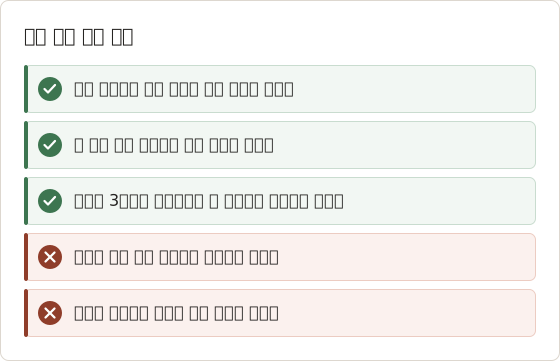
메모 목록 캡처 설정
아래 설정은 한 번에 한 줄씩 스크롤되는 메모 목록에 맞춥니다. 20프레임은 짧은 목록의 예시이며 제한이 아닙니다.
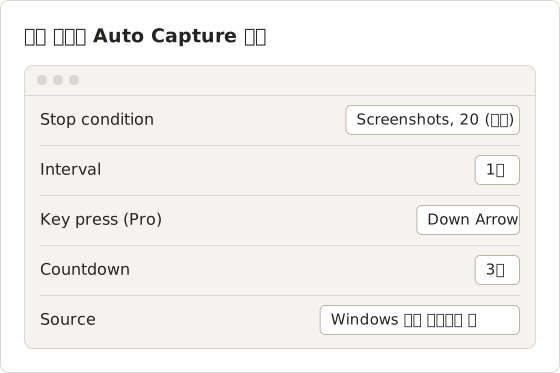
먼저 프레임 3장을 실행해 각 프레임에 다음 메모 묶음이 보이는지 확인합니다. 스크롤이 너무 많이 움직이면 메모를 건너뛰고, 너무 적게 움직이면 같은 메모가 반복됩니다. 키나 간격을 조정한 뒤 전체 캡처를 실행합니다.
메모 보관 폴더 정리
메모 보관 폴더는 강의를 거치며 커집니다. 강의마다 폴더 하나를 두고, 메모 PDF, 캡처 PDF, 이용 종료일을 적은 짧은 텍스트 파일을 함께 보관합니다. 아래 구조는 한 가지 정리 방법입니다.
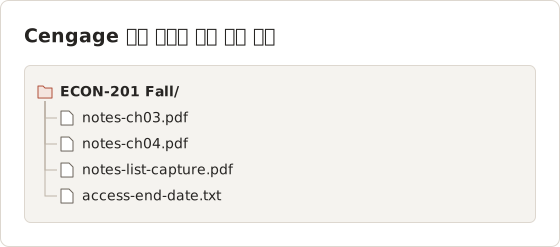
자주 묻는 질문
Mac에서 Cengage 전자교재를 오프라인으로 읽을 수 있나요?
Mac은 연결이 필요한 브라우저 리더를 사용합니다. 오프라인 읽기에는 iPad나 휴대폰의 Cengage Read를 사용합니다.
오프라인에서 만든 하이라이트도 동기화되나요?
네. 앱이 다시 연결되면 동기화됩니다. 기기를 바꾸기 전에 Wi-Fi에서 앱을 열어 동기화를 마칩니다.
여행 얼마 전에 준비를 시작해야 하나요?
다운로드와 테스트는 출발 최소 일주일 전에 시작합니다. 위 일정은 7일을 사용하며, 테스트 한 번의 실패와 다운로드 한 번의 재시도를 감당할 여유를 남깁니다. 여행 기간이 짧더라도 기기를 처음 오프라인으로 사용하는 날에 테스트해야 합니다.
오프라인 읽기에 어떤 기기를 써야 하나요?
Cengage Read가 설치되어 있고, 저장 공간이 충분하며, 로그인이 정상인 기기를 사용합니다. 여행 전에 그 기기에서 도서를 테스트하고, 두 번째 기기는 별도의 테스트를 거쳐 예비로 둡니다.
저장한 메모 PDF에 주석을 달 수 있나요?
네. 저장한 메모 PDF는 별도 파일이므로 Preview 같은 주석 도구로 표시를 추가할 수 있습니다. 표시는 그 파일에만 남고 도서에는 나타나지 않습니다.
오프라인에서 음성 읽기를 쓸 수 있나요?
기기와 도서에 따라 다릅니다. 의존하기 전에 비행기 모드에서 테스트합니다.
브라우저 리더에 메모가 보이지 않으면 어떻게 하나요?
계정을 먼저 확인한 뒤 동기화를 확인합니다. 메모가 있는 기기에서 로그아웃했다가 다시 로그인하고, Wi-Fi에 연결한 뒤 메모 보기를 다시 엽니다. 항목이 여전히 나타나지 않으면 도서 제목, 기기, 날짜를 적어 Cengage 고객 센터에 문의합니다.
메모를 저장하기 전에 도서가 앱에서 사라지면 어떻게 하나요?
메모는 이용 종료일 이후가 아니라 그 전에 저장합니다. 이용 기간이 끝나면 오프라인 사본을 더 이상 열 수 없을 수 있으므로, 마지막 이용일 전에 브라우저 리더의 메모 보기와 저장한 메모 PDF를 확인합니다.
Temposhot은 앱의 보호된 콘텐츠를 캡처하나요?
아니요. Temposhot은 화면에 보이는 내용을 캡처합니다. 앱이나 브라우저가 차단한 내용은 캡처할 수 없으며, 어떠한 보호 기능도 우회하지 않습니다.
저장이 허용된 페이지 작업
Temposhot 다운로드에서 메모 보기나 저장이 허용된 페이지를 검색 가능한 PDF로 만들 수 있습니다. 내보내기 형식 가이드에서 PDF, 이미지, ZIP을 비교합니다.
cengageetextbooksofflinestudy
반복되는 스크린샷을 완성된 결과물로 만듭니다
Temposhot은 타이머 또는 클릭할 때마다 캡처하고, 결과를 PDF, 이미지, ZIP 또는 MP4로 내보냅니다.
관련 글
- 전자교과서에서 하이라이트와 노트를 내보내는 방법열람 기간이 끝나기 전에 직접 만든 학습 자료를 저장합니다. 리더의 노트 또는 Notebook 내보내기 기능을 찾고, 출처 정보를 보존하고, 내보낸 파일을 확인합니다.
- eTextbook을 수강 또는 이용 기간이 끝난 뒤에도 보관할 수 있나요?오프라인 사본은 보통 라이선스와 함께 만료됩니다. 이용 방식을 확인하고, 종료일 전에 직접 작성한 노트를 내보내며, 승인된 형식을 요청합니다.
- 오프라인 eTextbook 접근과 다운로드 가능한 PDF 비교오프라인 접근은 도서를 리더 안에서 읽을 수 있게 합니다. 다운로드 가능한 PDF는 옮길 수 있는 파일입니다. 두 방식이 동작하는 환경, 만료되는 항목, 옮길 수 있는 대상을 비교합니다.
- 2026년 Mac용 최고의 Xnapper 대안Mac용 Xnapper 대안을 비교합니다. 반복 캡처, 스크롤 캡처와 녹화, 무료 배경 도구, 크로스 플랫폼 가이드, 기본 제공 앱을 다룹니다.