So lesen Sie Cengage-eTextbooks offline mit Cengage Read
Laden Sie Cengage-eTextbooks in der mobilen App für das Offline-Lesen, Notizen, Suche und Text-to-Speech herunter. Kursaktivitäten bleiben im Browser.
12 Min. LesezeitPDFVon Temposhot Team
Cengage-eTextbooks öffnen sich standardmäßig in einem Browser-Reader, der eine Verbindung benötigt. Das Offline-Lesen läuft über die mobile Lese-App von Cengage, Cengage Read. Planen Sie einen Tag vor einer Reise oder eine Woche bei schwachem WLAN ein, denn große Bücher brauchen Zeit für den Download, und Kursaufgaben bleiben online.
Was Cengage Read enthält
Fragen vor dem Download
Die Antworten bestimmen, welche Teile des Plans unten für Ihren Titel gelten. Prüfen Sie die Fragen in Ihrem Cengage-Konto und in der App, und notieren Sie die Antworten.
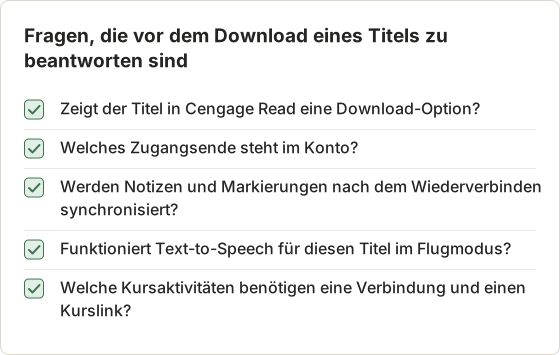
Fehlt eine Antwort, fragen Sie vor der Reise das Kursteam oder das Hilfecenter von Cengage. Ein Plan, der auf einer Vermutung beruht, scheitert an der ersten nicht verfügbaren Funktion.
Zugangsart auf der Kontoseite prüfen
Die Zugangsart bestimmt, welche Funktionen der Titel hat, wie die Funktionsliste unten zeigt. Eine Kursanmeldung, ein direkter Kauf oder eine Miete und ein Abonnement können für dasselbe Buch unterschiedliche Funktionen anzeigen. Öffnen Sie die Details des Buchs im Konto vor der Reise und notieren Sie die Zugangsart, das Enddatum und das Geräte-Limit, falls angezeigt.
Cengage Read ist die mobile App zum Lesen von Cengage-eTextbooks auf Telefon oder Tablet. Bei Titeln, die das unterstützen, lädt die App das Buch herunter, sodass Sie ohne Verbindung lesen können. Zu den Funktionen der App können gehören:
- Offline-Lesen heruntergeladener Bücher.
- Markierungen und Notizen, die sich nach dem Wiederverbinden mit Ihrem Konto synchronisieren.
- Suche im heruntergeladenen Buch.
- Text-to-Speech zum Vorlesen des Textes.
Der Funktionsumfang variiert je nach Titel und Zugangsart, also ob über einen Kurs, einen direkten Kauf oder eine Miete oder über ein Abonnement. Das Hilfecenter von Cengage listet auf, was für Ihr Buch gilt.
eBook für das Offline-Lesen vorbereiten
Installieren und anmelden
Installieren Sie Cengage Read aus dem App-Store Ihres Geräts. Melden Sie sich mit demselben Cengage-Konto an, das Sie im Browser verwenden.
Buch herunterladen
Öffnen Sie Ihre Bibliothek, wählen Sie den Titel und die Download-Option. Bleiben Sie im WLAN, bis der Download abgeschlossen ist.
Zugangsdatum prüfen
Notieren Sie das Zugangsende, das im Cengage-Konto angezeigt wird. Offline-Kopien funktionieren nach dem Ende des Zugangs nicht mehr.
Offline testen
Aktivieren Sie den Flugmodus, öffnen Sie das Buch und lesen Sie ein Kapitel, einschließlich der Seiten mit Abbildungen und Tabellen.
Download und Test einplanen
Ein Download am Abend vor der Reise lässt keine Zeit, ein Problem zu beheben. Starten Sie den Download mindestens eine Woche vor der Reise und testen Sie das Buch auf demselben Gerät im Flugmodus.
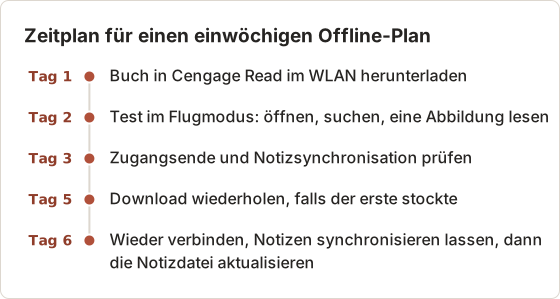
Ein fehlgeschlagener Test an Tag 2 lässt fünf Tage für die Bibliothek oder das Hilfecenter des Verlags. Derselbe Fehler auf der Reise lässt dafür keine Zeit.
Einrichtung je Gerät festhalten
Notieren Sie für jedes Gerät mit einem Download das Gerätemodell, die Betriebssystemversion, die App-Version und den Kontonamen. Eine Supportanfrage mit diesen vier Angaben wird schneller beantwortet, und das Protokoll zeigt, auf welchem Gerät der funktionierende Download lag. Aktualisieren Sie das Protokoll nach jedem App-Update, da eine neue Version das Verhalten eines zuvor funktionierenden Downloads ändern kann.
Auf jedem Gerät mit demselben Konto anmelden
Die App und der Browser-Reader verwenden ein gemeinsames Konto. Melden Sie sich deshalb auf jedem Gerät mit diesem Konto an. Notizen gehören dem Konto, mit dem sie erstellt wurden. Wirken Notizen unvollständig, prüfen Sie zuerst den angemeldeten Kontonamen, bevor Sie nach einem Synchronisationsfehler suchen.
Speicher und Downloadgröße
Ein heruntergeladenes Buch belegt den Gerätespeicher in voller Länge. Prüfen Sie vor einer Reise den freien Speicher und entfernen Sie ein großes, ungenutztes Element, falls der Platz knapp ist. Halten Sie das Gerät beim ersten Download an der Stromversorgung.
Lesestelle je Kapitel wählen
Die Offline-Kopie und der Browser-Reader sind nicht austauschbar. Das folgende Ablaufdiagramm ordnet jede Leseaufgabe einem der beiden zu, bevor der Plan geschrieben wird.
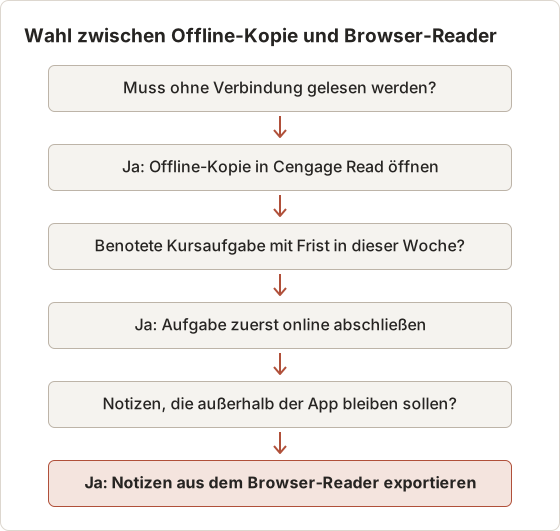
Tragen Sie das Ergebnis neben jedem Kapitel im Zeitplan ein. Ein Kapitel, das beide Stellen braucht, erhält zwei Einträge, einen für jede Aufgabe.
Browserfunktionen des Kurses einplanen
Kursaktivitäten bleiben meist im Browser, auch wenn das Buch heruntergeladen ist. Hausaufgaben, Quizze, benotete Aufgaben, Videos und interaktive Simulationen benötigen eine Verbindung und häufig einen bestimmten Kurslink der Lehrkraft.
Erledigen oder terminieren Sie vor dem Offline-Gehen alle benoteten Aufgaben. Schreiben Sie die Fälligkeitstermine neben die Kapitel, die Sie lesen wollen, damit die Lesezeit offline nicht mit Fristen kollidiert.
Beispiel: ein zeitlich begrenztes Quiz während eines Flugs
Ein zeitlich begrenztes Quiz mit einem Fenster von 40 Minuten braucht während des gesamten Fensters eine Verbindung. Das Beispiel geht von einem Flug aus, der um 14:00 Uhr abhebt und um 17:00 Uhr ohne WLAN landet, sowie von einem Quiz, das am selben Tag um 18:00 Uhr schließt.
Machen Sie das Quiz vor dem Einsteigen. Starten Sie es mindestens 40 Minuten vor der Abflugzeit, mit zusätzlicher Zeit für Anmeldung und Abgabe, und reichen Sie es vor dem Flug ein. Wird das Quiz bis nach der Landung aufgeschoben, hat das Fenster von 17:00 bis 18:00 Uhr eine Stunde. Das reicht für ein 40-Minuten-Quiz nur, wenn die Verbindung bei der Ankunft funktioniert. Das Kursteam kann bestätigen, ob eine verspätete Abgabe akzeptiert wird.
Kurslinks vor der Reise prüfen
Kurslinks öffnen oft eine Seite, die eine Verbindung und die Anmeldung zum Kurs benötigt. Öffnen Sie jeden Link, den der Kurs für die Kapitel der Reise verwendet, während Sie online sind, und prüfen Sie, ob die Seite aufgeht und der Fälligkeitstermin erscheint. Ein Link, der am Tag vor der Reise fehlschlägt, lässt sich dem Kursteam mit ausreichend Vorlauf melden.
Speichern Sie funktionierende Links in der Zeitplandatei neben dem zugehörigen Kapitel. Ein Link aus dem Gedächtnis kann auf einen alten Abschnitt des Kurses verweisen.
Kursaufgaben vor dem Offline-Gehen abschließen
Manche Kursaufgaben benötigen eine Verbindung, auch wenn das Buch heruntergeladen ist. Erledigen Sie die folgenden Punkte, solange eine Verbindung besteht.
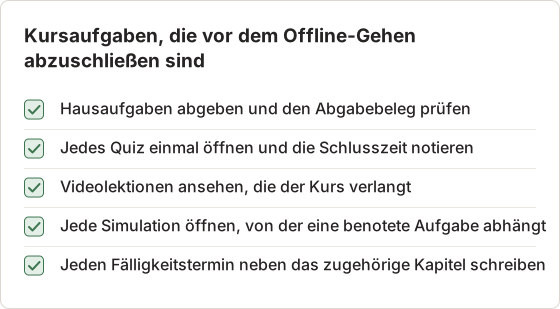
Ein Kapitel mit einer benoteten Simulation sollte in der Woche davor online gelesen werden, sonst verliert das Offline-Lesen den Bezug zur Aufgabe. Das Kursteam kann bestätigen, welche Links der Kurs verwendet.
Notizen und Markierungen drucken, wenn der Browser-Reader es unterstützt
Ihre eigenen Notizen und Markierungen lohnt es, außerhalb der App aufzubewahren. Bietet der Browser-Reader eine Druck- oder Exportoption für Notizen, speichern Sie sie über den macOS-Druckdialog als PDF. Wählen Sie im Dialog PDF und dann Save as PDF.
Erscheint für Ihren Titel keine Option, bleiben die Notizen im Cengage-Konto. Prüfen Sie erneut, bevor der Zugang endet.
Notizsynchronisation je Kapitel prüfen
Notizen können in der App gespeichert sein und im Browser-Reader trotzdem fehlen, bis die Synchronisation abgeschlossen ist. Vergleichen Sie vor dem Export die Anzahl der Notizen des Kapitels an beiden Orten. Exportieren Sie erst, wenn beide Zahlen übereinstimmen, damit das PDF alle Notizen des Kapitels enthält.
Führen Sie den Vergleich im selben Protokoll wie die Downloads. Ein Kapitel mit abweichender Anzahl erhält eine Zeile mit dem Datum, und die Zeile wird nach der nächsten übereinstimmenden Prüfung gelöscht. Eine Abweichung, die an zwei Prüftagen bestehen bleibt, ist ein Grund, das Hilfecenter von Cengage mit den Zahlen aus beiden Quellen zu kontaktieren.
Notizen im Browser als PDF speichern
Bietet der Browser-Reader eine Export- oder Druckoption für Notizen, erstellt der macOS-Druckdialog die PDF-Datei. Die folgenden Schritte verwenden den Standard-Druckdialog, den Safari und Chrome mit Command+P öffnen.
Notizansicht öffnen
Öffnen Sie die Notizansicht im Browser-Reader und warten Sie, bis die Liste vollständig geladen ist.
Druckdialog öffnen
Drücken Sie Command+P.
PDF auswählen
Öffnen Sie das Menü PDF unten im Dialog und wählen Sie Save as PDF.
Datei prüfen
Öffnen Sie die Datei in Vorschau, markieren Sie einen Satz und kopieren Sie ihn. Eine funktionierende Kopie bestätigt die Textebene.
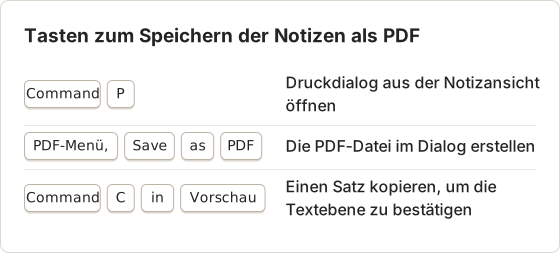
Ist die Notizliste lang, speichern Sie sie in Teilen. Drucken Sie die erste Hälfte der Notizen, prüfen Sie die Datei und drucken Sie dann die zweite Hälfte in eine separate Datei. So geht bei einem fehlgeschlagenen Speichern nur ein Teil verloren und nicht die ganze Liste.
Warum das Offline-Buch kein PDF ist
Offline-Downloads werden in Cengage Read in einem geschützten Format gespeichert. Sie lassen sich nur in der App öffnen, nur solange Ihr Zugang aktiv ist, und sie erscheinen nicht als PDF in Files oder im Finder.
So funktionieren die meisten lizenzierten eTextbooks. Offline-Zugang ist eine Komfortfunktion beim Lesen und keine Datei, die Ihnen gehört. Der Beitrag Offline-Zugang zu eTextbooks im Vergleich zu einem herunterladbaren PDF erklärt den Unterschied ausführlicher.
Aufgaben der Offline-Kopie und des Browser-Readers
Die Offline-Kopie und der Browser-Reader dienen unterschiedlichen Teilen des Kurses. Der Vergleich zeigt, welchen davon Sie für welche Aufgabe öffnen.
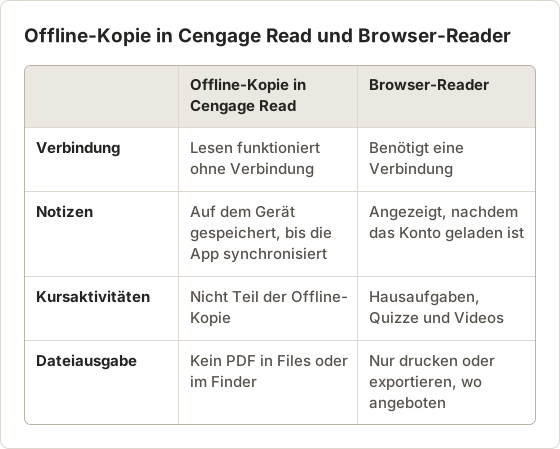
Die Synchronisation der Notizen und die Kursaktivitäten sind die zwei Stellen, an denen eine Reise das Ergebnis verändert. Prüfen Sie beides an dem Tag, an dem das Gerät wieder im WLAN ist.
Was das geschützte Format für Sie bedeutet
Die Kopie in der App liegt in einem geschützten Format. Versuchen Sie nicht, diese Kopie zu extrahieren, umzuwandeln oder neu zu verpacken, um eine Datei zu erhalten. Verwenden Sie stattdessen die Export- oder Druckoption für Notizen des Browser-Readers oder Ihre eigenen Notizen.
Die geschützte Kopie endet ebenfalls mit dem Zugang. Ein Plan, der die Notizen außerhalb der App speichert, bewahrt das Lernmaterial auch dann, wenn das Buch in der App nicht mehr verfügbar ist.
Fehlerbehebung
Reserve für einen fehlgeschlagenen Tag einplanen
Ein Plan ohne Reserve scheitert am ersten Problem. Das Beispiel verwendet einen Siebentagesplan mit einem Download-Tag und einem Testtag. Die Zahlen sind ein Beispiel, übernommen werden sollte die Reserve.
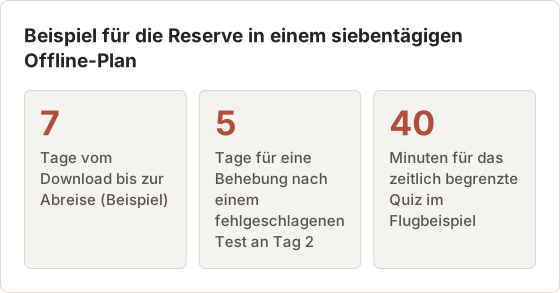
Nutzen Sie die Reserve für die Bibliotheksanfrage und den zweiten Download. Die Reserve geht verloren, wenn der Test am Abreisetag stattfindet. Deshalb gehört der Test an Tag 2 des Plans und nicht an den letzten Tag.
Symptome im Browser-Reader
Der Browser-Reader benötigt eine Verbindung für das Buch und für Kursaktivitäten. Prüfen Sie die folgende Liste, bevor Sie einen Fehler im Buch annehmen.
-
Die Seite lädt nicht. Laden Sie die Seite über eine stabile Verbindung neu und melden Sie sich erneut an, falls die Seite dazu auffordert.
-
Kurslinks öffnen eine leere Seite. Der Link gehört möglicherweise zu einem anderen Kursabschnitt. Prüfen Sie den Link mit dem Kursteam.
-
Die Notizliste ist leer. Prüfen Sie das angemeldete Konto und laden Sie die Notizansicht nach der Wartezeit für die Synchronisation neu.
-
Ein Video spielt nicht ab. Videos benötigen eine Verbindung. Testen Sie sie deshalb vor der Reise im WLAN.
-
Keine Download-Option. Der Titel unterstützt Offline-Lesen möglicherweise nicht. Prüfen Sie die Hilfeseiten von Cengage zu Ihrem Buch.
-
Der Download bricht ab. Geben Sie Speicher auf dem Gerät frei und wiederholen Sie den Download über eine stabile Verbindung.
-
Das Buch lässt sich offline nicht öffnen. Öffnen Sie es einmal online, um den Zugang zu aktualisieren, und testen Sie dann erneut.
-
Notizen fehlen auf dem Laptop. Öffnen Sie Cengage Read im WLAN, damit die Synchronisation stattfinden kann.
-
Das Buch ist aus der Bibliothek verschwunden. Der Zugang ist möglicherweise beendet. Prüfen Sie das Enddatum in Ihrem Konto.
Nach einem unterbrochenen Download wiederherstellen
Ein unterbrochener Download kann eine unvollständige Kopie auf dem Gerät hinterlassen. Die folgenden Schritte starten den Download mit möglichst wenigen Änderungen neu.
Speicher freigeben
Entfernen Sie Apps oder Dateien, bis das Gerät Platz für das ganze Buch hat, nicht nur für den bereits heruntergeladenen Teil.
Im WLAN neu verbinden
Verbinden Sie sich mit einem stabilen Netzwerk und bleiben Sie für den gesamten Download im selben Netzwerk.
Download neu starten
Starten Sie den Download erneut für denselben Titel, während das Gerät im WLAN bleibt.
Unvollständige Kopie nur entfernen, wenn der erneute Versuch scheitert
Schlägt der zweite Versuch fehl, entfernen Sie die unvollständige Kopie vom Gerät, starten Sie die App neu und laden Sie erneut herunter.
Notizansicht nach einer Synchronisation prüfen
Öffnen Sie nach der Synchronisation die Notizansicht auf dem Gerät und vergleichen Sie die Anzahl der Einträge mit dem Browser-Reader. Ein fehlender Eintrag bedeutet, dass die Synchronisation noch nicht abgeschlossen ist. Warten Sie und prüfen Sie erneut im WLAN, bevor Sie etwas ändern.
Notizen außerhalb von Cengage nutzen
Getippte Notizen als Lernunterlage speichern
Getippte Notizen sind Ihre eigene Arbeit und können deshalb in eine Lernunterlage übernommen werden. Legen Sie eine Vorlage mit vier Überschriften an: Kapitel, Seitenbereich, Schlüsselbegriffe und Fragen. Fügen Sie nur kurze Zitate aus dem Buch mit Seitenzahl ein und formulieren Sie den Rest mit eigenen Worten. Zitate aus dem Buch unterliegen weiterhin den Bedingungen des Verlags.
Beginnen Sie mit der Druck- oder Exportoption des Readers für Notizen. Gibt es keine, können Sie Ihre getippten Notizen in Ihrer eigenen Lernunterlage neu anlegen, da es Ihre eigene Arbeit ist.
Das Notizpanel lässt sich für das persönliche Lernen auch als Screenshots erfassen. Temposhot erfasst nur, was auf dem Bildschirm sichtbar ist, und kann keine Inhalte erfassen, die eine App oder ein Browser blockiert.
In Temposhot öffnen Sie Auto Capture, wählen auf dem Tab Windows das Browserfenster und zeichnen unter Key press die Taste Down Arrow auf, damit die Notizliste zwischen den Bildern scrollt. Key press ist eine Pro-Funktion. Der Leitfaden zur automatischen Erfassung erklärt jede Einstellung. Exportieren Sie PDF für eine durchsuchbare Datei.
Erfassungsregeln für das Notizpanel
Das Notizpanel ist der einzige Teil des Buchs, den dieser Plan erfasst. Begrenzen Sie die Erfassung darauf und beachten Sie vor dem Lauf alle anderen Regeln.
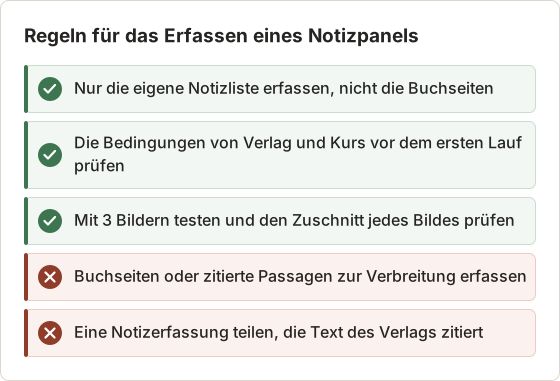
Einstellungen für die Erfassung der Notizliste
Die folgenden Einstellungen eignen sich für eine Notizliste, die jeweils eine Zeile scrollt. Die Anzahl von 20 Bildern ist ein Beispiel für eine kurze Liste und keine Grenze.
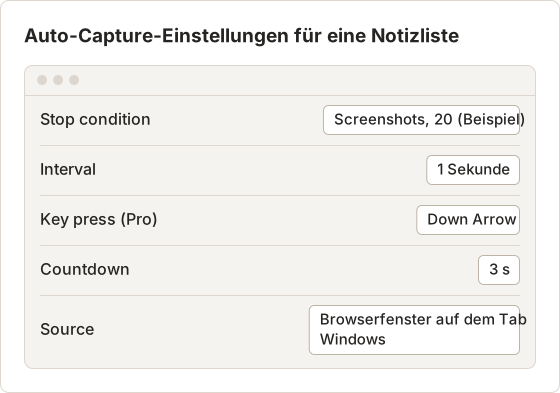
Führen Sie zuerst drei Bilder aus und prüfen Sie, ob jedes Bild die nächste Gruppe von Notizen zeigt. Ein Scroll-Schritt, der zu weit springt, überspringt Notizen, und ein zu kleiner Schritt wiederholt sie. Passen Sie die Taste oder das Intervall an und starten Sie danach die vollständige Erfassung.
Notizarchiv ordnen
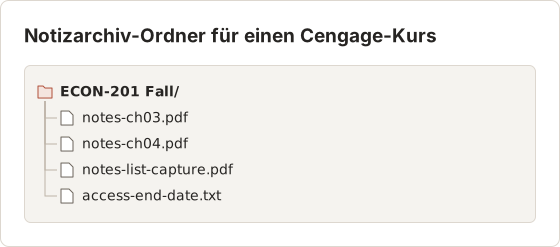
Ein Notizarchiv wächst über mehrere Kurse hinweg. Legen Sie je Kurs einen Ordner an, mit den Notizen-PDFs, den Erfassungs-PDFs und einer kurzen Textdatei, die das Zugangsende festhält. Die folgende Struktur zeigt eine Möglichkeit, das Archiv zu ordnen.
Häufige Fragen
Kann ich Cengage-eTextbooks auf dem Mac offline lesen?
Der Mac nutzt den Browser-Reader, der eine Verbindung benötigt. Verwenden Sie für das Offline-Lesen Cengage Read auf einem iPad oder Telefon.
Werden offline erstellte Markierungen synchronisiert?
Ja, sobald sich die App wieder verbindet. Öffnen Sie sie im WLAN, bevor Sie das Gerät wechseln.
Wie lange vor einer Reise sollte ich anfangen?
Starten Sie den Download und den Test mindestens eine Woche vor der Abreise. Der Zeitplan oben rechnet mit sieben Tagen, was Reserve für einen fehlgeschlagenen Test und einen wiederholten Download lässt. Auch eine kürzere Reise braucht den Test an dem Tag, an dem das Gerät erstmals offline genutzt wird.
Welches Gerät sollte ich für das Offline-Lesen verwenden?
Verwenden Sie das Gerät, auf dem Cengage Read installiert ist, mit ausreichend freiem Speicher und funktionierender Anmeldung. Testen Sie das Buch vor der Reise auf diesem Gerät und halten Sie ein zweites Gerät mit eigenem Test als Ersatz bereit.
Kann ich ein gespeichertes PDF meiner Notizen annotieren?
Ja. Das gespeicherte Notizen-PDF ist eine eigene Datei, daher kann ein Annotationswerkzeug wie Vorschau Markierungen hinzufügen. Die Markierungen bleiben in dieser Datei und erscheinen nicht im Buch.
Kann ich Text-to-Speech offline nutzen?
Das hängt von Gerät und Titel ab. Testen Sie es im Flugmodus, bevor Sie sich darauf verlassen.
Was tun, wenn die Notizen im Browser-Reader nicht erscheinen?
Prüfen Sie zuerst das Konto und dann die Synchronisation. Melden Sie sich auf dem Gerät mit den Notizen ab und wieder an, verbinden Sie sich im WLAN neu und öffnen Sie die Notizansicht erneut. Erscheinen die Einträge weiterhin nicht, notieren Sie Buchtitel, Gerät und Datum und kontaktieren Sie das Hilfecenter von Cengage.
Was tun, wenn das Buch die App verlässt, bevor ich die Notizen gespeichert habe?
Speichern Sie die Notizen vor dem Zugangsende, nicht danach. Prüfen Sie die Notizansicht im Browser-Reader und das gespeicherte Notizen-PDF vor dem letzten Zugangstag, da die Offline-Kopie nach dem Ende des Zugangs nicht mehr geöffnet werden kann.
Erfasst Temposhot geschützte Inhalte der App?
Nein. Temposhot erfasst, was auf dem Bildschirm sichtbar ist. Inhalte, die eine App oder ein Browser blockiert, kann Temposhot nicht erfassen, und die Schutzmechanismen werden nicht umgangen.
Mit Seiten arbeiten, die Sie speichern dürfen?
Laden Sie Temposhot herunter, um Ihre Notizansicht oder erlaubte Seiten in ein durchsuchbares PDF umzuwandeln. Der Leitfaden zu Exportformaten vergleicht PDF, Bilder und ZIP.
cengageetextbooksofflinestudy
Verwandeln Sie wiederholbare Screenshots in fertige Ergebnisse
Temposhot erstellt Screenshots per Timer oder bei jedem Klick und exportiert das Ergebnis als PDF, Bilder, ZIP oder MP4.
Ähnliche Beiträge
- Markierungen und Notizen aus einem Online-Lehrbuch exportierenSichern Sie Ihre Lernarbeit, bevor der Zugang endet. Finden Sie den Export der Notizen oder des Notebooks im Reader, behalten Sie die Quellenangaben und prüfen Sie die exportierte Datei.
- Kann ich ein eTextbook nach dem Ende meines Kurses oder Zugriffszeitraums behalten?Eine Offline-Kopie endet in der Regel mit der Lizenz. Prüfen Sie Ihre Zugriffsart, exportieren Sie Ihre eigenen Notizen und fordern Sie vor dem Enddatum ein freigegebenes Format an.
- Offline-Zugriff auf ein eTextbook im Vergleich zu einer herunterladbaren PDFOffline-Zugriff hält ein Lehrbuch im Reader, eine herunterladbare PDF ist eine übertragbare Datei. Vergleichen Sie, wo beide funktionieren, was abläuft und was sich verschieben lässt.
- Die besten Xnapper-Alternativen für den Mac im Jahr 2026Vergleich von Xnapper-Alternativen für den Mac: wiederholte Aufnahme, Scroll-Aufnahme und Aufzeichnung, kostenlose Hintergründe, plattformübergreifende Anleitungen und die eingebaute App.