Como ler eTextbooks da Cengage offline com o Cengage Read
Baixe eTextbooks da Cengage no aplicativo móvel para leitura offline, anotações, busca e conversão de texto em fala, e faça as atividades do curso no navegador.
13 min de leituraPDFPor Temposhot Team
Os eTextbooks da Cengage abrem por padrão em um leitor no navegador, que precisa de conexão. A leitura offline funciona pelo aplicativo móvel da Cengage, o Cengage Read. Planeje com um dia de antecedência antes de uma viagem, ou com uma semana se o Wi-Fi for fraco, porque livros grandes demoram para baixar e as atividades do curso continuam online.
O que o Cengage Read inclui
Perguntas a responder antes do download
As respostas definem quais partes do plano abaixo se aplicam ao seu título. Verifique-as na sua conta da Cengage e no aplicativo, e anote as respostas.
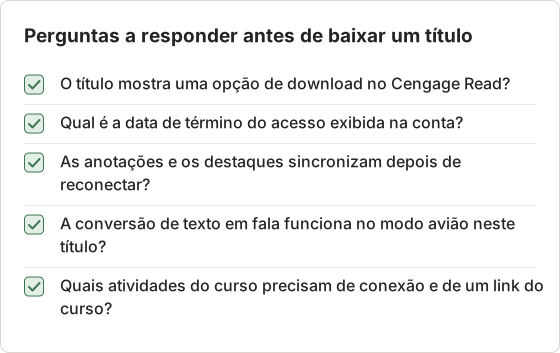
Se alguma resposta estiver faltando, pergunte à equipe do curso ou à central de ajuda da Cengage antes da viagem. Um plano baseado em suposições falha na primeira funcionalidade indisponível.
Confira o tipo de acesso na página da conta
O tipo de acesso define quais recursos o título tem, como indicado na lista de recursos acima. Uma matrícula em curso, uma compra ou aluguel direto e uma assinatura podem mostrar conjuntos de recursos diferentes para o mesmo livro. Antes da viagem, abra os detalhes do livro na conta e anote o tipo de acesso, a data de término e o limite de dispositivos, se ele for exibido.
O Cengage Read é o aplicativo para ler eTextbooks da Cengage em celular ou tablet. Para os títulos compatíveis, o aplicativo baixa o livro para que você possa ler sem conexão. Os recursos disponíveis no aplicativo podem incluir:
- Leitura offline dos livros baixados.
- Destaques e anotações que sincronizam com a sua conta quando você reconecta.
- Busca dentro do livro baixado.
- Conversão de texto em fala para ouvir o conteúdo.
O suporte aos recursos varia conforme o título e a forma de acesso, seja por curso, compra ou aluguel direto, ou assinatura. A central de ajuda da Cengage lista o que se aplica ao seu livro.
Prepare o eBook para leitura offline
Instale e entre
Instale o Cengage Read pela loja de aplicativos do dispositivo. Entre com a mesma conta da Cengage que você usa no navegador.
Baixe o livro
Abra sua biblioteca, selecione o título e escolha a opção de download. Fique no Wi-Fi até o download terminar.
Confira a data de acesso
Anote a data de término do acesso exibida na sua conta da Cengage. As cópias offline deixam de funcionar quando o acesso termina.
Teste offline
Ative o modo avião, abra o livro e leia um capítulo, incluindo as páginas com figuras e tabelas.
Programe o download e o teste
Um download feito na noite anterior à viagem não deixa tempo para corrigir um problema. Comece o download pelo menos uma semana antes da viagem e teste o livro no mesmo dispositivo com o modo avião ativado.
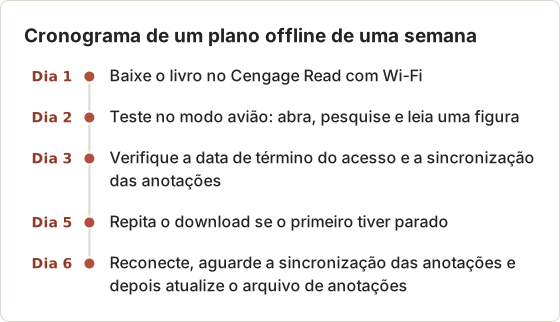
Uma falha no teste do dia 2 deixa cinco dias para resolver com a biblioteca ou com a central de ajuda da editora. A mesma falha durante a viagem não deixa tempo para nenhuma das duas.
Registre a configuração de cada dispositivo
Anote o modelo do dispositivo, a versão do sistema operacional, a versão do aplicativo e o nome da conta de cada dispositivo que tenha um download. Um pedido de suporte com esses quatro itens é respondido mais rápido, e o registro mostra qual dispositivo tinha o download funcionando. Atualize o registro a cada atualização do aplicativo, porque uma nova versão pode alterar o comportamento de um download que funcionava antes.
Entre com a mesma conta em todos os dispositivos
O aplicativo e o leitor no navegador usam a mesma conta, então entre com essa conta em cada dispositivo. As anotações pertencem à conta que as criou. Se as anotações parecerem incompletas, confira o nome da conta conectada antes de procurar um problema de sincronização.
Armazenamento e tamanho do download
Um livro baixado ocupa o armazenamento do dispositivo do início ao fim. Antes da viagem, confira o espaço livre no dispositivo e remova um item grande que não usa se o espaço estiver curto. Mantenha o dispositivo conectado à energia durante o primeiro download.
Escolha onde ler cada capítulo
A cópia offline e o leitor no navegador não são intercambiáveis. O fluxo abaixo classifica cada tarefa de leitura em um dos dois antes de o plano ser escrito.
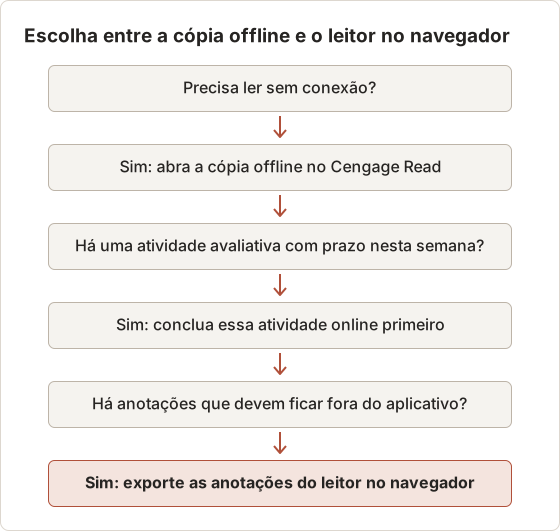
Registre o resultado ao lado de cada capítulo no cronograma. Um capítulo que precisa dos dois lugares recebe duas entradas, uma para cada tarefa.
Planeje as funcionalidades do curso que funcionam só no navegador
As atividades do curso normalmente continuam no navegador, mesmo com o livro baixado. Tarefas, quizzes, atividades avaliativas, vídeos e simulações interativas precisam de conexão e, com frequência, de um link específico do curso fornecido pelo professor.
Antes de ficar offline, conclua ou agende as atividades avaliativas. Anote os prazos ao lado dos capítulos que você planeja ler, para que o tempo de leitura offline não coincida com as datas de entrega.
Exemplo: um quiz cronometrado durante um voo
Um quiz com janela de 40 minutos precisa de conexão durante toda a janela. O exemplo abaixo considera um voo que parte às 14:00 e pousa às 17:00 sem Wi-Fi, e um quiz que fecha às 18:00 do mesmo dia.
Faça o quiz antes do embarque. Comece pelo menos 40 minutos antes do horário de partida, com tempo extra para entrar na conta e enviar as respostas, e envie antes do voo. Se o quiz ficar para depois do pouso, a janela entre 17:00 e 18:00 tem uma hora, que comporta um quiz de 40 minutos apenas se a conexão na chegada funcionar. A equipe do curso pode confirmar se envios atrasados são aceitos.
Confira os links do curso antes da viagem
Os links do curso costumam abrir uma página que precisa de conexão e de entrada na conta do curso. Abra cada link que o curso usa para os capítulos da viagem, enquanto estiver online, e confirme que a página abre e que a data de entrega aparece. Um link que falha na véspera da viagem pode ser informado à equipe do curso com tempo para resolver.
Salve os links que funcionam no arquivo de cronograma, ao lado do capítulo a que pertencem. Um link salvo de memória pode apontar para uma seção antiga do curso.
Atividades do curso a concluir antes de ficar offline
Algumas atividades do curso precisam de conexão mesmo com o livro baixado. Conclua os itens abaixo enquanto a conexão estiver disponível.
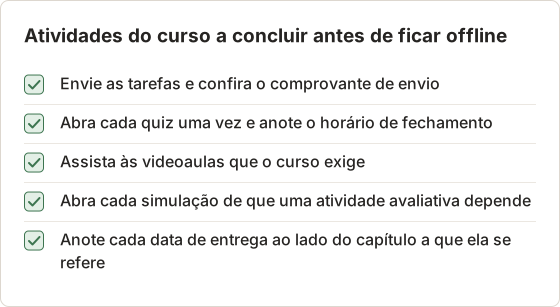
Um capítulo com uma simulação avaliativa deve ser lido online na semana anterior, ou a leitura offline perde o vínculo com a atividade. A equipe do curso pode confirmar quais links o curso usa.
Imprima suas anotações e destaques quando o leitor no navegador oferecer suporte
Suas próprias anotações e destaques valem a pena ser guardados fora do aplicativo. Quando o leitor no navegador oferecer uma opção de impressão ou exportação de anotações, use-a para salvar em PDF pela caixa de diálogo de impressão do macOS. Escolha PDF na caixa de diálogo e Save as PDF.
Se nenhuma opção aparecer para o seu título, as anotações continuam na sua conta da Cengage. Verifique de novo antes de o acesso terminar.
Confira a sincronização das anotações em cada capítulo
As anotações podem ser salvas no aplicativo e ainda não aparecer no leitor no navegador até a sincronização terminar. Antes de exportar, compare a quantidade de anotações do capítulo nos dois lugares. Exporte somente depois que as duas quantidades coincidirem, para que o PDF contenha o conjunto completo de anotações do capítulo.
Mantenha a comparação no mesmo registro dos downloads. Um capítulo com quantidades diferentes recebe uma linha com a data, e a linha é removida na próxima verificação em que os números coincidirem. Uma divergência que persiste por dois dias de verificação é motivo para entrar em contato com a central de ajuda da Cengage, com as quantidades dos dois lugares.
Salve as anotações em PDF pelo navegador
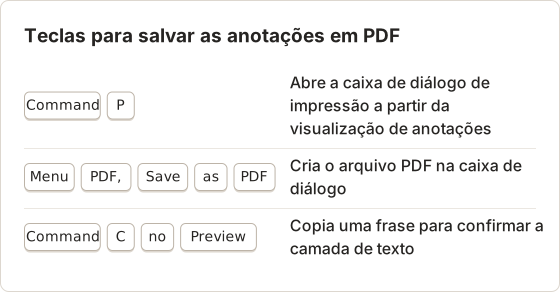
Quando o leitor no navegador oferecer uma opção de exportação ou impressão de anotações, a caixa de diálogo de impressão do macOS cria o PDF. Os passos abaixo usam a caixa de diálogo padrão de impressão que o Safari e o Chrome abrem com Command+P.
Abra a visualização de anotações
Abra a visualização de anotações no leitor no navegador e aguarde a lista terminar de carregar.
Abra a caixa de diálogo de impressão
Pressione Command+P.
Escolha PDF
Abra o menu PDF na parte inferior da caixa de diálogo e escolha Save as PDF.
Confira o arquivo
Abra o arquivo no Preview, selecione uma frase e copie-a. Uma cópia que funciona confirma a camada de texto.
Se a lista de anotações for longa, salve em partes. Imprima a primeira metade das anotações, confira o arquivo e depois imprima a segunda metade em um arquivo separado, para que uma falha ao salvar perca só uma parte e não a lista inteira.
Por que o livro offline não é um PDF
Os downloads offline ficam guardados dentro do Cengage Read em um formato protegido. Eles abrem apenas no aplicativo, apenas enquanto o seu acesso estiver ativo, e não aparecem como PDF no Arquivos nem no Finder.
Esse é o modo como a maioria dos eTextbooks licenciados funciona. O acesso offline é uma conveniência de leitura, não um arquivo que você possui. O artigo sobre acesso offline a eTextbooks versus um PDF para download explica a diferença com mais detalhes.
O que a cópia offline e o leitor no navegador fazem cada um
A cópia offline e o leitor no navegador atendem a partes diferentes do curso. A comparação abaixo mostra qual deles abrir para cada tarefa.
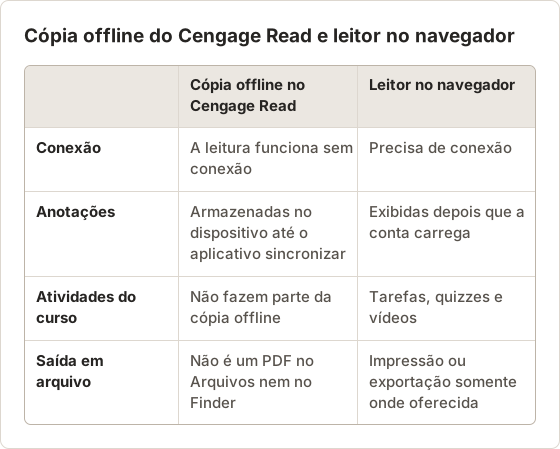
A sincronização das anotações e as atividades do curso são os dois pontos em que uma viagem altera o resultado. Confira os dois no dia em que o dispositivo voltar ao Wi-Fi.
O que o formato protegido significa para você
A cópia dentro do aplicativo é mantida em um formato protegido. Não tente extrair, converter ou reempacotar essa cópia para obter um arquivo. Use a opção de exportação ou impressão de anotações que o leitor no navegador oferece, ou as suas próprias anotações.
A cópia protegida também termina junto com o acesso. Um plano que guarda as anotações fora do aplicativo mantém o material de estudo depois que o livro deixa de estar disponível no aplicativo.
Solução de problemas
Reserve uma margem para um dia com falha
Um plano sem margem falha no primeiro problema. O exemplo abaixo usa um plano de sete dias com um dia de download e um dia de teste. Os números são um exemplo, e o que vale copiar é a margem.
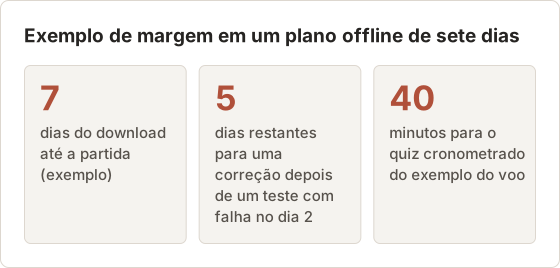
Use a margem para a solicitação à biblioteca e para o segundo download. A margem se perde quando o teste acontece no dia da partida, então o teste deve ficar no dia 2 do plano, e não no último dia.
Sintomas no leitor no navegador
O leitor no navegador precisa de conexão para o livro e para as atividades do curso. Use a lista abaixo antes de presumir um problema no livro.
-
A página não carrega. Recarregue a página com uma conexão estável e entre de novo se a página pedir.
-
Os links do curso abrem uma página em branco. O link pode pertencer a outra seção do curso. Confirme o link com a equipe do curso.
-
A lista de anotações está vazia. Confirme a conta conectada e recarregue a visualização de anotações depois de aguardar a sincronização.
-
Um vídeo não reproduz. Vídeos precisam de conexão, então teste-os no Wi-Fi antes da viagem.
-
Não há opção de download. O título pode não oferecer leitura offline. Consulte as páginas de ajuda da Cengage para o seu livro.
-
O download falha no meio. Libere armazenamento no dispositivo e tente de novo com uma conexão estável.
-
O livro não abre offline. Abra-o uma vez online para atualizar o acesso e teste de novo.
-
Anotações ausentes no notebook. Abra o Cengage Read no Wi-Fi para que ele sincronize.
-
O livro sumiu da biblioteca. O acesso pode ter terminado. Confira a data de término na sua conta.
Recupere um download interrompido
Um download interrompido pode deixar uma cópia parcial no dispositivo. Os passos abaixo reiniciam o download com o menor número de alterações.
Libere armazenamento
Remova aplicativos ou arquivos até o dispositivo ter espaço para o livro inteiro, e não apenas para a parte já baixada.
Reconecte no Wi-Fi
Conecte-se a uma rede estável e mantenha o dispositivo na mesma rede durante todo o download.
Reinicie o download
Inicie o download de novo a partir do mesmo título, enquanto o dispositivo estiver no Wi-Fi.
Remova a cópia parcial somente se a nova tentativa falhar
Se a segunda tentativa falhar, remova a cópia parcial do dispositivo, reinicie o aplicativo e baixe de novo.
Teste a visualização de anotações depois de uma sincronização
Abra a visualização de anotações no dispositivo depois da sincronização e compare a quantidade de entradas com o leitor no navegador. Uma entrada ausente significa que a sincronização ainda não terminou. Aguarde e verifique de novo no Wi-Fi antes de alterar qualquer coisa.
Se você precisar das anotações fora da Cengage
Guarde anotações digitadas como um documento de estudo
As anotações digitadas são trabalho seu, então podem ser movidas para um documento de estudo. Mantenha um modelo com quatro títulos: capítulo, intervalo de páginas, termos-chave e perguntas. Cole apenas trechos curtos do livro, com o número da página, e escreva o restante com as suas palavras. Trechos do livro continuam sujeitos aos termos da editora.
Comece pela opção de impressão ou exportação de anotações do próprio leitor. Se ela não existir, as suas anotações digitadas podem ser recriadas em um documento de estudo seu, já que são trabalho seu.
O painel de anotações também pode ser capturado em capturas de tela para estudo pessoal. O Temposhot captura apenas o que está visível na tela e não consegue capturar conteúdo que um aplicativo ou navegador bloqueia.
No Temposhot, abra Auto Capture, selecione a janela do navegador na aba Windows e registre Down Arrow em Key press para que a lista de anotações role entre os quadros. Key press é um recurso do plano Pro. O guia de captura automatizada explica cada configuração. Exporte em PDF para obter um arquivo pesquisável.
Regras para capturar o painel de anotações
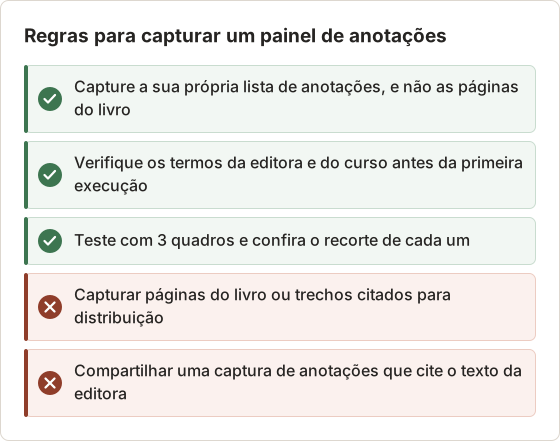
O painel de anotações é a única parte do livro que este plano captura. Limite a captura a ele e tenha em mente todas as outras regras antes da execução.
Configurações para a captura da lista de anotações
As configurações abaixo servem para uma lista de anotações que rola uma linha por vez. A contagem de 20 quadros é um exemplo para uma lista curta, e não um limite.
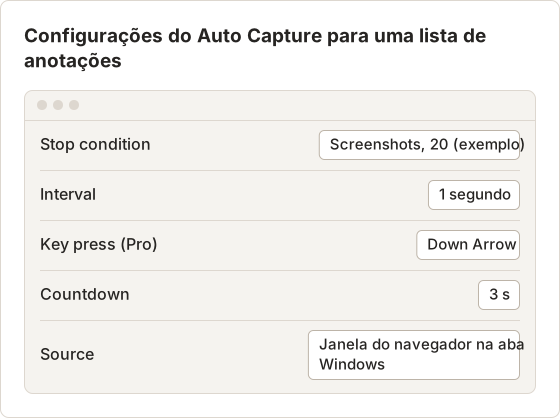
Execute primeiro três quadros e confira se cada um mostra o próximo conjunto de anotações. Um passo de rolagem grande demais pula anotações, e um passo pequeno demais repete anotações. Ajuste a tecla ou o intervalo e depois execute a captura completa.
Organize o arquivo de anotações
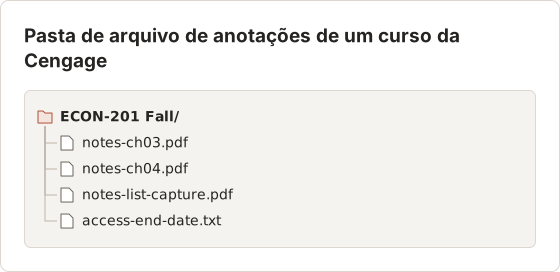
Um arquivo de anotações cresce ao longo dos cursos. Mantenha uma pasta por curso, com os PDFs de anotações, os PDFs de capturas e um arquivo de texto curto que registre a data de término do acesso. A estrutura abaixo mostra uma forma de organizar.
Perguntas frequentes
Consigo ler eTextbooks da Cengage offline em um Mac?
O Mac usa o leitor no navegador, que precisa de conexão. Use o Cengage Read em um iPad ou celular para a leitura offline.
Os destaques feitos offline sincronizam?
Sim, quando o aplicativo se reconectar. Abra-o no Wi-Fi antes de trocar de dispositivo.
Com quanta antecedência da viagem devo começar?
Comece o download e o teste pelo menos uma semana antes da partida. O cronograma acima usa sete dias, o que deixa margem para um teste com falha e um download repetido. Uma viagem mais curta ainda exige o teste no dia em que o dispositivo for usado offline pela primeira vez.
Qual dispositivo devo usar para a leitura offline?
Use o dispositivo que tem o Cengage Read instalado, espaço livre suficiente e uma entrada na conta que funcione. Teste o livro nesse dispositivo antes da viagem e mantenha o segundo dispositivo como reserva, com um teste próprio.
Posso anotar um PDF salvo das minhas anotações?
Sim. O PDF de anotações salvo é um arquivo separado, então uma ferramenta de anotação como o Preview pode adicionar marcações a ele. As marcações ficam nesse arquivo e não aparecem no livro.
Posso usar a conversão de texto em fala offline?
Depende do dispositivo e do título. Teste no modo avião antes de depender dela.
E se as anotações não aparecerem no leitor no navegador?
Verifique primeiro a conta e depois a sincronização. Saia e entre de novo no dispositivo com as anotações, reconecte no Wi-Fi e abra a visualização de anotações outra vez. Se as entradas continuarem ausentes, anote o título do livro, o dispositivo e a data, e entre em contato com a central de ajuda da Cengage.
E se o livro sair do aplicativo antes de eu salvar as anotações?
Salve as anotações antes da data de término do acesso, e não depois. Confira a visualização de anotações no leitor no navegador e o PDF de anotações salvo antes do último dia de acesso, porque a cópia offline pode deixar de abrir quando o acesso terminar.
O Temposhot captura o conteúdo protegido do aplicativo?
Não. O Temposhot captura o que está visível na tela. Ele não consegue capturar conteúdo que um aplicativo ou navegador bloqueia, e não contorna nenhuma proteção.
Trabalhando com páginas que você tem permissão para salvar?
Baixe o Temposhot para transformar a sua visualização de anotações ou páginas permitidas em um PDF pesquisável. O guia de formatos de exportação compara PDF, imagens e ZIP.
cengageetextbooksofflinestudy
Transforme capturas de tela repetitivas em trabalho pronto
O Temposhot faz capturas por temporizador ou a cada clique e exporta o resultado em PDF, imagens, ZIP ou MP4.
Posts relacionados
- Como exportar destaques e anotações de um livro didático onlineSalve seu trabalho de estudo antes que o acesso termine. Encontre a exportação de Notes ou Notebook do leitor, preserve as citações e verifique o arquivo exportado.
- Posso continuar com um etextbook depois que o curso ou o período de acesso terminar?A cópia offline normalmente expira junto com a licença. Verifique o tipo de acesso, exporte as suas anotações e solicite um formato aprovado antes da data de término.
- Acesso offline ao eTextbook versus PDF para downloadO acesso offline mantém o livro dentro do leitor. Um PDF para download é um arquivo portátil. Compare onde cada um funciona, o que expira e o que você pode mover.
- Melhores alternativas ao Xnapper para Mac em 2026Compare alternativas ao Xnapper para Mac em captura repetida, captura e gravação com rolagem, fundos gratuitos, guias multiplataforma e o app nativo do sistema.