Cómo leer libros de texto digitales de Cengage sin conexión con Cengage Read
Descarga libros de texto digitales de Cengage en la app móvil para leerlos sin conexión, tomar notas, buscar y usar texto a voz, mientras las actividades del curso siguen en el navegador.
14 min de lecturaPDFPor Temposhot Team
Los libros de texto digitales de Cengage se abren por defecto en un lector del navegador, que necesita conexión. La lectura sin conexión se hace a través de la app de lectura móvil de Cengage, Cengage Read. Planifica con un día de antelación un viaje o una semana con Wi-Fi débil, porque los libros grandes tardan en descargarse y las tareas del curso siguen en línea.
Qué incluye Cengage Read
Preguntas que responder antes de descargar
Las respuestas deciden qué partes del plan siguiente se aplican a tu título. Compruébalas en tu cuenta de Cengage y en la app, y anótalas por escrito.
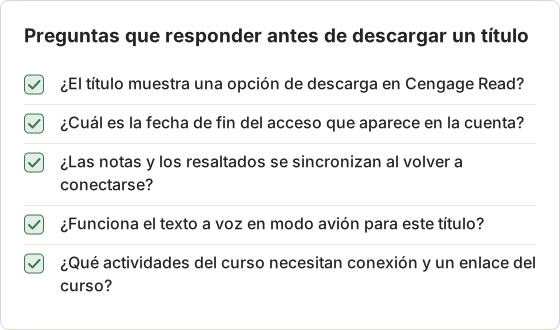
Si falta una respuesta, pregunta al equipo del curso o al centro de ayuda de Cengage antes del viaje. Un plan basado en una suposición falla en la primera función no disponible.
Lee el tipo de acceso en la página de la cuenta
El tipo de acceso decide qué funciones tiene el título, como indica la lista de funciones anterior. Una matrícula en el curso, una compra o un alquiler directos y una suscripción pueden mostrar conjuntos de funciones distintos para el mismo libro. Abre los detalles del libro en la cuenta antes del viaje, y anota el tipo de acceso, la fecha de fin y el límite de dispositivos si aparece.
Cengage Read es la app móvil para leer libros de texto digitales de Cengage en un teléfono o una tableta. En los títulos que la admiten, la app descarga el libro para que puedas leer sin conexión. Las funciones disponibles en la app pueden incluir:
- Lectura sin conexión de los libros descargados.
- Resaltados y notas que se sincronizan con tu cuenta al volver a conectarte.
- Búsqueda dentro del libro descargado.
- Texto a voz para escuchar el texto.
El soporte de funciones varía según el título y según cómo obtuviste el acceso, ya sea a través de un curso, de una compra o alquiler directos, o de una suscripción. El centro de ayuda de Cengage enumera lo que se aplica a tu libro.
Prepara el libro electrónico para la lectura sin conexión
Instala y inicia sesión
Instala Cengage Read desde la tienda de apps de tu dispositivo. Inicia sesión con la misma cuenta de Cengage que usas en el navegador.
Descarga el libro
Abre tu biblioteca, selecciona el título y elige la opción de descarga. Permanece en Wi-Fi hasta que termine.
Comprueba la fecha de acceso
Anota la fecha de fin del acceso que aparece en tu cuenta de Cengage. Las copias sin conexión dejan de funcionar cuando termina el acceso.
Prueba sin conexión
Activa el modo avión, abre el libro y lee un capítulo, incluidas las páginas con figuras y tablas.
Planifica la descarga y la prueba
Una descarga hecha la noche antes de un viaje no deja tiempo para resolver un problema. Empieza la descarga al menos una semana antes del viaje, y prueba el libro en el mismo dispositivo en modo avión.
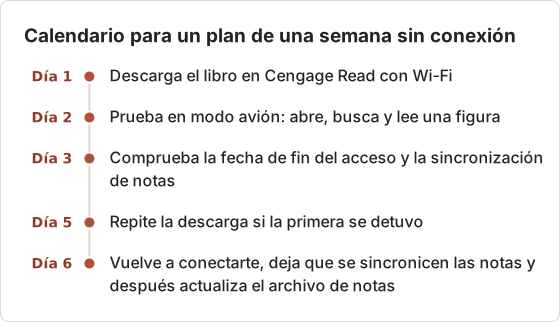
Una prueba fallida el día 2 deja cinco días para la biblioteca o el centro de ayuda del editor. Ese mismo fallo durante el viaje no deja tiempo para nada.
Registra la configuración de cada dispositivo
Anota el modelo del dispositivo, la versión del sistema operativo, la versión de la app y el nombre de la cuenta de cada dispositivo que tenga una descarga. Una solicitud de soporte con estos cuatro datos recibe respuesta más rápido, y el registro muestra qué dispositivo tenía la descarga que funcionaba. Actualiza el registro después de cada actualización de la app, porque una versión nueva puede cambiar el comportamiento de una descarga que antes funcionaba.
Inicia sesión con la misma cuenta en todos los dispositivos
La app y el lector del navegador usan una sola cuenta, así que inicia sesión con esa cuenta en cada dispositivo. Las notas pertenecen a la cuenta que las creó. Si las notas parecen incompletas, comprueba primero el nombre de la cuenta con la que has iniciado sesión antes de buscar un fallo de sincronización.
Almacenamiento y tamaño de la descarga
Un libro descargado usa el almacenamiento del dispositivo durante toda su extensión. Antes de un viaje, revisa el espacio libre del dispositivo y elimina un elemento grande que no uses si el espacio es escaso. Mantén el dispositivo conectado a la corriente durante la primera descarga.
Elige dónde leer cada capítulo
La copia sin conexión y el lector del navegador no son intercambiables. El flujo siguiente clasifica cada tarea de lectura en una de ellas antes de escribir el plan.
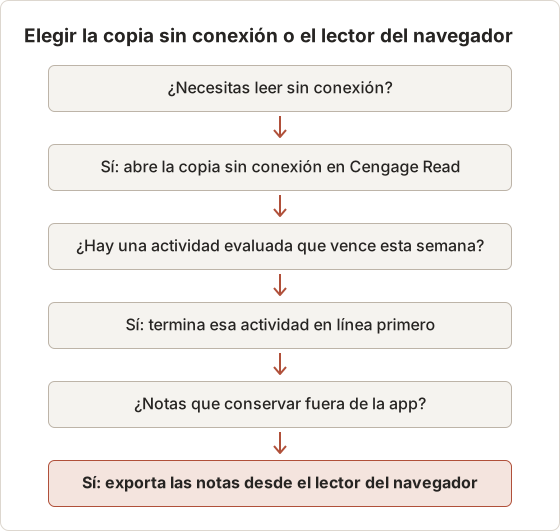
Escribe el resultado junto a cada capítulo en el calendario. Un capítulo que necesita los dos lugares tiene dos entradas, una para cada tarea.
Planifica en torno a las funciones del curso que solo están en el navegador
Las actividades del curso suelen seguir en el navegador aunque el libro esté descargado. Los deberes, los cuestionarios, las tareas evaluadas, los videos y las simulaciones interactivas necesitan conexión y, a menudo, un enlace concreto del curso que te facilita el profesor.
Antes de desconectarte, termina o programa cualquier trabajo evaluado. Escribe las fechas de entrega junto a los capítulos que planeas leer, para que el tiempo de lectura sin conexión no coincida con los plazos.
Ejemplo: un cuestionario con tiempo durante un vuelo
Un cuestionario con una ventana de 40 minutos necesita conexión durante toda la ventana. El ejemplo siguiente supone un vuelo que sale a las 14:00 y aterriza a las 17:00 sin Wi-Fi, y un cuestionario que cierra a las 18:00 ese mismo día.
Haz el cuestionario antes de embarcar. Empiézalo al menos 40 minutos antes de la hora de salida, con tiempo adicional para iniciar sesión y enviar, y entrégalo antes del vuelo. Si el cuestionario se deja para después del aterrizaje, la ventana de 17:00 a 18:00 dura una hora, lo que solo basta para un cuestionario de 40 minutos si la conexión funciona al llegar. El equipo del curso puede confirmar si se acepta una entrega tardía.
Comprueba los enlaces del curso antes del viaje
Los enlaces del curso suelen abrir una página que necesita conexión y el inicio de sesión del curso. Abre cada enlace que usa el curso para los capítulos del viaje, mientras estás en línea, y confirma que la página se abre y que aparece la fecha de entrega. Un enlace que falla el día antes del viaje puede comunicarse al equipo del curso con tiempo de sobra.
Guarda los enlaces que funcionan en el archivo del calendario, junto al capítulo al que pertenecen. Un enlace guardado de memoria puede apuntar a una sección antigua del curso.
Trabajo del curso que conviene terminar antes de desconectarte
Algunas tareas del curso necesitan conexión aunque el libro esté descargado. Termina los puntos siguientes mientras la conexión está disponible.
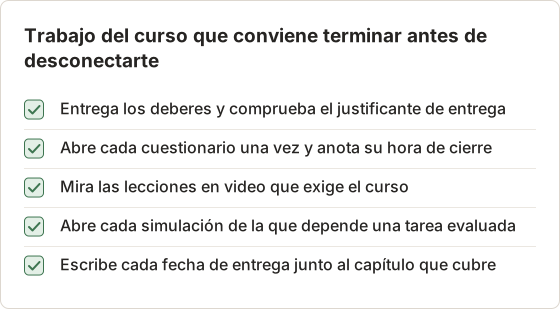
Un capítulo con una simulación evaluada debe leerse en línea la semana anterior, o la lectura sin conexión pierde el enlace a la tarea. El equipo del curso puede confirmar qué enlaces usa el curso.
Imprime tus notas y resaltados cuando el lector del navegador lo admita
Tus propias notas y resaltados merecen conservarse fuera de la app. Cuando el lector del navegador ofrece una opción de impresión o exportación para las notas, úsala para guardarlas como PDF a través del diálogo de impresión de macOS. Elige PDF en el diálogo y Save as PDF.
Si no aparece ninguna opción para tu título, las notas permanecen en tu cuenta de Cengage. Compruébalo de nuevo antes de que termine el acceso.
Comprueba la sincronización de notas de cada capítulo
Las notas pueden guardarse en la app y seguir sin aparecer en el lector del navegador hasta que termine la sincronización. Antes de exportar, compara el número de notas del capítulo en los dos lugares. Exporta solo cuando los dos recuentos coincidan, para que el PDF contenga el conjunto completo de notas de ese capítulo.
Guarda la comparación en el mismo registro que las descargas. Un capítulo con un recuento que no coincide recibe una línea con la fecha, y la línea se borra después de la siguiente comprobación que coincida. Una diferencia que persiste durante dos días de comprobación es un motivo para contactar con el centro de ayuda de Cengage con los recuentos de ambos lugares.
Guarda las notas como PDF desde el navegador
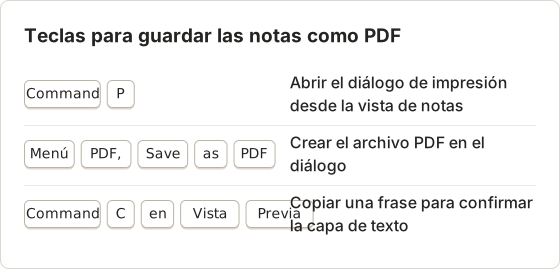
Cuando el lector del navegador ofrece una opción de exportación o impresión de notas, el diálogo de impresión de macOS crea el PDF. Los pasos siguientes usan el diálogo de impresión estándar que abren Safari y Chrome con Command+P.
Abre la vista de notas
Abre la vista de notas en el lector del navegador y espera a que termine de cargarse la lista.
Abre el diálogo de impresión
Pulsa Command+P.
Elige PDF
Abre el menú PDF en la parte inferior del diálogo y elige Save as PDF.
Revisa el archivo
Abre el archivo en Vista Previa, selecciona una frase y cópiala. Una copia que funciona confirma la capa de texto.
Si la lista de notas es larga, guárdala por partes. Imprime la primera mitad de las notas, revisa el archivo y después imprime la segunda mitad en un archivo aparte, para que un guardado fallido pierda una parte y no toda la lista.
Por qué el libro sin conexión no es un PDF
Las descargas sin conexión se guardan dentro de Cengage Read en un formato protegido. Solo se abren en la app, solo mientras tu acceso está activo, y no aparecen como PDF en Archivos ni en el Finder.
Así funcionan la mayoría de los libros de texto digitales con licencia. La lectura sin conexión es una comodidad de lectura, no un archivo que poseas. El artículo sobre el acceso sin conexión a un libro de texto digital frente a un PDF descargable explica la diferencia con más detalle.
Qué hace cada una: la copia sin conexión y el lector del navegador
La copia sin conexión y el lector del navegador sirven a partes distintas del curso. La comparación siguiente muestra cuál abrir para cada tarea.
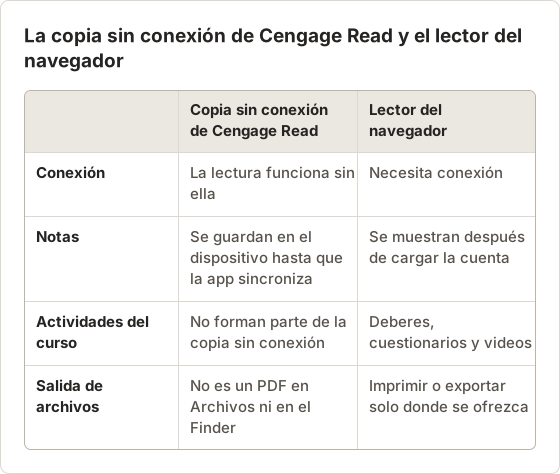
La sincronización de notas y las actividades del curso son los dos puntos donde un viaje cambia el resultado. Comprueba ambos el día en que el dispositivo vuelve a Wi-Fi.
Qué significa el formato protegido para ti
La copia dentro de la app se guarda en un formato protegido. No intentes extraer, convertir ni reempaquetar esa copia para obtener un archivo. Usa en su lugar la opción de exportación o impresión de notas que ofrece el lector del navegador, o tus propias notas.
La copia protegida también termina con el acceso. Un plan que guarda las notas fuera de la app conserva el material de estudio después de que el libro deje de estar disponible en la app.
Solución de problemas
Planifica un margen para un día fallido
Un plan sin margen falla con el primer problema. El ejemplo siguiente usa un plan de siete días con un día de descarga y un día de prueba. Las cifras son un ejemplo, y lo que conviene copiar es el margen.
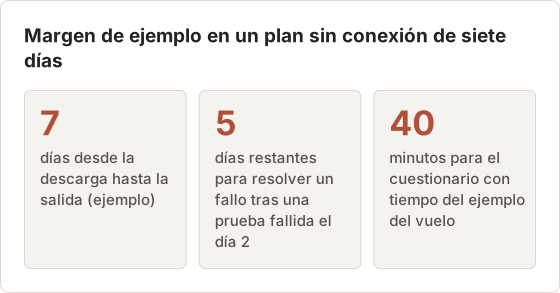
Usa el margen para la solicitud a la biblioteca y para la segunda descarga. El margen se pierde cuando la prueba se hace el día de la salida, así que la prueba pertenece al día 2 del plan, no al último día.
Síntomas en el lector del navegador
El lector del navegador necesita conexión para el libro y para las actividades del curso. Usa la lista siguiente antes de suponer un fallo en el libro.
-
La página no carga. Recarga la página con una conexión estable, y después vuelve a iniciar sesión si la página lo pide.
-
Los enlaces del curso abren una página en blanco. El enlace puede pertenecer a otra sección del curso. Confirma el enlace con el equipo del curso.
-
La lista de notas está vacía. Confirma la cuenta con la que has iniciado sesión, y después recarga la vista de notas tras la espera de sincronización.
-
Un video no se reproduce. El video necesita conexión, así que pruébalo con Wi-Fi antes del viaje.
-
No aparece la opción de descarga. Es posible que el título no admita la lectura sin conexión. Consulta las páginas de ayuda de Cengage para tu libro.
-
La descarga falla a mitad. Libera almacenamiento en el dispositivo y reintenta con una conexión estable.
-
El libro no se abre sin conexión. Ábrelo una vez en línea para renovar el acceso, y después prueba de nuevo.
-
Faltan notas en la laptop. Abre Cengage Read con Wi-Fi para que sincronice.
-
El libro ha desaparecido de la biblioteca. Puede que el acceso haya terminado. Revisa la fecha de fin en tu cuenta.
Recupérate de una descarga interrumpida
Una descarga interrumpida puede dejar una copia parcial en el dispositivo. Los pasos siguientes reinician la descarga con los menos cambios posibles.
Libera almacenamiento
Elimina apps o archivos hasta que el dispositivo tenga espacio para todo el libro, no solo para la parte ya descargada.
Vuelve a conectarte por Wi-Fi
Conéctate a una red estable y mantén el dispositivo en la misma red durante toda la descarga.
Reinicia la descarga
Inicia la descarga de nuevo desde el mismo título, mientras el dispositivo sigue en Wi-Fi.
Elimina la copia parcial solo si el reintento falla
Si el segundo intento falla, elimina la copia parcial del dispositivo, reinicia la app y descarga de nuevo.
Prueba la vista de notas después de una sincronización
Abre la vista de notas en el dispositivo después de la sincronización y compara el número de entradas con el del lector del navegador. Una entrada que falta significa que la sincronización no ha terminado. Espera y vuelve a comprobar con Wi-Fi antes de cambiar nada.
Si necesitas las notas fuera de Cengage
Guarda las notas escritas como documento de estudio
Las notas escritas son tu propio trabajo, así que pueden pasar a un documento de estudio. Mantén una plantilla con cuatro encabezados: capítulo, rango de páginas, términos clave y preguntas. Pega solo citas breves del libro, con el número de página, y escribe el resto con tus propias palabras. Las citas del libro siguen las condiciones del editor.
Empieza por la opción de impresión o exportación de notas propia del lector. Si no existe ninguna, tus notas escritas pueden recrearse en tu propio documento de estudio, porque son tu trabajo.
El panel de notas también puede capturarse como capturas de pantalla para estudio personal. Temposhot captura solo lo que se ve en pantalla y no puede capturar el contenido que una app o un navegador bloquea.
En Temposhot, abre Auto Capture, selecciona la ventana del navegador en la pestaña Windows y registra Down Arrow en Key press para que la lista de notas se desplace entre fotogramas. Key press es una función Pro. La guía de captura automatizada explica cada ajuste. Exporta PDF para obtener un archivo buscable.
Reglas de captura para el panel de notas
El panel de notas es la única parte del libro que cubre este plan. Limita la captura a ese panel, y ten presente el resto de reglas antes de la ejecución.
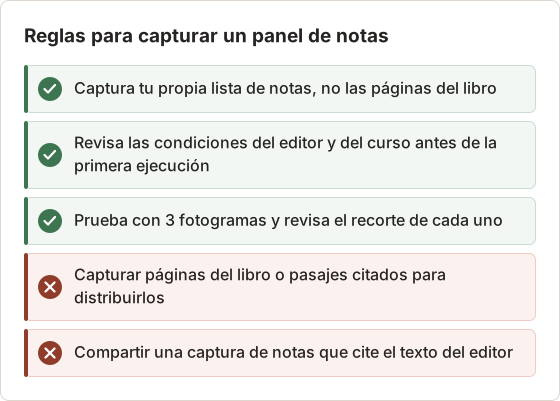
Ajustes para la captura de la lista de notas
Los ajustes siguientes encajan con una lista de notas que se desplaza una línea cada vez. El recuento de 20 fotogramas es un ejemplo para una lista corta, no un límite.
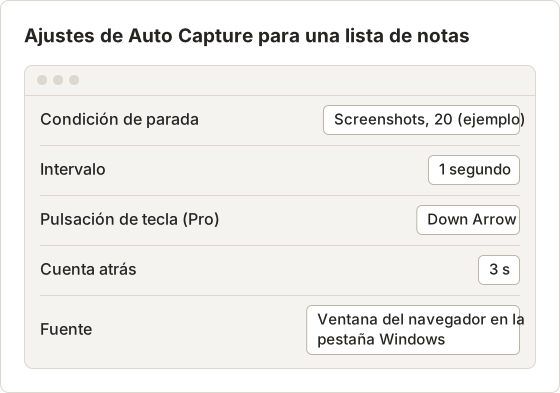
Ejecuta primero tres fotogramas y comprueba que cada fotograma muestra el siguiente conjunto de notas. Un paso de desplazamiento que avanza demasiado salta notas, y uno que avanza poco las repite. Ajusta la tecla o el intervalo y después ejecuta la captura completa.
Organiza el archivo de notas
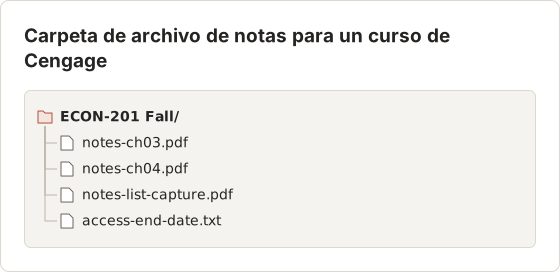
Un archivo de notas crece a lo largo de varios cursos. Mantén una carpeta por curso, con los PDF de notas, los PDF de capturas y un archivo de texto breve que registre la fecha de fin del acceso. La estructura siguiente muestra una forma de organizarlo.
Preguntas frecuentes
¿Puedo leer libros de texto digitales de Cengage sin conexión en un Mac?
El Mac usa el lector del navegador, que necesita conexión. Usa Cengage Read en un iPad o un teléfono para la lectura sin conexión.
¿Los resaltados hechos sin conexión se sincronizan?
Sí, cuando la app vuelve a conectarse. Ábrela con Wi-Fi antes de cambiar de dispositivo.
¿Con cuánta antelación debo empezar antes de un viaje?
Empieza la descarga y la prueba al menos una semana antes de la salida. El calendario anterior usa siete días, lo que deja margen para una prueba fallida y una descarga repetida. Un viaje más corto también necesita la prueba el día en que el dispositivo se usa por primera vez sin conexión.
¿Qué dispositivo debo usar para la lectura sin conexión?
Usa el dispositivo que tenga Cengage Read instalado, espacio libre suficiente y un inicio de sesión que funcione. Prueba el libro en ese dispositivo antes del viaje, y guarda un segundo dispositivo como respaldo con su propia prueba.
¿Puedo anotar un PDF guardado de mis notas?
Sí. El PDF de notas guardado es un archivo aparte, así que una herramienta de anotación como Vista Previa puede añadirle marcas. Las marcas permanecen en ese archivo y no aparecen en el libro.
¿Puedo usar el texto a voz sin conexión?
Depende del dispositivo y del título. Pruébalo en modo avión antes de depender de él.
¿Qué pasa si las notas no aparecen en el lector del navegador?
Comprueba primero la cuenta, y después la sincronización. Cierra la sesión y vuelve a iniciarla en el dispositivo con las notas, reconéctate por Wi-Fi y vuelve a abrir la vista de notas. Si las entradas siguen sin aparecer, anota el título del libro, el dispositivo y la fecha, y contacta con el centro de ayuda de Cengage.
¿Qué pasa si el libro sale de la app antes de que guarde las notas?
Guarda las notas antes de la fecha de fin del acceso, no después. Revisa la vista de notas en el lector del navegador y el PDF de notas guardado antes del último día de acceso, porque la copia sin conexión puede dejar de abrirse cuando termina el acceso.
¿Temposhot captura el contenido protegido de la app?
No. Temposhot captura lo que se ve en la pantalla. No puede capturar el contenido que una app o un navegador bloquea, y no evita ninguna protección.
¿Trabajas con páginas que tienes permiso para guardar?
Descarga Temposhot para convertir tu vista de notas o las páginas permitidas en un PDF buscable. La guía de formatos de exportación compara PDF, imágenes y ZIP.
cengageetextbooksofflinestudy
Convierte capturas repetibles en trabajo terminado
Temposhot toma capturas con un temporizador o en cada clic y exporta el resultado en PDF, imágenes, ZIP o MP4.
Publicaciones relacionadas
- Cómo exportar resaltados y notas de un libro de texto en líneaGuarda tu trabajo de estudio antes de que termine el acceso. Localiza la exportación de notas del lector o del Notebook, conserva las citas y verifica el archivo exportado.
- ¿Puedo conservar un libro de texto digital después de que termine mi curso o mi periodo de acceso?Una copia sin conexión normalmente caduca con la licencia. Revisa tu tipo de acceso, exporta tus propias notas y pide un formato aprobado antes de la fecha de fin.
- Acceso sin conexión a un libro de texto digital frente a un PDF descargableEl acceso sin conexión mantiene el libro dentro de su lector; un PDF descargable es un archivo portátil. Compara dónde funciona cada uno, qué caduca y qué puedes mover.
- Mejores alternativas a Xnapper para Mac en 2026Compara alternativas a Xnapper para Mac: captura repetida, captura y grabación con desplazamiento, fondos gratuitos, guías multiplataforma y la app integrada.