如何使用 Cengage Read 离线阅读 Cengage 电子教材
在移动应用中下载 Cengage 电子教材,以便离线阅读、做笔记、搜索和使用文本转语音,课程活动仍在浏览器中完成。
8 分钟阅读PDF作者:Temposhot Team
Cengage 电子教材默认在浏览器阅读器中打开,需要联网。离线阅读通过 Cengage 的移动阅读应用 Cengage Read 完成。出发前一天,或在 Wi-Fi 信号较弱的一周前开始准备,因为体积大的书籍下载耗时较长,课程作业仍需在线完成。
Cengage Read 包含的功能
下载前需要确认的问题
答案决定下文的哪些步骤适用于你的书籍。请在 Cengage 账户和应用中核对,并记下答案。
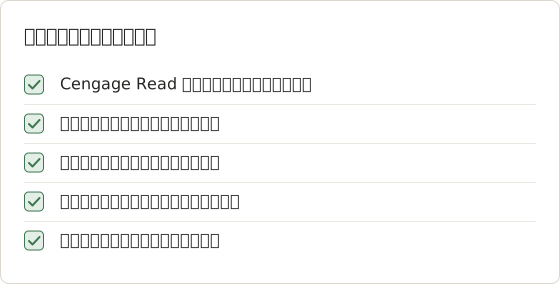
如果某个问题没有答案,出发前请向课程团队或 Cengage 帮助中心咨询。依据猜测制定的计划,会在第一个不可用的功能处失效。
在账户页面查看访问类型
访问类型决定该书具备哪些功能,如上文功能列表所述。同一本书,通过课程注册、直接购买或租借、订阅获得的访问权限,可能显示不同的功能集。出发前在账户中打开该书的详情,记录访问类型、结束日期,以及显示的设备数量上限(如有)。
Cengage Read 是用于在手机或平板电脑上阅读 Cengage 电子教材的移动应用。对于支持该功能的书籍,应用会下载图书,使你无需联网即可阅读。应用中可用的功能包括:
- 离线阅读已下载的图书。
- 高亮和笔记在重新联网后同步到账户。
- 在已下载的图书中搜索。
- 文本转语音,用于朗读文字内容。
功能支持情况因书籍以及访问方式而异,访问方式包括通过课程、直接购买或租借、或订阅。Cengage 帮助中心列出了适用于你所持图书的功能。
为离线阅读准备电子书
安装并登录
从设备的应用商店安装 Cengage Read。使用与浏览器阅读器相同的 Cengage 账户登录。
下载图书
打开书库,选择该书,然后点击下载选项。在 Wi-Fi 下保持连接,直到下载完成。
检查访问日期
记下 Cengage 账户中显示的访问结束日期。访问结束后,离线副本将无法使用。
离线测试
开启飞行模式,打开该书,阅读一章,包括含图和表格的页面。
安排下载和测试时间
出发前一晚下载,不会留出时间处理问题。请至少在出发前一周开始下载,并在同一台设备上以飞行模式测试该书。
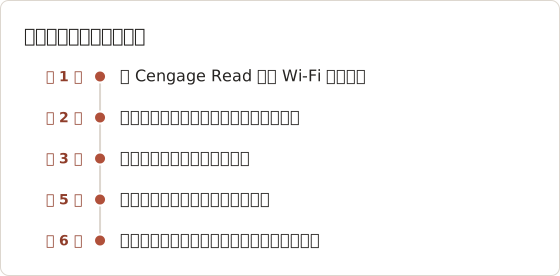
第 2 天的测试失败,还剩五天可向图书馆或出版商的帮助中心寻求解决。如果同样的失败发生在出发途中,则两者都来不及。
记录每台设备的设置
记录每台保存了下载内容的设备的设备型号、操作系统版本、应用版本和账户名称。提交支持请求时附上这四项信息,处理会更快,记录也能显示哪台设备的下载可以正常使用。每次应用更新后更新记录,因为新版本可能改变原本正常的下载行为。
在每台设备上使用同一账户登录
应用和浏览器阅读器使用同一个账户,因此每台设备都应使用该账户登录。笔记归属于创建它的账户。如果笔记看起来不完整,先检查当前登录的账户名称,再排查同步故障。
存储空间和下载大小
已下载的图书会占用设备的存储空间,占用量与整本书的长度相当。出发前检查设备的可用空间,若空间不足,删除一个不常用的大文件。首次下载期间,让设备保持接通电源。
选择每章的阅读位置
离线副本与浏览器阅读器不能互相替代。下方流程会在制定计划之前,将每项阅读任务归入其中之一。
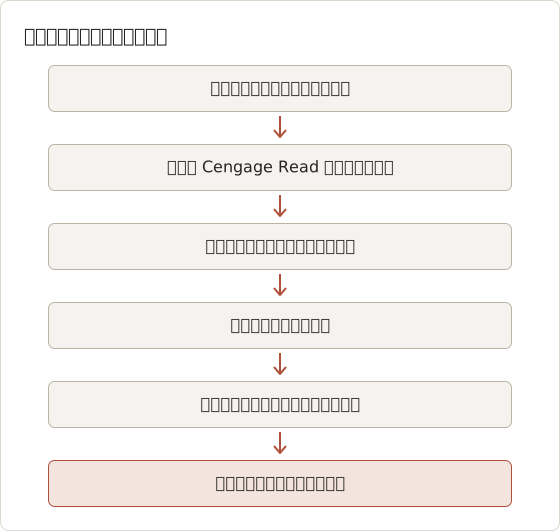
将结果写在计划中每章旁边。需要同时使用两种方式的章节,应分别列出两条记录,每种任务一条。
围绕仅限浏览器的课程功能制定计划
即使书籍已下载,课程活动通常仍在浏览器中进行。家庭作业、测验、计分作业、视频和互动模拟都需要联网,并且常常需要讲师提供的特定课程链接。
进入离线状态之前,完成或安排好所有计分作业。将截止日期写在计划阅读的章节旁边,避免离线阅读时间与截止日期冲突。
示例:飞行途中的限时测验
限时测验的 40 分钟时间窗口需要全程联网。本例假设航班 14:00 起飞、17:00 降落,途中没有 Wi-Fi,测验于当天 18:00 截止。
在登机前完成测验。至少在起飞时间前 40 分钟开始,并预留登录和提交的时间,在飞机起飞前提交。如果测验留到降落后再做,17:00 至 18:00 的时间窗口只有一小时,只有到达后网络连接正常时,才足够完成 40 分钟的测验。课程团队可以确认是否接受延迟提交。
出发前检查课程链接
课程链接通常会打开需要联网并登录课程账户的页面。在联网时,逐一打开课程中用于本次出行章节的各个链接,确认页面能正常打开并显示截止日期。在出发前一天才发现失效的链接,若尽早报告给课程团队,还有时间处理。
将可用的链接保存在计划文件中,并放在对应章节旁边。凭记忆保存的链接,可能指向课程的旧版章节。
进入离线前需要完成的课程作业
部分课程作业即使书籍已下载,仍需要联网。在网络可用时完成以下事项。
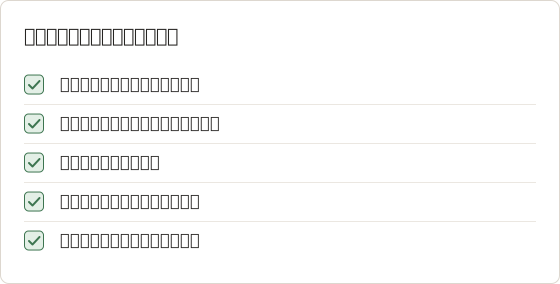
包含计分模拟的章节,应在前一周在线阅读,否则离线阅读会丢失与任务之间的链接。课程团队可以确认课程使用了哪些链接。
浏览器阅读器支持时,打印笔记和高亮
你自己的笔记和高亮值得保存在应用之外。如果浏览器阅读器提供笔记的打印或导出选项,使用 macOS 打印对话框将其保存为 PDF。在对话框中选择 PDF,然后选择 Save as PDF。
如果你的书籍没有此选项,笔记会保留在 Cengage 账户中。访问结束前请再次检查。
逐章检查笔记同步
笔记可能已在应用中保存,但在同步完成前,浏览器阅读器中仍不显示。导出前,比较两处该章节的笔记数量。只有两者数量一致后再导出,这样 PDF 才包含该章的全部笔记。
将比较结果记录在下载记录的同一份日志中。笔记数量不一致的章节,需记录一行日期,下一次核对一致后删除该行。不一致状态持续两个检查日,应携带两处的数量联系 Cengage 帮助中心。
从浏览器将笔记保存为 PDF
浏览器阅读器提供笔记导出或打印选项时,由 macOS 打印对话框生成 PDF。以下步骤使用 Safari 和 Chrome 通过 Command+P 打开的标准打印对话框。
打开笔记视图
在浏览器阅读器中打开笔记视图,等待列表加载完成。
打开打印对话框
按下 Command+P。
选择 PDF
打开对话框底部的 PDF 菜单,选择 Save as PDF。
检查文件
在预览中打开文件,选中一句话并复制。能成功复制,说明文字层正常。
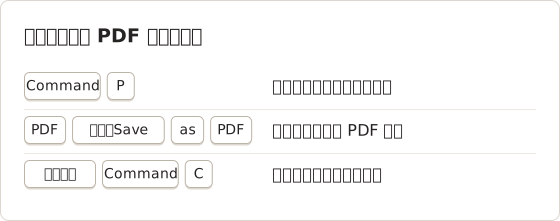
如果笔记列表很长,可分次保存。先打印前半部分笔记并检查文件,再将后半部分打印为单独的文件。这样即使某次保存失败,也只损失一部分,而不是整个列表。
为什么离线图书不是 PDF
离线下载内容以受保护的格式存储在 Cengage Read 内。它们只能在应用中打开,并且仅在访问权限有效时可用,不会以 PDF 形式出现在 Files 或 Finder 中。
大多数授权电子教材都采用这种方式。离线访问是一项阅读便利,而非你拥有的文件。离线电子教材访问与可下载 PDF 的对比一文更详细地说明了两者的差异。
离线副本与浏览器阅读器各自的功能
离线副本和浏览器阅读器服务于课程的不同部分。下表列出了每项任务应使用哪一个。
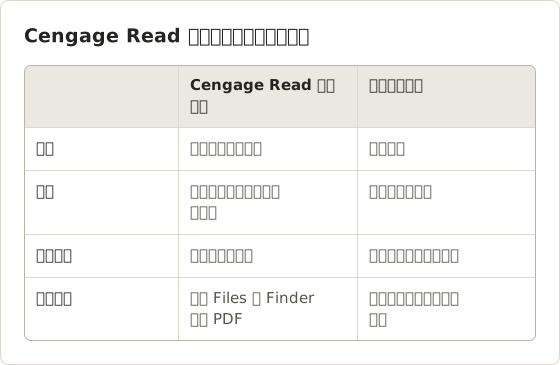
笔记同步和课程活动是出行会改变结果的两个环节。设备重新连接 Wi-Fi 当天,应同时检查这两项。
受保护格式对你意味着什么
应用内的副本以受保护的格式保存。不要尝试提取、转换或重新打包该副本以获得文件。请改用浏览器阅读器提供的笔记导出或打印选项,或使用你自己的笔记。
受保护的副本会随访问权限一同失效。将笔记保存在应用之外的计划,可以在书籍不再能在应用中打开后,继续保留学习材料。
故障排查
为失败的一天预留余量
没有余量的计划,会在遇到第一个问题时失效。下例为一个七天计划,其中包括一个下载日和一个测试日。这些数字仅为示例,应借鉴的是余量的安排。
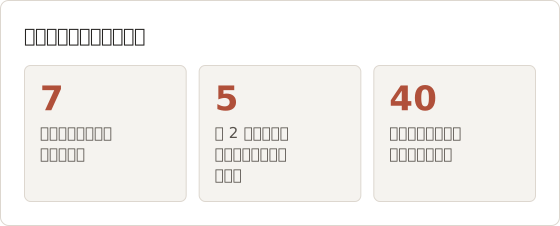
余量用于向图书馆提出请求和第二次下载。如果测试安排在出发当天,余量就会失去,因此测试应安排在计划的第 2 天,而不是最后一天。
浏览器阅读器中的症状
浏览器阅读器需要联网才能加载图书和进行课程活动。在怀疑图书本身有问题之前,先使用下列清单排查。
-
页面无法加载。 在网络稳定的情况下重新加载页面,如果页面要求,再次登录。
-
课程链接打开空白页面。 该链接可能属于另一个课程章节。请与课程团队确认链接。
-
笔记列表为空。 确认登录的账户,等待同步后重新加载笔记视图。
-
视频无法播放。 视频需要联网,因此出发前应在 Wi-Fi 下测试。
-
没有下载选项。 该书可能不支持离线阅读。请查看 Cengage 帮助页面中的该书信息。
-
下载中途失败。 释放设备存储空间,然后在网络稳定的情况下重试。
-
离线时无法打开图书。 在联网状态下打开一次以刷新访问权限,然后重新测试。
-
笔记在笔记本电脑上缺失。 在 Wi-Fi 下打开 Cengage Read,使其完成同步。
-
图书从书库中消失。 访问权限可能已结束。请在账户中查看结束日期。
从中断的下载中恢复
下载中断可能会在设备上留下不完整的副本。以下步骤以最少的改动重新开始下载。
释放存储空间
删除应用或文件,直到设备有足够空间容纳整本书,而不仅是已下载的部分。
重新连接 Wi-Fi
连接到稳定的网络,并在整个下载过程中保持设备连接同一网络。
重新开始下载
设备保持在 Wi-Fi 下,从同一本书重新开始下载。
仅在重试失败后删除不完整副本
如果第二次尝试仍然失败,从设备中删除不完整副本,重新启动应用并再次下载。
同步后测试笔记视图
同步完成后,在设备上打开笔记视图,并将条目数量与浏览器阅读器比较。缺少条目,说明同步尚未完成。在 Wi-Fi 下等待并再次检查,然后再做任何更改。
需要将笔记保存在 Cengage 之外时
将输入的笔记保存为学习文档
输入的笔记是你自己的作品,因此可以放入学习文档。请建立一个包含四个标题的模板:章节、页码范围、关键术语和问题。仅粘贴书中的简短引文,并注明页码,其余内容用自己的语言撰写。引用书中的内容仍需遵守出版商的条款。
先使用阅读器自带的笔记导出或打印选项。如果没有此选项,由于笔记是你自己的作品,可以在自己的学习文档中重新整理。
笔记面板也可以截图用于个人学习。Temposhot 只截取屏幕上可见的内容,无法截取应用或浏览器屏蔽的内容。
在 Temposhot 中,打开 Auto Capture,在 Windows 标签页中选择浏览器窗口,并在 Key press 下设置 Down Arrow,使笔记列表在每帧之间滚动。Key press 为 Pro 功能。自动截取指南说明了每项设置。导出 PDF 可获得可搜索的文件。
笔记面板的截取规则
笔记面板是本方案唯一截取的书籍部分。截取范围只限于此,并在运行前牢记其余规则。
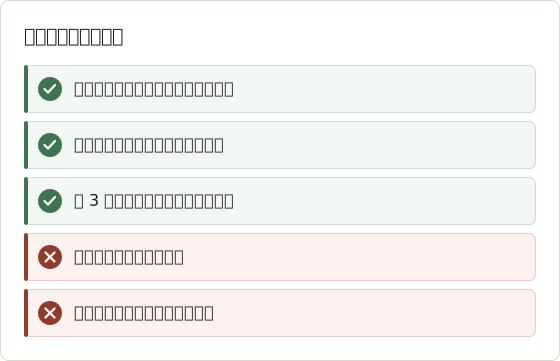
笔记列表截取的设置
以下设置适用于每次滚动一行的笔记列表。20 帧是短列表的示例数量,并非上限。
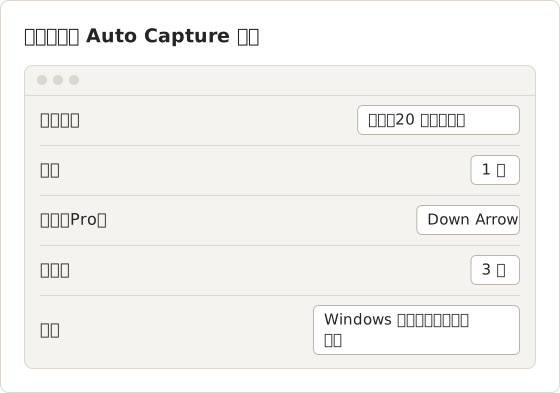
先运行三帧,检查每一帧是否显示下一组笔记。滚动幅度过大会漏掉笔记,过小则会重复笔记。调整按键或间隔后,再运行完整截取。
整理笔记档案
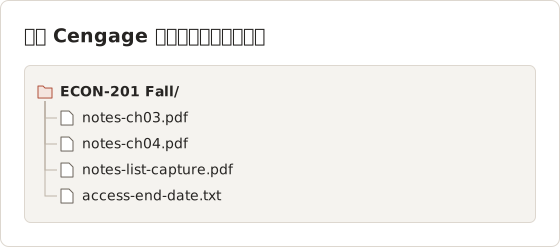
随着课程增多,笔记档案会不断增长。请为每门课程建立一个文件夹,内含笔记 PDF、截取 PDF,以及一个记录访问结束日期的简短文本文件。下面的结构是一种整理方式。
常见问题
可以在 Mac 上离线阅读 Cengage 电子教材吗?
Mac 使用的是需要联网的浏览器阅读器。离线阅读请在 iPad 或手机上使用 Cengage Read。
离线时做的高亮会同步吗?
会,应用重新联网后同步。切换设备前,请先在 Wi-Fi 下打开应用。
出发前多久开始准备?
请至少在出发前一周开始下载和测试。上文的时间表使用七天,可为一次测试失败和一次重新下载留出余量。较短的行程也需要在首次离线使用设备的当天进行测试。
应使用哪台设备离线阅读?
请使用已安装 Cengage Read、存储空间充足且能正常登录的设备。出发前在该设备上测试图书,并将另一台设备作为备份,同样进行单独测试。
可以在保存的笔记 PDF 上做标注吗?
可以。保存的笔记 PDF 是一个独立文件,因此可以使用 Preview 等标注工具添加标记。标记只保存在该文件中,不会出现在书中。
可以离线使用文本转语音吗?
这取决于设备和书籍。依赖该功能前,请在飞行模式下进行测试。
笔记没有显示在浏览器阅读器中怎么办?
先检查账户,再检查同步。在存有笔记的设备上退出并重新登录,在 Wi-Fi 下重新连接,然后再次打开笔记视图。如果条目仍未出现,记下书名、设备和日期,并联系 Cengage 帮助中心。
如果在保存笔记之前图书从应用中消失怎么办?
请在访问结束日期之前保存笔记,而不是之后。在访问的最后一天之前,检查浏览器阅读器中的笔记视图和已保存的笔记 PDF,因为访问结束后离线副本可能无法再打开。
Temposhot 会截取应用中的受保护内容吗?
不会。Temposhot 截取的是屏幕上可见的内容。它无法截取应用或浏览器屏蔽的内容,也不会绕过任何保护措施。
处理允许保存的页面?
下载 Temposhot,将笔记视图或允许保存的页面转换为可搜索的 PDF。导出格式指南比较了 PDF、图像和 ZIP。
cengageetextbooksofflinestudy
把重复性截图整理为成品
Temposhot 可按定时或每次点击进行截图,并将结果导出为 PDF、图片、ZIP 或 MP4。