Come leggere gli eTextbook Cengage offline con Cengage Read
Scarica gli eTextbook Cengage nell'app mobile per la lettura offline, le note, la ricerca e la sintesi vocale, mentre le attività del corso restano nel browser.
13 min di letturaPDFDi Temposhot Team
Gli eTextbook Cengage si aprono per impostazione predefinita in un lettore nel browser, che richiede una connessione. La lettura offline avviene tramite l'app di lettura mobile di Cengage, Cengage Read. Pianifica con un giorno di anticipo rispetto al viaggio, oppure con una settimana di anticipo se il Wi-Fi è debole: i libri di grandi dimensioni richiedono tempo per il download, e le attività del corso restano online.
Cosa include Cengage Read
Domande a cui rispondere prima di scaricare
Le risposte determinano quali parti del piano seguente si applicano al tuo titolo. Verificale nel tuo account Cengage e nell'app, e annotale.
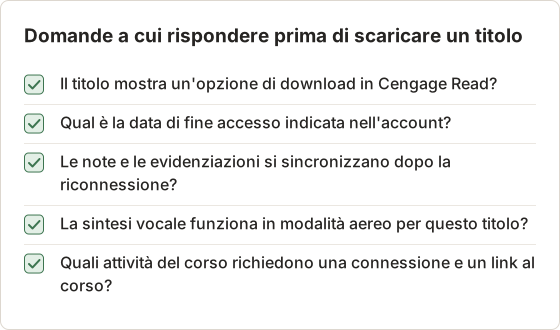
Se manca una risposta, chiedi al team del corso o al centro assistenza di Cengage prima del viaggio. Un piano basato su un'ipotesi si interrompe alla prima funzione non disponibile.
Verifica il tipo di accesso nella pagina dell'account
Il tipo di accesso determina le funzioni disponibili per il titolo, come indicato nell'elenco delle funzioni qui sopra. L'iscrizione a un corso, l'acquisto o il noleggio diretto e l'abbonamento possono mostrare ciascuno un insieme di funzioni diverso per lo stesso libro. Prima del viaggio apri i dettagli del libro nell'account e annota il tipo di accesso, la data di fine e il limite di dispositivi, se indicato.
Cengage Read è l'app mobile per leggere gli eTextbook Cengage su telefono o tablet. Per i titoli che la supportano, l'app scarica il libro in modo da poter leggere senza connessione. Le funzioni disponibili nell'app possono includere:
- Lettura offline dei libri scaricati.
- Evidenziazioni e note che si sincronizzano con l'account alla riconnessione.
- Ricerca all'interno del libro scaricato.
- Sintesi vocale per ascoltare il testo.
Il supporto alle funzioni varia in base al titolo e al modo in cui hai ottenuto l'accesso: tramite un corso, un acquisto o noleggio diretto, oppure un abbonamento. Il centro assistenza di Cengage elenca le funzioni applicabili al tuo libro.
Prepara l'eBook per la lettura offline
Installa e accedi
Installa Cengage Read dallo store del dispositivo. Accedi con lo stesso account Cengage che usi nel browser.
Scarica il libro
Apri la libreria, seleziona il titolo e scegli l'opzione di download. Resta sul Wi-Fi fino al completamento.
Verifica la data di accesso
Annota la data di fine accesso indicata nel tuo account Cengage. Le copie offline smettono di funzionare alla fine dell'accesso.
Prova in modalità offline
Attiva la modalità aereo, apri il libro e leggi un capitolo, includendo le pagine con figure e tabelle.
Pianifica il download e il test
Un download fatto la sera prima del viaggio non lascia tempo per risolvere un problema. Avvia il download almeno una settimana prima del viaggio e prova il libro sullo stesso dispositivo in modalità aereo.
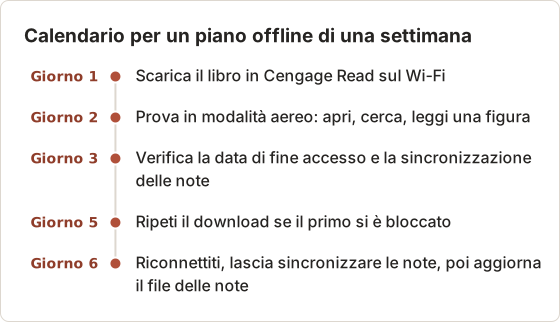
Un test non superato il giorno 2 lascia cinque giorni per la biblioteca o il centro assistenza dell'editore. Lo stesso guasto durante il viaggio non lascia tempo per nessuno dei due.
Registra la configurazione di ogni dispositivo
Annota il modello del dispositivo, la versione del sistema operativo, la versione dell'app e il nome dell'account per ogni dispositivo che contiene un download. Una richiesta di assistenza con questi quattro dati ottiene risposta più rapidamente, e la registrazione mostra quale dispositivo aveva il download funzionante. Aggiorna la registrazione dopo ogni aggiornamento dell'app, perché una nuova versione può cambiare il comportamento di un download che funzionava in precedenza.
Accedi con lo stesso account su ogni dispositivo
L'app e il lettore nel browser usano un unico account, quindi accedi con quell'account su ogni dispositivo. Le note appartengono all'account che le ha create. Se le note sembrano incomplete, controlla il nome dell'account con cui hai effettuato l'accesso prima di cercare un problema di sincronizzazione.
Spazio di archiviazione e dimensione del download
Un libro scaricato occupa spazio nella memoria del dispositivo per tutta la sua lunghezza. Prima del viaggio controlla lo spazio libero del dispositivo e rimuovi un elemento grande e non usato se lo spazio è poco. Tieni il dispositivo collegato alla corrente durante il primo download.
Scegli dove leggere ogni capitolo
La copia offline e il lettore nel browser non sono intercambiabili. Il diagramma seguente assegna ogni attività di lettura a una delle due opzioni prima di scrivere il piano.
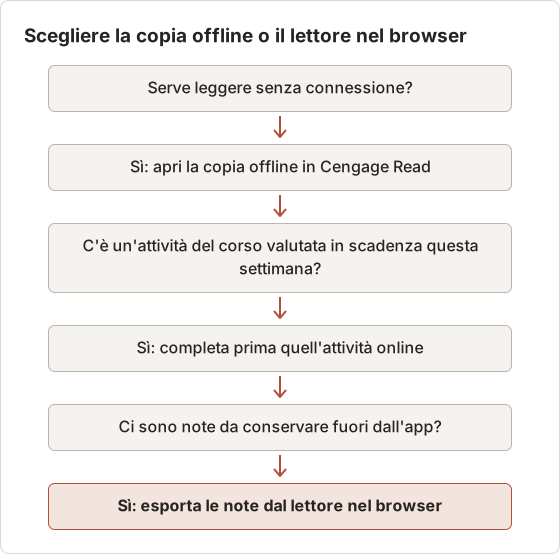
Scrivi il risultato accanto a ogni capitolo nel calendario. Un capitolo che richiede entrambe le opzioni riceve due voci, una per ogni attività.
Pianifica le funzioni del corso disponibili solo nel browser
Le attività del corso restano di solito nel browser anche quando il libro è scaricato. Compiti, quiz, consegne valutate, video e simulazioni interattive richiedono una connessione e spesso un link specifico al corso fornito dal docente.
Prima di andare offline, completa o pianifica tutti i lavori valutati. Scrivi le scadenze accanto ai capitoli che intendi leggere, così il tempo di lettura offline non coincide con le scadenze.
Esempio: un quiz a tempo durante un volo
Un quiz a tempo con una finestra di 40 minuti richiede una connessione per tutta la finestra. L'esempio seguente presuppone un volo che parte alle 14:00 e atterra alle 17:00 senza Wi-Fi, e un quiz che chiude alle 18:00 dello stesso giorno.
Fai il quiz prima dell'imbarco. Avvialo almeno 40 minuti prima dell'orario di partenza, con tempo extra per l'accesso e l'invio, e invialo prima del volo. Se il quiz viene rimandato a dopo l'atterraggio, la finestra dalle 17:00 alle 18:00 dura un'ora, che basta per un quiz di 40 minuti solo se la connessione all'arrivo funziona. Il team del corso può confermare se un invio in ritardo viene accettato.
Verifica i link del corso prima del viaggio
I link del corso spesso aprono una pagina che richiede una connessione e l'accesso al corso. Apri ogni link che il corso usa per i capitoli del viaggio, mentre sei online, e verifica che la pagina si apra e che compaia la scadenza. Un link che non funziona il giorno prima del viaggio può essere segnalato al team del corso con tempo sufficiente.
Salva i link funzionanti nel file del calendario, accanto al capitolo a cui appartengono. Un link salvato a memoria può puntare a una vecchia sezione del corso.
Lavori del corso da completare prima di andare offline
Alcuni lavori del corso richiedono una connessione anche quando il libro è scaricato. Completa le voci seguenti mentre la connessione è disponibile.
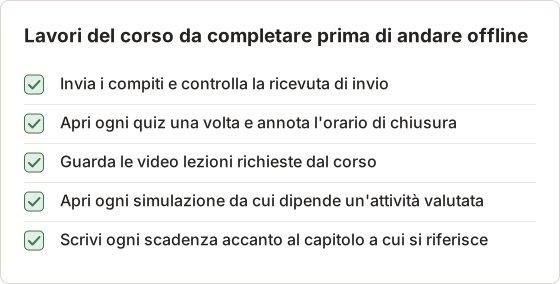
Un capitolo con una simulazione valutata va letto online la settimana prima, altrimenti la lettura offline perde il collegamento con l'attività. Il team del corso può confermare quali link usa il corso.
Stampa le note e le evidenziazioni quando il lettore nel browser lo supporta
Le tue note e le evidenziazioni è utile conservarle al di fuori dell'app. Quando il lettore nel browser offre un'opzione di stampa o esportazione per le note, usala per salvarle come PDF tramite la finestra di stampa di macOS. Nella finestra di dialogo scegli PDF e poi Save as PDF.
Se per il tuo titolo non compare alcuna opzione, le note restano nel tuo account Cengage. Controlla di nuovo prima che l'accesso termini.
Verifica la sincronizzazione delle note per ogni capitolo
Le note possono essere salvate nell'app e risultare ancora assenti nel lettore nel browser finché la sincronizzazione non è terminata. Prima di esportare, confronta il numero di note del capitolo in entrambi i posti. Esporta solo quando i due conteggi coincidono, così il PDF contiene l'insieme completo delle note di quel capitolo.
Tieni il confronto nello stesso registro dei download. Un capitolo con conteggi diversi riceve una riga con la data, e la riga viene cancellata al controllo successivo che coincide. Una discrepanza che persiste per due giorni di controllo è un motivo per contattare il centro assistenza di Cengage, indicando i conteggi di entrambi i posti.
Salva le note come PDF dal browser
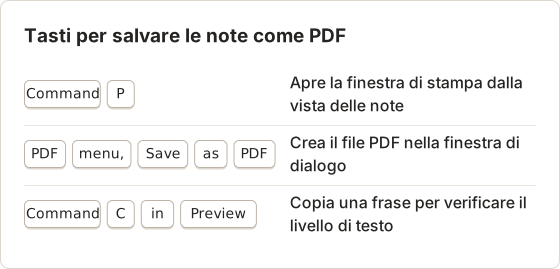
Quando il lettore nel browser offre un'opzione di esportazione o stampa delle note, la finestra di stampa di macOS crea il PDF. I passaggi seguenti usano la finestra di stampa standard che Safari e Chrome aprono con Command+P.
Apri la vista delle note
Apri la vista delle note nel lettore nel browser e attendi che l'elenco finisca di caricarsi.
Apri la finestra di stampa
Premi Command+P.
Scegli PDF
Apri il menu PDF in fondo alla finestra di dialogo e scegli Save as PDF.
Verifica il file
Apri il file in Preview, seleziona una frase e copiala. Se la copia funziona, il livello di testo è presente.
Se l'elenco delle note è lungo, salvalo a parti. Stampa la prima metà delle note, verifica il file, poi stampa la seconda metà in un file separato, così un salvataggio fallito fa perdere una parte e non l'intero elenco.
Perché il libro offline non è un PDF
I download offline sono memorizzati all'interno di Cengage Read in un formato protetto. Si aprono solo nell'app, solo mentre l'accesso è attivo, e non compaiono come PDF in File o nel Finder.
È così per la maggior parte degli eTextbook con licenza. L'accesso offline è una comodità di lettura, non un file di cui sei proprietario. L'articolo accesso offline agli eTextbook o PDF scaricabile spiega la differenza in dettaglio.
Cosa fanno la copia offline e il lettore nel browser
La copia offline e il lettore nel browser servono parti diverse del corso. Il confronto seguente mostra quale aprire per ogni attività.
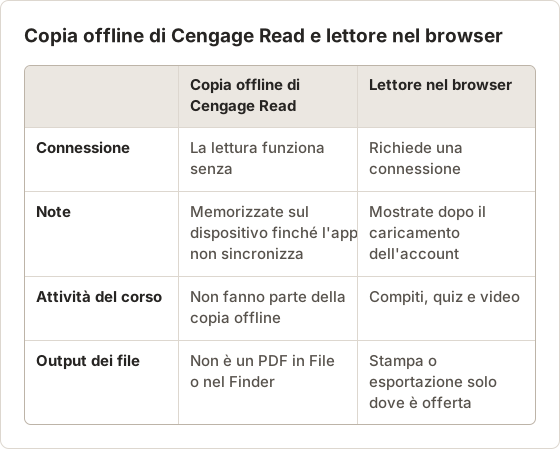
La sincronizzazione delle note e le attività del corso sono i due punti in cui il viaggio cambia il risultato. Verificali entrambi il giorno in cui il dispositivo torna sul Wi-Fi.
Cosa significa il formato protetto per te
La copia all'interno dell'app è conservata in un formato protetto. Non tentare di estrarre, convertire o ricomprimere quella copia per ottenere un file. Usa invece l'opzione di esportazione o stampa delle note offerta dal lettore nel browser, oppure le tue note.
La copia protetta termina insieme all'accesso. Un piano che conserva le note fuori dall'app mantiene il materiale di studio anche quando il libro non è più disponibile nell'app.
Risoluzione dei problemi
Prevedi un margine per un giorno andato male
Un piano senza margine si blocca al primo problema. L'esempio seguente usa un piano di sette giorni con un giorno di download e un giorno di test. I valori sono un esempio, e il margine è la parte da copiare.
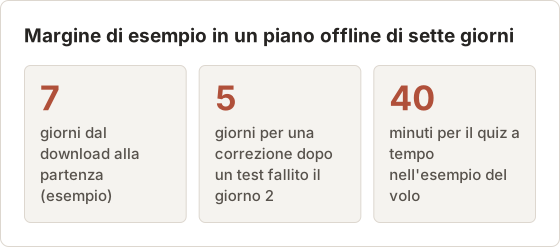
Usa il margine per la richiesta alla biblioteca e per il secondo download. Il margine va perso se il test viene eseguito il giorno della partenza, quindi il test va fatto il giorno 2 del piano, non l'ultimo giorno.
Sintomi nel lettore nel browser
Il lettore nel browser richiede una connessione per il libro e per le attività del corso. Usa l'elenco seguente prima di presumere un guasto nel libro.
-
La pagina non si carica. Ricarica la pagina con una connessione stabile, poi effettua di nuovo l'accesso se la pagina lo chiede.
-
I link del corso aprono una pagina vuota. Il link potrebbe appartenere a un'altra sezione del corso. Verificalo con il team del corso.
-
L'elenco delle note è vuoto. Conferma l'account con cui hai effettuato l'accesso, poi ricarica la vista delle note dopo l'attesa della sincronizzazione.
-
Un video non si riproduce. I video richiedono una connessione, quindi provali sul Wi-Fi prima del viaggio.
-
Nessuna opzione di download. Il titolo potrebbe non supportare la lettura offline. Verifica le pagine di assistenza di Cengage per il tuo libro.
-
Il download si interrompe a metà. Libera spazio sul dispositivo e riprova con una connessione stabile.
-
Il libro non si apre offline. Aprilo una volta online per aggiornare l'accesso, poi ripeti il test.
-
Note mancanti sul computer portatile. Apri Cengage Read sul Wi-Fi in modo che possa sincronizzarsi.
-
Il libro è scomparso dalla libreria. L'accesso potrebbe essere terminato. Controlla la data di fine nel tuo account.
Recupera un download interrotto
Un download interrotto può lasciare una copia parziale sul dispositivo. I passaggi seguenti riavviano il download con il minor numero di modifiche.
Libera spazio
Rimuovi app o file finché il dispositivo ha spazio per l'intero libro, non solo per la parte già scaricata.
Riconnettiti al Wi-Fi
Collegati a una rete stabile e mantieni il dispositivo sulla stessa rete per tutto il download.
Riavvia il download
Avvia di nuovo il download dallo stesso titolo, mentre il dispositivo resta sul Wi-Fi.
Rimuovi la copia parziale solo se il nuovo tentativo fallisce
Se il secondo tentativo fallisce, rimuovi la copia parziale dal dispositivo, riavvia l'app e scarica di nuovo.
Verifica la vista delle note dopo una sincronizzazione
Dopo la sincronizzazione, apri la vista delle note sul dispositivo e confronta il numero di voci con il lettore nel browser. Una voce mancante significa che la sincronizzazione non è terminata. Attendi e ricontrolla sul Wi-Fi prima di modificare qualsiasi cosa.
Se ti servono note al di fuori di Cengage
Conserva le note digitate come documento di studio
Le note digitate sono un tuo lavoro, quindi possono confluire in un documento di studio. Mantieni un modello con quattro intestazioni: capitolo, intervallo di pagine, termini chiave e domande. Incolla solo brevi citazioni dal libro, con il numero di pagina, e scrivi il resto con parole tue. Le citazioni dal libro restano soggette alle condizioni dell'editore.
Inizia dall'opzione di stampa o esportazione delle note offerta dal lettore. Se non ne esiste una, le note digitate possono essere ricreate nel tuo documento di studio, perché sono un tuo lavoro.
Il pannello delle note può anche essere acquisito come screenshot per lo studio personale. Temposhot acquisisce solo ciò che è visibile sullo schermo e non può acquisire contenuti che un'app o un browser bloccano.
In Temposhot, apri Auto Capture, seleziona la finestra del browser nella scheda Windows e registra Down Arrow in Key press in modo che l'elenco delle note scorra tra un fotogramma e l'altro. Key press è una funzione Pro. La guida all'acquisizione automatica spiega ogni impostazione. Esporta PDF per ottenere un file ricercabile.
Regole per l'acquisizione del pannello delle note
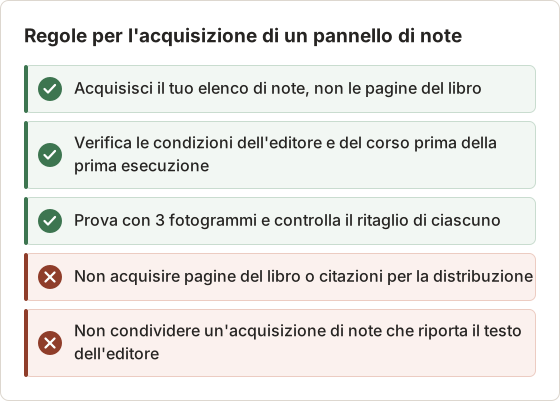
Il pannello delle note è l'unica parte del libro che questo piano acquisisce. Limita l'acquisizione a questo pannello e tieni presenti tutte le altre regole prima dell'esecuzione.
Impostazioni per l'acquisizione dell'elenco delle note
Le impostazioni seguenti sono adatte a un elenco di note che scorre una riga alla volta. Il numero di 20 fotogrammi è un esempio per un elenco breve, non un limite.
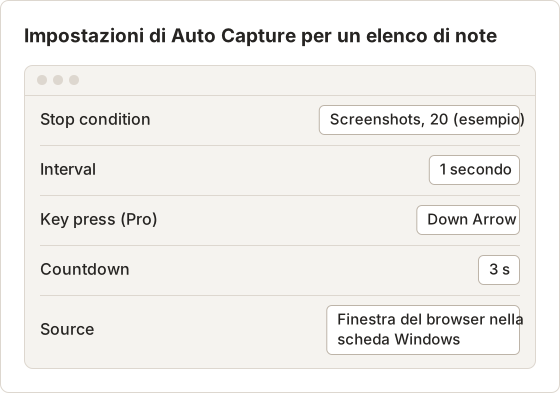
Esegui prima tre fotogrammi e verifica che ciascuno mostri il gruppo successivo di note. Un passo di scorrimento troppo ampio salta delle note, mentre uno troppo corto le ripete. Regola il tasto o l'intervallo, poi esegui l'acquisizione completa.
Organizza l'archivio delle note
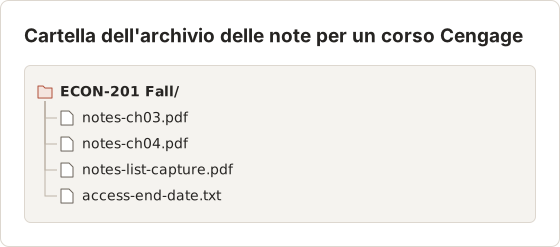
Un archivio di note cresce con i corsi. Mantieni una cartella per corso, con i PDF delle note, i PDF delle acquisizioni e un breve file di testo che registra la data di fine accesso. La struttura seguente mostra un modo di organizzarlo.
FAQ
Posso leggere gli eTextbook Cengage offline su un Mac?
Il Mac usa il lettore nel browser, che richiede una connessione. Per la lettura offline usa Cengage Read su iPad o telefono.
Le evidenziazioni fatte offline si sincronizzano?
Sì, quando l'app si riconnette. Aprila sul Wi-Fi prima di passare a un altro dispositivo.
Quanto tempo prima di un viaggio devo iniziare?
Avvia il download e il test almeno una settimana prima della partenza. Il calendario sopra usa sette giorni, che lasciano un margine per un test fallito e un download ripetuto. Un viaggio più breve richiede comunque il test il giorno in cui il dispositivo viene usato per la prima volta offline.
Quale dispositivo devo usare per la lettura offline?
Usa il dispositivo su cui è installato Cengage Read, con spazio libero sufficiente e un accesso funzionante. Prova il libro su quel dispositivo prima del viaggio e tieni il secondo dispositivo come backup, con un proprio test.
Posso annotare un PDF salvato delle mie note?
Sì. Il PDF delle note salvato è un file separato, quindi uno strumento di annotazione come Preview può aggiungere segni. I segni restano in quel file e non compaiono nel libro.
Posso usare la sintesi vocale offline?
Dipende dal dispositivo e dal titolo. Verificalo in modalità aereo prima di farvi affidamento.
Cosa succede se le note non compaiono nel lettore nel browser?
Controlla prima l'account, poi la sincronizzazione. Esci e accedi di nuovo sul dispositivo con le note, riconnettiti al Wi-Fi e apri di nuovo la vista delle note. Se le voci continuano a non comparire, annota il titolo del libro, il dispositivo e la data, e contatta il centro assistenza di Cengage.
Cosa succede se il libro esce dall'app prima che io salvi le note?
Salva le note prima della data di fine accesso, non dopo. Controlla la vista delle note nel lettore nel browser e il PDF delle note salvato prima dell'ultimo giorno di accesso, perché la copia offline può smettere di aprirsi quando l'accesso termina.
Temposhot acquisisce i contenuti protetti dell'app?
No. Temposhot acquisisce ciò che è visibile sullo schermo. Non può acquisire contenuti che un'app o un browser bloccano e non aggira alcuna protezione.
Lavorare con le pagine che puoi salvare?
Scarica Temposhot per trasformare la vista delle note o le pagine consentite in un PDF ricercabile. La guida ai formati di esportazione confronta PDF, immagini e ZIP.
cengageetextbooksofflinestudy
Trasforma gli screenshot ripetibili in lavoro completato
Temposhot scatta screenshot a intervalli regolari o a ogni clic ed esporta il risultato come PDF, immagini, ZIP o MP4.
Post correlati
- Come esportare evidenziazioni e note da un libro di testo onlineSalva il tuo lavoro di studio prima della fine dell'accesso. Trova l'esportazione Notes o Notebook del lettore, conserva le citazioni e verifica il file esportato.
- Posso conservare un eTextbook dopo la fine del corso o del periodo di accesso?Una copia offline di solito scade insieme alla licenza. Controlla il tipo di accesso, esporta le tue note e richiedi un formato approvato prima della data di fine.
- Accesso offline al libro di testo digitale o PDF scaricabileL'accesso offline mantiene il libro dentro il suo lettore; un PDF scaricabile è un file portabile. Confronta dove funziona ciascuno, cosa scade e cosa puoi spostare.
- Migliori alternative a Xnapper per Mac nel 2026Confronta le alternative a Xnapper per Mac: acquisizione ripetuta, acquisizione e registrazione a scorrimento, sfondi gratuiti, guide multipiattaforma e l'app integrata.