Comment lire les manuels numériques Cengage hors connexion avec Cengage Read
Téléchargez les manuels numériques Cengage dans l'application mobile pour une lecture hors connexion, avec notes, recherche et synthèse vocale, tout en gardant les activités de cours dans le navigateur.
14 min de lecturePDFPar Temposhot Team
Les manuels numériques Cengage s'ouvrent par défaut dans un lecteur de navigateur, qui nécessite une connexion. La lecture hors connexion passe par l'application de lecture mobile de Cengage, Cengage Read. Prévoyez le téléchargement un jour avant un déplacement, ou une semaine à l'avance si le Wi-Fi est faible, car les gros livres prennent du temps à télécharger et les travaux de cours restent en ligne.
Ce que contient Cengage Read
Questions à répondre avant le téléchargement
Les réponses déterminent quelles parties du plan ci-dessous s'appliquent à votre titre. Vérifiez-les dans votre compte Cengage et dans l'application, puis notez les réponses.
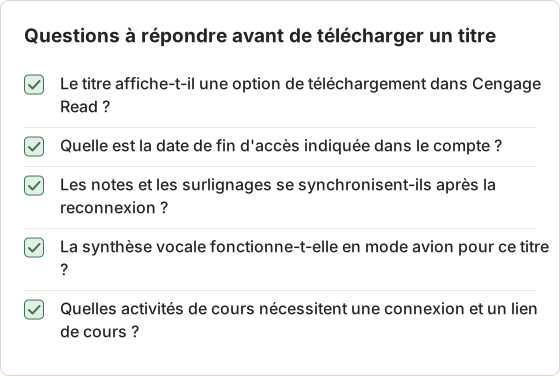
Si une réponse manque, contactez l'équipe pédagogique ou le centre d'aide de Cengage avant le déplacement. Un plan fondé sur une supposition échoue dès la première fonction indisponible.
Consulter le type d'accès sur la page du compte
Le type d'accès détermine les fonctions disponibles pour le titre, comme indiqué dans la liste des fonctions ci-dessus. Une inscription à un cours, un achat ou une location direct et un abonnement peuvent chacun donner un ensemble de fonctions différent pour le même livre. Ouvrez les détails du livre dans le compte avant le déplacement, puis notez le type d'accès, la date de fin et la limite d'appareils si elle est indiquée.
Cengage Read est l'application mobile permettant de lire les manuels numériques Cengage sur un téléphone ou une tablette. Pour les titres compatibles, l'application télécharge le livre afin de le lire sans connexion. Les fonctions disponibles dans l'application peuvent inclure :
- La lecture hors connexion des livres téléchargés.
- Les surlignages et les notes, synchronisés avec votre compte à la reconnexion.
- La recherche dans le livre téléchargé.
- La synthèse vocale pour écouter le texte.
La prise en charge des fonctions varie selon le titre et selon le mode d'accès, qu'il passe par un cours, un achat ou une location direct ou un abonnement. Le centre d'aide de Cengage indique ce qui s'applique à votre livre.
Préparer le manuel numérique pour la lecture hors connexion
Installer et se connecter
Installez Cengage Read depuis le magasin d'applications de votre appareil. Connectez-vous avec le même compte Cengage que celui utilisé dans le navigateur.
Télécharger le livre
Ouvrez votre bibliothèque, sélectionnez le titre et choisissez l'option de téléchargement. Restez connecté au Wi-Fi jusqu'à la fin du téléchargement.
Vérifier la date d'accès
Notez la date de fin d'accès indiquée dans votre compte Cengage. Les copies hors connexion cessent de fonctionner à la fin de l'accès.
Tester le mode hors connexion
Activez le mode avion, ouvrez le livre et lisez un chapitre, y compris les pages contenant des figures et des tableaux.
Planifier le téléchargement et le test
Un téléchargement effectué la veille du départ ne laisse pas le temps de corriger un problème. Commencez le téléchargement au moins une semaine avant le déplacement, puis testez le livre sur le même appareil en mode avion.
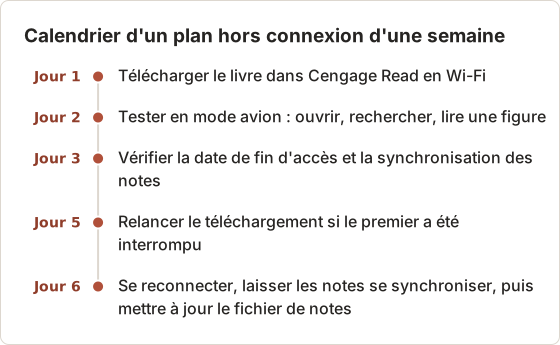
Un test échoué le jour 2 laisse cinq jours pour la bibliothèque ou le centre d'aide de l'éditeur. Le même échec pendant le déplacement ne laisse le temps ni à l'un ni à l'autre.
Noter la configuration de chaque appareil
Notez le modèle de l'appareil, la version du système d'exploitation, la version de l'application et le nom du compte pour chaque appareil qui contient un téléchargement. Une demande d'assistance accompagnée de ces quatre éléments reçoit une réponse plus rapide, et la note indique quel appareil disposait du téléchargement fonctionnel. Mettez à jour cette note après chaque mise à jour de l'application, car une nouvelle version peut modifier le comportement d'un téléchargement qui fonctionnait auparavant.
Se connecter avec le même compte sur chaque appareil
L'application et le lecteur du navigateur utilisent le même compte. Connectez-vous donc avec ce compte sur chaque appareil. Les notes appartiennent au compte qui les a créées. Si les notes semblent incomplètes, vérifiez d'abord le nom du compte connecté avant de chercher un problème de synchronisation.
Stockage et taille du téléchargement
Un livre téléchargé occupe l'espace de stockage de l'appareil sur toute sa longueur. Avant le déplacement, vérifiez l'espace libre de l'appareil et supprimez un gros élément inutilisé si l'espace est insuffisant. Gardez l'appareil branché pendant le premier téléchargement.
Choisir où lire chaque chapitre
La copie hors connexion et le lecteur du navigateur ne sont pas interchangeables. Le schéma ci-dessous classe chaque tâche de lecture dans l'un des deux avant la rédaction du plan.
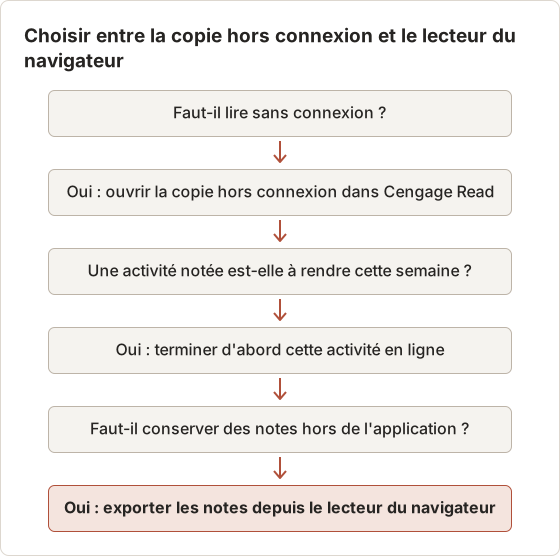
Inscrivez le résultat à côté de chaque chapitre dans le calendrier. Un chapitre qui nécessite les deux emplacements reçoit deux entrées, une pour chaque tâche.
Planifier autour des fonctions de cours disponibles uniquement dans le navigateur
Les activités de cours restent généralement dans le navigateur, même lorsque le livre est téléchargé. Les devoirs, les quiz, les travaux notés, les vidéos et les simulations interactives nécessitent une connexion et souvent un lien de cours spécifique fourni par votre enseignant.
Avant de passer en mode hors connexion, terminez ou planifiez les travaux notés. Inscrivez les dates limites à côté des chapitres que vous prévoyez de lire, afin que le temps de lecture hors connexion n'entre pas en conflit avec les échéances.
Exemple : un quiz chronométré pendant un vol
Un quiz chronométré d'une fenêtre de 40 minutes nécessite une connexion pendant toute cette fenêtre. L'exemple suivant suppose un vol qui décolle à 14 h et atterrit à 17 h sans Wi-Fi, avec un quiz qui se ferme à 18 h le même jour.
Passez le quiz avant l'embarquement. Commencez-le au moins 40 minutes avant l'heure de départ, en prévoyant du temps supplémentaire pour la connexion et l'envoi, puis soumettez-le avant le vol. Si le quiz est reporté après l'atterrissage, la fenêtre de 17 h à 18 h dure une heure. Elle ne suffit pour un quiz de 40 minutes que si la connexion à l'arrivée fonctionne. L'équipe pédagogique peut confirmer si un envoi tardif est accepté.
Vérifier les liens de cours avant le déplacement
Les liens de cours ouvrent souvent une page qui nécessite une connexion et l'identifiant du cours. Ouvrez, pendant que vous êtes en ligne, chaque lien utilisé par le cours pour les chapitres du déplacement, et vérifiez que la page s'ouvre et que la date limite apparaît. Un lien qui ne fonctionne pas la veille du départ peut être signalé à l'équipe pédagogique à temps.
Enregistrez les liens fonctionnels dans le fichier de planification, à côté du chapitre auquel ils correspondent. Un lien enregistré de mémoire peut pointer vers une ancienne section du cours.
Travaux de cours à terminer avant de passer hors connexion
Certains travaux de cours nécessitent une connexion même lorsque le livre est téléchargé. Terminez les éléments ci-dessous pendant que la connexion est disponible.
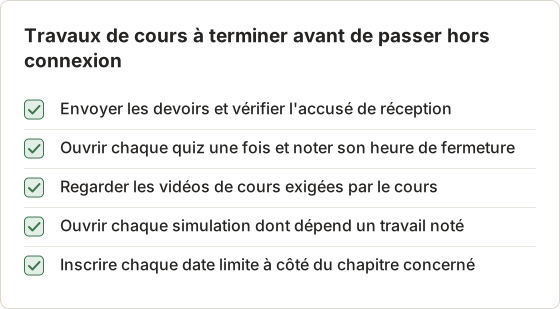
Un chapitre comportant une simulation notée doit être lu en ligne la semaine précédente, sinon la lecture hors connexion perd le lien avec la tâche. L'équipe pédagogique peut confirmer les liens utilisés par le cours.
Imprimer vos notes et surlignages lorsque le lecteur du navigateur le permet
Vos propres notes et surlignages méritent d'être conservés en dehors de l'application. Lorsque le lecteur du navigateur propose une option d'impression ou d'export pour les notes, utilisez-la pour les enregistrer en PDF via la boîte de dialogue d'impression de macOS. Choisissez PDF dans la boîte de dialogue, puis Save as PDF.
Si aucune option n'apparaît pour votre titre, les notes restent dans votre compte Cengage. Vérifiez à nouveau avant la fin de l'accès.
Vérifier la synchronisation des notes pour chaque chapitre
Les notes peuvent être enregistrées dans l'application sans apparaître dans le lecteur du navigateur tant que la synchronisation n'est pas terminée. Avant l'export, comparez le nombre de notes du chapitre dans les deux emplacements. Exportez uniquement lorsque les deux nombres correspondent, afin que le PDF contienne l'ensemble des notes du chapitre.
Tenez ce contrôle dans le même journal que les téléchargements. Un chapitre dont les nombres ne correspondent pas reçoit une ligne avec la date, et cette ligne est supprimée après le contrôle suivant qui concorde. Un écart qui persiste pendant deux jours de contrôle justifie de contacter le centre d'aide de Cengage avec les nombres relevés dans les deux emplacements.
Enregistrer les notes en PDF depuis le navigateur
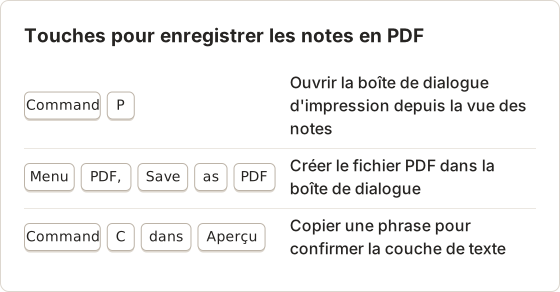
Lorsque le lecteur du navigateur propose une option d'export ou d'impression des notes, la boîte de dialogue d'impression de macOS crée le PDF. Les étapes ci-dessous utilisent la boîte de dialogue d'impression standard, que Safari et Chrome ouvrent tous deux avec Command+P.
Ouvrir la vue des notes
Ouvrez la vue des notes dans le lecteur du navigateur et attendez que la liste soit entièrement chargée.
Ouvrir la boîte de dialogue d'impression
Appuyez sur Command+P.
Choisir PDF
Ouvrez le menu PDF en bas de la boîte de dialogue et choisissez Save as PDF.
Vérifier le fichier
Ouvrez le fichier dans Aperçu, sélectionnez une phrase et copiez-la. Une copie réussie confirme la présence de la couche de texte.
Si la liste des notes est longue, enregistrez-la par parties. Imprimez la première moitié des notes, vérifiez le fichier, puis imprimez la seconde moitié dans un fichier séparé. Ainsi, un enregistrement échoué ne fait perdre qu'une partie et non la liste complète.
Pourquoi le livre hors connexion n'est pas un PDF
Les téléchargements hors connexion sont stockés dans Cengage Read, dans un format protégé. Ils ne s'ouvrent que dans l'application, uniquement tant que votre accès est actif, et n'apparaissent pas comme PDF dans Fichiers ou le Finder.
C'est le fonctionnement de la plupart des manuels numériques sous licence. L'accès hors connexion est une facilité de lecture, et non un fichier que vous possédez. L'article accès hors connexion aux manuels numériques ou PDF téléchargeable détaille la différence.
Ce que font respectivement la copie hors connexion et le lecteur du navigateur
La copie hors connexion et le lecteur du navigateur servent des parties différentes du cours. Le tableau comparatif ci-dessous indique lequel ouvrir pour chaque tâche.
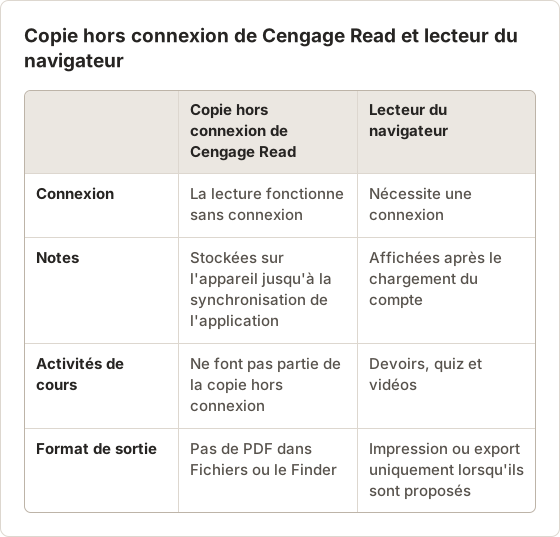
La synchronisation des notes et les activités de cours sont les deux points où un déplacement change le résultat. Vérifiez les deux le jour où l'appareil retrouve le Wi-Fi.
Ce que signifie le format protégé pour vous
La copie contenue dans l'application est conservée dans un format protégé. N'essayez pas d'extraire, de convertir ou de reconditionner cette copie pour obtenir un fichier. Utilisez plutôt l'option d'export ou d'impression des notes proposée par le lecteur du navigateur, ou vos propres notes.
La copie protégée prend également fin avec l'accès. Un plan qui conserve les notes hors de l'application préserve le support d'étude une fois que le livre n'est plus disponible dans l'application.
Dépannage
Prévoir une marge pour une journée qui échoue
Un plan sans marge échoue au premier problème. L'exemple ci-dessous utilise un plan de sept jours avec un jour de téléchargement et un jour de test. Les chiffres sont donnés à titre d'exemple, et c'est la marge qu'il faut reprendre.
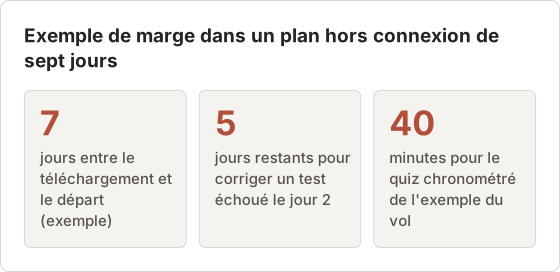
Utilisez la marge pour la demande auprès de la bibliothèque et le second téléchargement. La marge est perdue si le test a lieu le jour du départ. Le test doit donc se faire le jour 2 du plan, et non le dernier jour.
Symptômes dans le lecteur du navigateur
Le lecteur du navigateur nécessite une connexion pour le livre et pour les activités de cours. Consultez la liste ci-dessous avant de supposer une panne du livre.
-
La page ne se charge pas. Rechargez la page sur une connexion stable, puis reconnectez-vous si la page le demande.
-
Les liens de cours ouvrent une page vierge. Le lien appartient peut-être à une autre section du cours. Vérifiez-le avec l'équipe pédagogique.
-
La liste des notes est vide. Vérifiez le compte connecté, puis rechargez la vue des notes après le temps d'attente de synchronisation.
-
Une vidéo ne se lit pas. La vidéo nécessite une connexion. Testez-la donc sur le Wi-Fi avant le déplacement.
-
Aucune option de téléchargement. Le titre ne prend peut-être pas en charge la lecture hors connexion. Consultez les pages d'aide de Cengage pour votre livre.
-
Le téléchargement échoue en cours de route. Libérez de l'espace de stockage sur l'appareil, puis relancez le téléchargement sur une connexion stable.
-
Le livre ne s'ouvre pas hors connexion. Ouvrez-le une fois en ligne pour actualiser l'accès, puis testez à nouveau.
-
Notes absentes sur l'ordinateur portable. Ouvrez Cengage Read sur le Wi-Fi pour qu'il se synchronise.
-
Le livre a disparu de la bibliothèque. L'accès a peut-être pris fin. Vérifiez la date de fin dans votre compte.
Reprendre un téléchargement interrompu
Un téléchargement interrompu peut laisser une copie partielle sur l'appareil. Les étapes ci-dessous relancent le téléchargement avec le moins de modifications possible.
Libérer de l'espace de stockage
Supprimez des applications ou des fichiers jusqu'à ce que l'appareil ait assez de place pour le livre entier, et non seulement pour la partie déjà téléchargée.
Se reconnecter au Wi-Fi
Connectez-vous à un réseau stable et gardez l'appareil sur le même réseau pendant tout le téléchargement.
Relancer le téléchargement
Relancez le téléchargement depuis le même titre, tandis que l'appareil reste sur le Wi-Fi.
Supprimer la copie partielle uniquement si la nouvelle tentative échoue
Si la seconde tentative échoue, supprimez la copie partielle de l'appareil, redémarrez l'application et téléchargez à nouveau.
Tester la vue des notes après une synchronisation
Ouvrez la vue des notes sur l'appareil après la synchronisation, et comparez le nombre d'entrées avec celui du lecteur du navigateur. Une entrée manquante signifie que la synchronisation n'est pas terminée. Attendez et vérifiez à nouveau sur le Wi-Fi avant de modifier quoi que ce soit.
Si vous avez besoin de notes en dehors de Cengage
Conserver vos notes tapées dans un document d'étude
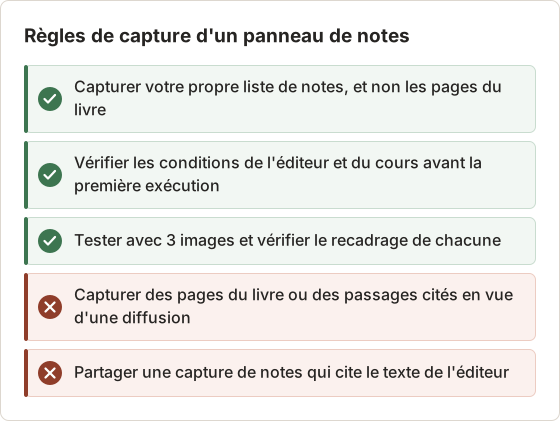
Vos notes tapées sont votre propre travail. Vous pouvez donc les intégrer dans un document d'étude. Conservez un modèle comportant quatre rubriques : chapitre, plage de pages, termes clés et questions. Ne reprenez que de courtes citations du livre, avec le numéro de page, et rédigez le reste avec vos propres mots. Les citations du livre restent soumises aux conditions de l'éditeur.
Commencez par l'option d'impression ou d'export des notes proposée par le lecteur lui-même. Si elle n'existe pas, vous pouvez recréer vos notes tapées dans votre propre document d'étude, puisqu'elles sont votre travail.
Le panneau des notes peut aussi être capturé sous forme de captures d'écran à des fins d'étude personnelle. Temposhot capture uniquement ce qui est visible à l'écran et ne peut pas capturer un contenu qu'une application ou un navigateur bloque.
Dans Temposhot, ouvrez Auto Capture, sélectionnez la fenêtre du navigateur dans l'onglet Windows, puis enregistrez Down Arrow sous Key press pour que la liste des notes défile entre chaque image. Key press est une fonction Pro. Le guide de capture automatisée explique chaque réglage. Exportez en PDF pour obtenir un fichier consultable.
Règles de capture du panneau de notes
Le panneau de notes est la seule partie du livre que ce plan capture. Limitez la capture à ce panneau, et gardez à l'esprit toutes les autres règles avant l'exécution.
Réglages de capture de la liste de notes
Les réglages ci-dessous conviennent à une liste de notes qui défile ligne par ligne. Le nombre de 20 images est un exemple pour une liste courte, et non une limite. Les libellés de l'interface, comme Stop condition, Interval, Key press ou Countdown, restent en anglais, comme dans l'application.
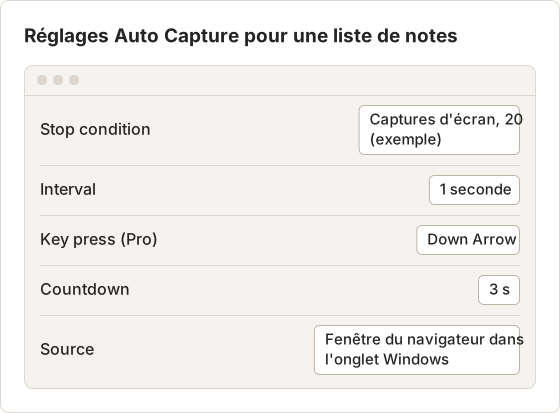
Exécutez d'abord trois images et vérifiez que chaque image affiche l'ensemble suivant de notes. Un pas de défilement trop grand saute des notes, et un pas trop petit les répète. Ajustez la touche ou l'intervalle, puis lancez la capture complète.
Organiser les archives de notes
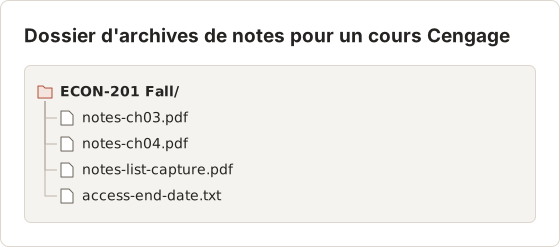
Les archives de notes s'accumulent au fil des cours. Gardez un dossier par cours, avec les PDF de notes, les PDF de captures et un court fichier texte qui indique la date de fin d'accès. L'arborescence ci-dessous présente une façon de les organiser.
FAQ
Puis-je lire les manuels numériques Cengage hors connexion sur un Mac ?
Le Mac utilise le lecteur du navigateur, qui nécessite une connexion. Pour la lecture hors connexion, utilisez Cengage Read sur un iPad ou un téléphone.
Les surlignages faits hors connexion se synchronisent-ils ?
Oui, lorsque l'application se reconnecte. Ouvrez-la sur le Wi-Fi avant de changer d'appareil.
Combien de temps avant un déplacement faut-il commencer ?
Commencez le téléchargement et le test au moins une semaine avant le départ. Le calendrier ci-dessus couvre sept jours, ce qui laisse une marge pour un test échoué et un téléchargement recommencé. Un déplacement plus court nécessite tout de même le test le jour où l'appareil est utilisé pour la première fois hors connexion.
Quel appareil utiliser pour la lecture hors connexion ?
Utilisez l'appareil sur lequel Cengage Read est installé, qui dispose d'assez d'espace libre et d'une connexion fonctionnelle. Testez le livre sur cet appareil avant le déplacement, et gardez un second appareil en secours avec son propre test.
Puis-je annoter un PDF enregistré de mes notes ?
Oui. Le PDF de notes enregistré est un fichier distinct. Un outil d'annotation comme Aperçu peut donc y ajouter des marques. Ces marques restent dans ce fichier et n'apparaissent pas dans le livre.
Puis-je utiliser la synthèse vocale hors connexion ?
Cela dépend de l'appareil et du titre. Testez-la en mode avion avant de vous y fier.
Que faire si les notes n'apparaissent pas dans le lecteur du navigateur ?
Vérifiez d'abord le compte, puis la synchronisation. Déconnectez-vous et reconnectez-vous sur l'appareil qui contient les notes, reconnectez-vous au Wi-Fi et ouvrez à nouveau la vue des notes. Si les entrées n'apparaissent toujours pas, notez le titre du livre, l'appareil et la date, puis contactez le centre d'aide de Cengage.
Que faire si le livre quitte l'application avant que j'enregistre les notes ?
Enregistrez les notes avant la date de fin d'accès, et non après. Vérifiez la vue des notes dans le lecteur du navigateur et le PDF de notes enregistré avant le dernier jour d'accès, car la copie hors connexion peut cesser de s'ouvrir une fois l'accès terminé.
Temposhot capture-t-il le contenu protégé de l'application ?
Non. Temposhot capture ce qui est visible à l'écran. Il ne peut pas capturer un contenu qu'une application ou un navigateur bloque, et il ne contourne aucune protection.
Travailler avec des pages que vous avez le droit d'enregistrer ?
Téléchargez Temposhot pour transformer votre vue des notes ou les pages autorisées en PDF consultable. Le guide des formats d'export compare PDF, images et ZIP.
cengageetextbooksofflinestudy
Transformez vos captures d'écran répétitives en résultats prêts à l'emploi
Temposhot capture l'écran à intervalles réguliers ou à chaque clic et exporte le résultat au format PDF, image, ZIP ou MP4.
Articles connexes
- Comment exporter les surlignages et les notes d'un manuel en ligneSauvegardez votre travail d'étude avant la fin de l'accès. Trouvez le panneau Notes ou Notebook du lecteur, conservez les références de page et vérifiez le fichier exporté.
- Puis-je garder un manuel numérique après la fin de mon cours ou de ma période d'accès ?Une copie hors ligne expire en général avec la licence. Vérifiez votre type d'accès, exportez vos propres notes et demandez un format d'export validé par la plateforme avant la date de fin.
- Accès hors ligne à un manuel numérique ou PDF téléchargeableL'accès hors ligne conserve le manuel dans son lecteur. Un PDF téléchargeable est un fichier portable. Comparez où chacun fonctionne, ce qui expire et ce que vous pouvez déplacer.
- Meilleures alternatives à Xnapper pour Mac en 2026Comparez les alternatives à Xnapper pour Mac : captures répétées, capture et enregistrement de défilement, arrière-plans gratuits, guides multiplateformes et l'application intégrée.