MacでSlack、Discord、iMessageの会話をPDFとして保存する方法
重要なSlack、Discord、iMessageの会話を、検索可能なPDFとしてMacに保存します。メッセージ数の上限や削除されたサーバーの背後に消える前に、チャット履歴を取得します。
14分で読めますPDF作成者:Temposhot Team
チャットアプリには、決定事項、領収書、個人的な思い出が残りますが、アーカイブとしては適していません。ワークスペースには保持ルールがあり、サーバーは削除され、スマートフォンは買い替えられます。
重要な会話をPDFにしておくと、アプリの外でも読める状態で保持できます。この記事では、まず各アプリの標準エクスポート機能を説明します。次に、Macのどのチャットウィンドウでも使えるスクリーンショットの方法を説明します。
保存する会話を選ぶ
アカウント全体ではなく、会話単位でアーカイブします。対象を絞ったPDFは、後で探しやすく、マスキングしやすく、共有しやすくなります。
| 目的 | 取得する内容 |
|---|---|
| プロジェクトの決定記録 | 決定が行われたスレッドと、リンクされたファイル |
| 顧客またはベンダーとの合意 | 条件、日付、金額を記載したメッセージ |
| 個人的な記念 | 旅行など、特定期間の会話 |
| 問題の証拠 | タイムスタンプが見える状態でのやり取り全体 |
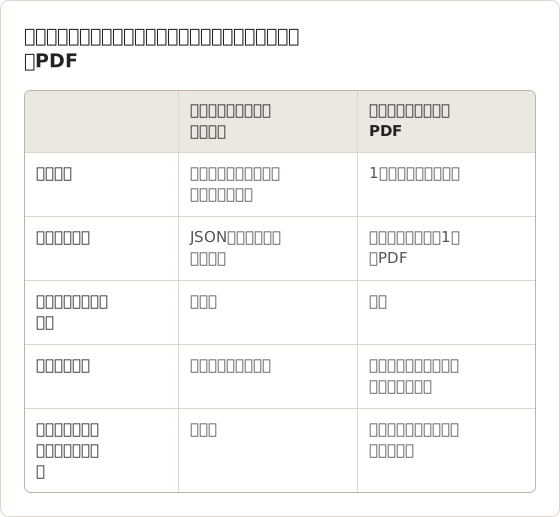
まず、アプリに独自のエクスポート機能があるかを確認します。Slackでは、ワークスペースのオーナーと管理者がデータをエクスポートできます。対象範囲はプランによって異なります。Discordでは、各ユーザーがプライバシー設定から自分のデータのコピーを要求できます。
どちらのエクスポートも、読めるページではなくデータファイルを生成します。1つの会話にとどまらない内容を含むことも多くあります。1つの会話を読める形で残す場合は、スクリーンショットのほうが現実的です。
開始前にサイズを見積もる
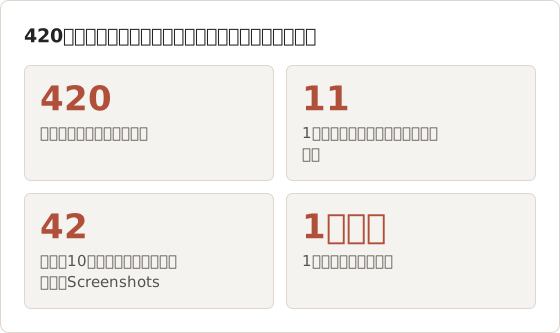
概算しておくと、必要なフレーム数と所要時間が分かります。会話を一度スクロールして、キャプチャする領域に収まるメッセージのおおよその件数を確認します。Page Downは通常、画面1つ分よりやや少なく移動します。そのため、連続するフレームは1〜2行分重なります。
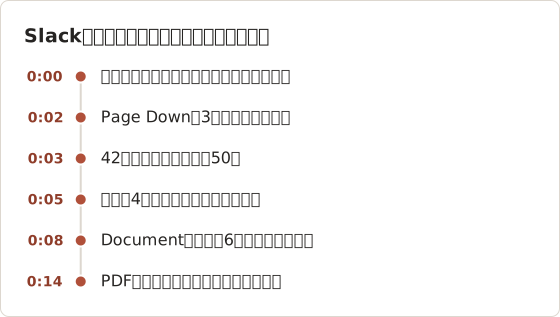
具体例として、価格決定に関するSlackスレッドには約420件のメッセージがあるとします。高さ1,100ピクセルのCustom Areaには、短いメッセージが一度に約11件表示されます。420を11で割ると38フレームになります。重なりと長いメッセージ分として10パーセントを加えると、42フレームになります。間隔が1秒であれば、実行は1分未満で終わります。
停止条件のScreenshotsは、少なめではなく数フレーム多めに設定するほうが安全です。末尾の余分なフレームは最後の画面を繰り返すだけで、後から簡単にチェックを外せます。
保持期限を確認する
保持設定は、会話が存在する期間そのものを決めます。90日の保持ルールがあるワークスペースでは、90日より古いメッセージが順次削除されます。無料プランでは、保存されたままでも古い履歴が表示されなくなる場合があります。
Discordのサーバーが削除された場合や、スマートフォンを初期化した場合は、すぐにアクセスできなくなります。重要な会話は、誰かに頼まれてから数か月後ではなく、決定から数日以内にアーカイブします。
日付範囲を書面で決める
キャプチャの前に、必要な最初と最後のメッセージを日付とともに書き留めます。決定記録は通常、議論の発端となった質問から始まり、結果を確定させたメッセージで終わります。その前後に関係のない2週間分のやり取りを含めると、PDFが長くなり、マスキング作業も増えます。
Slackの会話をキャプチャする
最初のメッセージを探す
Slackのデスクトップアプリまたはブラウザでチャンネルまたはスレッドを開きます。残したい最初のメッセージまで上にスクロールします。
Auto Captureを設定する
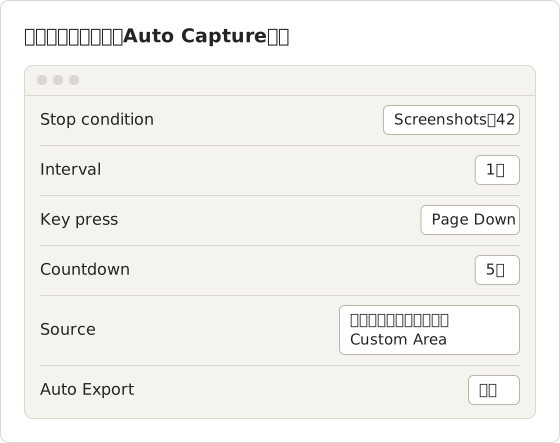
Command+1を押します。Stop conditionをScreenshotsに設定し、Intervalを1秒に設定し、Key pressにPage Downを記録します。
メッセージの範囲を指定する
Custom Areaを選択し、サイドバーを除いてメッセージリストを囲むように描画します。
開始する
Start Auto Captureを選択します。カウントダウン中にメッセージリスト内をクリックし、Slackがキー入力を受け取れるようにします。
最も古いメッセージから Page Down でページ送りすると、フレームが読む順番どおりに並びます。スレッドの場合は、サイドパネルで開き、代わりにそのパネルを囲むように範囲を指定します。キー入力の自動化にはTemposhot Proが必要です。
設定をプリセットとして保存する
チャットを定期的にアーカイブする場合は、これらの値を一度保存しておくと便利です。設定後にSave Current Setupを選択し、「Chat page down 1s」のような名前を付けます。
プリセットには、停止条件、間隔、キー入力、カウントダウンが保存されます。ソースは保存されないため、Slack、Discord、メッセージのいずれにも使えます。プリセットを適用するとソースはクリアされるので、毎回Custom AreaまたはWindowを選び直します。
サイドパネルのスレッド
Slackのスレッドは、幅400〜500ピクセルほどの狭いサイドパネルに開きます。長い返信は多くの行に折り返され、1フレームに入るメッセージ数が減ります。
実行前に、パネルの左端をドラッグして広げます。Custom Areaはパネルだけを囲むように描画します。範囲指定中はオーバーレイに矩形の幅と高さが表示されるので、次回も同じサイズを再利用できます。パネルを広げると、長いスレッドのフレーム数が半分程度になる場合があります。
Slack特有のエッジケース
- 実行中に新しいメッセージが届く。 活発なチャンネルでは、新しいメッセージでリストがずれ、フレームが飛んだり重複したりすることがあります。業務時間外にキャプチャするか、動きの少ないスレッドをキャプチャします。
- 折りたたまれた長いメッセージ。 Slackは長いメッセージを「Show more」リンクの後ろに折りたたむことがあります。キャプチャには画面に表示されたものだけが記録されるため、実行前に展開します。
- ブラウザ版のSlack。 Page Downはフォーカスを持つ要素をスクロールします。カウントダウン中は、メッセージ入力欄ではなく、メッセージリストの空いている場所をクリックします。
- 未読バナー。 チャンネル上部の「new messages」バーが、すべてのフレームの最初のメッセージを隠すことがあります。開始前にチャンネルを既読にします。
Discordの会話をキャプチャする
Discordも同じ方法で行えます。最初のメッセージまでスクロールし、キーにPage Downを指定してチャンネル領域をキャプチャします。メッセージ欄を広くしてフレーム数を減らすため、先にメンバーリストを閉じます。
Discordは、上にスクロールすると古い履歴を数件ずつ読み込みます。開始前に起点まで完全にスクロールし、メッセージが落ち着くまで待ちます。サーバーのオーナーはいつでもチャンネルを削除できるため、アクセスできるうちに重要なチャンネルをキャプチャします。
Discordが分割して読み込む場合
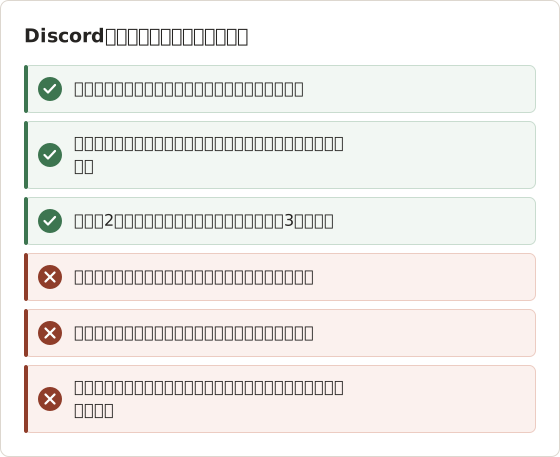
古い履歴をページ送りすると、Discordが次のバッチを取得する箇所に達することがあります。バッチの読み込み中にフレームが保存されると、プレースホルダーや欠落が表示されます。
次の2つの設定が有効です。Intervalを2秒に上げて、各バッチが読み込まれる時間を確保します。実行前に全範囲を一度スクロールして、ほとんどの履歴を事前に読み込んでおきます。画像を多用するチャンネルでは、3秒のほうが安全です。
スポイラー、埋め込み、メディア
スポイラー指定のメッセージは、事前に表示しない限り、キャプチャ上では隠れたまま表示されます。通常はこの状態が適切です。埋め込み動画は、静止したプレビューフレームとして表示されます。
大きな画像は複数のメッセージを画面外に押し出します。そのため、スクリーンショットが多いチャンネルは、同じ長さのテキストチャンネルより多くのフレームが必要になります。停止条件を設定する前に、数画面分を手動で数えます。
iMessageの会話をキャプチャする
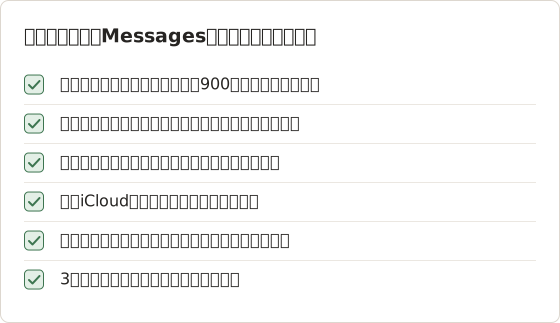
Messagesには、会話全体をPDFとしてエクスポートするコマンドがありません。会話を開き、開始メッセージまで上にスクロールします。次に、MessagesウィンドウをソースにWindowsを指定してAuto Captureを使います。メッセージリストにフォーカスがあるとき、Page Downで会話を読み進めます。
iCloudで同期された会話では、古いメッセージがスクロール中に読み込まれるまで時間がかかる場合があります。全体のキャプチャの前に、3スクリーンショットの短いテストを実行します。
Messagesウィンドウを準備する
Windowsソースは、1つのアプリウィンドウをキャプチャし、実行開始時に前面に出します。この動作にはアクセシビリティの権限が必要です。Messagesにはこの方法が適しています。ウィンドウは自身のサイズを保ち、実行中に他のアプリが覆うことがないためです。
Page Downでトランスクリプトが動かない場合
Messagesの一部のバージョンでは、ウィンドウを切り替えた後にフォーカスがテキスト入力欄へ移ることがあります。その場合、Page Downは何もしません。すべてのフレームが同じ画面になります。
カウントダウン中にトランスクリプトの空いている場所を1回クリックし、最初の3フレームを確認します。それでもトランスクリプトが動かない場合は、代わりにDown Arrowを記録します。間隔を500ミリ秒にして、スクリーンショットの数を増やします。1回の押下で動く行数が少ないためです。
添付ファイルとリアクション
トランスクリプト内の写真と動画は、Messagesが表示するサイズのサムネイルとして表示されます。写真そのものが重要な場合は、キャプチャに頼らず、Messagesから元のファイルを別途保存します。
タップバックとインラインの返信は、画面に表示されたとおりに残ります。元のメッセージから離れた場所にある返信は、Documentに注釈を入れて関連を説明する必要がある場合があります。
プライバシーとマスキング
チャットには、他人の発言、電話番号、場合によっては写真が含まれます。MacからPDFを外部に出す前に、閲覧者に不要な情報を取り除きます。
その他に注意すべき点は次のとおりです。
- 職場のチャットは、会社のポリシーの対象になる場合があります。業務の会話をエクスポートする前に確認します。
- 一部の法域では、同意なしに私的なメッセージを共有することが制限されています。
- 機密性の高いPDFをロックするには、Protect PDFでパスワードを追加します。AES-256暗号化を使用します。
Temposhotはローカルで動作するため、キャプチャはMac上にとどまります。画面キャプチャをブロックするアプリやウィンドウはキャプチャできません。
確実なマスキング手順
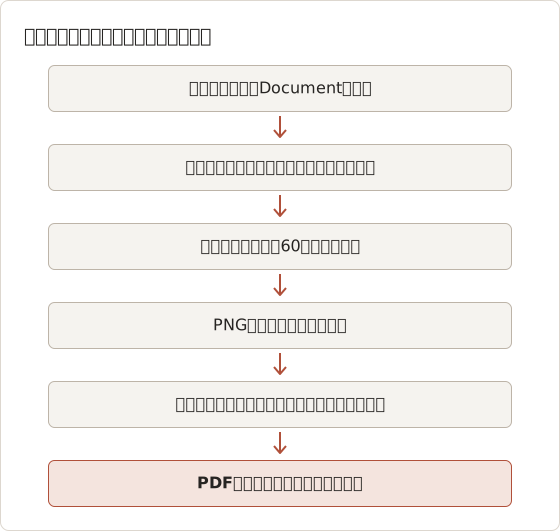
マスキングは、キャプチャ後、エクスポート前に行います。Temposhot Documentでは、Blur (Pro)が領域をぼかします。Blur strengthは2から80の範囲で設定します。チャットデータには60以上などの高い値を使い、エクスポートプレビューで結果を確認します。
値をぼかすのではなく完全に除去する必要がある場合は、ページをエクスポートします。その後、画像マスキングツールで塗りつぶしの四角形を重ねるか、Framingで該当領域を切り抜きます。
残す情報
マスキングでは、記録を有用にしている部分を削除しません。タイムスタンプ、会話を特定するチャンネル名や相手の名前、決定や合意を示すメッセージは残します。
関係のない人を特定する情報は削除します。具体的には、アバターと無関係な人の名前、電話番号、メールアドレス、非公開文書への共有リンクです。PDFが苦情や紛争の根拠になる場合は、マスキングしていない1部をパスワードでロックして保管します。共有するのはマスキング済みのコピーだけです。
見落としやすい点が2つあります。キャプチャ履歴からのキャプチャZIPには、ぼかしのない元のフレームが常に含まれます。そのため、マスキング済みの会話のセッションZIPは共有しません。また、名前はメッセージのヘッダーと、返信のプレビューやメンションに2回現れることがよくあります。マスキングした各名前を、エクスポートしたPDFで検索します。OCRのテキスト層によって、見落とした箇所も見つかります。
チャットアーカイブを整理する
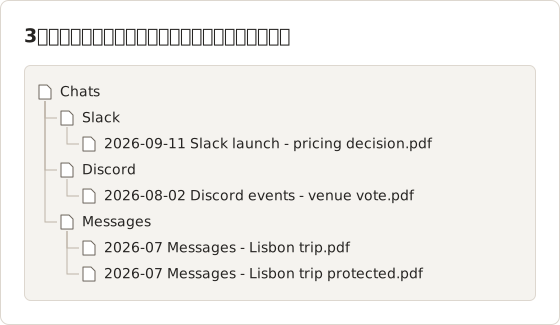
- 会話または期間ごとに1つのPDF。
- ファイル名にアプリ、チャンネルまたは相手、日付を含める:
2026-09-11 Slack #launch - pricing decision.pdf - アプリごとのフォルダ:
Chats/Slack、Chats/Discord、Chats/Messages - プロジェクト用の結合ファイルはMerge PDFで作成する。
結果ペインからのPDFエクスポートにはOCRテキストが含まれます。そのため、Spotlightで、誰かが書いたフレーズから会話を検索できます。
後で行う検索に合わせてファイル名を付ける
1年後には、アプリ名よりも人物、トピック、日付で検索することが多くなります。そのため、ISO形式の日付(2026-09-11)を先頭に置きます。並べ替えても正しく並ぶようにするためです。続けて、アプリ、チャンネルまたは相手、主題を示す数語を付けます。
アーカイブを共有する可能性がある場合、ファイル名に個人名は含めません。「venue vote」のようなトピック名でも、ファイルは十分に見つかります。PDFのテキスト層はSpotlightにインデックスされるため、会話内のフレーズを検索してもファイルが見つかります。
PDFを確認するまでセッションを残す
Temposhotは、キャプチャ履歴に既定で30セッションを保持します。最終的なPDFを開き、すべてのページを確認するまで、セッションが元データになります。別のフレームで再エクスポートしたり、Documentを作り直したりできます。
アーカイブが完成したら、機密性の高いメッセージが含まれる場合はセッションを削除します。フレームはMac上に保存されているためです。Session menuのDelete sessionを選択すると、セッションと保存されたフレームが削除されます。
チャットキャプチャを改善する
- ウィンドウを広げる。 長いメッセージの折り返しが減ります。
- リンクプレビューをオフにする。 リンクプレビューがメッセージ同士を押し広げる場合は、アプリ内でオフにします。
- 間隔を2秒に上げる。 フレーム保存時に画像やリアクションがまだ読み込み中の場合に有効です。
- 重複を削除する。 エクスポート前に、結果ペインで重複したフレームのチェックを外します。
- 文脈を追加する。 Documentsでフレームを開き、最初のページにどの会話を示すかを説明するテキストメモを追加します。
- 必要に応じて並べ替える。 最新のメッセージから遡ってキャプチャした場合は、PDF Page Organizerでページの順序を逆にします。
チャットキャプチャのトラブルシューティング
| 症状 | 考えられる原因 | 対処 |
|---|---|---|
| 全フレームが同じ画面 | キーがメッセージ入力欄または別のアプリに送られた | カウントダウン中にメッセージリストをクリックする |
| メッセージがフレーム間で途中で切れる | Page Downの移動量が想定より少なかった | そのまま使用する。重なり部分に次のフレームで全体が表示される |
| 欠落またはローディング表示 | 履歴の読み込みが完了していなかった | 間隔を2秒または3秒に上げる |
| フレームが黒い | 画面収録の権限がオフになっている | 権限を付与し、Refresh Statusを選択する |
| 実行が最後まで行かずに止まる | スクリーンショットの数が少なすぎた | 最後にキャプチャしたメッセージから新しいセッションを開始する |
文脈を示すカバーページを追加する
1年後に開かれるチャットPDFには、文脈が必要です。誰が会話に参加していたか、何が決定されたか、なぜ保存されたかを示します。
結果ペインでCreate Documentを使い、タイトルと説明を含む最初のページを追加します。Temposhot Proでは、Export PDFダイアログで、Documentのタイトルとステップ数を記載したCover pageを追加できます。フッターにはPage numbersを追加できます。「スレッドの7ページ目」のように引用する場合に便利です。
FAQ
SlackのチャンネルをPDFに直接エクスポートできますか?
Slackの標準エクスポートは、整形されたページではなくデータファイルを生成します。利用できる範囲は役割とプランによって異なります。現在の選択肢はSlackのヘルプセンターで確認します。
PDFにタイムスタンプは表示されますか?
画面上に表示されている場合のみ表示されます。マウスオーバー時にだけ表示されるタイムスタンプは表示されません。アプリの設定で完全なタイムスタンプを有効にできる場合は、有効にします。
保存したPDFを検索できますか?
はい。TemposhotはPDFのエクスポート時にOCRテキストを追加します。名前や絵文字の認識は不完全な場合があるため、重要な箇所は確認します。
スクリーンショットPDFは証拠として有効ですか?
設定と法域によって異なります。タイムスタンプを表示したまま残し、メッセージの内容を編集せず、記録が法的に重要な場合は専門家に相談します。
各アプリに最適なキーは何ですか?
Page Downは画面約1つ分移動し、必要なフレーム数が最も少なくなります。Down Arrowは1回の押下で数行しか移動しません。そのため、間隔を短くし、フレーム数を大幅に増やす必要があります。ただし、Page Downが大きく飛びすぎる場合や、何もしない場合に有効です。どちらのキーも、最初に3フレームでテストします。
最後のメッセージに達したら、実行を途中で止められますか?
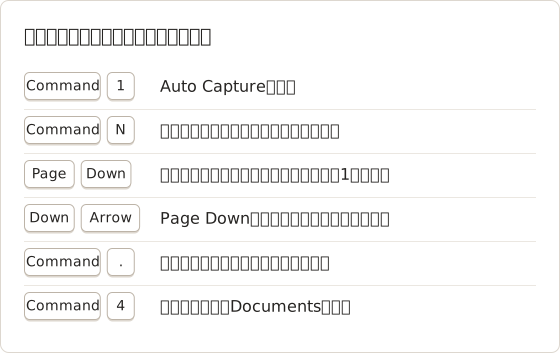
はい。フローティングツールバーでFinish captureを選択するか、Command+.を押します。それまでに保存されたフレームはセッションに残り、エクスポートできます。
会話を保存する
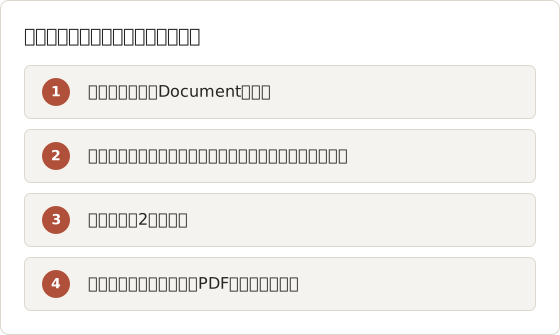
失いたくない会話を1つ選び、最初のメッセージまでスクロールして、Page Downで3フレームのテストを実行します。フレームが正しく見えたら、全体のキャプチャを実行し、PDFとしてエクスポートします。
約10分で最初のアーカイブを作る
最初の試みには、50〜100件の短い会話を選びます。フレーム数を見積もり、設定値を入力して、3フレームのテストを実行します。
その後、Command+Nで新しいセッションを開始し、テストのフレームを分けておきます。全体のキャプチャを実行し、最後に重なったフレームのチェックを外して、PDFをエクスポートします。PDFを開き、覚えているフレーズを1つ検索して、OCRで見つかることを確認します。同じ手順は400件のスレッドにも使えます。変わるのはスクリーンショットの数だけです。
保存が許可されたページを扱う場合
Temposhotは、Mac上で見えているあらゆるウィンドウをキャプチャし、検索可能なPDFとしてエクスポートします。データはアップロードされません。関連する内容は、MacでスクリーンショットをPDFとして保存する方法と自動キャプチャガイドを参照してください。
pdfchatslackdiscordimessagearchiving
このページで使用する用語: ocr, searchable pdf
繰り返し撮影するスクリーンショットを、完成したデータに仕上げます
Temposhotは、タイマーまたはクリックごとに撮影し、結果をPDF、画像、ZIP、MP4で書き出します。
関連記事
- スクリーンショットをPDF、JPG、PNG、MP4、GIF、ZIPで書き出す方法品質、サイズ、検索のしやすさ、共有のしやすさを基準に、スクリーンショットの書き出し形式としてPDF、JPG、PNG、MP4、GIF、ZIPを選ぶ方法を解説します。
- Macでソーシャルメディアの投稿とフォーラムのスレッドをPDFに保存する方法ツイート、Redditのスレッド、Instagramの投稿、Hacker Newsの議論、フォーラムのスレッドを、自動スクリーンショットを使って読みやすく検索可能なPDFとしてMacに保存します。
- スクリーンショットPDFとブラウザの Save as PDF: 使い分けの基準ブラウザの Save as PDF は通常、選択可能なテキストを残します。スクリーンショットPDFは、画面に表示された レイアウトを保持します。Webページや電子教科書のページを保存する前に、2つの方法を比較する手順を示します。
- 2026 年版: Mac 向け Xnapper の代替アプリ比較Mac 向け Xnapper の代替アプリを、繰り返し撮影、スクロールキャプチャと録画、無料の背景、クロスプラットフォームのガイド、標準搭載アプリの観点で比較します。