スクリーンショット付きドキュメントを最新の状態に保つ方法
UI変更後にスクリーンショット付きドキュメントを保守する方法です。担当者の設定、バージョンの記録、変更内容の確認、影響を受けたステップだけの差し替え、レビューのトリガーを扱います。
14分で読めますワークフロー作成者:Temposhot Team
スクリーンショット付きドキュメントは、リリースのたびに少しずつ古くなります。ボタン名の変更、メニューの移動、新しいテーマの追加によって、手順自体は動いていても、ガイドが誤って見えるようになります。読者はそのガイドを信頼しなくなります。
この記事では保守の手順を説明します。各ガイドの担当者、レビューを起こすトリガー、そして Mac 上の Temposhot を使って変更されたページだけを差し替える方法を扱います。
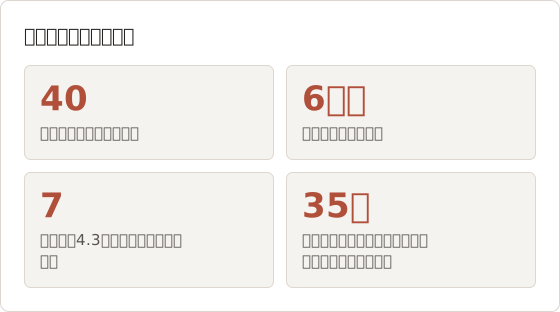
手順はひとつの例を通して示します。対象は、6週間ごとにリリースされるWebプロダクトの40ページの管理者ガイドです。バージョン4.3ではボタン名を1つ変更し、ダイアログに項目を1つ追加し、サイドバーの項目を1つ移動します。ガイドはリリース日までに製品に合わせる必要があります。
担当者と検証済みバージョンを設定する
各ガイドには担当者を1人指定します。通常は、ガイドが示す機能を担当する人またはチームです。担当が複数に分かれると、誰も更新しなくなることが多くなります。
次の項目を表紙または最初のページに記録します。
- 担当者: 人名またはチーム名。
- 検証済みバージョン: スクリーンショットが一致する製品バージョンまたはリリース日。
- 最終検証日: 誰かがガイドの手順を最初から最後まで実行した日付。
「検証済み」は、誰かがガイドを使って作業を完了したことを指します。誰かが画面を見ただけでは検証済みになりません。
記録を読者の目に入る場所に置く
検証済みバージョンは、追跡用のシートだけでなくガイド自体に記載します。バージョン4.1の読者が4.3と記載されたガイドを開くと、画面が違って見える理由がすぐに分かります。サポート担当者も、不一致を調べる前にバージョンを確認できます。
Temposhot では、Document の最初のページに記録を Page title と Description として入力できます。Cover page を有効にしてPDFを書き出すと、表紙にドキュメントのタイトルとステップ数が表示されます。たとえば「管理者ガイド、4.3で検証済み」というタイトルにすると、表紙でバージョンを示せます。表紙の設定を変更するにはPDFのカスタマイズが必要で、これは Temposhot Pro の機能です。既定の設定ではすでに表紙が含まれています。
長いガイドは担当者ごとに分ける
例の40ページの管理者ガイドは、メンバー、ロール、請求、監査ログを扱います。4つの領域がある場合、通常は4人の担当者に分けます。40ページを1人で担当するより、セクションごとに担当者を置く方が効率的です。請求に関する変更には、請求チームが最初に気づくためです。
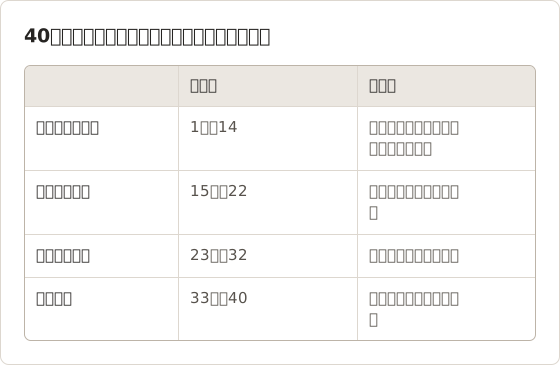
セクションの担当者は、自分の担当ページにのみ承認を出します。ガイドの担当者は4つの承認を集め、4つすべてがそろった後で検証済みバージョンを変更します。
製品の変更をレビューのトリガーにする
カレンダーに沿ったレビューだけでは、問題の発見が遅れます。画面を変えるイベントにレビューを結び付けます。
| トリガー | 気づく人 | 対応 |
|---|---|---|
| ガイドに含まれる画面がリリースノートに記載される | ドキュメント担当者 | リリース前に影響するガイドを確認する |
| ラベルまたはメニュー項目が変更される | プロダクトまたはデザイン | ガイド内で古いラベルを検索する |
| テーマまたはレイアウトを再設計する | デザイン | 全体の再キャプチャを計画する |
| サポートから不一致が報告される | サポート | 次の営業週までに修正する |
| 1四半期間トリガーがない | ドキュメント担当者 | 利用頻度の高いガイドを抜き取り確認する |
プロダクトチームには、見た目のUIを変えるリリース項目にタグを付けてもらいます。この1つの習慣で、ほとんどのトリガーを自動化できます。
6週間のリリースサイクルにレビューを組み込む
6週間ごとにリリースがある場合、ドキュメント作業には固定の期間があります。リリース日の数日前に、ステージングビルドでUIが凍結されます。それより前に撮影したスクリーンショットは、その後も変わる可能性があります。凍結されたビルドで撮影し、リリース日より前に書き出すと、ガイドと製品の内容が一致します。
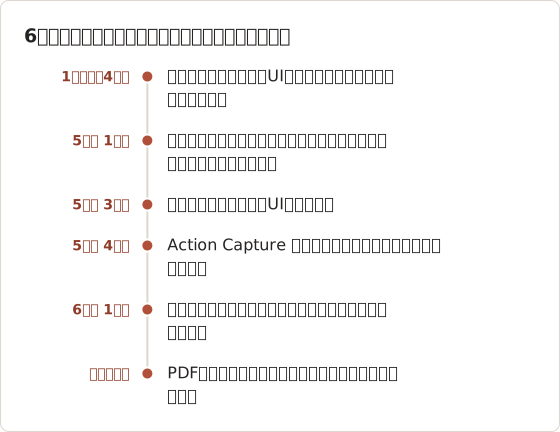
このサイクルで最もよくある失敗は、撮影が早すぎることです。凍結後にラベルがまた変わると、同じページを撮り直す必要があります。
ステージング用のアカウントで安定したデータを使う
再キャプチャは、リリース間でデータが変わらないアカウントで行います。同じ3人のテストメンバー、同じ請求書番号、同じプラン名を使うと、変更のないページと新しいスクリーンショットの内容が一致します。異なるサンプルデータで撮影したページは、UIが同じでも既存のページの中で浮いて見えます。
サポートから報告された不一致に対応する
リリースノートに載らなかった変更は、サポートが見つけることが多くなります。「ガイドに載っているボタンが見つからない」という問い合わせでは、再キャプチャの前に3つの情報が必要です。ガイド名、ページ番号、顧客が使っている製品バージョンです。バージョンが分からないと、4.1を使う顧客の報告に対して、4.3ですでに正しいガイドを更新してしまうことがあります。
サポートチームには、この3項目を入力する短いテンプレートを渡します。現在のバージョンで確認された不一致は次の営業週に対応します。古いバージョンの不一致は、後述のアーカイブの判断に回します。
変更を影響するステップに対応付ける
再キャプチャの前に、変更された画面を表示しているページを特定します。一覧表があると、この作業が速くなります。
| ガイド | 表示する画面 | 検証済みバージョン | 担当者 |
|---|---|---|---|
| チームメンバーを招待する | メンバー、招待ダイアログ | 4.2 | チーム管理者 |
| 請求書を書き出す | 請求、請求書一覧 | 4.1 | 財務 |
リリースで招待ダイアログが変わると、一覧表から該当するガイドと確認すべきページが分かります。一覧表がなければ、すべてのガイドを開いて確認する必要があります。
例: リリース4.3
リリース4.3では、目に見える変更が3つあります。メンバーページの Add member ボタンが Invite に変わります。招待ダイアログに Role 項目が追加されます。Invoices 項目がアカウントメニューから請求のサイドバーに移動します。
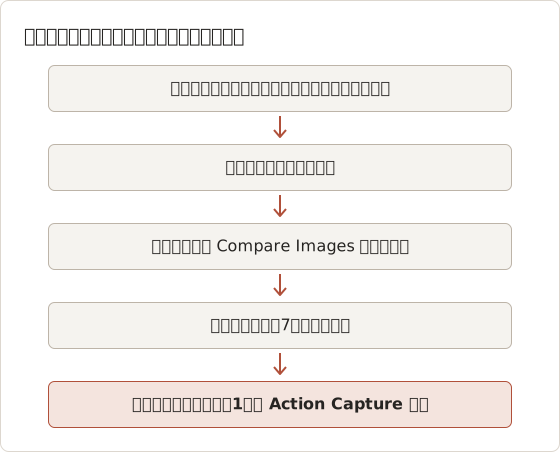
一覧表によると、これらの変更が影響するのは40ページのうち7ページです。
| 4.3の変更 | 表示しているページ | 再キャプチャの方法 |
|---|---|---|
| Add member が Invite に変更 | 6(メンバー一覧)、14(概要画面) | メンバーページの Action Capture |
| 招待ダイアログに Role 項目を追加 | 7、8、9(招待ダイアログ、ロールの選択、確認) | 招待フローの Action Capture |
| Invoices が請求のサイドバーに移動 | 27、28(ナビゲーションと請求書一覧) | 請求の経路の Action Capture |
残りの33ページは変更しません。これらのスクリーンショットは4.3と一致しているため、再キャプチャしても読者に見える内容は変わりません。作業だけが増えます。
Compare Images で見た目の差分を確認する
リリースノートにはすべてのピクセルの変更が載るわけではありません。間隔の変更、新しいアイコン、色の変わったボタンは見落とされることがあります。リリースノートに記載がないページでは、同じ画面を新しく1枚撮影し、書き出したページ画像と比較します。
Compare Images は、2つのバージョンをスライダー、フェード、並べて表示、ピクセル差分の4つの方法で表示します。差分表示では変更された領域が強調されるため、移動したコントロールを見つけやすくなります。ブラウザ上で動作するため、一覧表で変更なしとされた33ページを手早く確認するのに使えます。
影響を受けたステップだけを差し替える
変更された1つのダイアログのためにガイド全体を撮り直すと、時間が無駄になり、新たな誤りを招くおそれがあります。変更されたページだけを差し替えます。
Document を開く
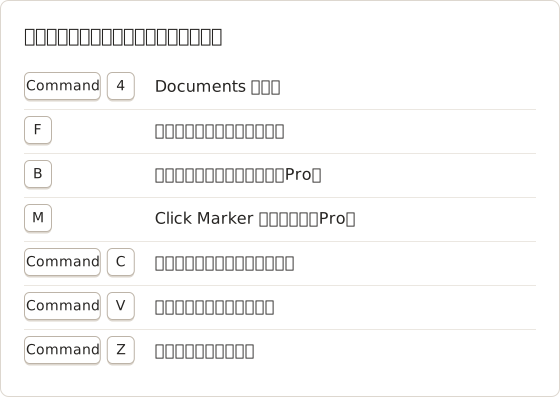
Command+4 を押し、ガイドの Document を開きます。
新しい画面を撮影する
Pages パネルの追加メニューを開き、Capture new images… を選択してから Action Capture を選択します。変更されたステップだけを実行し、Finish capture を選択します。新しいページはエディタに戻り、現在のページの後に挿入されます。
移動と削除
新しいページを Pages パネルでドラッグして配置するか、Move up と Move down を使います。古いページは Delete page で削除します。
タイトルと注釈を引き継ぐ
古いページを削除する前に、タイトルと説明をコピーします。注釈は Command+C と Command+V でコピーし、位置を調整します。
再度書き出す
Export PDF を選択するか、More export formats を使います。書き出しには、現在のページ順、フレーミング、注釈が反映されます。
ページと読み込みのガイド では、キャプチャ、画像、Capture History からページを追加する方法を説明しています。
Action Capture を再実行するか、Capture History から追加する
Document に新しいページを追加する方法は2つあります。Capture new images… は Document 内でキャプチャを実行し、実行が終わるとフレームを追加します。Add from Capture History… は既存のセッションからフレームを取り込みます。たとえば、ステージング用のMacで同僚が行った実行などです。
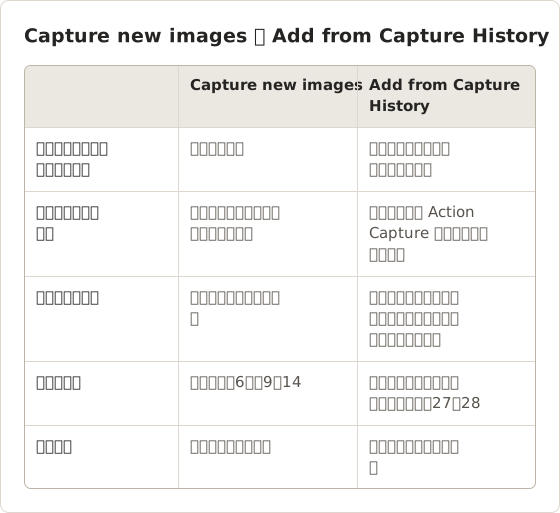
例では、招待フローを直接再キャプチャします。請求の経路は前日にステージングで撮影済みだったため、その2フレームは Add from Capture History… から取り込みます。ピッカーでそのセッションを展開し、必要な2フレームだけにチェックを入れます。
招待フローの再キャプチャ手順
招待フローは5回のクリックで構成されます。Invite、メールアドレスの欄、Role メニュー、Admin オプション、Send invite です。5ステップは、無料プランの Action Capture の上限である1回の実行あたり5ステップに収まります。これより長い経路には、Temposhot Pro またはランを2回に分けることが必要です。
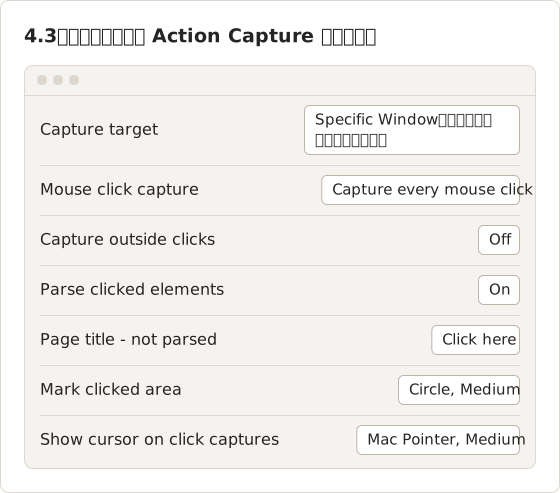
元の実行と同じターゲットの種類とマーカーのスタイルを使います。ページ6から9は円のマーカー、残りは四角形のマーカーというガイドは、すべての手順が正しくても、部分的に修正したように見えます。
ウィンドウのサイズを同じに保つ
Specific Window のターゲットは、ウィンドウを現在のサイズで撮影します。元のページを撮影したときのブラウザウィンドウの幅が1440ピクセルだった場合、再キャプチャの前に同じ幅に戻します。幅が違うと、ページのレイアウトと文字の大きさが、変更のない33ページと合わなくなります。
Screenshot Resolution Checker は、書き出したページ画像のピクセルサイズを表示します。古いページと新しいページを1枚ずつ確認し、幅が一致することを確かめます。
テキスト、注釈、プライバシーを再確認する
新しいスクリーンショットは、その周囲の要素を壊すことがよくあります。
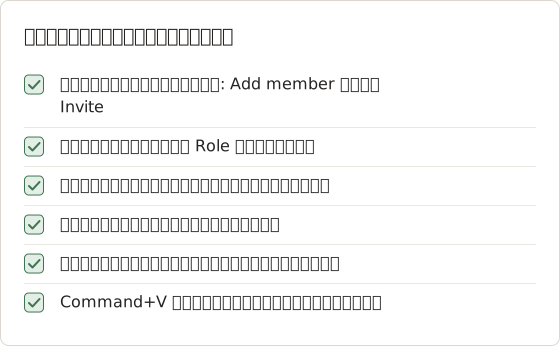
- 古いラベルを含むタイトル。例: ボタンが Invite に変わったのに「Add member を選択」と書かれている。
- 何もない場所を指している矢印やマーカー。
- 移動したコントロールを切り取るフレーミング。
- 古い画面にはなかったデータを含む新しい画面。たとえば、名前が表示された新しいサイドバー。
Action Capture のページには Focus on action を再適用し、それ以外のページには Custom のフレーミングを適用します。新しい個人データは Blur(B、Pro)でぼかします。
すべてのページで古いラベルを検索する
変更されたコントロールの名前は、そのコントロールを表示するページ以外にも現れることがよくあります。例では、「Add member」はページ6と14のタイトルに加えて、ページ3の説明にも出てきます。ページ3はメンバーページの場所を説明しています。Page Inspector で各ページの Page title と Description をすべて確認し、古いラベルが出てくる箇所を一覧にします。同じ編集ですべて修正します。
隣接するページのフレーミングを揃える
Action Capture のページは、Wide、Relaxed、Balanced、Close、Tight の5段階のフレーミングに対応しています。ページ5と10が Balanced の場合、ページ6から9も Balanced に設定します。段階が混在すると、ページ間でズームが飛ぶため、誤りに見えます。
ページで F を押すと、フレーミングエディタが開きます。手動の切り抜きが崩れた場合は、Reset to action でクリック位置を中心とした自動フレームを再作成します。
ガイド全体をテストする
テスト用のアカウントを使い、現在のバージョンでガイドを最初のページから結果まで実行します。差し替えたページは、変更によって後続のステップが移動した場合などに、フロー全体を壊すことがあります。
このテストに合格してから、Verified version と Last verified の日付を更新します。
例でテストが見つけた問題
4.3の例では、エンドツーエンドのテストで、ページのレビューでは見つからなかった問題を1つ発見しました。ページ10には、招待を送った後に「ダイアログを閉じる」と書かれていましたが、4.3ではダイアログが自動で閉じます。ページ10のスクリーンショットは正しかったため、一覧表も Compare Images も指摘しませんでした。手順を実際に実行したときにだけ発見できました。
説明を修正し、ページ5からテストを繰り返します。変更のなかった部分については、最初の変更の前のページからの部分的な再テストで十分です。
テストの担当者を選ぶ
ページを再キャプチャした人は、テストの担当に向きません。すべてのコントロールの位置をすでに知っているためです。再キャプチャに関わっていないセクションの担当者やサポートのメンバーは、顧客と同じようにガイドを読みます。例では、セキュリティスクワッドの担当者がメンバーのセクションをテストし、約10分でページ10の問題を見つけました。
テスターには、エディタ内の Document ではなく、書き出したPDFを渡します。これにより、読者が受け取るファイルのページ順、表紙、画像の品質も含めてテストできます。
ホットフィックス後に再テストする
2つのリリースの間のホットフィックスは、リリースノートに記載されないままラベルを変えることがあります。6週間のサイクル内でサポートから不一致が報告された場合は、同じ手順を繰り返します。一覧表でページを探し、差し替え、変更前のページから部分テストを行います。Verified version には、ホットフィックスのバージョン(例: 4.3.1)を追加します。
履歴が必要な場合のみアーカイブする
ほとんどの読者は、現在のガイドだけを必要とします。古い製品バージョンをまだ使っている顧客がいる場合(長期リリースを利用している場合など)や、規制で記録の保存が義務付けられている場合にのみ、古いバージョンを残します。
アーカイブするときは、ファイル名と表紙で古いファイルであることを明記します。例: invite-teammate_v4.1_archived.pdf。Document と Capture History は Mac にローカルで保存されます。そのため、書き出したファイルは Mac に頼らず、共有ストレージにアーカイブします。Action Capture の作業を削除すると、対応する Document も削除されることがあるため、ガイドを廃止するまで元の Document を保存しておきます。
書き出しファイルのフォルダ構成
固定のフォルダ構成にすると、現在のファイルを見つけやすくなります。Settings > General の Export path をガイドの作業フォルダに設定し、完成したファイルを所定の場所に移動します。
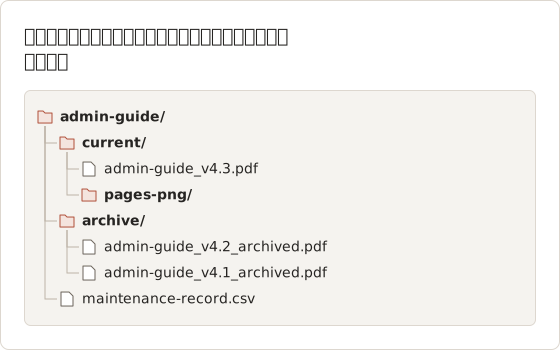
ヘルプセンターや社内イントラネットからリンクされるのは current フォルダだけです。アーカイブされたファイルは、古いバージョンを使う顧客がアクセスできる状態を保ちますが、誤って開かれることはありません。
Capture History の保持期間を確認する
Capture History は、既定で30セッションを保持します。上限は Settings > History で1から500の範囲に変更できます。6週間ごとに複数のガイドを再キャプチャするチームは、数サイクルで30セッションに達することがあります。Document にはすべての画像のコピーが保存されているため、古いセッションを削除してもガイドは壊れません。ただし、後で再利用するための元のフレームは失われます。
保守の記録を残す
スプレッドシートまたはドキュメントツールに、ガイドごとに1行の記録を残します。
- ガイド名とファイルの場所。
- 担当者。
- 表示する画面。
- 検証済みバージョンと最終検証日。
- サポートや読者から報告された未解決の問題。
- 次回の定期確認日。
この一覧を毎週短く確認すると、変更が小さいうちに気づけます。年1回の整理では、読者がすでに影響を受けた後に気づくことになります。
4.3リリース後の記録の例
| 項目 | 値 |
|---|---|
| ガイド | 管理者ガイド、current/admin-guide_v4.3.pdf |
| 担当者 | ドキュメント担当者と4人のセクション担当者 |
| 表示する画面 | メンバー、招待ダイアログ、ロール、請求、請求書、監査ログ |
| 検証済みバージョン | 4.3、最終検証はリリース日 |
| 未解決の問題 | なし |
| 次回の確認 | リリース4.4、6週間後 |
スクリーンショットを長持ちさせる習慣
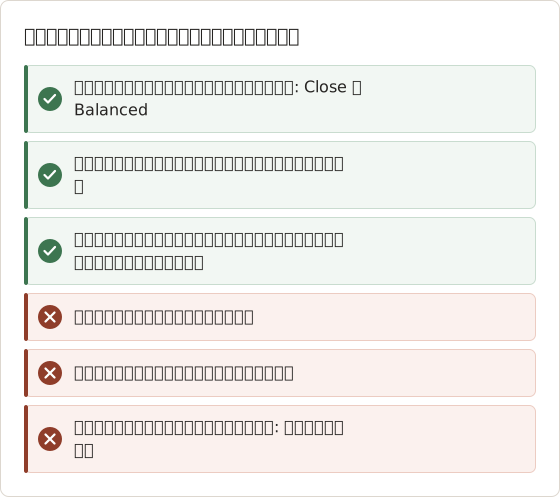
リリースのたびに壊れるスクリーンショットもあれば、何年も有効なままのものもあります。違いは、フレームの切り取り方と表示するデータの内容がほとんどです。
よくある質問
スクリーンショット付きドキュメントはどのくらいの頻度でレビューすべきですか?
表示する画面が変わるリリースのたびにレビューします。ほかのトリガーがないガイドは、四半期に1回などの一定間隔で抜き取り確認を行います。
スクリーンショットが壊れる頻度を減らすにはどうすればよいですか?
Framing で関連するパネルに合わせて切り抜き、スクリーンショットに日付や名前を含めないようにします。コントロール名を本文でも示しておくと、細かなスタイル変更が入っても読者は手順を追えます。
デザインを大きく変えた後、ガイド全体を再キャプチャする必要がありますか?
レイアウトやテーマが全体的に変わった場合は必要です。ボタン名の変更やコントロールの移動だけであれば、影響を受けたページだけを差し替えます。
Document を再書き出しすると、古いPDFは上書きされますか?
いいえ。Export path に同じ名前のファイルがある場合、Temposhot は新しいファイル名に番号を付けます。古いファイルを先に移動するか名前を変更するか、公開済みのコピーを手作業で差し替えます。
手動のスクリーンショットから作成したガイドのページを更新できますか?
はい。Upload images… で新しい画像ファイルを追加するか、Capture new images… で撮影します。Document は、ページの供給元に関係なく同じように扱います。Focus on action に必要なクリック位置を持つのは、Action Capture のページだけです。
全体の再キャプチャと比べて、部分更新にはどのくらい時間がかかりますか?
40ページの例では、7ページの差し替えと再確認に約35分かかりました。全体の再キャプチャでは、40ページすべてのタイトルと説明を入力または確認し直し、各ページの注釈を付け直す必要があるため、数倍の時間がかかります。
クリックから分かりやすい手順ガイドを作る
Action Capture は、変更されたステップだけを再キャプチャし、既存の Document に追加します。Temposhot をダウンロードし、検証済みバージョンが最も古いガイドから更新します。
maintenancedocumentationscreenshotsreview
このページで使用する用語: visual documentation
繰り返し撮影するスクリーンショットを、完成したデータに仕上げます
Temposhotは、タイマーまたはクリックごとに撮影し、結果をPDF、画像、ZIP、MP4で書き出します。
関連記事
- スクリーンショット付きのカスタマーサポートガイドの作り方解決済みのサポートチケットを、対象範囲、検証済みの手順、プライバシーの確認、サポートチームへの引き継ぎを備えた再利用可能なスクリーンショットガイドにします。
- スクリーンショット付きSOPの作成方法対象範囲、責任者、前提条件、ステップごとのスクリーンショット、例外、確認項目、見直し日を定義した視覚的なSOPを作成します。
- Mac でクリック操作から手順ガイドを作成する方法Mac で意味のあるクリックを記録し、各操作に印を付け、手順を編集してから画像または PDF として書き出し、手順ガイドを作成します。
- 2026 年版: Mac 向け Xnapper の代替アプリ比較Mac 向け Xnapper の代替アプリを、繰り返し撮影、スクロールキャプチャと録画、無料の背景、クロスプラットフォームのガイド、標準搭載アプリの観点で比較します。