Comment enregistrer les conversations Slack, Discord et iMessage en PDF sur Mac
Archivez les conversations importantes de Slack, Discord et iMessage sous forme de PDF consultables sur votre Mac. Conservez l'historique avant qu'il disparaisse à cause des limites de messages ou de la suppression des serveurs.
14 min de lecturePDFPar Temposhot Team
Les applications de messagerie contiennent des décisions, des justificatifs et des souvenirs personnels, mais elles ne sont pas des archives fiables. Les espaces de travail appliquent des règles de conservation, les serveurs sont supprimés et les téléphones sont remplacés. Un PDF des conversations importantes permet de les lire en dehors de l'application. Cet article présente d'abord les options d'export intégrées, puis une méthode par capture d'écran qui fonctionne avec toute fenêtre de discussion sur Mac.
Choisir ce qu'il faut archiver
Archivez la conversation, pas le compte entier. Un PDF ciblé est plus facile à retrouver, à caviarder et à partager ensuite.
| Objectif | Contenu à capturer |
|---|---|
| Journal de décision de projet | Le fil où la décision a été prise, ainsi que les fichiers liés |
| Accord client ou fournisseur | Les messages qui énoncent les conditions, les dates et les montants |
| Souvenir personnel | La conversation sur une période donnée, par exemple un voyage |
| Preuve d'un problème | L'échange complet avec les horodatages visibles |
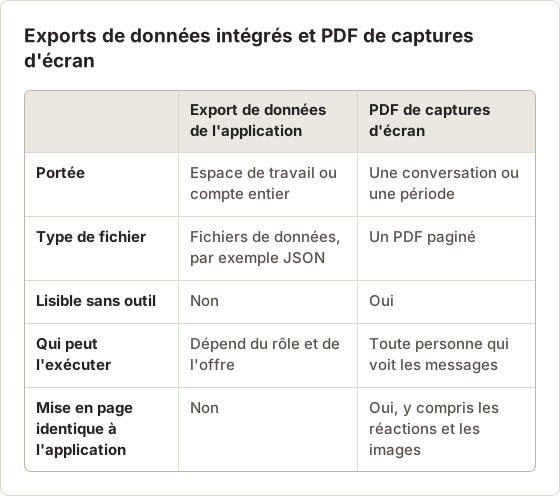
Vérifiez d'abord si l'application propose son propre export. Slack permet aux propriétaires et aux administrateurs de l'espace de travail d'exporter les données, avec une portée qui dépend de l'offre. Discord permet à chaque utilisateur de demander une copie de ses propres données depuis les paramètres de confidentialité. Ces exports produisent des fichiers de données et non des pages lisibles, et ils incluent souvent bien plus qu'une seule conversation. Pour une conversation unique et lisible, les captures d'écran sont la solution la plus pratique.
Estimer la taille avant de commencer
Une estimation rapide permet de définir le nombre de captures et de connaître la durée de l'exécution. Faites défiler la conversation une fois et notez à peu près le nombre de messages qui tiennent dans la zone que vous prévoyez de capturer. Page Down fait défiler un peu moins d'un écran complet, de sorte que les captures successives se chevauchent d'une ou deux lignes.
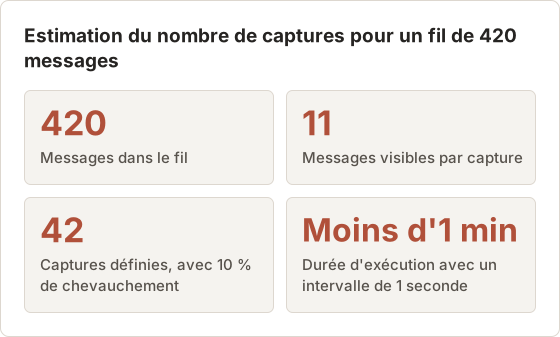
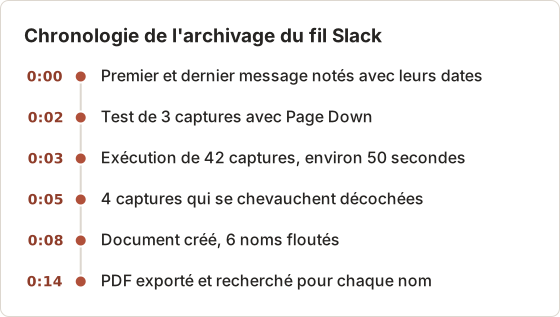
Exemple : un fil Slack sur une décision de tarification compte environ 420 messages. Une zone Custom Area de 1 100 pixels de haut affiche environ 11 messages courts à la fois. 420 divisé par 11 donne 38 captures, et en ajoutant 10 % pour le chevauchement et les messages longs, on obtient 42. Avec un intervalle de 1 seconde, l'exécution dure moins d'une minute. Définir Screenshots avec quelques captures de plus est plus sûr que d'en définir moins, car les captures supplémentaires en fin de séquence ne font que répéter le dernier écran et se décochent facilement.
Surveiller les délais de conservation
Les réglages de conservation déterminent la durée de vie d'une conversation. Un espace de travail doté d'une règle de conservation de 90 jours supprime les messages de plus de 90 jours de façon continue, et une offre gratuite peut masquer l'historique ancien même s'il est encore stocké. La suppression d'un serveur Discord ou la réinitialisation d'un téléphone supprime l'accès immédiatement. Lorsqu'une conversation compte, archivez-la dans les jours qui suivent la décision, et non quand quelqu'un la demande des mois plus tard.
Définir la période par écrit
Avant la capture, notez par écrit le premier et le dernier message nécessaires, avec leurs dates. Un journal de décision commence en général par la question qui a ouvert la discussion et se termine par le message qui a confirmé le résultat. Capturer deux semaines de messages sans rapport autour de ce passage allonge le PDF et augmente le travail de caviardage.
Capturer une conversation Slack
Trouver le début
Ouvrez le canal ou le fil dans l'application de bureau Slack ou dans un navigateur. Remontez jusqu'au premier message à conserver.
Régler Auto Capture
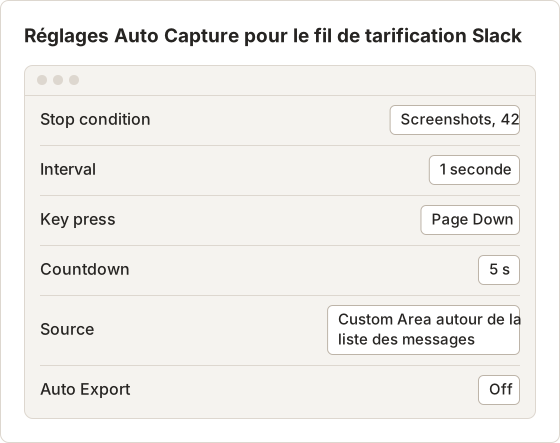
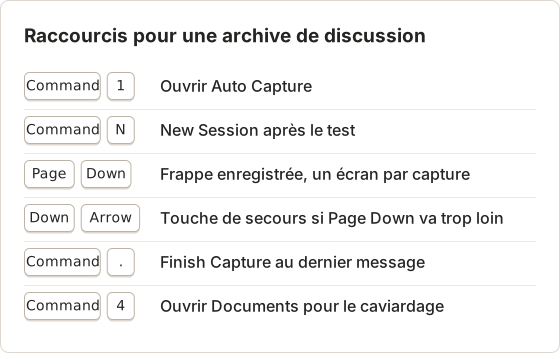
Appuyez sur Command+1. Réglez Stop condition sur Screenshots, réglez Interval sur 1 seconde et enregistrez Page Down comme Key press.
Cadrer les messages
Choisissez Custom Area et tracez-la autour de la liste des messages, en excluant la barre latérale.
Démarrer
Sélectionnez Start Auto Capture. Cliquez dans la liste des messages pendant le compte à rebours pour que Slack reçoive les frappes de touches.
Commencer par le message le plus ancien et faire défiler vers le bas conserve les captures dans l'ordre de lecture. Pour un fil, ouvrez-le dans le panneau latéral et tracez la zone autour de ce panneau. L'automatisation des frappes de touches nécessite Temposhot Pro.
Enregistrer les réglages comme préréglage
Si vous archivez des conversations régulièrement, enregistrez ces valeurs une seule fois. Après les avoir définies, sélectionnez Save Current Setup et donnez-lui un nom, par exemple « Chat page down 1s ». Un préréglage enregistre la condition d'arrêt, l'intervalle, la frappe de touche et le compte à rebours, mais pas la source. Il fonctionne donc pour Slack, Discord et Messages. L'application d'un préréglage efface la source : choisissez de nouveau la zone Custom Area ou la fenêtre à chaque fois.
Fils dans le panneau latéral
Un fil Slack s'ouvre dans un panneau latéral étroit, souvent large de 400 à 500 pixels. Les réponses longues se répartissent sur de nombreuses lignes, et chaque capture contient donc moins de messages. Élargissez le panneau en faisant glisser son bord gauche avant l'exécution, puis tracez la zone Custom Area autour du panneau uniquement. La superposition affiche la largeur et la hauteur du rectangle pendant le tracé, ce qui permet de réutiliser la même taille la prochaine fois. Un panneau plus large peut réduire de moitié le nombre de captures pour un long fil.
Cas particuliers de Slack
- De nouveaux messages arrivent pendant l'exécution. Dans un canal actif, un nouveau message peut décaler la liste et provoquer une capture sautée ou répétée. Capturez les canaux très actifs en dehors des heures de travail, ou capturez un fil, qui bouge moins.
- Messages longs repliés. Slack peut raccourcir les messages longs derrière un lien « Show more ». Développez-les avant l'exécution, car la capture montre uniquement ce qui est affiché à l'écran.
- Slack dans un navigateur. Page Down fait défiler l'élément qui a le focus. Pendant le compte à rebours, cliquez dans un espace vide de la liste des messages, et non dans la zone de saisie.
- Bandeau de messages non lus. La barre « new messages » en haut d'un canal peut masquer le premier message de chaque capture. Marquez le canal comme lu avant de démarrer.
Capturer une conversation Discord
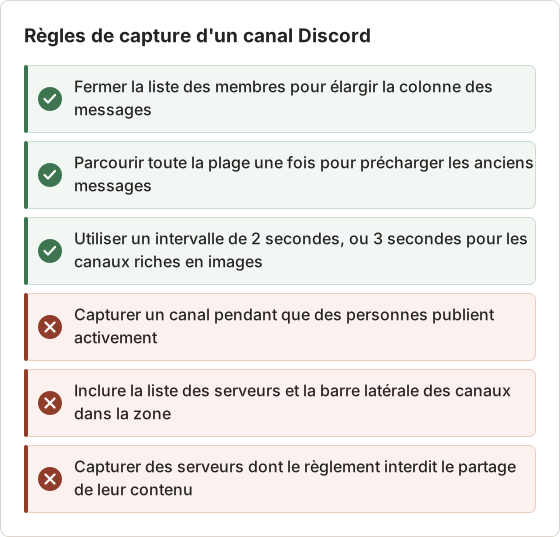
Discord fonctionne de la même manière. Faites défiler jusqu'au premier message, puis capturez la zone du canal avec Page Down comme touche. Fermez d'abord la liste des membres : la colonne des messages est alors plus large et nécessite moins de captures.
Discord charge l'historique ancien par blocs lorsque vous remontez. Remontez jusqu'au point de départ avant de commencer, et attendez que les messages se stabilisent. Les propriétaires de serveur peuvent supprimer des canaux à tout moment : capturez les canaux importants tant que vous y avez encore accès.
Lorsque Discord charge par blocs
Faire défiler vers le bas dans un historique ancien peut atteindre un point où Discord récupère le bloc de messages suivant. Si une capture est enregistrée pendant le chargement, elle affiche un espace réservé ou un vide. Deux réglages aident. Portez Interval à 2 secondes pour laisser à chaque bloc le temps d'arriver, et parcourez toute la plage une fois avant l'exécution afin que la majeure partie soit déjà chargée. Pour un canal très riche en images, 3 secondes sont plus sûres.
Spoilers, intégrations et médias
Les messages marqués comme spoiler apparaissent masqués dans la capture, sauf si vous les révélez au préalable, ce qui constitue en général le bon choix par défaut. Les vidéos intégrées apparaissent sous forme d'aperçu fixe. Les grandes images peuvent repousser plusieurs messages hors de l'écran : un canal rempli de captures d'écran demande donc plus de captures qu'un canal textuel de même longueur. Comptez quelques écrans à la main avant de définir la condition d'arrêt.
Capturer une conversation iMessage
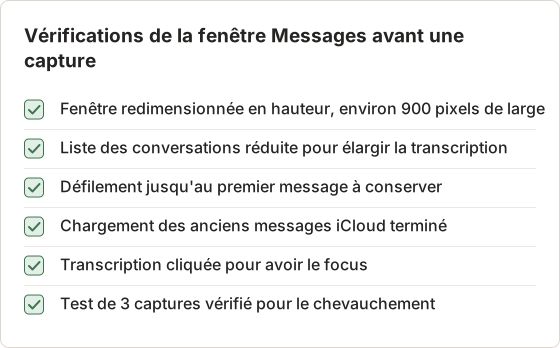
L'app Messages sur le Mac n'a pas de commande qui exporte une conversation entière en PDF. Ouvrez la conversation, remontez jusqu'au message de départ, puis utilisez Auto Capture avec la source Windows sur la fenêtre Messages. Page Down fait défiler la transcription lorsque la liste des messages a le focus.
Pour les conversations synchronisées via iCloud, les anciens messages peuvent mettre un moment à se charger pendant le défilement. Lancez un test court de 3 captures avant la capture complète.
Préparer la fenêtre Messages
La source Windows capture une seule fenêtre d'application et la place au premier plan au démarrage de l'exécution, ce qui nécessite l'autorisation Accessibility. Cela convient à Messages, car la fenêtre conserve sa taille et les autres applications ne peuvent pas la recouvrir pendant l'exécution.
Si Page Down ne fait pas défiler la transcription
Certaines versions de Messages déplacent le focus vers le champ de saisie après un changement de fenêtre, et Page Down ne produit alors aucun effet. Toutes les captures affichent le même écran. Cliquez une fois dans une zone vide de la transcription pendant le compte à rebours, puis vérifiez les trois premières captures. Si la transcription ne bouge toujours pas, enregistrez plutôt la touche Down Arrow, réglez l'intervalle sur 500 ms et augmentez le nombre de captures, car chaque pression ne fait défiler que quelques lignes.
Pièces jointes et réactions
Les photos et vidéos de la transcription apparaissent sous forme de miniatures, à la taille affichée par Messages. Si une photo compte réellement, enregistrez l'original depuis Messages séparément au lieu de vous fier à la capture. Les tapbacks et les réponses en ligne apparaissent tels qu'ils sont à l'écran. Une réponse éloignée de son message d'origine peut donc nécessiter une note dans le Document pour expliquer le lien.
Confidentialité et caviardage
Les conversations contiennent les mots d'autres personnes, des numéros de téléphone et parfois des photos. Avant qu'un PDF ne quitte votre Mac, retirez ce dont le lecteur n'a pas besoin.
Autres règles à respecter :
- Les conversations professionnelles peuvent être couvertes par la politique de l'entreprise. Demandez l'autorisation avant d'exporter des conversations de travail.
- Certaines juridictions limitent le partage de messages privés sans consentement.
- Pour protéger un PDF sensible, ajoutez un mot de passe avec Protect PDF, qui utilise un chiffrement AES-256.
Temposhot fonctionne localement : les captures restent sur votre Mac. L'application ne peut pas capturer les applications ou fenêtres qui bloquent la capture d'écran.
Un passage de caviardage fiable
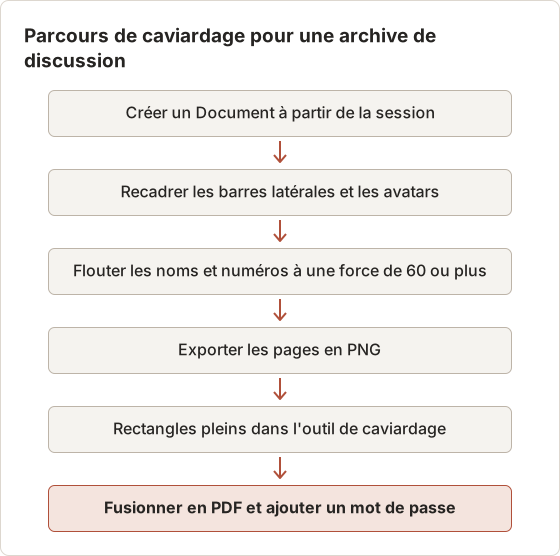
Le caviardage intervient après la capture et avant l'export. Dans un Document Temposhot, Blur (Pro) couvre une zone, avec Blur strength compris entre 2 et 80. Pour des données de discussion, utilisez une valeur élevée, par exemple 60 ou plus, et vérifiez le résultat dans l'aperçu d'export. Lorsqu'une valeur doit être entièrement supprimée plutôt que rendue illisible, exportez les pages et couvrez-les de rectangles pleins avec l'outil de caviardage d'image, ou recadrez la zone avec Framing.
Ce qu'il faut laisser visible
Le caviardage ne doit pas supprimer les éléments qui rendent l'archive utile. Conservez les horodatages, le nom du canal ou du contact qui identifie la conversation, et les messages qui énoncent la décision ou l'accord. Retirez ce qui identifie des personnes non concernées : avatars et noms de tiers, numéros de téléphone, adresses e-mail et liens vers des documents privés. Si le PDF doit servir à une réclamation ou à un litige, conservez un exemplaire non caviardé protégé par un mot de passe, et ne partagez que la version caviardée.
Deux points sont faciles à manquer. Un ZIP de capture issu de Capture History contient toujours les captures originales, sans aucun flou : ne partagez donc jamais le ZIP de session d'une conversation caviardée. Par ailleurs, les noms apparaissent souvent deux fois : dans l'en-tête du message et dans un aperçu de réponse ou une mention. Recherchez chaque nom caviardé dans le PDF exporté, car la couche OCR trouve toute copie oubliée.
Organiser l'archive de discussions
- Un PDF par conversation ou par période.
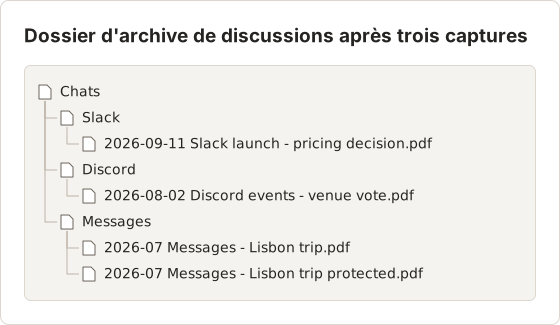
- Noms de fichiers avec l'application, le canal ou le contact, et les dates :
2026-09-11 Slack #launch - pricing decision.pdf. - Un dossier par application :
Chats/Slack,Chats/Discord,Chats/Messages. - Fichiers combinés pour un projet avec Merge PDF.
L'export PDF depuis le panneau des résultats inclut le texte OCR. Spotlight peut donc retrouver une conversation à partir d'une expression qu'une personne a écrite.
Nommer les fichiers pour la recherche future
Dans un an, vous chercherez par personne, par sujet ou par date, rarement par application. Placez la date en premier au format ISO (2026-09-11) pour que les fichiers se trient correctement, puis l'application, le canal ou le contact, et quelques mots sur le sujet. Évitez les noms de particuliers dans les noms de fichiers lorsque l'archive peut être partagée : un sujet comme « vote sur le lieu » permet de retrouver le fichier tout aussi bien. Comme la couche de texte du PDF est indexée par Spotlight, une recherche d'une expression figurant dans la conversation trouve également le fichier.
Conserver la session jusqu'à la vérification du PDF
Par défaut, Temposhot conserve 30 sessions dans Capture History. Tant que vous n'avez pas ouvert le PDF final et vérifié chaque page, la session reste la source de référence : vous pouvez la réexporter avec d'autres captures ou reconstruire le Document. Une fois l'archive terminée, supprimez la session si elle contient des messages sensibles, car les captures sont stockées sur le Mac. Delete session dans le Session menu supprime la session et ses captures stockées.
Améliorer les captures de discussions
- Élargissez la fenêtre pour que les messages longs se replient moins.
- Désactivez les aperçus de liens dans l'application s'ils écartent les messages les uns des autres.
- Augmentez l'intervalle à 2 secondes si des images ou des réactions se chargent encore au moment de l'enregistrement des captures.
- Supprimez les doublons à la fin en les décochant dans le panneau des résultats avant l'export.
- Ajoutez du contexte. Ouvrez les captures dans Documents et ajoutez une note de texte sur la première page expliquant ce que montre la conversation.
- Réordonnez si nécessaire. Si vous avez capturé en remontant depuis le message le plus récent, inversez les pages avec PDF Page Organizer.
Dépannage d'une capture de discussion
| Symptôme | Cause probable | Solution |
|---|---|---|
| Toutes les captures montrent le même écran | La touche est allée dans la zone de saisie ou dans une autre application | Cliquez dans la liste des messages pendant le compte à rebours |
| Un message est coupé en deux entre deux captures | Page Down a fait défiler moins que prévu | Acceptez-le : le chevauchement montre le message complet dans la capture suivante |
| Vides ou indicateurs de chargement | L'historique était encore en cours de chargement | Augmentez l'intervalle à 2 ou 3 secondes |
| Captures noires | L'autorisation Screen Recording est désactivée | Accordez-la, puis sélectionnez Refresh Status |
| L'exécution s'arrête avant la fin | Le nombre de captures était trop faible | Démarrez une nouvelle session à partir du dernier message capturé |
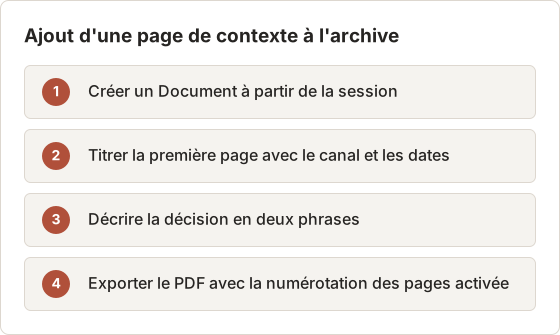
Ajouter une page de garde avec le contexte
Un PDF de discussion ouvert un an plus tard a besoin de contexte : qui était dans la conversation, ce qui a été décidé et pourquoi elle a été conservée. Utilisez Create Document dans le panneau des résultats, puis ajoutez une première page avec un titre et une description. Avec Temposhot Pro, la boîte de dialogue Export PDF peut aussi ajouter une Cover page avec le titre du document et le nombre d'étapes, ainsi que des Page numbers en pied de page, ce qui facilite la citation de « page 7 du fil ».
Questions fréquentes
Puis-je exporter directement un canal Slack en PDF ?
Les exports propres à Slack produisent des fichiers de données et non des pages mises en forme, et l'accès dépend de votre rôle et de votre offre. Consultez le centre d'aide de Slack pour connaître les options actuelles.
Les horodatages apparaîtront-ils dans le PDF ?
Uniquement s'ils sont visibles à l'écran. Les horodatages visibles au survol n'apparaissent pas : activez donc les horodatages complets dans les paramètres de l'application, si elle le propose.
Puis-je rechercher dans le PDF enregistré ?
Oui. Temposhot ajoute du texte OCR lors de l'export PDF. La reconnaissance des noms et des emoji peut être imparfaite : vérifiez donc les passages importants.
Une capture PDF a-t-elle valeur de preuve ?
Cela dépend du paramètre et de la juridiction. Conservez les horodatages visibles, ne modifiez pas le contenu des messages et consultez un professionnel lorsqu'un document a une portée juridique.
Quelle touche convient le mieux à chaque application ?
Page Down fait défiler environ un écran et nécessite le moins de captures. Down Arrow fait défiler quelques lignes à chaque pression : il nécessite un intervalle plus court et beaucoup plus de captures, mais il est utile lorsque Page Down va trop loin ou ne fait rien. Testez l'une ou l'autre touche avec 3 captures au préalable.
Puis-je arrêter l'exécution avant la fin si j'atteins le dernier message ?
Oui. Sélectionnez Finish capture dans la barre flottante ou appuyez sur Command+.. Les captures enregistrées jusqu'à ce point restent dans la session et peuvent être exportées.
Enregistrer la conversation
Choisissez une conversation que vous ne voudriez pas perdre, faites défiler jusqu'à son premier message et lancez un test de 3 captures avec Page Down. Une fois les captures satisfaisantes, lancez la capture complète et exportez-la en PDF.
Une première archive en dix minutes environ
Pour un premier essai, choisissez une conversation courte de 50 à 100 messages. Estimez le nombre de captures, définissez les valeurs et lancez le test de 3 captures. Démarrez ensuite une nouvelle session avec Command+N afin que les captures de test restent séparées, lancez la capture complète, décochez les captures qui se chevauchent à la fin et exportez le PDF. Ouvrez le PDF, recherchez une expression dont vous vous souvenez et vérifiez que l'OCR l'a trouvée. Les mêmes étapes s'appliquent à un fil de 400 messages : seul le nombre de captures change.
Travailler avec des pages que vous avez le droit d'enregistrer ?
Temposhot capture toute fenêtre visible de votre Mac et exporte des PDF consultables, sans rien envoyer. Consultez enregistrer des captures d'écran en PDF sur Mac et le guide de capture automatisée.
pdfchatslackdiscordimessagearchiving
Termes utilisés ici : ocr, searchable pdf
Transformez vos captures d'écran répétitives en résultats prêts à l'emploi
Temposhot capture l'écran à intervalles réguliers ou à chaque clic et exporte le résultat au format PDF, image, ZIP ou MP4.
Articles connexes
- Comment exporter des captures d'écran en PDF, JPG, PNG, MP4, GIF ou ZIPChoisissez PDF, JPG, PNG, MP4, GIF ou ZIP pour vos captures d'écran, selon la qualité, la taille, la recherche et le partage.
- Comment enregistrer des publications sur les réseaux sociaux et des fils de forum en PDF sur MacEnregistrez des tweets, des fils Reddit, des publications Instagram, des discussions Hacker News et des fils de forum sous forme de PDF propres et consultables sur votre Mac, à partir de captures d'écran automatisées.
- PDF de captures d'écran ou Save as PDF du navigateur : quand utiliser chacunSave as PDF du navigateur conserve en général le texte sélectionnable, tandis qu'un PDF de captures d'écran conserve la mise en page visible. Comparez les deux méthodes avant d'enregistrer une page web ou une page de manuel numérique.
- Meilleures alternatives à Xnapper pour Mac en 2026Comparez les alternatives à Xnapper pour Mac : captures répétées, capture et enregistrement de défilement, arrière-plans gratuits, guides multiplateformes et l'application intégrée.