Come salvare conversazioni di Slack, Discord e iMessage come PDF su Mac
Archivia conversazioni importanti di Slack, Discord e iMessage come PDF ricercabili sul Mac. Salva la cronologia prima che scompaia dietro i limiti dei messaggi o l'eliminazione dei server.
13 min di letturaPDFDi Temposhot Team
Le app di chat sono il posto dove finiscono decisioni, ricevute e momenti personali, ma non sono archivi affidabili. Gli spazi di lavoro hanno regole di conservazione, i server vengono eliminati e i telefoni vengono sostituiti. Un PDF delle conversazioni importanti le rende leggibili anche fuori dall'app. Questo articolo illustra prima le opzioni di esportazione integrate, poi un metodo basato su screenshot che funziona con qualsiasi finestra di chat su Mac.
Scegli cosa archiviare
Archivia la conversazione, non l'intero account. Un PDF mirato è più facile da trovare, da oscurare e da condividere in seguito.
| Scopo | Cosa acquisire |
|---|---|
| Registro di una decisione di progetto | Il thread in cui è stata presa la decisione, con i file collegati |
| Accordo con cliente o fornitore | I messaggi che indicano condizioni, date e importi |
| Ricordo personale | La conversazione relativa a un periodo, ad esempio un viaggio |
| Prova di un problema | Lo scambio completo, con i timestamp visibili |
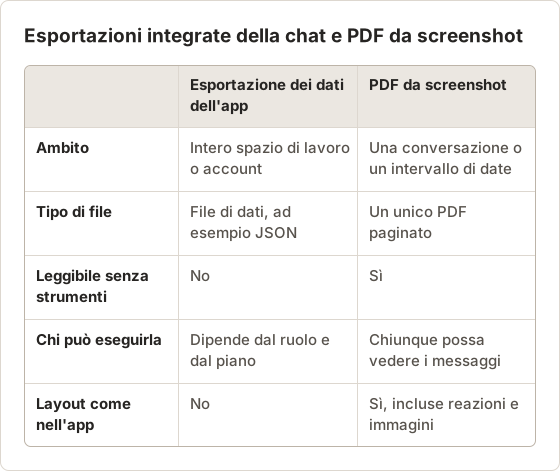
Verifica prima se l'app offre un'esportazione propria. Slack consente ai proprietari e agli amministratori dello spazio di lavoro di esportare i dati, con un ambito che dipende dal piano. Discord consente a ogni utente di richiedere una copia dei propri dati dalle impostazioni sulla privacy. Queste esportazioni producono file di dati, non pagine leggibili, e spesso includono molto più di una conversazione. Per una singola conversazione leggibile, gli screenshot sono la strada più pratica.
Stima la dimensione prima di iniziare
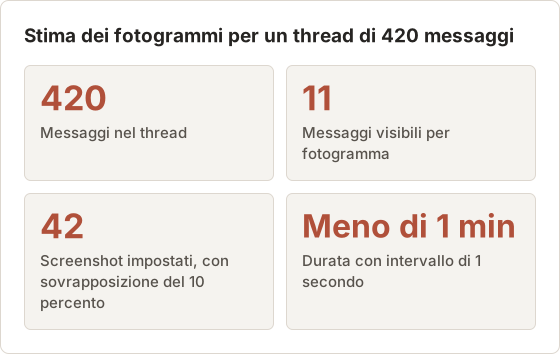
Una stima rapida indica quanti fotogrammi impostare e quanto dura l'esecuzione. Scorri una volta la conversazione e annota quanti messaggi entrano più o meno nell'area che vuoi acquisire. Page Down di solito sposta la vista di poco meno di uno schermo intero, quindi i fotogrammi consecutivi si sovrappongono di una o due righe.
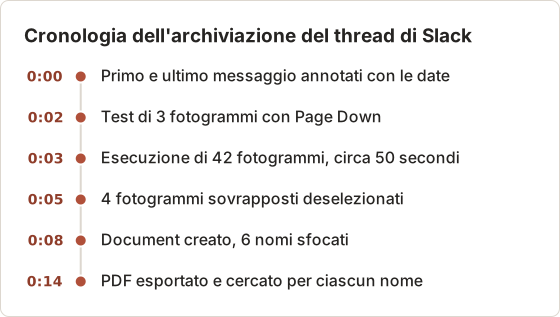
Esempio: un thread di Slack su una decisione sui prezzi contiene circa 420 messaggi. Un'area personalizzata alta 1.100 pixel mostra circa 11 messaggi brevi alla volta. 420 diviso 11 dà 38 fotogrammi, e aggiungendo il 10 percento per le sovrapposizioni e i messaggi lunghi si arriva a 42. Con un intervallo di 1 secondo, l'esecuzione dura meno di un minuto. Impostare Screenshots qualche fotogramma in più è più sicuro che impostarne troppo pochi, perché i fotogrammi in più alla fine ripetono solo l'ultima schermata e si possono deselezionare facilmente.
Controlla le scadenze di conservazione
Le impostazioni di conservazione determinano per quanto tempo una conversazione esiste. Uno spazio di lavoro con una regola di conservazione di 90 giorni elimina a scorrimento i messaggi più vecchi di 90 giorni, e un piano gratuito può nascondere la cronologia più vecchia anche quando è ancora conservata. Un server Discord eliminato o il ripristino di un telefono rimuovono subito l'accesso. Quando una conversazione è importante, archiviala entro pochi giorni dalla decisione, non quando qualcuno la chiede mesi dopo.
Definisci per iscritto l'intervallo di date
Prima di acquisire, annota il primo e l'ultimo messaggio che ti servono, con le rispettive date. Un registro di decisione inizia di solito dalla domanda che ha aperto la discussione e termina con il messaggio che ha confermato l'esito. Acquisire due settimane di conversazioni non correlate intorno a questo rende il PDF più lungo e il lavoro di oscuramento più pesante.
Acquisisci una conversazione di Slack
Trova l'inizio
Apri il canale o il thread nell'app desktop di Slack o nel browser. Scorri verso l'alto fino al primo messaggio che vuoi conservare.
Imposta Auto Capture
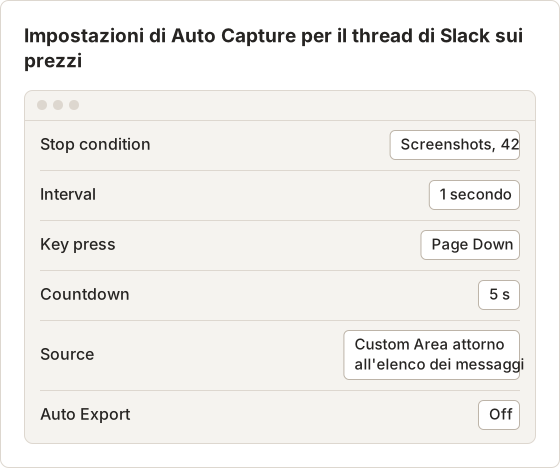
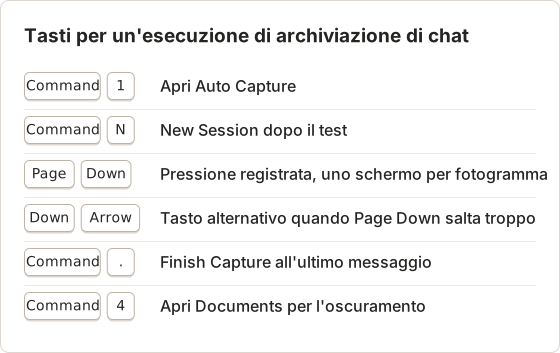
Premi Command+1. Imposta Stop condition su Screenshots, imposta Interval su 1 secondo e registra Page Down come Key press.
Inquadra i messaggi
Scegli Custom Area e disegnala attorno all'elenco dei messaggi, escludendo la barra laterale.
Avvia
Seleziona Start Auto Capture. Durante il conto alla rovescia fai clic all'interno dell'elenco dei messaggi, così Slack riceve la pressione dei tasti.
Partire dal messaggio più vecchio e scorrere in basso mantiene i fotogrammi nell'ordine di lettura. Per un thread, aprilo nel pannello laterale e disegna invece l'area attorno al pannello. L'automazione con la pressione dei tasti richiede Temposhot Pro.
Salva l'impostazione come preset
Se archivi le chat con regolarità, salva questi valori una sola volta. Dopo averli impostati, seleziona Save Current Setup e assegna un nome, ad esempio «Chat page down 1s». Un preset memorizza la stop condition, l'intervallo, la key press e il conto alla rovescia, ma non la sorgente, quindi funziona allo stesso modo per Slack, Discord e Messages. Applicare un preset cancella la sorgente, quindi scegli di nuovo Custom Area o la finestra ogni volta.
Thread nel pannello laterale
Un thread di Slack si apre in un pannello laterale stretto, spesso largo da 400 a 500 pixel. Le risposte lunghe vanno a capo su molte righe e ogni fotogramma contiene meno messaggi. Allarga il pannello trascinando il suo bordo sinistro prima dell'esecuzione, poi disegna Custom Area solo attorno al pannello. Durante il disegno, l'overlay mostra larghezza e altezza del rettangolo, così puoi riutilizzare la stessa dimensione la volta successiva. Un pannello più largo può dimezzare il numero di fotogrammi per un thread lungo.
Casi limite specifici di Slack
- Nuovi messaggi durante l'esecuzione. In un canale attivo, un nuovo messaggio può spostare l'elenco e causare un fotogramma saltato o ripetuto. Acquisisci i canali molto frequentati fuori dall'orario di lavoro, oppure acquisisci un thread, che si sposta meno.
- Messaggi lunghi compressi. Slack può accorciare i messaggi lunghi dietro il link «Show more». Espandili prima dell'esecuzione, perché l'acquisizione mostra solo ciò che è visibile sullo schermo.
- Slack nel browser. Page Down scorre l'elemento che ha il focus. Durante il conto alla rovescia fai clic su uno spazio vuoto dell'elenco dei messaggi, non nella casella di scrittura.
- Banner dei messaggi non letti. La barra «new messages» in cima a un canale può coprire il primo messaggio in ogni fotogramma. Segna il canale come letto prima di avviare.
Acquisisci una conversazione di Discord
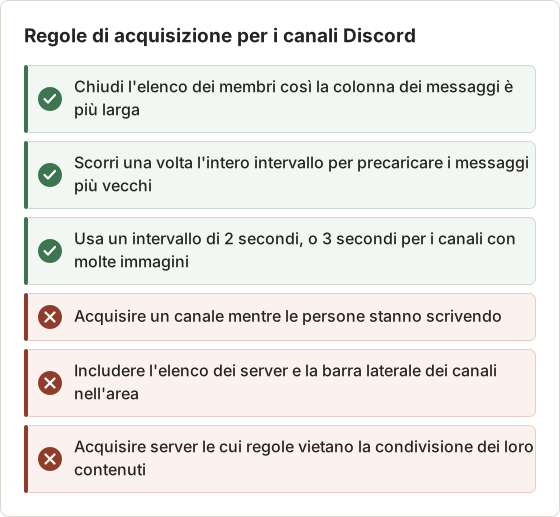
Discord funziona allo stesso modo. Scorri fino al primo messaggio, poi acquisisci l'area del canale usando Page Down come tasto. Chiudi prima l'elenco dei membri, così la colonna dei messaggi è più larga e servono meno fotogrammi.
Discord carica la cronologia più vecchia a blocchi mentre scorri verso l'alto. Scorri fino al punto di partenza prima di iniziare e attendi che i messaggi si stabilizzino. I proprietari dei server possono eliminare i canali in qualsiasi momento, quindi acquisisci i canali importanti finché hai ancora accesso.
Quando Discord carica a blocchi
Scorrendo in basso nella cronologia più vecchia si può arrivare al punto in cui Discord richiede il blocco successivo di messaggi. Se un fotogramma viene salvato mentre il blocco è in caricamento, mostra un segnaposto o una lacuna. Due impostazioni aiutano. Porta Interval a 2 secondi, così ogni blocco ha il tempo di arrivare, e scorri una volta tutto l'intervallo prima dell'esecuzione, in modo che gran parte della cronologia sia già caricata. Per un canale con molte immagini, 3 secondi sono più sicuri.
Spoiler, embed e media
I messaggi con spoiler appaiono nascosti nell'acquisizione, a meno che tu non li abbia già rivelati, ed è di solito il comportamento corretto. I video incorporati appaiono come un'anteprima fissa. Le immagini grandi possono spingere diversi messaggi fuori schermo, quindi un canale pieno di screenshot richiede più fotogrammi di un canale di testo della stessa lunghezza. Conta a mano alcune schermate prima di impostare la stop condition.
Acquisisci una conversazione di iMessage
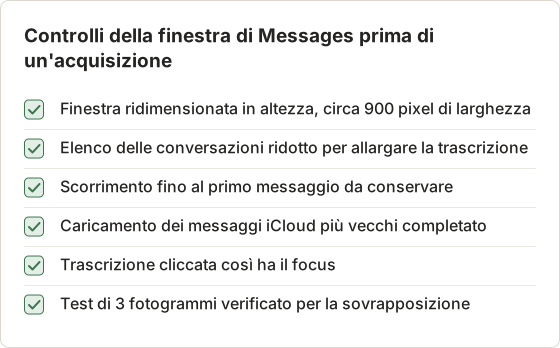
In Messages su Mac non esiste un comando che esporti un'intera conversazione come PDF. Apri la conversazione, scorri fino al messaggio di partenza e usa Auto Capture con la sorgente Windows sulla finestra di Messages. Page Down scorre la trascrizione quando l'elenco dei messaggi ha il focus.
Per le conversazioni sincronizzate tramite iCloud, i messaggi più vecchi possono richiedere qualche istante per caricarsi mentre scorri. Esegui un test breve con 3 screenshot prima dell'acquisizione completa.
Prepara la finestra di Messages
La sorgente Windows acquisisce una sola finestra dell'app e la porta in primo piano all'avvio dell'esecuzione, e per questo richiede il permesso di Accessibilità. È adatta a Messages, perché la finestra mantiene le proprie dimensioni e le altre app non possono coprirla durante l'esecuzione.
Se Page Down non sposta la trascrizione
Alcune versioni di Messages spostano il focus sul campo di testo dopo un cambio di finestra, e Page Down non fa nulla. In quel caso tutti i fotogrammi mostrano la stessa schermata. Fai clic una volta su un'area vuota della trascrizione durante il conto alla rovescia, poi controlla i primi tre fotogrammi. Se la trascrizione non si sposta ancora, registra invece Down Arrow, imposta l'intervallo a 500 ms e aumenta il numero di screenshot, perché ogni pressione sposta solo poche righe.
Allegati e reazioni
Foto e video nella trascrizione appaiono come miniature, nella dimensione con cui Messages li mostra. Se la foto stessa è importante, salva a parte l'originale da Messages invece di affidarti all'acquisizione. Tapback e risposte in linea appaiono così come sono sullo schermo, quindi una risposta lontana dal messaggio originale può richiedere una nota nel Document che spieghi il collegamento.
Privacy e oscuramento
Le chat contengono parole, numeri di telefono e a volte foto di altre persone. Prima che un PDF esca dal Mac, rimuovi ciò che il lettore non deve vedere.
Altre regole da tenere presenti:
- Le chat di lavoro possono essere soggette alle policy aziendali. Chiedi l'autorizzazione prima di esportare conversazioni di lavoro.
- Alcune giurisdizioni limitano la condivisione di messaggi privati senza consenso.
- Per proteggere un PDF sensibile con una password, aggiungila con il Protect PDF, che usa la cifratura AES-256.
Temposhot funziona in locale, quindi le acquisizioni restano sul Mac. Non può acquisire app o finestre che bloccano la cattura dello schermo.
Un passaggio di oscuramento affidabile
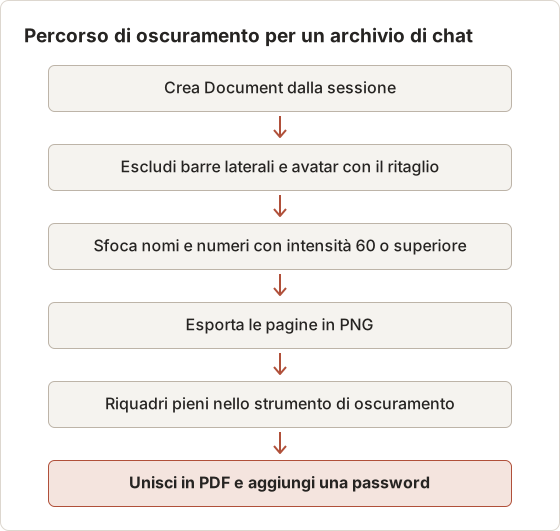
L'oscuramento avviene dopo l'acquisizione e prima dell'esportazione. In un Document di Temposhot, Blur (Pro) copre una regione, con Blur strength da 2 a 80. Per i dati di chat usa un valore alto, come 60 o superiore, e controlla il risultato nell'anteprima di esportazione. Quando un valore deve essere eliminato completamente invece che reso illeggibile, esporta le pagine e coprile con riquadri pieni nello strumento di oscuramento delle immagini, oppure ritaglia la regione con Framing.
Che cosa lasciare visibile
L'oscuramento non deve rimuovere le parti che rendono utile il documento. Conserva i timestamp, il nome del canale o del contatto che identifica la conversazione e i messaggi che indicano la decisione o l'accordo. Rimuovi ciò che identifica persone non rilevanti: avatar e nomi di estranei, numeri di telefono, indirizzi email e link condivisi a documenti privati. Se il PDF serve a sostenere un reclamo o una controversia, conserva una copia non oscurata protetta da password e condividi solo la copia oscurata.
Due dettagli sono facili da trascurare. Lo ZIP di acquisizione da Capture History contiene sempre i fotogrammi originali senza sfocature, quindi non condividere mai lo ZIP della sessione di una conversazione oscurata. Inoltre i nomi compaiono spesso due volte: una volta nell'intestazione del messaggio e una volta in un'anteprima di risposta o in una menzione. Cerca nel PDF esportato ogni nome che hai oscurato; il livello OCR trova le copie che ti sono sfuggite.
Organizza l'archivio delle chat
- Un PDF per conversazione o per intervallo di date.
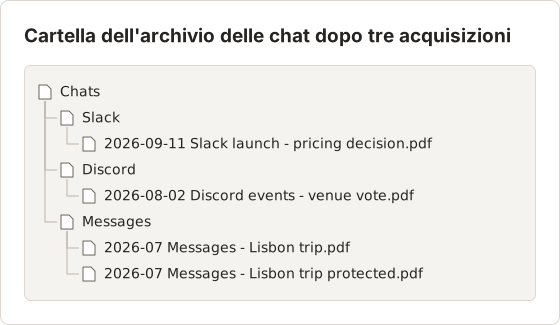
- Nomi file con app, canale o contatto e date:
2026-09-11 Slack #launch - pricing decision.pdf. - Una cartella per app:
Chats/Slack,Chats/Discord,Chats/Messages. - File combinati per un progetto con il Merge PDF.
L'esportazione PDF dal pannello dei risultati include il testo OCR, quindi Spotlight può trovare una conversazione tramite una frase scritta da qualcuno.
Assegna nomi ai file in base alle ricerche future
Tra un anno cercherai per persona, argomento o data, raramente per app. Metti la data per prima in formato ISO (2026-09-11) così i file si ordinano correttamente, poi l'app, poi il canale o il contatto, poi qualche parola sull'argomento. Evita i nomi di privati nei nomi dei file quando l'archivio potrebbe essere condiviso: un argomento come «venue vote» trova il file altrettanto bene. Poiché il livello di testo del PDF è indicizzato da Spotlight, anche la ricerca di una frase presente nella conversazione trova il file.
Conserva la sessione finché il PDF non è verificato
Temposhot conserva di default 30 sessioni in Capture History. Finché non hai aperto il PDF finale e controllato ogni pagina, la sessione è la tua fonte: puoi esportarla di nuovo con fotogrammi diversi o ricreare il Document. Terminato l'archivio, elimina la sessione se contiene messaggi sensibili, perché i fotogrammi sono memorizzati sul Mac. Delete session nel Session menu rimuove la sessione e i fotogrammi memorizzati.
Migliora le acquisizioni delle chat
- Allarga la finestra così i messaggi lunghi vanno a capo meno.
- Disattiva le anteprime dei link nell'app se spingono i messaggi a distanza.
- Aumenta l'intervallo a 2 secondi se immagini o reazioni sono ancora in caricamento quando i fotogrammi vengono salvati.
- Rimuovi i duplicati alla fine deselezionandoli nel pannello dei risultati prima dell'esportazione.
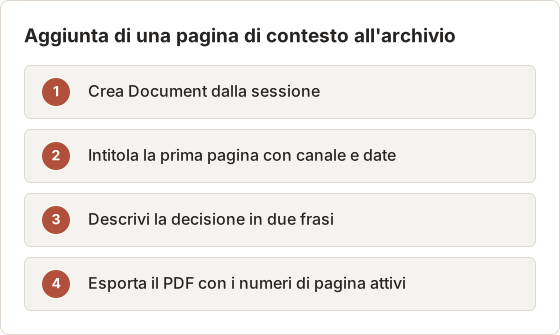
- Aggiungi contesto. Apri i fotogrammi in Documents e aggiungi una nota di testo nella prima pagina che spieghi che cosa mostra la conversazione.
- Riordina se necessario. Se hai acquisito dal messaggio più recente verso l'alto, inverti le pagine con il PDF Page Organizer.
Risoluzione dei problemi di un'acquisizione di chat
| Sintomo | Causa probabile | Soluzione |
|---|---|---|
| Tutti i fotogrammi mostrano la stessa schermata | Il tasto è finito nella casella di scrittura o in un'altra app | Fai clic sull'elenco dei messaggi durante il conto alla rovescia |
| Un messaggio è tagliato a metà tra due fotogrammi | Page Down si è spostato meno del previsto | Accettalo; la sovrapposizione mostra l'intero messaggio nel fotogramma successivo |
| Lacune o indicatori di caricamento | La cronologia era ancora in caricamento | Aumenta l'intervallo a 2 o 3 secondi |
| I fotogrammi sono neri | Il permesso di Registrazione dello schermo è disattivato | Concedilo e seleziona Refresh Status |
| L'esecuzione si interrompe prima della fine | Il numero di screenshot era troppo basso | Avvia una nuova sessione dall'ultimo messaggio acquisito |
Aggiungi una pagina di copertina con il contesto
Un PDF di chat aperto un anno dopo ha bisogno di contesto: chi era nella conversazione, che cosa ha deciso e perché è stata salvata. Usa Create Document nel pannello dei risultati, poi aggiungi una prima pagina con titolo e descrizione. Con Temposhot Pro, la finestra di dialogo Export PDF può anche aggiungere una Cover page con il titolo del documento e il numero di passaggi, e Page numbers nel piè di pagina, utile quando qualcuno cita «pagina 7 del thread».
FAQ
Posso esportare direttamente in PDF un canale di Slack?
Le esportazioni di Slack producono file di dati, non pagine formattate, e l'accesso dipende dal ruolo e dal piano. Consulta il centro assistenza di Slack per le opzioni attuali.
I timestamp compaiono nel PDF?
Solo se sono visibili sullo schermo. I timestamp visibili solo al passaggio del mouse non compaiono, quindi attiva i timestamp completi nelle impostazioni dell'app, se li offre.
Posso cercare nel PDF salvato?
Sì. Temposhot aggiunge il testo OCR durante l'esportazione PDF. Il riconoscimento di nomi ed emoji può essere imperfetto, quindi verifica i passaggi importanti.
Un PDF di screenshot è valido come prova?
Dipende dalle impostazioni e dalla giurisdizione. Mantieni visibili i timestamp, non modificare il contenuto dei messaggi e chiedi a un professionista quando un documento ha rilevanza legale.
Quale tasto funziona meglio per ciascuna app?
Page Down sposta la vista di circa uno schermo e richiede il minor numero di fotogrammi. Down Arrow sposta di poche righe a ogni pressione, quindi richiede un intervallo più breve e molti più fotogrammi, ma è utile quando Page Down salta troppo o non fa nulla. Prova entrambi i tasti prima con 3 fotogrammi.
Posso interrompere l'esecuzione in anticipo se arrivo all'ultimo messaggio?
Sì. Seleziona Finish capture nella barra mobile o premi Command+.. I fotogrammi salvati fino a quel punto restano nella sessione e possono essere esportati.
Salva la conversazione
Scegli una conversazione che non vorresti perdere, scorri fino al primo messaggio ed esegui un test di 3 fotogrammi con Page Down. Quando i fotogrammi sono corretti, esegui l'acquisizione completa ed esportala come PDF.
Un primo archivio in circa dieci minuti
Per un primo tentativo, scegli una conversazione breve di 50-100 messaggi. Stima i fotogrammi, imposta i valori ed esegui il test di 3 fotogrammi. Poi avvia una sessione nuova con Command+N, così i fotogrammi di prova restano separati, esegui l'acquisizione completa, deseleziona alla fine i fotogrammi sovrapposti ed esporta il PDF. Apri il PDF, cerca una frase che ricordi e verifica che l'OCR l'abbia trovata. Gli stessi passaggi valgono per un thread di 400 messaggi; cambia solo il numero di screenshot.
Lavorare con pagine che puoi salvare?
Temposhot acquisisce qualsiasi finestra visibile sul Mac ed esporta PDF ricercabili, senza caricare nulla. Vedi salvare screenshot come PDF su Mac e la guida all'acquisizione automatica.
pdfchatslackdiscordimessagearchiving
Termini utilizzati in questa pagina: ocr, searchable pdf
Trasforma gli screenshot ripetibili in lavoro completato
Temposhot scatta screenshot a intervalli regolari o a ogni clic ed esporta il risultato come PDF, immagini, ZIP o MP4.
Post correlati
- Come esportare gli screenshot come PDF, JPG, PNG, MP4, GIF o ZIPScegli PDF, JPG, PNG, MP4, GIF o ZIP per gli screenshot con un confronto pratico di qualità, dimensione, ricerca e condivisione.
- Come salvare post sui social e thread dei forum come PDF su MacSalva tweet, thread di Reddit, post di Instagram, discussioni di Hacker News e thread dei forum come PDF puliti e ricercabili sul Mac, usando screenshot automatici.
- PDF da screenshot e Save as PDF del browser: quando usare ciascunoSave as PDF del browser di solito mantiene il testo selezionabile, mentre i PDF da screenshot conservano l'impaginazione visibile. Confronta i due percorsi prima di salvare una pagina web o una pagina di eTextbook.
- Migliori alternative a Xnapper per Mac nel 2026Confronta le alternative a Xnapper per Mac: acquisizione ripetuta, acquisizione e registrazione a scorrimento, sfondi gratuiti, guide multipiattaforma e l'app integrata.