如何在 Mac 上将 Slack、Discord 和 iMessage 对话保存为 PDF
将重要的 Slack、Discord 和 iMessage 对话保存为可搜索的 PDF,避免它们因消息保留期限或服务器被删除而丢失。
8 分钟阅读PDF作者:Temposhot Team
聊天应用中保存着决策、交易记录和个人回忆,但它们并不适合作为归档。工作区有保留期限,服务器可能被删除,手机也可能更换。将重要对话保存为 PDF,可以在应用之外继续阅读。本文先介绍应用自带的导出功能,再介绍适用于 Mac 上任何聊天窗口的截图方法。
选择需要归档的内容
归档的单位是对话,而不是整个账户。聚焦的 PDF 更容易查找、打码和分享。
| 用途 | 需要截取的内容 |
|---|---|
| 项目决策记录 | 做出决策的会话串,以及相关链接的文件 |
| 客户或供应商协议 | 陈述条款、日期和金额的消息 |
| 个人纪念 | 某一时期的对话,例如一次旅行 |
| 问题证据 | 显示时间戳的完整往来消息 |
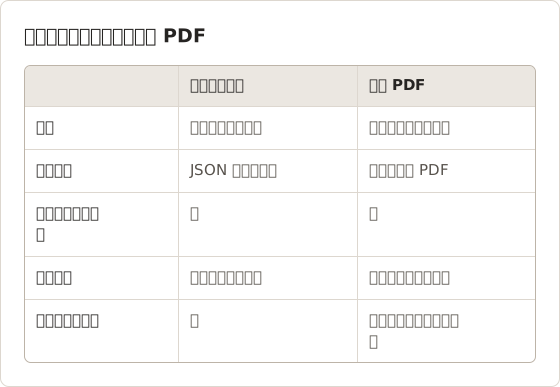
开始前先确认应用是否提供自带的导出功能。Slack 允许工作区所有者和管理员导出数据,导出范围取决于套餐。Discord 允许每位用户在隐私设置中申请自己的数据副本。这些导出结果是数据文件,而不是可直接阅读的页面,而且通常包含的内容远超一段对话。若只需要一段可读的对话,截图是更实际的方法。
开始前估算数量
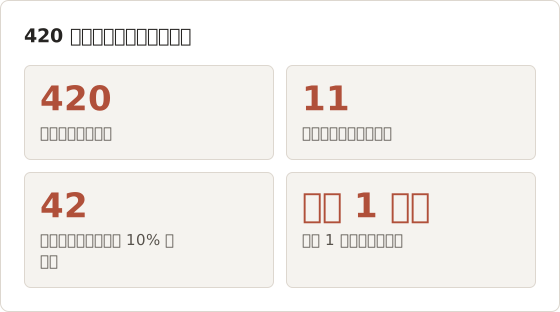
快速估算可以确定需要设置的画面数量,以及运行所需的时间。将对话滚动一遍,记下计划截取的区域大约能容纳多少条消息。Page Down 通常移动略少于一屏,因此相邻画面会重叠一两行。
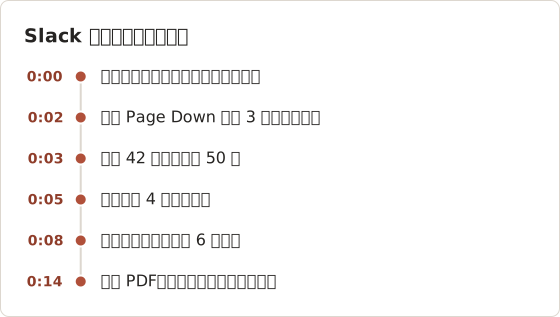
示例:一个关于定价决策的 Slack 会话串约有 420 条消息。高 1,100 像素的自定义区域一次显示约 11 条短消息。420 除以 11 得到 38 个画面,再加上 10% 的重叠与长消息余量,共 42 个。间隔为 1 秒时,运行时间不到一分钟。将 Screenshots 设得比实际需要多几个更安全,因为末尾多出的画面只是重复最后一屏,且很容易取消勾选。
注意保留期限
保留设置决定对话能保存多久。设有 90 天保留规则的工作区会按滚动方式删除 90 天前的消息。免费套餐即使仍保存着旧历史,也可能不在界面中显示。Discord 服务器被删除或手机被重置后,访问权限会立即失去。对话很重要时,应在决策后几天内归档,而不是等到几个月后有人提出要求时才处理。
以书面形式确定日期范围
截取前,写下需要的第一条和最后一条消息及其日期。决策记录通常从引发讨论的问题开始,到确认结果的消息结束。在其前后截取两周无关的闲聊会使 PDF 变长,也会增加打码工作量。
截取 Slack 对话
找到起点
在 Slack 桌面应用或浏览器中打开频道或会话串。向上滚动到需要保留的第一条消息。
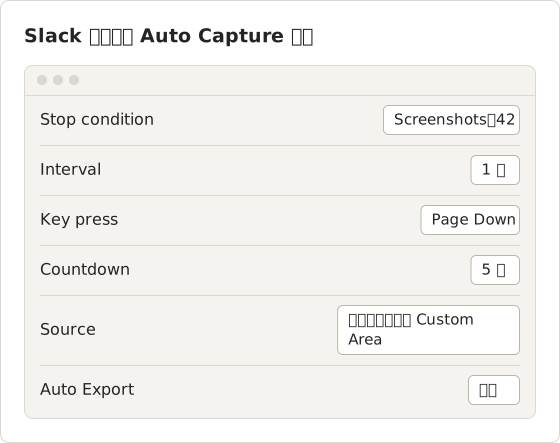
设置 Auto Capture
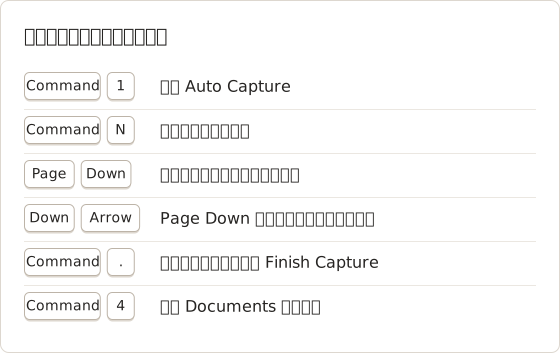
按 Command+1。将 Stop condition 设为 Screenshots,Interval 设为 1 秒,并将 Key press 记录为 Page Down。
框定消息范围
选择 Custom Area,在消息列表周围拖出一个区域,不包括侧边栏。
开始
选择 Start Auto Capture。倒计时期间在消息列表内点击,使 Slack 接收按键。
从最早的消息开始逐页向下翻,可以使画面保持阅读顺序。若是会话串,则在侧边面板中打开它,并改为围绕该面板绘制区域。按键自动化功能需要 Temposhot Pro。
将设置保存为预设
若经常归档聊天记录,可以将这些数值保存一次。设置完成后,选择 Save Current Setup 并命名,例如 “Chat page down 1s”。预设保存的是停止条件、间隔、按键和倒计时,不包括 Source,因此同一预设可用于 Slack、Discord 和 Messages。应用预设时会清除 Source,因此每次都需要重新选择自定义区域或窗口。
侧边面板中的会话串
Slack 会话串会在较窄的侧边面板中打开,宽度通常为 400 至 500 像素。较长的回复会折成多行,每个画面容纳的消息更少。运行前拖动面板左边缘加宽它,然后仅围绕该面板绘制 Custom Area。绘制时覆盖层会显示矩形的宽度和高度,下次可以沿用相同尺寸。面板更宽时,长会话串所需的画面数量可能减少一半。
Slack 特有的边界情况
- 运行期间有新消息。 在活跃的频道中,新消息可能推动列表移动,导致画面被跳过或重复。应在非工作时间截取繁忙的频道,或截取会话串,因为会话串移动较少。
- 折叠的长消息。 Slack 可能将长消息收起到 “Show more” 链接之后。截取前应先展开,因为截图只记录屏幕上显示的内容。
- 浏览器中的 Slack。 Page Down 会滚动当前获得焦点的元素。倒计时期间,应点击消息列表中的空白处,而不是消息输入框。
- 未读横幅。 频道顶部的 “new messages” 提示条可能在每个画面中遮住第一条消息。开始前应先将频道标记为已读。
截取 Discord 对话
Discord 的操作方式相同。滚动到第一条消息,然后以 Page Down 为按键截取频道区域。先关闭成员列表,使消息栏更宽,所需画面更少。
Discord 在向上滚动时会分批加载较早的历史消息。开始前应滚动到起点,并等待消息加载完成。服务器所有者可以随时删除频道,因此应在仍有访问权限时截取重要的频道。
Discord 分批加载时
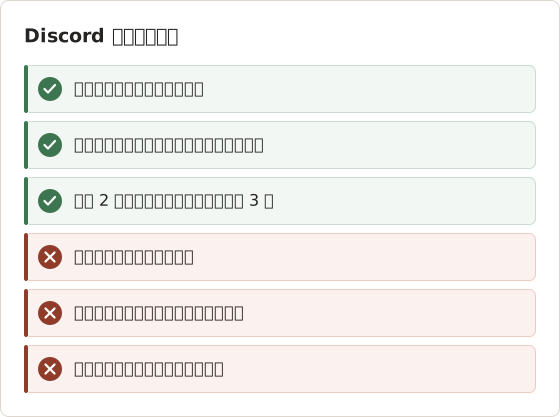
向下翻阅较早的历史消息时,Discord 可能会加载下一批消息。若画面在加载期间保存,就会显示占位符或空白。以下两项设置有助于解决这个问题:将 Interval 提高到 2 秒,使每批消息有时间加载;运行前将整个范围滚动一遍,使大部分内容已预先加载。对于大量使用图片的频道,3 秒更为稳妥。
剧透、嵌入内容和媒体
除非先显示,否则带剧透标记的消息在截图中会保持隐藏,这通常是合适的默认设置。嵌入的视频会显示为一张静态预览图。大图片可能会将多条消息推出屏幕,因此图片较多的频道比同样长度的文字频道需要更多画面。设置停止条件之前,应先手动数几屏内容。
截取 iMessage 对话
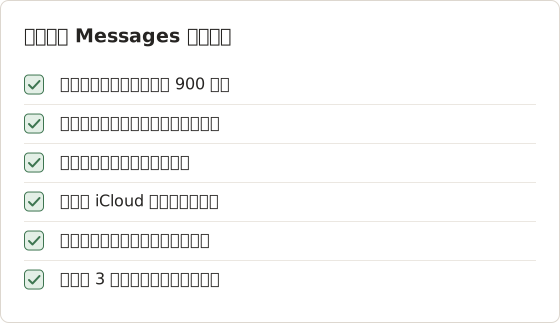
Mac 上的 Messages 没有可将整段对话导出为 PDF 的命令。打开对话,向上滚动到起始消息,然后在 Messages 窗口上使用 Windows 来源的 Auto Capture。消息列表获得焦点时,Page Down 会滚动文字记录。
通过 iCloud 同步的对话,滚动时较早的消息可能需要一点时间才能加载。正式截取前,先用 3 个画面做一次简短测试。
准备 Messages 窗口
Windows 来源会截取单个应用窗口,并在运行开始时将其置于最前,这需要辅助功能权限。Messages 适合这种方式,因为窗口会保持自身尺寸,运行期间其他应用无法将其遮挡。
若 Page Down 无法滚动文字记录
在某些版本的 Messages 中,窗口切换后焦点会移到文本输入框,此时 Page Down 不起作用,所有画面都会显示同一屏。倒计时期间在文字记录的空白处点击一次,然后检查前 3 个画面。若文字记录仍未移动,改为记录 Down Arrow,并将间隔设为 500 毫秒、增加截图数量,因为每次按键只移动几行。
附件和表情回应
文字记录中的照片和视频以缩略图显示,尺寸与 Messages 的显示相同。如果照片本身很重要,应另外从 Messages 中保存原图,而不是依赖截图。Tapback 和内联回复会按屏幕上的样子显示,因此如果回复与原消息相距较远,可能需要在文档中添加备注说明两者的关系。
隐私与打码
聊天记录包含他人的话语、电话号码,有时还有照片。PDF 离开 Mac 之前,应移除读者不需要的内容。
需要注意的其他规则:
- 工作场所的聊天内容可能受公司政策约束。导出工作对话前,应先确认。
- 部分司法辖区限制未经同意分享私人消息。
- 若要锁定敏感 PDF,可使用 Protect PDF 添加密码,该工具采用 AES-256 加密。
Temposhot 在本地运行,截取内容保存在 Mac 上。它无法截取禁止屏幕捕捉的应用或窗口。
有效的打码流程
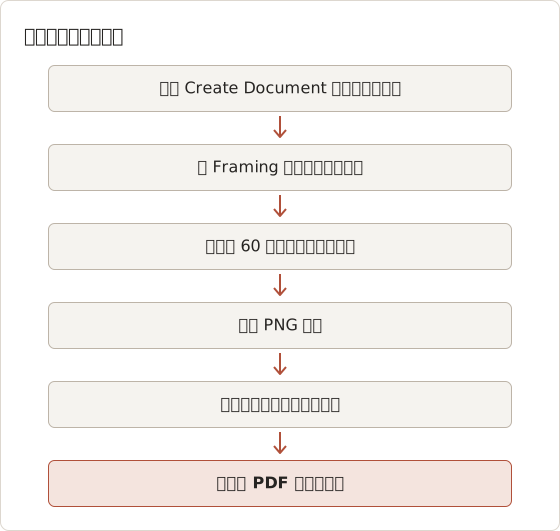
打码在截取之后、导出之前进行。在 Temposhot 文档中,Blur(Pro)可以覆盖指定区域,Blur strength 的范围为 2 至 80。对于聊天数据,应使用较高的值,例如 60 或以上,并在导出预览中检查结果。若需要完全去除而不只是遮挡某个值,应导出页面,然后在图片打码工具中用实心方框覆盖,或使用 Framing 将该区域裁掉。
保留哪些内容
打码不应删除使记录有用的部分。保留时间戳、用于识别该对话的频道或联系人名称,以及陈述决定或协议的消息。应去除能识别无关人员身份的内容,例如旁观者的头像和姓名、电话号码、电子邮件地址,以及私人文档的共享链接。若 PDF 用于投诉或争议处理,应保留一份未打码的副本并用密码锁定,只分享打码后的副本。
有两个细节容易被忽略。从 Capture History 导出的截图 ZIP 始终包含未经模糊处理的原始画面,因此不应分享已打码对话的会话 ZIP。另外,姓名通常会出现两次:一次在消息标题中,一次在回复预览或提及中。应在导出的 PDF 中搜索每个已打码的姓名,OCR 文本层会找到遗漏的副本。
整理聊天归档
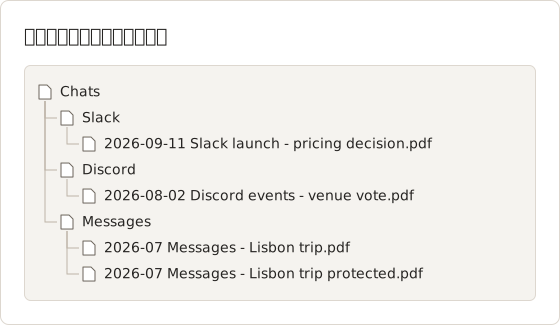
- 每段对话或每个日期范围对应一个 PDF。
- 文件名包含应用、频道或联系人以及日期:
2026-09-11 Slack #launch - pricing decision.pdf。 - 每个应用一个文件夹:
Chats/Slack、Chats/Discord、Chats/Messages。 - 项目相关的合并文件可使用 Merge PDF。
从结果面板导出的 PDF 包含 OCR 文本,因此 Spotlight 可以通过某人写下的短语找到对话。
为将来的搜索命名文件
一年后,你会按人物、主题或日期搜索,很少会按应用搜索。日期应采用 ISO 顺序放在最前(2026-09-11),使文件正确排序,然后是应用、频道或联系人,最后是主题的简短描述。若归档可能会被分享,文件名中应避免使用私人个人的姓名;使用 “venue vote” 之类的主题同样能找到文件。PDF 的文本层会被 Spotlight 索引,因此搜索对话中的短语同样能找到该文件。
检查 PDF 之前保留会话
Temposhot 默认在 Capture History 中保留 30 个会话。在打开最终 PDF 并检查每一页之前,会话是原始数据来源:可以用不同的画面重新导出,或重建文档。归档完成后,若会话包含敏感消息,应将其删除,因为画面保存在 Mac 上。在 Session menu 中选择 Delete session,即可删除会话及其保存的画面。
改进聊天截图
- 加宽窗口,使长消息换行更少。
- 在应用中关闭链接预览,若预览会使消息之间的距离变大。
- 将间隔提高到 2 秒,若保存画面时图片或表情回应仍在加载。
- 删除重复画面:导出前在结果面板中取消勾选。
- 添加背景说明。 在 Documents 中打开画面,在第一页添加文字备注,说明对话的内容。
- 必要时调整顺序。 若从最新消息向上截取,使用 PDF Page Organizer 将页面倒序。
聊天截取故障排除
| 现象 | 可能原因 | 处理方法 |
|---|---|---|
| 每个画面都显示同一屏 | 按键发送到了消息输入框或其他应用 | 倒计时期间点击消息列表 |
| 消息在画面之间被切成两半 | Page Down 移动的距离小于预期 | 可以接受;重叠部分会在下一个画面中显示完整消息 |
| 出现空白或加载图标 | 历史消息仍在加载 | 将间隔提高到 2 或 3 秒 |
| 画面全黑 | 未开启屏幕录制权限 | 授予权限,然后选择 Refresh Status |
| 运行在结束前停止 | 截图数量设置过少 | 从最后截取的消息开始新建会话 |
添加带背景说明的封面页
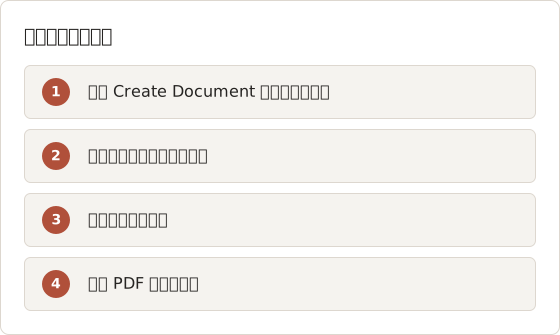
一年后打开的聊天 PDF 需要背景信息:谁参与了对话、做出了什么决定,以及为什么保存它。在结果面板中使用 Create Document,然后添加带标题和描述的第一页。使用 Temposhot Pro 时,Export PDF 对话框还可以添加包含文档标题和步骤数的 Cover page,并在页脚添加 Page numbers。当有人引用“会话串第 7 页”之类的内容时,这会很有帮助。
常见问题
能直接把 Slack 频道导出为 PDF 吗?
Slack 自带的导出功能生成的是数据文件,而不是格式化页面,并且是否可用取决于角色和套餐。当前可用的选项请参见 Slack 帮助中心。
PDF 中会显示时间戳吗?
仅当时间戳在屏幕上可见时才会显示。只在鼠标悬停时出现的时间戳不会被截取。若应用的设置中提供完整时间戳,请先开启。
能搜索保存后的 PDF 吗?
可以。Temposhot 在导出 PDF 时添加 OCR 文本。姓名和表情符号的识别可能不准确,因此应检查关键段落。
截图 PDF 可以作为证据吗?
这取决于具体情况和司法辖区。应保持时间戳可见,不要编辑消息内容。记录具有法律意义时,应咨询专业人士。
每个应用适合哪个按键?
Page Down 每次约移动一屏,所需画面最少。Down Arrow 每次只移动几行,因此需要更短的间隔和更多画面,但当 Page Down 跳得太远或无法滚动时,它会有所帮助。两个按键都应先用 3 个画面进行测试。
到达最后一条消息时能提前停止吗?
可以。在浮动工具栏中选择 Finish capture,或按 Command+.。截止到该时间点保存的画面会保留在会话中,并可导出。
保存对话
选择一段不想失去的对话,滚动到其第一条消息,使用 Page Down 运行 3 个画面的测试。画面确认无误后,运行完整截取并导出为 PDF。
约十分钟完成首次归档
首次尝试时,可以选择 50 至 100 条消息的短对话。估算画面数量,设置各项数值,然后运行 3 个画面的测试。接着按 Command+N 开始新会话,使测试画面与正式截取分开;运行完整截取,在末尾取消勾选重叠的画面,然后导出 PDF。打开 PDF,搜索一个你记得的短语,确认 OCR 能找到它。相同步骤同样适用于 400 条消息的会话串,只需改变截图数量。
处理允许保存的页面吗?
Temposhot 可以截取 Mac 上任何可见的窗口,并导出可搜索的 PDF,且不会上传任何内容。参见 将截图保存为 PDF(Mac) 和 自动截取指南。
pdfchatslackdiscordimessagearchiving
本文使用的术语: ocr, searchable pdf
把重复性截图整理为成品
Temposhot 可按定时或每次点击进行截图,并将结果导出为 PDF、图片、ZIP 或 MP4。
相关文章
- 如何将截图导出为 PDF、JPG、PNG、MP4、GIF 或 ZIP根据画质、文件大小、搜索和分享需求,比较 PDF、JPG、PNG、MP4、GIF 和 ZIP,选择截图的导出格式。
- 如何在 Mac 上将社交媒体帖子与论坛讨论串保存为 PDF使用自动截图,将推文、Reddit 讨论串、Instagram 帖子、Hacker News 讨论和论坛主题保存为清晰、可搜索的 Mac PDF。
- 截图 PDF 与浏览器 Save as PDF:何时使用哪一种浏览器 Save as PDF 通常保留可选中的文字,截图 PDF 则保留屏幕上可见的版面。保存网页或电子教材页面前,先比较这两种方式。
- 2026 年 Mac 上的 Xnapper 替代工具推荐对比 Mac 上的 Xnapper 替代工具:重复截图、滚动截图与录制、免费背景、跨平台指南以及内置应用。