Cómo guardar conversaciones de Slack, Discord e iMessage como PDF en Mac
Archiva conversaciones importantes de Slack, Discord e iMessage como PDF buscables en tu Mac. Captura el historial del chat antes de que desaparezca por los límites de mensajes o por servidores eliminados.
14 min de lecturaPDFPor Temposhot Team
Las apps de chat son el lugar donde acaban las decisiones, los recibos y los momentos personales, pero son archivos deficientes. Los espacios de trabajo tienen reglas de retención, los servidores se eliminan y los teléfonos se sustituyen. Un PDF de las conversaciones importantes las mantiene legibles fuera de la app. Este artículo cubre primero las opciones de exportación integradas, y después un método de capturas que funciona con cualquier ventana de chat de un Mac.
Elige qué archivar
Archiva la conversación, no la cuenta completa. Un PDF centrado es más fácil de encontrar, de redactar y de compartir más adelante.
| Propósito | Qué capturar |
|---|---|
| Registro de una decisión de proyecto | El hilo donde se tomó la decisión, junto con los archivos enlazados |
| Acuerdo con un cliente o proveedor | Los mensajes que indican condiciones, fechas e importes |
| Recuerdo personal | La conversación de un periodo, como un viaje |
| Prueba de un problema | El intercambio completo con las marcas de tiempo visibles |
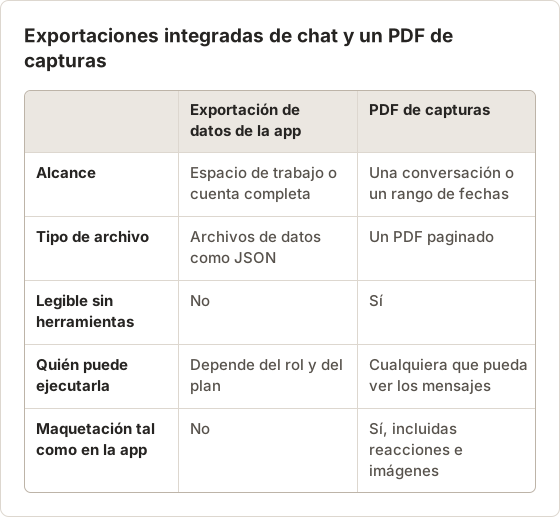
Comprueba primero si la app ofrece su propia exportación. Slack permite a los propietarios y administradores del espacio de trabajo exportar datos, con un alcance que depende del plan. Discord permite a cada usuario solicitar una copia de sus propios datos desde la configuración de privacidad. Estas exportaciones producen archivos de datos, no páginas legibles, y a menudo incluyen mucho más que una sola conversación. Para una conversación legible, las capturas son la vía más práctica.
Estima el tamaño antes de empezar
Una estimación rápida indica cuántos fotogramas definir y cuánto dura la ejecución. Desplázate una vez por la conversación y anota aproximadamente cuántos mensajes caben en el área que piensas capturar. Page Down suele avanzar algo menos que una pantalla completa, así que los fotogramas consecutivos se solapan una o dos líneas.
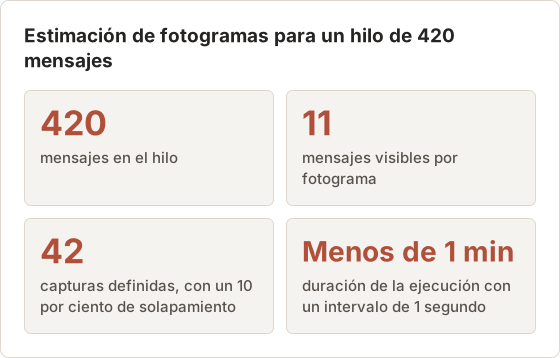
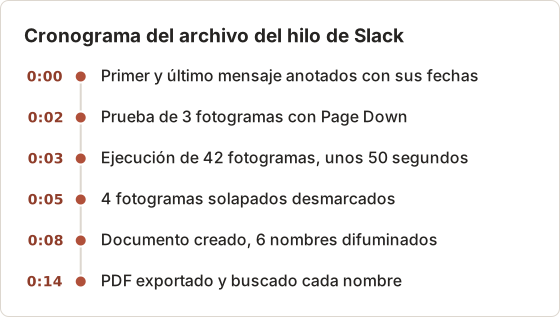
Ejemplo práctico: un hilo de Slack sobre una decisión de precios tiene unos 420 mensajes. Un Custom Area de 1.100 píxeles de altura muestra unos 11 mensajes cortos cada vez. 420 dividido entre 11 son 38 fotogramas, y añadir un 10 por ciento por el solapamiento y los mensajes largos da 42. Con un intervalo de 1 segundo, la ejecución dura menos de un minuto. Definir Screenshots con unos fotogramas de más es más seguro que con unos de menos, porque los fotogramas sobrantes al final solo repiten la última pantalla y son fáciles de desmarcar.
Vigila los plazos de retención
Los ajustes de retención deciden cuánto tiempo existe una conversación. Un espacio de trabajo con una regla de retención de 90 días elimina los mensajes de más de 90 días de forma continua, y un plan gratuito puede ocultar el historial antiguo aunque siga almacenado. Un servidor de Discord eliminado o un restablecimiento del teléfono elimina el acceso de inmediato. Cuando una conversación importa, archívala en los días siguientes a la decisión, no cuando alguien la pida meses después.
Decide por escrito el rango de fechas
Antes de capturar, anota el primer y el último mensaje que necesitas, con sus fechas. Un registro de decisión suele empezar en la pregunta que abrió la discusión y termina en el mensaje que confirmó el resultado. Capturar dos semanas de charla ajena alrededor de ese rango alarga el PDF y aumenta el trabajo de redacción.
Captura una conversación de Slack
Busca el inicio
Abre el canal o el hilo en la app de escritorio de Slack o en el navegador. Desplázate hacia arriba hasta el primer mensaje que quieres conservar.
Configura Auto Capture
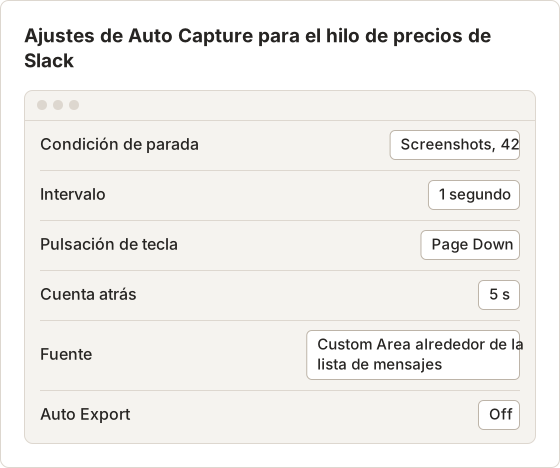
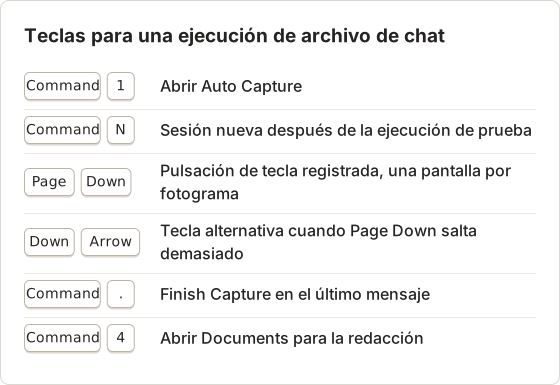
Pulsa Command+1. Define Stop condition como Screenshots, define Interval en 1 segundo y registra Page Down como Key press.
Encuadra los mensajes
Elige Custom Area y dibújalo alrededor de la lista de mensajes, dejando fuera la barra lateral.
Inicia
Selecciona Start Auto Capture. Haz clic dentro de la lista de mensajes durante la cuenta atrás para que Slack reciba las pulsaciones de tecla.
Empezar por el mensaje más antiguo y pasar página hacia abajo mantiene los fotogramas en orden de lectura. En un hilo, ábrelo en el panel lateral y dibuja el área alrededor de ese panel. La automatización con pulsación de tecla requiere Temposhot Pro.
Guarda la configuración como preajuste
Si archivas chats con regularidad, guarda estos valores una vez. Después de definirlos, selecciona Save Current Setup y ponle un nombre, por ejemplo "Chat page down 1s". Un preajuste guarda la condición de parada, el intervalo, la pulsación de tecla y la cuenta atrás, pero no la fuente, así que sirve igual para Slack, Discord y Mensajes. Aplicar un preajuste borra la fuente, así que elige de nuevo el Custom Area o la ventana cada vez.
Hilos en el panel lateral
Un hilo de Slack se abre en un panel lateral estrecho, a menudo de 400 a 500 píxeles de ancho. Las respuestas largas se dividen en muchas líneas y cada fotograma contiene menos mensajes. Amplía el panel arrastrando su borde izquierdo antes de la ejecución, y después dibuja el Custom Area solo alrededor del panel. La superposición muestra el ancho y la altura del rectángulo mientras lo dibujas, así que puedes reutilizar el mismo tamaño la próxima vez. Un panel más ancho puede reducir a la mitad el número de fotogramas en un hilo largo.
Casos límite específicos de Slack
- Llegan mensajes nuevos durante la ejecución. En un canal activo, un mensaje nuevo puede desplazar la lista y provocar un fotograma saltado o repetido. Captura los canales muy activos fuera del horario de trabajo, o captura un hilo, que cambia menos.
- Mensajes largos plegados. Slack puede acortar los mensajes largos tras un enlace "Show more". Despliégalos antes de la ejecución, porque la captura muestra solo lo que está en pantalla.
- Slack en el navegador. Page Down desplaza el elemento que tiene el foco. Haz clic en un espacio vacío de la lista de mensajes, no en el cuadro de escritura, durante la cuenta atrás.
- Banner de no leídos. La barra de "nuevos mensajes" en la parte superior de un canal puede tapar el primer mensaje de cada fotograma. Marca el canal como leído antes de empezar.
Captura una conversación de Discord
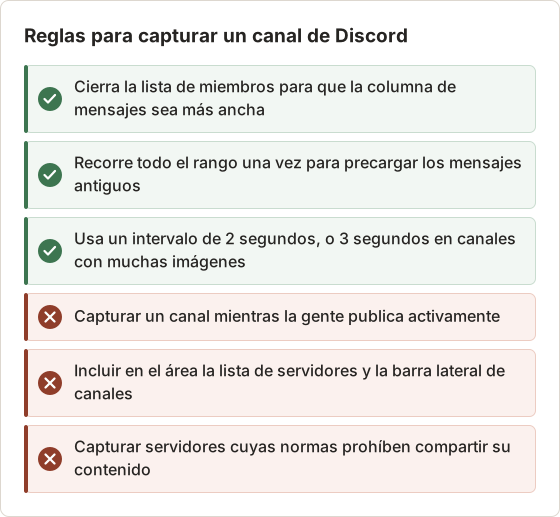
Discord funciona igual. Desplázate hasta el primer mensaje, y después captura el área del canal con Page Down como tecla. Cierra antes la lista de miembros, para que la columna de mensajes sea más ancha y necesite menos fotogramas.
Discord carga el historial antiguo por bloques a medida que subes. Desplázate hasta el punto de inicio antes de empezar, y espera a que los mensajes se estabilicen. Los propietarios de servidores pueden eliminar canales en cualquier momento, así que captura los canales importantes mientras todavía tengas acceso.
Cuando Discord carga por bloques
Pasar páginas hacia abajo por el historial antiguo puede llegar a un punto en el que Discord recupera el siguiente bloque de mensajes. Si un fotograma se guarda mientras se carga el bloque, muestra un marcador de posición o un hueco. Dos ajustes ayudan. Sube el Interval a 2 segundos para que cada bloque tenga tiempo de llegar, y recorre todo el rango una vez antes de la ejecución para que la mayor parte ya esté cargada. En un canal con mucho uso de imágenes, 3 segundos es más seguro.
Spoilers, incrustaciones y multimedia
Los mensajes marcados como spoiler aparecen ocultos en la captura salvo que los reveles antes, lo que suele ser el valor adecuado por defecto. Los videos incrustados aparecen como un fotograma de vista previa fijo. Las imágenes grandes pueden empujar varios mensajes fuera de la pantalla, así que un canal lleno de capturas necesita más fotogramas que un canal de texto de la misma longitud. Cuenta a mano algunas pantallas antes de definir la condición de parada.
Captura una conversación de iMessage
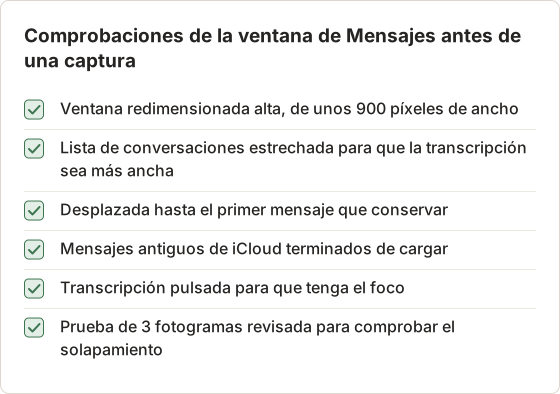
La app Mensajes del Mac no tiene un comando que exporte una conversación completa como PDF. Abre la conversación, desplázate hasta el mensaje inicial y usa Auto Capture con una fuente Windows sobre la ventana de Mensajes. Page Down avanza por la transcripción cuando la lista de mensajes tiene el foco.
En conversaciones sincronizadas con iCloud, los mensajes antiguos pueden tardar un momento en cargarse a medida que te desplazas. Haz una prueba corta con 3 capturas antes de la captura completa.
Prepara la ventana de Mensajes
La fuente Windows captura una ventana de app y la trae al frente cuando empieza la ejecución, lo que requiere el permiso de Accessibility. Eso encaja con Mensajes, porque la ventana mantiene su tamaño y otras apps no pueden taparla durante la ejecución.
Si Page Down no mueve la transcripción
Algunas versiones de Mensajes mueven el foco al campo de texto tras un cambio de ventana, y entonces Page Down no hace nada. Los fotogramas muestran todos la misma pantalla. Haz clic una vez en un área vacía de la transcripción durante la cuenta atrás, y después revisa los tres primeros fotogramas. Si la transcripción sigue sin moverse, registra Down Arrow en su lugar y define el intervalo en 500 ms con más capturas, porque cada pulsación mueve solo unas pocas líneas.
Adjuntos y reacciones
Las fotos y los videos de la transcripción aparecen como miniaturas, al tamaño que muestra Mensajes. Si la foto en sí importa, guarda el original desde Mensajes por separado en lugar de confiar en la captura. Las reacciones y las respuestas en línea aparecen tal como se ven en pantalla, así que una respuesta lejos de su mensaje original puede necesitar una nota en el documento que explique el vínculo.
Privacidad y redacción
Los chats contienen palabras de otras personas, números de teléfono y a veces fotos. Antes de que un PDF salga de tu Mac, elimina lo que el lector no necesita.
Otras reglas que conviene tener en cuenta:
- Los chats de trabajo pueden estar cubiertos por la política de la empresa. Pregunta antes de exportar conversaciones de trabajo.
- Algunas jurisdicciones restringen compartir mensajes privados sin consentimiento.
- Para bloquear un PDF sensible, añade una contraseña con la Protect PDF, que usa cifrado AES-256.
Temposhot se ejecuta en local, así que las capturas permanecen en tu Mac. No puede capturar apps o ventanas que bloquean la captura de pantalla.
Una pasada de redacción que aguanta
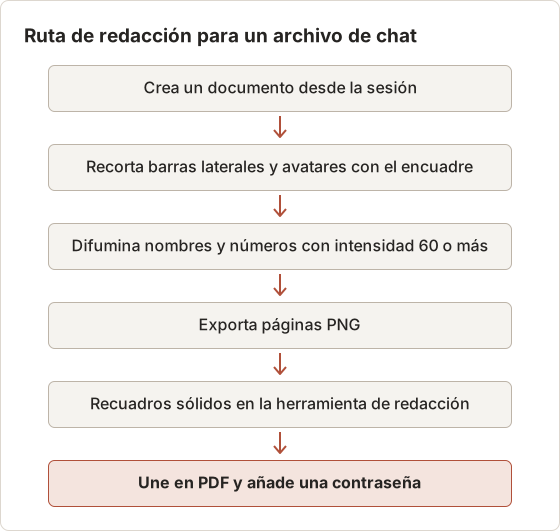
La redacción ocurre después de la captura y antes de la exportación. En un documento de Temposhot, Blur (Pro) cubre una región, con Blur strength de 2 a 80. Para datos de chat, usa un valor alto, como 60 o más, y revisa el resultado en la vista previa de la exportación. Cuando un valor deba eliminarse por completo en lugar de ocultarse, exporta las páginas y cúbrelas con recuadros sólidos en la herramienta de redacción de imágenes, o recorta la región con el Framing.
Qué dejar visible
La redacción no debe eliminar las partes que hacen útil el registro. Conserva las marcas de tiempo, el nombre del canal o del contacto que identifica la conversación, y los mensajes que indican la decisión o el acuerdo. Elimina lo que identifica a personas que no son relevantes: avatares y nombres de terceros, números de teléfono, direcciones de correo y enlaces compartidos a documentos privados. Si el PDF respalda una queja o una disputa, conserva una copia sin redactar bloqueada con contraseña y comparte solo la copia redactada.
Hay dos detalles fáciles de pasar por alto. Un ZIP de captura de Capture History siempre contiene los fotogramas originales sin ningún difuminado, así que nunca compartas el ZIP de la sesión de una conversación redactada. Y los nombres suelen aparecer dos veces: una en la cabecera del mensaje y otra en la vista previa de una respuesta o en una mención. Busca en el PDF exportado cada nombre que hayas redactado; la capa OCR encuentra cualquier copia que se te haya pasado.
Organiza el archivo de chats
- Un PDF por conversación o por rango de fechas.
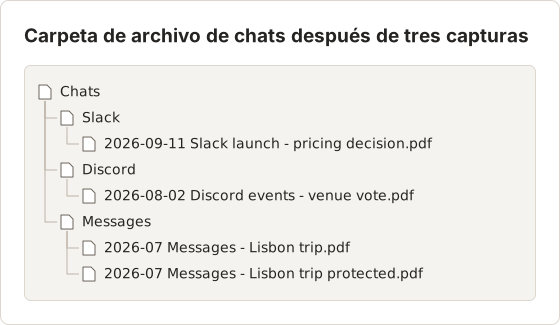
- Nombres de archivo con la app, el canal o el contacto, y las fechas:
2026-09-11 Slack #launch - pricing decision.pdf. - Una carpeta por app:
Chats/Slack,Chats/Discord,Chats/Messages. - Archivos combinados para un proyecto con Merge PDF.
La exportación a PDF desde el panel de resultados incluye texto OCR, así que Spotlight puede encontrar una conversación por una frase que alguien escribió.
Nombra los archivos para la búsqueda que harás después
Dentro de un año buscarás por persona, tema o fecha, y rara vez por app. Pon la fecha primero en formato ISO (2026-09-11) para que los archivos se ordenen bien, después la app, después el canal o el contacto, y después unas palabras sobre el asunto. Evita los nombres de personas privadas en los nombres de archivo cuando el archivo pueda compartirse; un tema como "venue vote" encuentra el archivo igual de bien. Como la capa de texto del PDF está indexada por Spotlight, una búsqueda de una frase dentro de la conversación también encuentra el archivo.
Conserva la sesión hasta revisar el PDF
Temposhot conserva 30 sesiones en Capture History de forma predeterminada. Hasta que hayas abierto el PDF final y revisado cada página, la sesión es tu fuente de verdad: puedes volver a exportarla con otros fotogramas o reconstruir el documento. Cuando el archivo esté completo, elimina la sesión si contiene mensajes sensibles, porque los fotogramas se guardan en el Mac. Delete session en el Session menu elimina la sesión y sus fotogramas guardados.
Mejora las capturas de chat
- Amplía la ventana para que los mensajes largos se dividan menos.
- Desactiva las vistas previas de enlaces en la app si separan demasiado los mensajes.
- Sube el intervalo a 2 segundos si las imágenes o las reacciones siguen cargando cuando se guardan los fotogramas.
- Elimina los duplicados al final desmarcándolos en el panel de resultados antes de exportar.
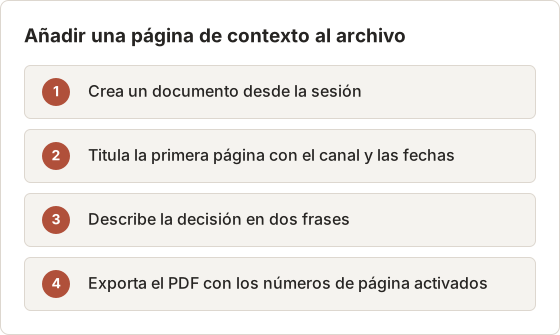
- Añade contexto. Abre los fotogramas en Documents y añade una nota de texto en la primera página que explique lo que muestra la conversación.
- Reordena si hace falta. Si capturaste desde el mensaje más reciente hacia arriba, invierte las páginas con el PDF Page Organizer.
Resolver problemas de una captura de chat
| Síntoma | Causa probable | Solución |
|---|---|---|
| Todos los fotogramas muestran la misma pantalla | La tecla fue al cuadro de mensaje o a otra app | Haz clic en la lista de mensajes durante la cuenta atrás |
| Un mensaje aparece cortado a la mitad entre fotogramas | Page Down avanzó menos de lo esperado | Acéptalo; el solapamiento muestra el mensaje completo en el fotograma siguiente |
| Huecos o indicadores de carga | El historial seguía cargando | Sube el intervalo a 2 o 3 segundos |
| Los fotogramas están negros | El permiso de Screen Recording está desactivado | Concédelo y selecciona Refresh Status |
| La ejecución se detiene antes del final | El recuento de capturas era demasiado bajo | Inicia una sesión nueva desde el último mensaje capturado |
Añade una página de portada con contexto
Un PDF de chat que se abre un año después necesita contexto: quién estaba en la conversación, qué decidió y por qué se guardó. Usa Create Document en el panel de resultados, y después añade una primera página con un título y una descripción. Con Temposhot Pro, el diálogo Export PDF también puede añadir una Cover page con el título del documento y el número de pasos, y Page numbers en el pie, lo que ayuda cuando alguien cita "página 7 del hilo".
Preguntas frecuentes
¿Puedo exportar un canal de Slack directamente a PDF?
Las exportaciones propias de Slack producen archivos de datos, no páginas con formato, y el acceso depende de tu rol y de tu plan. Consulta el centro de ayuda de Slack para ver las opciones actuales.
¿Aparecerán las marcas de tiempo en el PDF?
Solo si son visibles en pantalla. Las marcas de tiempo que aparecen solo al pasar el puntero no se muestran, así que activa las marcas de tiempo completas en los ajustes de la app si las ofrece.
¿Puedo buscar en el PDF guardado?
Sí. Temposhot añade texto OCR al exportar a PDF. El reconocimiento de nombres y emojis puede ser imperfecto, así que revisa los pasajes clave.
¿Un PDF de capturas es válido como prueba?
Depende del contexto y de la jurisdicción. Mantén visibles las marcas de tiempo, no edites el contenido de los mensajes y consulta a un profesional cuando el registro tenga relevancia legal.
¿Qué tecla funciona mejor en cada app?
Page Down avanza una pantalla aproximadamente y necesita menos fotogramas. Down Arrow avanza unas pocas líneas por pulsación, así que necesita un intervalo más corto y muchos más fotogramas, pero ayuda cuando Page Down salta demasiado o no hace nada. Prueba cualquiera de las dos teclas con 3 fotogramas primero.
¿Puedo detener la ejecución antes si llego al último mensaje?
Sí. Selecciona Finish capture en la barra flotante o pulsa Command+.. Los fotogramas guardados hasta ese momento permanecen en la sesión y se pueden exportar.
Guarda la conversación
Elige una conversación que no quieras perder, desplázate hasta su primer mensaje y ejecuta una prueba de 3 fotogramas con Page Down. Cuando los fotogramas tengan buen aspecto, ejecuta la captura completa y exporta el PDF.
Un primer archivo en unos diez minutos
Para un primer intento, elige una conversación corta de 50 a 100 mensajes. Estima los fotogramas, define los valores y ejecuta la prueba de 3 fotogramas. Después inicia una sesión nueva con Command+N para que los fotogramas de prueba queden separados, ejecuta la captura completa, desmarca al final los fotogramas solapados y exporta el PDF. Abre el PDF, busca una frase que recuerdes y confirma que el OCR la encontró. Los mismos pasos escalan a un hilo de 400 mensajes; solo cambia el recuento de capturas.
¿Trabajas con páginas que tienes permiso para guardar?
Temposhot captura cualquier ventana visible de tu Mac y exporta PDF buscables, sin subir nada. Consulta guardar capturas de pantalla como PDF en Mac y la guía de captura automatizada.
pdfchatslackdiscordimessagearchiving
Términos utilizados aquí: ocr, searchable pdf
Convierte capturas repetibles en trabajo terminado
Temposhot toma capturas con un temporizador o en cada clic y exporta el resultado en PDF, imágenes, ZIP o MP4.
Publicaciones relacionadas
- Cómo exportar capturas como PDF, JPG, PNG, MP4, GIF o ZIPElige PDF, JPG, PNG, MP4, GIF o ZIP para tus capturas con una comparación práctica de calidad, tamaño, búsqueda y uso compartido.
- Cómo guardar publicaciones de redes sociales y hilos de foros como PDF en MacGuarda tuits, hilos de Reddit, publicaciones de Instagram, debates de Hacker News y hilos de foros como PDF limpios y con búsqueda en tu Mac con capturas automatizadas.
- PDF de capturas frente a Guardar como PDF del navegador: cuándo usar cada unoGuardar como PDF del navegador suele conservar el texto seleccionable; los PDF de capturas conservan la maquetación visible. Compara ambas vías antes de guardar una página web o una página de libro de texto digital.
- Mejores alternativas a Xnapper para Mac en 2026Compara alternativas a Xnapper para Mac: captura repetida, captura y grabación con desplazamiento, fondos gratuitos, guías multiplataforma y la app integrada.