Como salvar conversas do Slack, Discord e iMessage em PDF no Mac
Arquive conversas importantes do Slack, Discord e iMessage em PDFs pesquisáveis no seu Mac. Capture o histórico antes que ele desapareça por limites de mensagens ou exclusão de servidores.
13 min de leituraPDFPor Temposhot Team
Aplicativos de chat são onde decisões, comprovantes e momentos pessoais acabam parando, mas são arquivos ruins. Os workspaces têm regras de retenção, servidores são excluídos e celulares são trocados. Um PDF das conversas que importam mantém essas conversas legíveis fora do aplicativo. Este post começa pelas opções de exportação nativas e depois mostra um método de captura de tela que funciona com qualquer janela de chat no Mac.
Escolha o que arquivar
Arquive a conversa, não a conta inteira. Um PDF focado é mais fácil de encontrar, de redigir e de compartilhar depois.
| Finalidade | O que capturar |
|---|---|
| Registro de decisão de projeto | A thread em que a decisão foi tomada, além dos arquivos vinculados |
| Acordo com cliente ou fornecedor | As mensagens que definem termos, datas e valores |
| Lembrança pessoal | A conversa de um período, como uma viagem |
| Evidência de um problema | A troca completa com os horários visíveis |
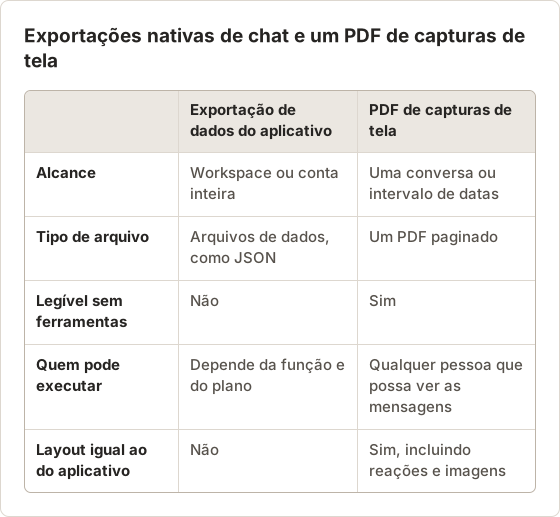
Primeiro verifique se o aplicativo oferece exportação própria. O Slack permite que proprietários e administradores do workspace exportem dados, com o alcance dependendo do plano. O Discord permite que cada usuário solicite uma cópia dos próprios dados nas configurações de privacidade. Essas exportações geram arquivos de dados, não páginas legíveis, e frequentemente incluem muito mais do que uma única conversa. Para uma conversa legível, as capturas de tela são a rota mais prática.
Estime o tamanho antes de começar
Uma estimativa rápida informa quantos frames configurar e quanto tempo a execução leva. Role uma vez pela conversa e anote aproximadamente quantas mensagens cabem na área que você pretende capturar. A tecla Page Down normalmente rola um pouco menos que uma tela inteira, então frames consecutivos se sobrepõem em uma ou duas linhas.
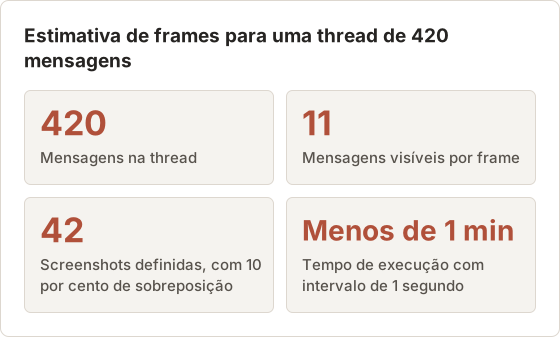
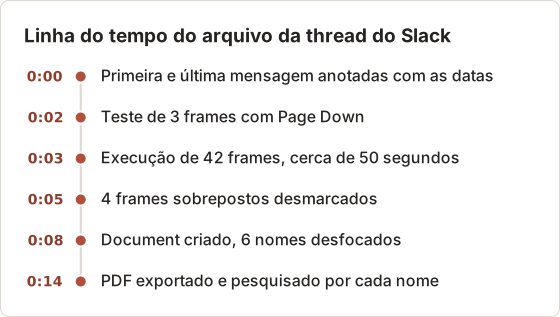
Exemplo prático: uma thread do Slack sobre uma decisão de preços tem cerca de 420 mensagens. Uma Custom Area de 1.100 pixels de altura mostra cerca de 11 mensagens curtas por vez. 420 dividido por 11 dá 38 frames. Acrescentar 10 por cento para sobreposição e mensagens longas resulta em 42. Com intervalo de 1 segundo, a execução leva menos de um minuto. Definir Screenshots com alguns frames a mais é mais seguro do que com alguns a menos, porque os frames extras no final apenas repetem a última tela e são fáceis de desmarcar.
Observe os prazos de retenção
As configurações de retenção definem por quanto tempo uma conversa existe. Um workspace com regra de retenção de 90 dias exclui mensagens com mais de 90 dias de forma contínua. Um plano gratuito pode ocultar o histórico antigo mesmo quando ele ainda está armazenado. Um servidor do Discord excluído ou a redefinição de um celular remove o acesso imediatamente. Quando uma conversa importa, arquive-a em poucos dias após a decisão, e não quando alguém pedir meses depois.
Defina o intervalo de datas por escrito
Antes da captura, anote a primeira e a última mensagem necessárias, com as respectivas datas. Um registro de decisão normalmente começa na pergunta que abriu a discussão e termina na mensagem que confirmou o resultado. Capturar duas semanas de conversas não relacionadas ao redor dela torna o PDF mais longo e o trabalho de redação maior.
Capture uma conversa do Slack
Encontre o início
Abra o canal ou a thread no aplicativo de desktop do Slack ou no navegador. Role para cima até a primeira mensagem que deseja manter.
Configure o Auto Capture
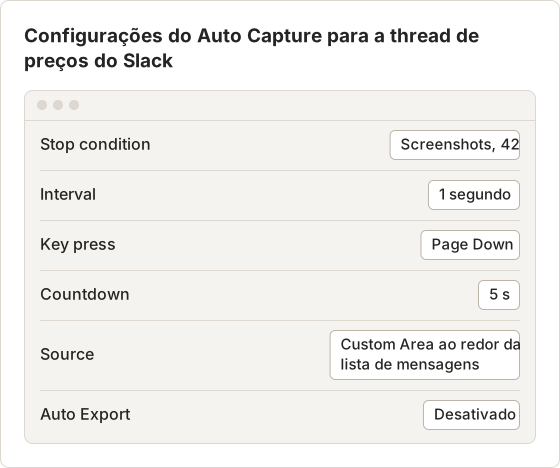
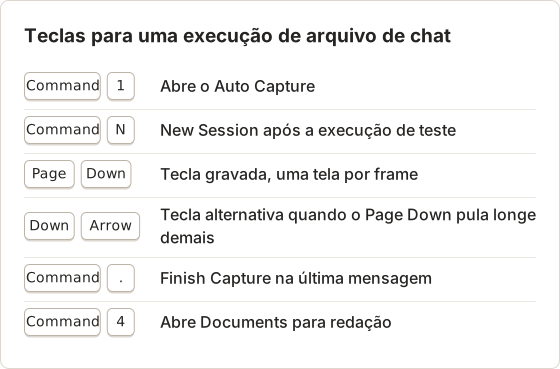
Pressione Command+1. Defina Stop condition como Screenshots, defina Interval como 1 segundo e registre Page Down como Key press.
Enquadre as mensagens
Escolha Custom Area e desenhe a área ao redor da lista de mensagens, deixando a barra lateral de fora.
Inicie
Selecione Start Auto Capture. Clique dentro da lista de mensagens durante a contagem regressiva para que o Slack receba as teclas pressionadas.
Começar pela mensagem mais antiga e paginar para baixo mantém os frames na ordem de leitura. Para uma thread, abra-a no painel lateral e desenhe a área ao redor desse painel. A automação de teclas exige o Temposhot Pro.
Salve a configuração como predefinição
Se você arquiva conversas com regularidade, salve esses valores uma vez. Depois de configurá-los, selecione Save Current Setup e dê um nome, por exemplo "Chat page down 1s". Uma predefinição armazena a condição de parada, o intervalo, a tecla e a contagem regressiva, mas não a origem, então funciona para Slack, Discord e Messages. Aplicar uma predefinição limpa a origem. Escolha a Custom Area ou a janela novamente a cada vez.
Threads no painel lateral
Uma thread do Slack abre em um painel lateral estreito, com frequência entre 400 e 500 pixels de largura. Respostas longas quebram em muitas linhas, e cada frame comporta menos mensagens. Amplie o painel arrastando sua borda esquerda antes da execução e, em seguida, desenhe a Custom Area somente ao redor do painel. O overlay mostra a largura e a altura do retângulo enquanto você desenha, então você pode reutilizar o mesmo tamanho na próxima vez. Um painel mais largo pode reduzir pela metade o número de frames de uma thread longa.
Casos específicos do Slack
- Novas mensagens chegam durante a execução. Em um canal ativo, uma nova mensagem pode empurrar a lista e causar um frame pulado ou repetido. Capture canais movimentados fora do horário de trabalho, ou capture uma thread, que se move menos.
- Mensagens longas recolhidas. O Slack pode encurtar mensagens longas atrás de um link "Show more". Expanda-as antes da execução, já que a captura mostra apenas o que está na tela.
- Slack no navegador. A tecla Page Down rola o elemento que tem foco. Durante a contagem regressiva, clique em um espaço vazio da lista de mensagens, e não na caixa de mensagem.
- Faixa de não lidas. A barra de "new messages" no topo de um canal pode cobrir a primeira mensagem em todos os frames. Marque o canal como lido antes de começar.
Capture uma conversa do Discord
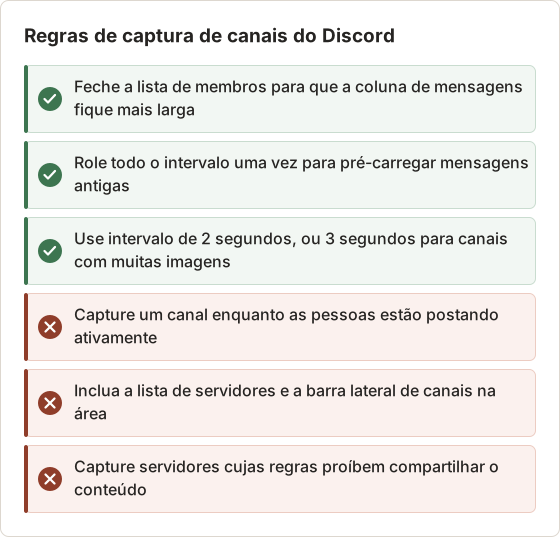
O Discord funciona da mesma forma. Role até a primeira mensagem e depois capture a área do canal usando Page Down como tecla. Feche a lista de membros primeiro, para que a coluna de mensagens fique mais larga e precise de menos frames.
O Discord carrega o histórico antigo em blocos conforme você rola para cima. Role até o ponto inicial antes de começar e aguarde as mensagens se estabilizarem. Proprietários de servidor podem excluir canais a qualquer momento, então capture os canais importantes enquanto ainda tiver acesso.
Quando o Discord carrega em blocos
Ao paginar para baixo no histórico antigo, pode-se chegar a um ponto em que o Discord busca o próximo lote de mensagens. Se um frame for salvo enquanto o lote ainda carrega, ele mostra um marcador ou uma lacuna. Duas configurações ajudam. Aumente Interval para 2 segundos, para que cada lote tenha tempo de chegar. Role por todo o intervalo uma vez antes da execução, para que a maior parte já esteja carregada. Para um canal com muitas imagens, 3 segundos é mais seguro.
Spoilers, embeds e mídia
Mensagens com spoiler aparecem ocultas na captura, a menos que você as revele antes, o que normalmente é o padrão correto. Vídeos incorporados aparecem como um quadro de visualização estático. Imagens grandes podem empurrar várias mensagens para fora da tela, então um canal cheio de capturas de tela precisa de mais frames do que um canal de texto com a mesma extensão. Conte algumas telas manualmente antes de definir a condição de parada.
Capture uma conversa do iMessage
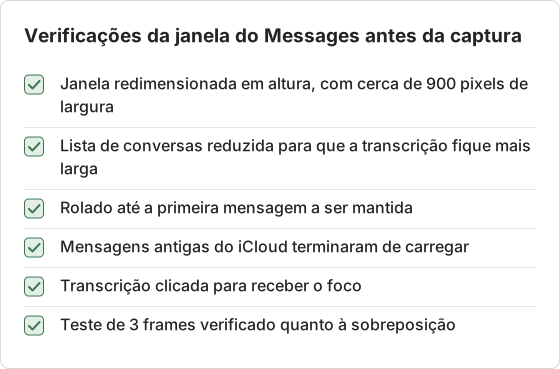
O app Messages no Mac não tem comando que exporte uma conversa inteira como PDF. Abra a conversa, role até a mensagem inicial e use o Auto Capture com a origem Windows na janela do Messages. A tecla Page Down percorre a transcrição quando a lista de mensagens tem foco.
Em conversas sincronizadas pelo iCloud, mensagens antigas podem levar um momento para carregar conforme você rola. Faça um teste curto com 3 screenshots antes da captura completa.
Prepare a janela do Messages
A origem Windows captura uma única janela de app e a traz para a frente quando a execução começa, o que exige a permissão de Acessibilidade. Isso serve bem ao Messages, porque a janela mantém o próprio tamanho e outros apps não conseguem cobri-la durante a execução.
Se o Page Down não mover a transcrição
Algumas versões do Messages movem o foco para o campo de texto depois de uma mudança de janela, e então o Page Down não faz nada. Todos os frames mostram a mesma tela. Clique uma vez em uma área vazia da transcrição durante a contagem regressiva e depois verifique os três primeiros frames. Se a transcrição ainda não se mover, registre a tecla Down Arrow, defina o intervalo para 500 ms e use mais screenshots, já que cada pressionamento move apenas algumas linhas.
Anexos e reações
Fotos e vídeos da transcrição aparecem como miniaturas, no tamanho que o Messages exibe. Se a foto em si importar, salve o original pelo Messages separadamente, em vez de depender da captura. Tapbacks e respostas em linha aparecem como estão na tela. Uma resposta distante da mensagem original pode precisar de uma nota no documento para explicar a ligação.
Privacidade e redação
Chats contêm palavras de outras pessoas, números de telefone e, às vezes, fotos. Antes que um PDF saia do seu Mac, remova o que o leitor não precisa.
Outras regras a considerar:
- Chats de trabalho podem estar sujeitos à política da empresa. Pergunte antes de exportar conversas de trabalho.
- Algumas jurisdições restringem o compartilhamento de mensagens privadas sem consentimento.
- Para proteger um PDF sensível, adicione uma senha com a Protect PDF, que usa criptografia AES-256.
O Temposhot roda localmente, então as capturas permanecem no seu Mac. Ele não consegue capturar apps ou janelas que bloqueiem a captura de tela.
Um processo de redação confiável
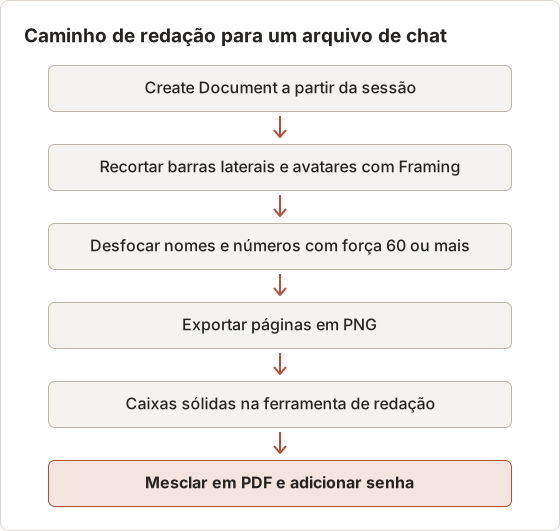
A redação acontece depois da captura e antes da exportação. Em um Document do Temposhot, o Blur (Pro) cobre uma região, com Blur strength de 2 a 80. Para dados de chat, use um valor alto, como 60 ou mais, e confira o resultado na prévia da exportação. Quando um valor precisa ser removido por completo, e não apenas ocultado, exporte as páginas e cubra-as com caixas sólidas na ferramenta de redação de imagem, ou recorte a região com o Framing.
O que deixar visível
A redação não deve remover as partes que tornam o registro útil. Mantenha os horários, o canal ou o contato que identifica a conversa e as mensagens que definem a decisão ou o acordo. Remova o que identifica pessoas não relevantes: avatares e nomes de terceiros, números de telefone, endereços de e-mail e links compartilhados de documentos privados. Se o PDF servir de apoio a uma reclamação ou disputa, guarde uma cópia sem redação, protegida por senha, e compartilhe apenas a cópia redigida.
Dois detalhes são fáceis de deixar passar. Um ZIP de captura do Capture History sempre contém os frames originais, sem nenhum desfoque. Por isso, nunca compartilhe o ZIP da sessão de uma conversa redigida. Além disso, nomes costumam aparecer duas vezes: uma no cabeçalho da mensagem e outra em uma prévia de resposta ou em uma menção. Pesquise no PDF exportado cada nome que você redigiu. A camada de OCR encontra qualquer cópia que você tenha perdido.
Organize o arquivo de chats
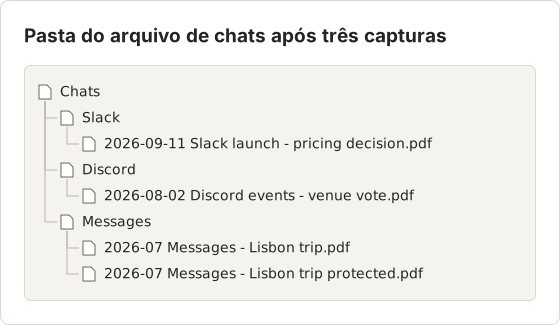
- Um PDF por conversa ou por intervalo de datas.
- Nomes de arquivo com app, canal ou contato e datas:
2026-09-11 Slack #launch - pricing decision.pdf. - Uma pasta por app:
Chats/Slack,Chats/Discord,Chats/Messages. - Arquivos combinados para um projeto com a Merge PDF.
A exportação de PDF a partir do painel de resultados inclui texto OCR, então o Spotlight consegue encontrar uma conversa por uma frase que alguém escreveu.
Nomeie arquivos para a busca que você fará depois
Daqui a um ano, você pesquisará por pessoa, assunto ou data, raramente por app. Coloque a data primeiro, no formato ISO (2026-09-11), para que os arquivos sejam ordenados corretamente. Depois, coloque o app, o canal ou contato, e algumas palavras sobre o assunto. Evite nomes de pessoas físicas em nomes de arquivo quando o arquivo puder ser compartilhado. Um tema como "venue vote" encontra o arquivo da mesma forma. Como a camada de texto do PDF é indexada pelo Spotlight, uma busca por uma frase dentro da conversa também encontra o arquivo.
Mantenha a sessão até o PDF ser verificado
O Temposhot mantém 30 sessões no Capture History por padrão. Até você abrir o PDF final e verificar todas as páginas, a sessão é a fonte de referência: é possível exportá-la novamente com outros frames ou reconstruir o Document. Depois que o arquivo estiver completo, exclua a sessão se ela contiver mensagens sensíveis, porque os frames ficam armazenados no Mac. Delete session no Session menu remove a sessão e os frames armazenados.
Melhore as capturas de chat
- Amplie a janela para que mensagens longas quebrem menos linhas.
- Desative as prévias de links no app se elas afastarem as mensagens umas das outras.
- Aumente o intervalo para 2 segundos se imagens ou reações ainda estiverem carregando quando os frames forem salvos.
- Remova duplicatas no final, desmarcando-as no painel de resultados antes da exportação.
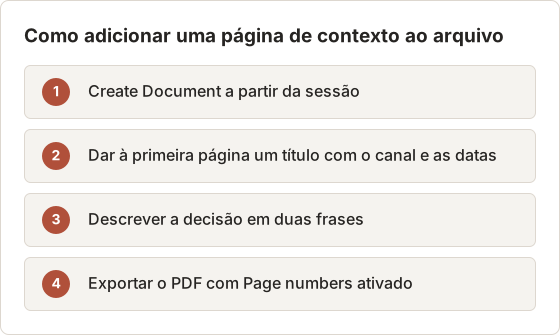
- Adicione contexto. Abra os frames em Documents e adicione uma nota de texto na primeira página explicando o que a conversa mostra.
- Reordene se necessário. Se você capturou de baixo para cima, a partir da mensagem mais recente, inverta as páginas com a PDF Page Organizer.
Solução de problemas de uma execução de chat
| Sintoma | Causa provável | Correção |
|---|---|---|
| Todos os frames mostram a mesma tela | A tecla foi para a caixa de mensagem ou para outro app | Clique na lista de mensagens durante a contagem regressiva |
| Uma mensagem fica cortada ao meio entre frames | O Page Down moveu menos do que o esperado | Aceite; a sobreposição mostra a mensagem completa no frame seguinte |
| Lacunas ou ícones de carregamento | O histórico ainda estava carregando | Aumente o intervalo para 2 ou 3 segundos |
| Frames pretos | A permissão Screen Recording está desativada | Conceda a permissão e selecione Refresh Status |
| A execução para antes do fim | A quantidade de screenshots foi baixa demais | Inicie uma nova sessão a partir da última mensagem capturada |
Adicione uma página de capa com contexto
Um PDF de chat aberto um ano depois precisa de contexto: quem estava na conversa, o que foi decidido e por que foi salvo. Use Create Document no painel de resultados e depois adicione uma primeira página com título e descrição. Com o Temposhot Pro, a caixa de diálogo Export PDF também pode adicionar uma Cover page com o título do documento e o número de etapas, além de Page numbers no rodapé. Isso ajuda quando alguém cita "página 7 da thread".
FAQ
Consigo exportar um canal do Slack diretamente para PDF?
As exportações do próprio Slack geram arquivos de dados, e não páginas formatadas, e o acesso depende da função e do plano. Consulte a central de ajuda do Slack para ver as opções atuais.
Os horários aparecem no PDF?
Somente se estiverem visíveis na tela. Horários que aparecem apenas ao passar o mouse não são capturados. Ative os horários completos nas configurações do app, se ele oferecer essa opção.
Consigo pesquisar no PDF salvo?
Sim. O Temposhot adiciona texto OCR na exportação do PDF. O reconhecimento de nomes e emojis pode ser imperfeito, então confira as passagens importantes.
Uma captura em PDF tem valor como prova?
Depende da configuração e da jurisdição. Mantenha os horários visíveis, não edite o conteúdo das mensagens e consulte um profissional quando o registro tiver importância jurídica.
Qual tecla funciona melhor em cada app?
Page Down avança cerca de uma tela e exige menos frames. Down Arrow avança algumas linhas a cada pressionamento, então precisa de um intervalo menor e de muito mais frames. Ele ajuda quando o Page Down pula longe demais ou não faz nada. Teste qualquer uma das teclas com 3 frames antes.
Consigo interromper a execução antes se chegar à última mensagem?
Sim. Selecione Finish capture na barra flutuante ou pressione Command+.. Os frames salvos até esse ponto permanecem na sessão e podem ser exportados.
Salve a conversa
Escolha uma conversa que você não gostaria de perder, role até a primeira mensagem e faça um teste de 3 frames com Page Down. Quando os frames estiverem corretos, execute a captura completa e exporte como PDF.
Um primeiro arquivo em cerca de dez minutos
Para uma primeira tentativa, escolha uma conversa curta, de 50 a 100 mensagens. Estime os frames, defina os valores e faça o teste de 3 frames. Depois inicie uma sessão nova com Command+N, para que os frames de teste fiquem separados. Execute a captura completa, desmarque os frames sobrepostos no final e exporte o PDF. Abra o PDF, pesquise uma frase que você lembra e confirme que o OCR a encontrou. As mesmas etapas funcionam para uma thread de 400 mensagens. Só muda a quantidade de screenshots.
Páginas que você tem permissão para salvar
O Temposhot captura qualquer janela visível no seu Mac e exporta PDFs pesquisáveis, sem enviar nada para a nuvem. Veja salvar capturas de tela como PDF no Mac e o guia de captura automatizada.
pdfchatslackdiscordimessagearchiving
Termos usados aqui: ocr, searchable pdf
Transforme capturas de tela repetitivas em trabalho pronto
O Temposhot faz capturas por temporizador ou a cada clique e exporta o resultado em PDF, imagens, ZIP ou MP4.
Posts relacionados
- Como exportar capturas de tela como PDF, JPG, PNG, MP4, GIF ou ZIPEscolha PDF, JPG, PNG, MP4, GIF ou ZIP para capturas de tela com uma comparação prática de qualidade, tamanho, pesquisa e compartilhamento.
- Como salvar publicações de redes sociais e threads de fóruns em PDF no MacSalve tweets, threads do Reddit, publicações do Instagram, discussões do Hacker News e threads de fóruns como PDFs limpos e pesquisáveis no seu Mac usando screenshots automatizados.
- PDF de screenshot ou Salvar como PDF do navegador: quando usar cada umO Salvar como PDF do navegador normalmente mantém o texto selecionável; o PDF de screenshots preserva o layout visível. Compare as duas rotas antes de salvar uma página da web ou uma página de eTextbook.
- Melhores alternativas ao Xnapper para Mac em 2026Compare alternativas ao Xnapper para Mac em captura repetida, captura e gravação com rolagem, fundos gratuitos, guias multiplataforma e o app nativo do sistema.