Slack-, Discord- und iMessage-Unterhaltungen auf dem Mac als PDF speichern
Wichtige Slack-, Discord- und iMessage-Unterhaltungen als durchsuchbare PDFs auf dem Mac archivieren. Chatverläufe sichern, bevor sie durch Nachrichtenlimits oder gelöschte Server verloren gehen.
12 Min. LesezeitPDFVon Temposhot Team
Chat-Apps enthalten Entscheidungen, Belege und persönliche Momente, eignen sich aber schlecht als Archiv. Workspaces haben Aufbewahrungsregeln, Server werden gelöscht und Telefone ausgetauscht. Ein PDF mit den relevanten Unterhaltungen bleibt außerhalb der App lesbar. Dieser Beitrag behandelt zuerst die eingebauten Exportoptionen und danach eine Screenshot-Methode, die mit jedem Chatfenster auf dem Mac funktioniert.
Festlegen, was archiviert wird
Archivieren Sie die Unterhaltung, nicht das gesamte Konto. Ein gezieltes PDF lässt sich leichter finden, schwärzen und später teilen.
| Zweck | Was erfasst wird |
|---|---|
| Dokumentation einer Projektentscheidung | Der Thread, in dem die Entscheidung fiel, mit verknüpften Dateien |
| Vereinbarung mit Kunde oder Lieferant | Die Nachrichten mit Bedingungen, Terminen und Beträgen |
| Persönliche Erinnerung | Die Unterhaltung für einen Zeitraum, etwa eine Reise |
| Nachweis eines Problems | Der vollständige Austausch mit sichtbaren Zeitstempeln |
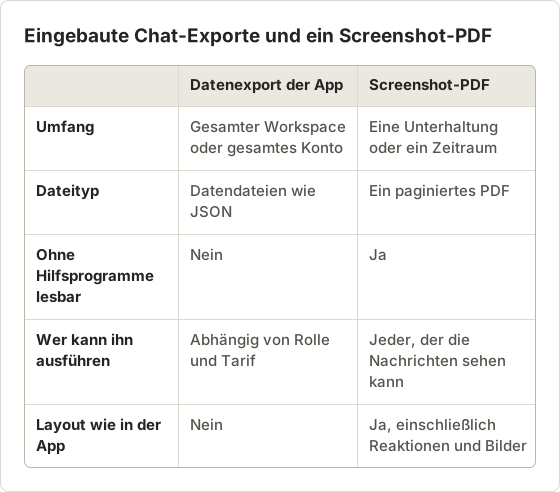
Prüfen Sie zuerst, ob die App einen eigenen Export anbietet. Slack erlaubt Workspace-Inhabern und Admins den Datenexport, dessen Umfang vom Tarif abhängt. Discord erlaubt jedem Nutzer, in den Datenschutzeinstellungen eine Kopie der eigenen Daten anzufordern. Diese Exporte erzeugen Datendateien statt lesbarer Seiten und enthalten oft weit mehr als eine Unterhaltung. Für eine einzelne lesbare Unterhaltung ist ein Screenshot der praktischere Weg.
Umfang vor dem Start abschätzen
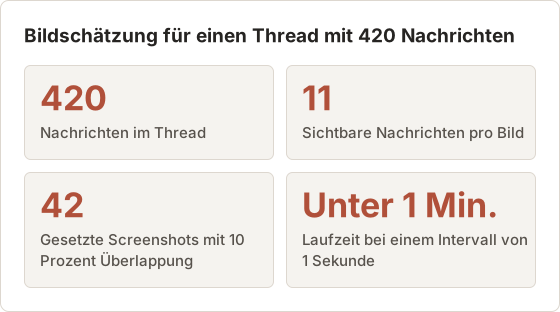
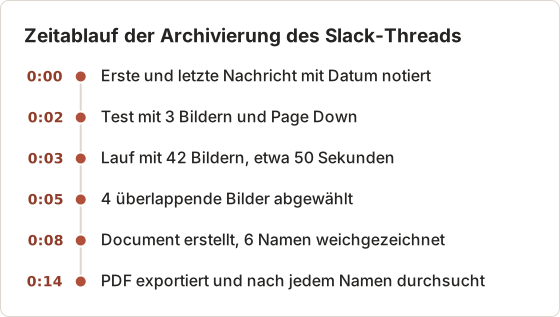
Eine kurze Schätzung zeigt, wie viele Bilder Sie einstellen müssen und wie lange der Lauf dauert. Scrollen Sie die Unterhaltung einmal durch und notieren Sie grob, wie viele Nachrichten in den Bereich passen, den Sie erfassen wollen. Page Down bewegt den Verlauf meist um etwas weniger als einen vollen Bildschirm. Aufeinanderfolgende Bilder überlappen daher um eine oder zwei Zeilen.
Rechenbeispiel: Ein Slack-Thread zu einer Preisentscheidung hat etwa 420 Nachrichten. Ein Custom Area mit 1.100 Pixeln Höhe zeigt gleichzeitig etwa 11 kurze Nachrichten. 420 geteilt durch 11 ergibt 38 Bilder. Mit 10 Prozent Zuschlag für Überlappung und lange Nachrichten sind es 42 Bilder. Bei einem Intervall von 1 Sekunde dauert der Lauf weniger als eine Minute. Die Einstellung Screenshots etwas zu hoch zu wählen ist sicherer als zu niedrig, weil überzählige Bilder am Ende nur den letzten Bildschirm wiederholen und sich leicht abwählen lassen.
Auf Aufbewahrungsfristen achten
Aufbewahrungseinstellungen bestimmen, wie lange eine Unterhaltung überhaupt existiert. Ein Workspace mit einer Aufbewahrungsregel von 90 Tagen löscht Nachrichten, die älter als 90 Tage sind, laufend. Ein kostenloser Tarif kann ältere Verläufe ausblenden, obwohl sie noch gespeichert sind. Ein gelöschter Discord-Server oder ein zurückgesetztes Telefon entzieht den Zugriff sofort. Archivieren Sie eine wichtige Unterhaltung innerhalb weniger Tage nach der Entscheidung und nicht erst dann, wenn Monate später jemand danach fragt.
Den Zeitraum schriftlich festlegen
Notieren Sie vor der Aufnahme die erste und die letzte benötigte Nachricht mit ihren Datumsangaben. Ein Entscheidungsprotokoll beginnt meist bei der Frage, die die Diskussion eröffnet hat, und endet bei der Nachricht, die das Ergebnis bestätigt. Erfassen Sie zusätzlich zwei Wochen unbeteiligter Unterhaltung, werden das PDF länger und die Schwärzung aufwendiger.
Eine Slack-Unterhaltung erfassen
Startpunkt finden
Öffnen Sie den Kanal oder Thread in der Slack-Desktop-App oder im Browser. Scrollen Sie nach oben bis zur ersten Nachricht, die Sie behalten wollen.
Auto Capture einstellen
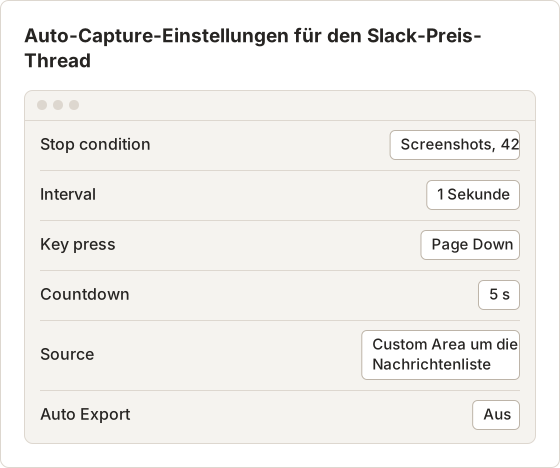
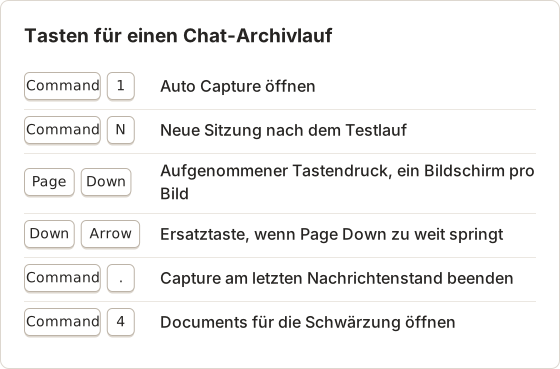
Drücken Sie Command+1. Setzen Sie Stop condition auf Screenshots, Interval auf 1 Sekunde und nehmen Sie Page Down als Key press auf.
Nachrichten einrahmen
Wählen Sie Custom Area und ziehen Sie den Bereich um die Nachrichtenliste. Die Seitenleiste lassen Sie außen vor.
Starten
Wählen Sie Start Auto Capture. Klicken Sie während des Countdowns in die Nachrichtenliste, damit Slack die Tastendrücke empfängt.
Wer mit der ältesten Nachricht beginnt und mit Page Down weiterblättert, erhält die Bilder in Lesereihenfolge. Bei einem Thread öffnen Sie ihn im Seitenbereich und ziehen den Bereich stattdessen um diesen Seitenbereich. Die Automatisierung von Tastendrücken setzt Temposhot Pro voraus.
Die Einstellungen als Preset speichern
Wenn Sie Chats regelmäßig archivieren, speichern Sie diese Werte einmal. Wählen Sie nach dem Einstellen Save Current Setup und vergeben Sie einen Namen, etwa „Chat page down 1s“. Ein Preset speichert Stoppbedingung, Intervall, Tastendruck und Countdown, aber nicht die Quelle. Dadurch funktioniert es für Slack, Discord und Messages gleichermaßen. Beim Anwenden eines Presets wird die Quelle gelöscht. Wählen Sie Custom Area oder Fenster daher jedes Mal erneut.
Threads im Seitenbereich
Ein Slack-Thread öffnet sich in einem schmalen Seitenbereich, oft 400 bis 500 Pixel breit. Lange Antworten brechen in viele Zeilen um, und jedes Bild enthält dann weniger Nachrichten. Ziehen Sie den linken Rand des Bereichs vor dem Lauf breiter und zeichnen Sie das Custom Area nur um den Seitenbereich. Das Overlay zeigt während des Zeichnens Breite und Höhe des Rechtecks, sodass Sie beim nächsten Mal dieselbe Größe verwenden können. Ein breiterer Bereich kann die Zahl der Bilder bei einem langen Thread halbieren.
Besonderheiten bei Slack
- Neue Nachrichten während des Laufs. In einem aktiven Kanal kann eine neue Nachricht die Liste verschieben und ein Bild überspringen oder doppelt aufnehmen. Erfassen Sie belebte Kanäle außerhalb der Arbeitszeit oder erfassen Sie einen Thread, der sich weniger bewegt.
- Eingeklappte lange Nachrichten. Slack kann lange Nachrichten hinter einem Link „Show more“ kürzen. Klappen Sie sie vor dem Lauf auf, da die Aufnahme nur den sichtbaren Inhalt zeigt.
- Slack im Browser. Page Down scrollt das Element, das gerade den Fokus hat. Klicken Sie während des Countdowns auf eine leere Stelle der Nachrichtenliste, nicht in das Nachrichtenfeld.
- Banner für ungelesene Nachrichten. Die Leiste „new messages“ oben in einem Kanal kann die erste Nachricht in jedem Bild verdecken. Markieren Sie den Kanal vor dem Start als gelesen.
Eine Discord-Unterhaltung erfassen
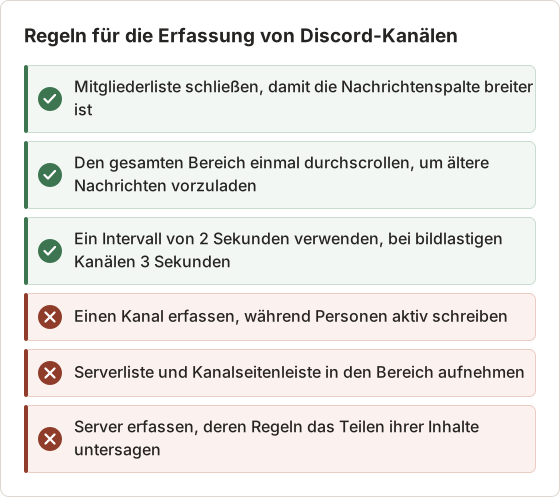
Discord funktioniert ähnlich. Scrollen Sie zur ersten Nachricht und erfassen Sie dann den Kanalbereich mit Page Down als Taste. Schließen Sie vorher die Mitgliederliste, damit die Nachrichtenspalte breiter ist und weniger Bilder braucht.
Discord lädt ältere Verläufe beim Scrollen nach oben in Blöcken nach. Scrollen Sie vor dem Start bis zum Ausgangspunkt und warten Sie, bis sich die Nachrichten gesetzt haben. Server-Inhaber können Kanäle jederzeit löschen. Erfassen Sie wichtige Kanäle daher, solange Sie noch Zugriff haben.
Wenn Discord in Blöcken lädt
Beim Blättern durch ältere Verläufe kann Discord den nächsten Block nachladen. Wird ein Bild während des Ladens gespeichert, zeigt es einen Platzhalter oder eine Lücke. Zwei Einstellungen helfen. Erhöhen Sie Interval auf 2 Sekunden, damit jeder Block ankommt. Scrollen Sie außerdem vor dem Lauf einmal den gesamten Bereich durch, damit der größte Teil bereits geladen ist. Bei einem Kanal mit vielen Bildern sind 3 Sekunden sicherer.
Spoiler, Einbettungen und Medien
Nachrichten mit Spoiler-Markierung erscheinen in der Aufnahme verborgen, sofern Sie sie nicht vorher aufdecken. Das ist meist der richtige Standard. Eingebettete Videos erscheinen als Vorschaubild. Große Bilder können mehrere Nachrichten aus dem sichtbaren Bereich schieben. Ein Kanal mit vielen Screenshots braucht daher mehr Bilder als ein Textkanal gleicher Länge. Zählen Sie vor dem Festlegen der Stoppbedingung einige Bildschirme von Hand nach.
Eine iMessage-Unterhaltung erfassen
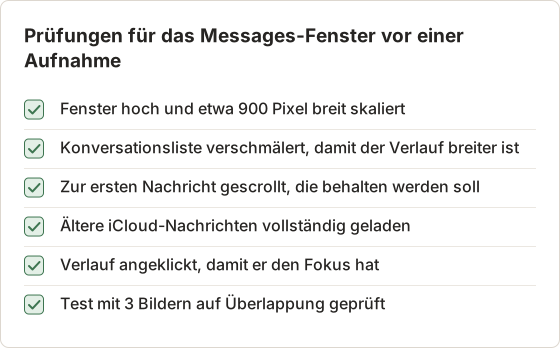
Messages auf dem Mac hat keinen Befehl, der eine ganze Unterhaltung als PDF exportiert. Öffnen Sie die Unterhaltung, scrollen Sie zur Startnachricht und verwenden Sie Auto Capture mit der Quelle Windows für das Messages-Fenster. Page Down bewegt den Verlauf, wenn die Nachrichtenliste den Fokus hat.
Bei Unterhaltungen, die über iCloud synchronisiert werden, können ältere Nachrichten beim Scrollen einen Moment zum Laden brauchen. Machen Sie vor der vollständigen Aufnahme einen kurzen Test mit 3 Screenshots.
Das Messages-Fenster vorbereiten
Die Quelle Windows erfasst ein einzelnes App-Fenster und bringt es beim Start des Laufs nach vorn. Dafür wird die Berechtigung für Bedienungshilfen benötigt. Das passt zu Messages, weil das Fenster seine Größe behält und andere Apps es während des Laufs nicht verdecken können.
Wenn Page Down den Verlauf nicht bewegt
Bei einigen Versionen von Messages wechselt der Fokus nach einer Fensteränderung in das Textfeld, und Page Down bewirkt dann nichts. Alle Bilder zeigen denselben Bildschirm. Klicken Sie während des Countdowns einmal auf eine leere Stelle im Verlauf und prüfen Sie danach die ersten drei Bilder. Bewegt sich der Verlauf weiterhin nicht, nehmen Sie stattdessen Down Arrow auf, setzen das Intervall auf 500 ms und erhöhen die Zahl der Screenshots. Jeder Tastendruck bewegt dann nur wenige Zeilen.
Anhänge und Reaktionen
Fotos und Videos im Verlauf erscheinen als Miniaturbilder in der Größe, die Messages anzeigt. Wenn ein Foto selbst wichtig ist, speichern Sie das Original separat aus Messages, statt sich auf die Aufnahme zu verlassen. Tapbacks und eingebettete Antworten erscheinen so, wie sie auf dem Bildschirm stehen. Eine Antwort, die weit von ihrer Originalnachricht entfernt steht, braucht daher gegebenenfalls eine Notiz im Document, die die Verbindung erklärt.
Datenschutz und Schwärzung
Chats enthalten Aussagen anderer Personen, Telefonnummern und manchmal Fotos. Entfernen Sie vor dem Verlassen des Macs alles, was der Leser nicht braucht.
Weitere Regeln:
- Arbeitschats können durch Unternehmensrichtlinien geschützt sein. Klären Sie das, bevor Sie Arbeitsunterhaltungen exportieren.
- In manchen Rechtsordnungen ist das Weitergeben privater Nachrichten ohne Einwilligung untersagt.
- Um ein sensibles PDF zu sperren, fügen Sie mit dem Protect PDF ein Passwort hinzu. Das Verfahren verwendet AES-256-Verschlüsselung.
Temposhot arbeitet lokal, daher bleiben die Aufnahmen auf Ihrem Mac. Apps oder Fenster, die Bildschirmaufnahmen blockieren, kann Temposhot nicht erfassen.
Ein Schwärzungsdurchgang, der standhält
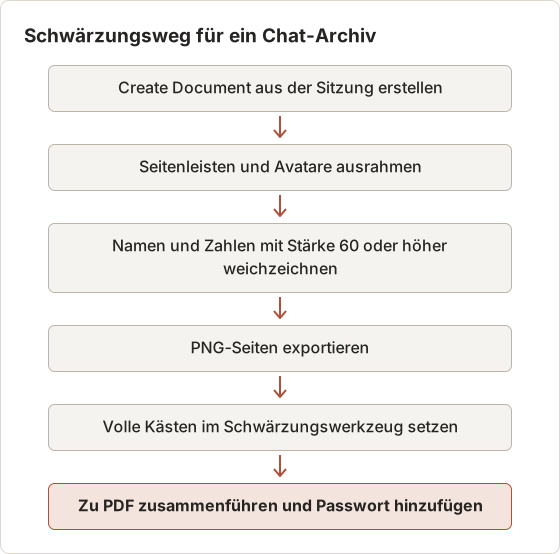
Die Schwärzung erfolgt nach der Aufnahme und vor dem Export. In einem Temposhot Document schwärzt Blur (Pro) einen Bereich, und Blur strength reicht von 2 bis 80. Für Chatdaten verwenden Sie einen hohen Wert wie 60 oder mehr und prüfen das Ergebnis in der Exportvorschau. Muss ein Wert vollständig entfernt statt nur verdeckt werden, exportieren Sie die Seiten und decken sie im Werkzeug zur Bildschwärzung mit vollen Kästen ab. Alternativ schneiden Sie den Bereich mit Framing heraus.
Was sichtbar bleiben sollte
Die Schwärzung soll nicht die Teile entfernen, die die Aufzeichnung nützlich machen. Behalten Sie Zeitstempel, den Kanal- oder Kontaktnamen, der die Unterhaltung identifiziert, und die Nachrichten, die die Entscheidung oder Vereinbarung festhalten. Entfernen Sie alles, was unbeteiligte Personen identifiziert: Avatare und Namen von Unbeteiligten, Telefonnummern, E-Mail-Adressen und geteilte Links zu privaten Dokumenten. Wenn das PDF eine Beschwerde oder einen Streitfall stützt, bewahren Sie eine ungeschwärzte Kopie mit Passwort auf und teilen nur die geschwärzte Kopie.
Zwei Details werden leicht übersehen. Eine Capture-ZIP aus dem Capture History enthält immer die Originalbilder ohne Unschärfe. Teilen Sie daher nie die Sitzungs-ZIP einer geschwärzten Unterhaltung. Außerdem erscheinen Namen oft zweimal: einmal im Nachrichtenkopf und einmal in einer Antwortvorschau oder Erwähnung. Durchsuchen Sie das exportierte PDF nach jedem geschwärzten Namen. Die OCR-Textebene findet jede Kopie, die Sie übersehen haben.
Das Chat-Archiv organisieren
- Ein PDF pro Unterhaltung oder pro Zeitraum.
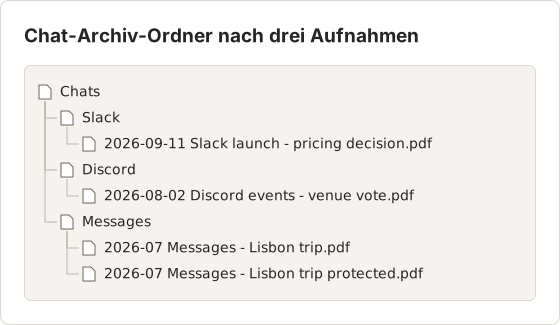
- Dateinamen mit App, Kanal oder Kontakt und Datum:
2026-09-11 Slack launch - pricing decision.pdf. - Ein Ordner pro App:
Chats/Slack,Chats/Discord,Chats/Messages. - Zusammengeführte Dateien für ein Projekt mit dem Merge PDF.
Der PDF-Export aus dem Ergebnisbereich enthält OCR-Text. Spotlight findet eine Unterhaltung dadurch auch anhand einer Wendung, die jemand geschrieben hat.
Dateien so benennen, wie Sie später suchen
In einem Jahr suchen Sie nach Person, Thema oder Datum, selten nach der App. Setzen Sie das Datum daher zuerst im ISO-Format (2026-09-11), damit Dateien richtig sortiert werden. Danach folgen App, Kanal oder Kontakt und einige Wörter zum Thema. Vermeiden Sie Namen von Privatpersonen in Dateinamen, wenn das Archiv geteilt werden kann. Ein Thema wie „Abstimmung Veranstaltungsort“ findet die Datei genauso gut. Da Spotlight die Textebene des PDFs indiziert, findet eine Suche nach einer Wendung aus der Unterhaltung auch die Datei.
Die Sitzung behalten, bis das PDF geprüft ist
Temposhot behält standardmäßig 30 Sitzungen im Capture History. Bis Sie das fertige PDF geöffnet und jede Seite geprüft haben, ist die Sitzung Ihre Quelle. Sie können sie mit anderen Einstellungen erneut exportieren oder das Document neu aufbauen. Ist das Archiv vollständig und enthält die Sitzung sensible Nachrichten, löschen Sie sie, da die Bilder auf dem Mac gespeichert werden. Delete session im Session menu entfernt die Sitzung und ihre gespeicherten Bilder.
Die Chat-Aufnahmen verbessern
- Fenster verbreitern, damit lange Nachrichten seltener umbrechen.
- Linkvorschauen in der App ausschalten, wenn sie Nachrichten auseinanderschieben.
- Intervall erhöhen auf 2 Sekunden, wenn Bilder oder Reaktionen beim Speichern noch laden.
- Duplikate entfernen am Ende, indem Sie sie im Ergebnisbereich vor dem Export abwählen.
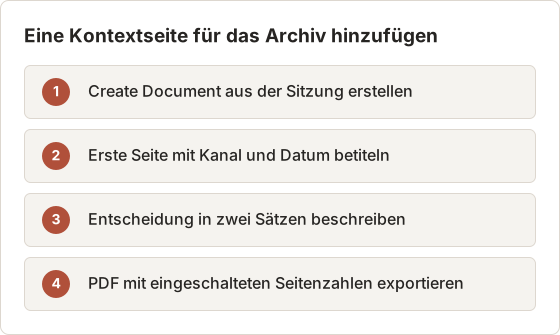
- Kontext ergänzen. Öffnen Sie die Bilder in Documents und fügen Sie auf der ersten Seite eine Textnotiz hinzu, die erklärt, was die Unterhaltung zeigt.
- Bei Bedarf umsortieren. Haben Sie von der neuesten Nachricht aufwärts erfasst, kehren Sie die Seiten mit dem PDF Page Organizer um.
Fehlerbehebung bei einem Chat-Lauf
| Symptom | Wahrscheinliche Ursache | Abhilfe |
|---|---|---|
| Jedes Bild zeigt denselben Bildschirm | Die Taste ging an das Nachrichtenfeld oder an eine andere App | Während des Countdowns auf die Nachrichtenliste klicken |
| Eine Nachricht ist zwischen zwei Bildern halbiert | Page Down hat weniger bewegt als erwartet | Akzeptieren. Die Überlappung zeigt die vollständige Nachricht im nächsten Bild |
| Lücken oder Ladesymbole | Der Verlauf war noch am Laden | Intervall auf 2 oder 3 Sekunden erhöhen |
| Bilder sind schwarz | Die Berechtigung für Bildschirmaufnahme fehlt | Berechtigung erteilen und Refresh Status wählen |
| Der Lauf endet vor dem letzten Bild | Die Screenshot-Anzahl war zu niedrig | Eine neue Sitzung ab der letzten erfassten Nachricht starten |
Eine Deckseite mit Kontext hinzufügen
Ein Chat-PDF, das ein Jahr später geöffnet wird, braucht Kontext: wer in der Unterhaltung war, was entschieden wurde und warum sie gespeichert wurde. Verwenden Sie Create Document im Ergebnisbereich und fügen Sie eine erste Seite mit Titel und Beschreibung hinzu. Mit Temposhot Pro kann der Dialog Export PDF außerdem eine Cover page mit dem Dokumenttitel und der Schrittzahl sowie Page numbers in der Fußzeile ergänzen. Das hilft, wenn jemand auf „Seite 7 des Threads“ verweist.
FAQ
Kann ich einen Slack-Kanal direkt als PDF exportieren?
Die eigenen Exporte von Slack erzeugen Datendateien statt formatierter Seiten. Der Zugriff hängt von Ihrer Rolle und Ihrem Tarif ab. Prüfen Sie die aktuellen Optionen im Hilfecenter von Slack.
Werden Zeitstempel im PDF angezeigt?
Nur wenn sie auf dem Bildschirm sichtbar sind. Zeitstempel, die nur beim Überfahren mit dem Mauszeiger erscheinen, werden nicht erfasst. Aktivieren Sie in den Einstellungen der App vollständige Zeitstempel, sofern die App diese Option anbietet.
Kann ich im gespeicherten PDF suchen?
Ja. Temposhot ergänzt beim PDF-Export OCR-Text. Die Erkennung von Namen und Emojis kann ungenau sein. Prüfen Sie daher wichtige Textstellen.
Ist ein Screenshot-PDF als Beweismittel gültig?
Das hängt von der Rechtsordnung und vom Einzelfall ab. Halten Sie Zeitstempel sichtbar, verändern Sie keine Nachrichteninhalte und lassen Sie sich bei rechtlich relevanten Aufzeichnungen fachlich beraten.
Welche Taste eignet sich für welche App am besten?
Page Down bewegt etwa einen Bildschirm und braucht die wenigsten Bilder. Down Arrow bewegt pro Tastendruck einige Zeilen. Dafür braucht die Taste ein kürzeres Intervall und deutlich mehr Bilder. Sie hilft, wenn Page Down zu weit springt oder nichts bewirkt. Testen Sie beide Tasten zuerst mit 3 Bildern.
Kann ich den Lauf vorzeitig beenden, wenn ich die letzte Nachricht erreiche?
Ja. Wählen Sie Finish capture in der schwebenden Symbolleiste oder drücken Sie Command+.. Bis dahin gespeicherte Bilder bleiben in der Sitzung und lassen sich exportieren.
Die Unterhaltung speichern
Wählen Sie eine Unterhaltung, die Sie nicht verlieren möchten, scrollen Sie zu ihrer ersten Nachricht und führen Sie einen Test mit 3 Bildern und Page Down aus. Sobald die Bilder stimmen, starten Sie die vollständige Aufnahme und exportieren sie als PDF.
Ein erstes Archiv in etwa zehn Minuten
Wählen Sie für den ersten Versuch eine kurze Unterhaltung mit 50 bis 100 Nachrichten. Schätzen Sie die Bilder, stellen Sie die Werte ein und führen Sie den Test mit 3 Bildern aus. Starten Sie dann mit Command+N eine neue Sitzung, damit die Testbilder getrennt bleiben. Führen Sie die vollständige Aufnahme aus, wählen Sie am Ende die überlappenden Bilder ab und exportieren Sie das PDF. Öffnen Sie das PDF, suchen Sie nach einer Wendung, an die Sie sich erinnern, und prüfen Sie, ob die OCR sie gefunden hat. Dieselben Schritte gelten für einen Thread mit 400 Nachrichten. Nur die Zahl der Screenshots ändert sich.
Mit Seiten arbeiten, die Sie speichern dürfen?
Temposhot erfasst jedes sichtbare Fenster auf Ihrem Mac und exportiert durchsuchbare PDFs, ohne etwas hochzuladen. Siehe Screenshots als PDF auf dem Mac speichern und den Leitfaden zur automatisierten Aufnahme.
pdfchatslackdiscordimessagearchiving
Verwendete Begriffe: ocr, searchable pdf
Verwandeln Sie wiederholbare Screenshots in fertige Ergebnisse
Temposhot erstellt Screenshots per Timer oder bei jedem Klick und exportiert das Ergebnis als PDF, Bilder, ZIP oder MP4.
Ähnliche Beiträge
- Screenshots als PDF, JPG, PNG, MP4, GIF oder ZIP exportierenWählen Sie für Screenshots PDF, JPG, PNG, MP4, GIF oder ZIP anhand eines praxisnahen Vergleichs von Qualität, Größe, Suche und Weitergabe.
- Social-Media-Beiträge und Forenthreads auf dem Mac als PDF speichernTweets, Reddit-Threads, Instagram-Beiträge, Hacker-News-Diskussionen und Forenthreads mit automatischen Screenshots als saubere, durchsuchbare PDFs auf dem Mac speichern.
- Screenshot-PDF oder Browser-PDF mit Save as PDF: Wann welche Option passtSave as PDF im Browser behält meist auswählbaren Text, Screenshot-PDFs bewahren das sichtbare Layout. Vergleichen Sie beide Wege, bevor Sie eine Webseite oder eine Seite eines eTextbooks speichern.
- Die besten Xnapper-Alternativen für den Mac im Jahr 2026Vergleich von Xnapper-Alternativen für den Mac: wiederholte Aufnahme, Scroll-Aufnahme und Aufzeichnung, kostenlose Hintergründe, plattformübergreifende Anleitungen und die eingebaute App.