Comment enregistrer des publications sur les réseaux sociaux et des fils de forum en PDF sur Mac
Enregistrez des tweets, des fils Reddit, des publications Instagram, des discussions Hacker News et des fils de forum sous forme de PDF propres et consultables sur votre Mac, à partir de captures d'écran automatisées.
14 min de lecturePDFPar Temposhot Team
Les publications sont supprimées, les comptes passent en privé et les forums ferment. Un PDF sur votre Mac permet de relire une discussion après la disparition de l'original. Les fils sont plus difficiles à enregistrer que les articles : les réponses se chargent au fil du défilement, et la vue d'impression du navigateur coupe souvent la suite de la discussion.
Cet article présente chaque plateforme courante, avec les réglages de Temposhot qui ont fonctionné sur des fils d'exemple. Deux exemples détaillés illustrent les chiffres : un fil Reddit d'environ 200 commentaires capturé avec Auto Capture, et un sujet de forum de 12 pages capturé avec Website Capture.
Choisir la publication ou le fil
Définissez le contenu du PDF avant la capture. Ce choix détermine la méthode.
| Objectif | Capture |
|---|---|
| Une publication avec son image | Une capture unique |
| Un fil d'auteur de publications liées | La vue du fil, du haut vers le bas |
| Une discussion avec réponses | La publication et les commentaires développés |
| Un sujet de forum entier sur plusieurs pages | Chaque page du sujet |
Développez les réponses nécessaires avant de commencer. La plupart des plateformes replient les longues branches derrière des liens « more replies », et une capture n'enregistre que ce qui est affiché à l'écran.
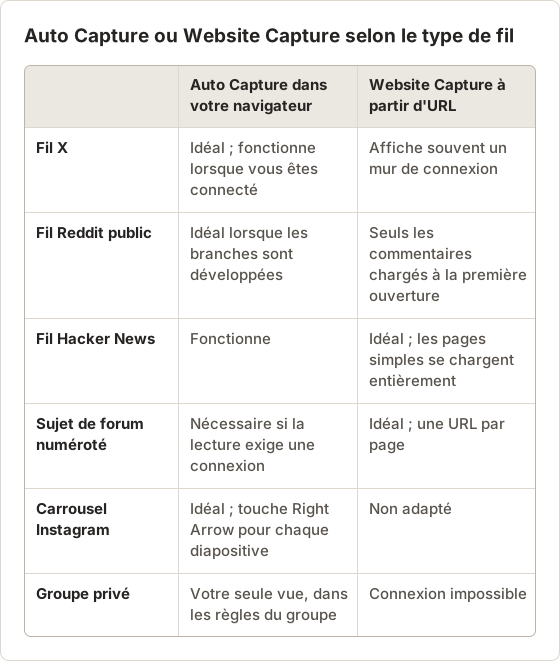
Définir la portée en une phrase
Notez pourquoi vous enregistrez le fil avant de choisir ce qu'il faut capturer. « Conserver la réponse du mainteneur sur la migration de base de données » nécessite la publication d'origine et une seule chaîne de réponses. « Conserver l'ensemble de la discussion de la communauté sur le changement de politique » nécessite tous les commentaires de premier niveau. Une portée étroite donne un PDF plus court et exclut les noms sans rapport avec l'objectif, ce qui compte si le fichier est partagé ensuite.
Ce que la capture ne peut pas enregistrer
Une capture d'écran enregistre ce qui est affiché à cet instant. Les réponses repliées, les textes masqués derrière un spoiler, le contenu situé derrière les boutons « afficher plus » et les vidéos apparaissent tels qu'ils sont lorsqu'ils sont repliés ou en pause. Les liens du fil deviennent du texte dans l'image : la couche OCR peut lire le texte du lien visible, mais pas l'adresse de destination. Si une page liée compte, enregistrez-la dans un fichier distinct.
Capturer le fil
L'impression du navigateur fonctionne rarement sur les sites sociaux. Le défilement infini, les en-têtes fixes et les mises en page de type application produisent un PDF avec un seul écran de contenu, ou aucun. Les captures du fil pendant le défilement sont plus fiables.
Ouvrir et développer
Ouvrez le fil dans votre navigateur, développez les réponses souhaitées et remontez en haut de la page.
Régler Auto Capture
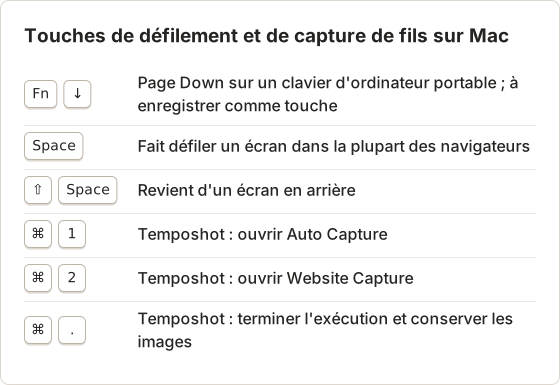
Appuyez sur Command+1. Réglez Stop condition sur Screenshots avec quelques captures de plus que le nombre d'écrans nécessaires au fil. Réglez Interval sur 1,5 seconde (1 500 ms) pour que les nouvelles réponses se chargent entre deux images.
Ajouter la touche de défilement
Enregistrez Page Down comme Key press. Sur les claviers qui n'ont pas cette touche, appuyez sur Fn et sur la flèche Bas pendant l'enregistrement.
Choisir la fenêtre et démarrer
Sous la section Windows, sélectionnez la fenêtre du navigateur, cliquez sur Start Capture et cliquez dans le navigateur pendant le compte à rebours.
Exporter
À la fin, décochez les captures en double, puis sélectionnez PDF dans le panneau des résultats pour obtenir un fichier consultable.
La frappe de touche automatisée nécessite Temposhot Pro. Pour limiter les images à la colonne du fil, utilisez une source Custom Area tracée autour de cette colonne plutôt que la fenêtre entière.
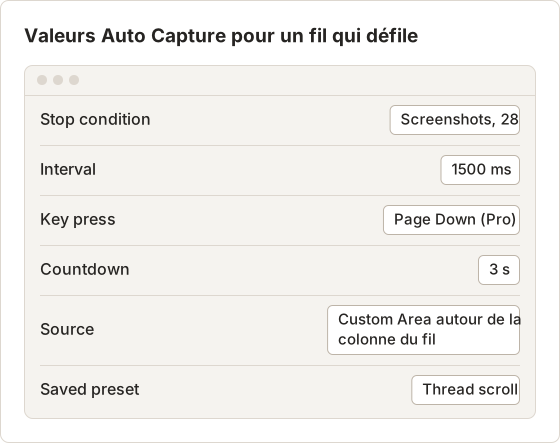
Enregistrer le réglage comme préréglage
Les fils reviennent souvent : enregistrez donc les valeurs qui fonctionnent avec Save Current Setup sous un nom comme « Thread scroll ». Le préréglage conserve la condition d'arrêt, l'intervalle, la frappe de touche et le compte à rebours. Il ne conserve pas la source : sélectionnez à chaque fois la fenêtre ou retracez la colonne du fil. Pour chaque nouveau fil, seul le nombre de captures doit changer.
Compter les écrans
Faites défiler du premier message jusqu'à la dernière réponse souhaitée, puis comptez les pressions sur Page Down, ou estimez à partir de la barre de défilement : un curseur qui représente un dixième de la hauteur de la barre correspond à environ 10 écrans. Ajoutez deux ou trois images pour les réponses qui se chargent pendant l'exécution. Le défilement infini ajoute en permanence du contenu en bas de page, de sorte que l'exécution peut ne jamais atteindre une fin naturelle : c'est la condition d'arrêt qui met fin à la capture.
Sans licence Pro
Dans la formule gratuite, Key press n'est pas disponible et chaque session est limitée en nombre de captures. Réglez l'intervalle sur 4 secondes et appuyez vous-même sur Page Down après chaque image. Cette méthode convient à une discussion courte de quelques écrans. Un long fil est plus simple avec la touche automatisée et sans limite de session.
Fils Twitter et X
Ouvrez la première publication du fil pour que les réponses liées de l'auteur apparaissent en dessous. La consultation de nombreuses publications peut exiger une connexion : capturez donc depuis votre propre navigateur plutôt qu'à partir d'une liste d'URL. Les sections de réponses se chargent pendant le défilement, ce qui explique l'intérêt d'un intervalle de 1,5 seconde. Pour une publication unique, une seule capture suffit souvent.
Publications uniques et citations
Une publication unique avec image tient dans une seule image. Tracez une zone Custom Area autour de la carte de la publication, y compris la ligne de l'horodatage, et réglez Screenshots sur 1. L'horodatage et la ligne du nombre de vues indiquent quand la publication a été faite, ce qui est l'information la plus souvent nécessaire ensuite. Pour une publication citée, incluez la publication citée dans le cadre ; si elle est tronquée, ouvrez-la et enregistrez-la dans un cadre distinct.
Longs fils avec médias
Les fils contenant des vidéos ou des GIF affichent une image fixe dans la capture. Si la vidéo compte, notez sa position dans le fil et l'adresse de la publication dans un fichier texte à côté du PDF. Les avertissements de contenu sensible restent des avertissements, sauf si vous les révélez avant l'exécution : ce choix dépend de l'objectif de l'archive.
Fils Reddit
Développez les branches de commentaires repliées avant la capture, car seuls les commentaires visibles sont enregistrés. Triez les commentaires dans l'ordre que vous souhaitez conserver, par exemple par pertinence ou du plus ancien. Les fils publics peuvent aussi passer par Website Capture avec Full page, mais seuls les commentaires chargés à la première ouverture apparaîtront.
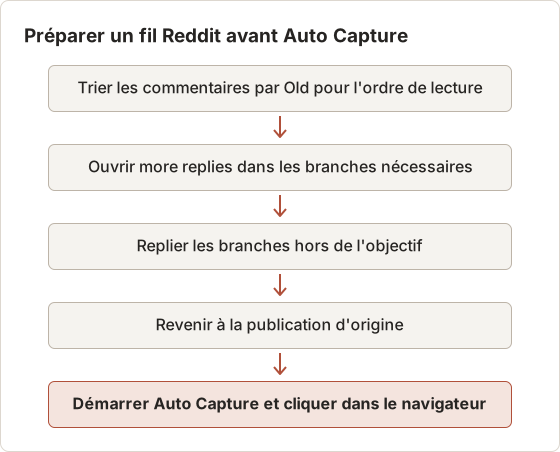
Exemple détaillé : un fil de 200 commentaires
Un fil d'exemple sur une communauté de travail du bois comptait environ 200 commentaires. Après un tri par Old et l'ouverture des liens « more replies » dans les six branches qui traitaient de la finition du chêne, le fil s'étendait sur 26 écrans dans une fenêtre de navigateur d'environ 1 000 points de haut. La condition d'arrêt était réglée sur 28 captures. Les deux dernières images répétaient le bas de la page et ont été décochées avant l'export.
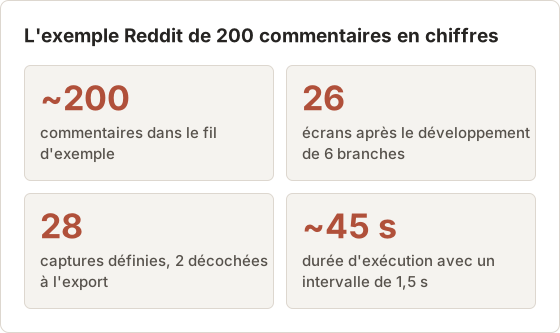
Replier les branches hors sujet a réduit le nombre d'écrans d'environ la moitié par rapport au développement de tous les commentaires. Le PDF est resté centré sur son objectif, qui était le conseil de finition.
Anciennes et nouvelles mises en page
Les pages Reddit peuvent différer selon la mise en page et selon que vous êtes connecté. Choisissez une seule mise en page pour toute l'archive afin que les fils enregistrés se lisent de la même façon. Quelle que soit la mise en page, vérifiez que le commentaire le plus important est entièrement développé et n'est pas coupé par un lien « continue this thread », qui ouvre la suite de la branche sur une page distincte nécessitant sa propre capture.
Publications Instagram
Une publication se compose en général d'une image ou d'un carrousel, d'une légende et de commentaires. Ouvrez la publication dans sa propre vue de page, capturez chaque diapositive du carrousel avec la touche Right Arrow et gardez la légende dans le cadre. Respectez les droits du photographe : une copie enregistrée est destinée à votre usage personnel, et non à être republiée.
Réglages du carrousel
Pour un carrousel de 8 diapositives, réglez Screenshots sur 8, Interval sur 1 seconde et Key press sur Right Arrow. Cliquez sur la publication pendant le compte à rebours pour que la flèche déplace le carrousel et non le navigateur. La première image enregistre la diapositive 1 avant l'envoi de la première touche : commencez donc sur la diapositive 1. Si la légende est longue, développez-la avec « more » avant de démarrer pour qu'elle soit complète dans chaque image.
Les commentaires d'une publication se chargent dans un panneau latéral ou sous l'image, selon la largeur de la fenêtre. Élargissez la fenêtre si les commentaires repoussent la légende hors de la vue.
Stories et vidéos courtes
Les stories disparaissent au bout d'un jour et les vidéos courtes se lisent en continu. Une capture d'écran enregistre donc l'image affichée au moment de la sauvegarde. Pour une story contenant un texte important, mettez-la en pause en maintenant le pointeur dessus et capturez une image par carte de story. L'audio et le mouvement d'une vidéo ne peuvent pas être conservés dans un PDF de captures d'écran : notez l'adresse de la publication dans le fichier des sources si le clip lui-même est essentiel.
Fils Hacker News
Les pages Hacker News sont en HTML simple et chargent tous les commentaires d'une page d'un coup. Elles conviennent donc bien à Website Capture : collez les URL des fils, choisissez Desktop et Full page, conservez l'attente sur Load et exportez la session en PDF. Les très longs fils peuvent être répartis sur plusieurs pages : ajoutez l'URL de chacune.
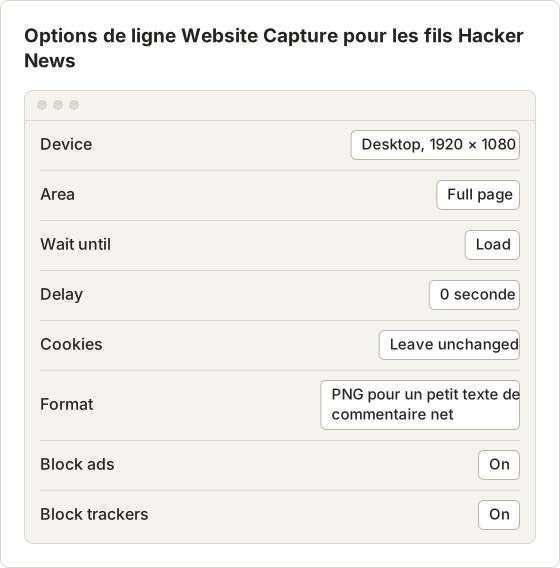
Le PNG garde le petit texte gris des commentaires net, ce qui compte pour l'OCR. Un délai n'est pas nécessaire, car les commentaires sont présents dans la page au moment du chargement. À 1 920 pixels de large, les commentaires longs tiennent sur peu de lignes, et l'image pleine page reste plus courte qu'en largeur mobile.
Forums traditionnels
Les forums classiques répartissent un sujet sur des pages numérotées. Collez l'URL de chaque page dans Website Capture avec Bulk insert, dans l'ordre, choisissez Full page et exportez un seul PDF pour l'ensemble du sujet. Si le forum exige une connexion pour la lecture, ouvrez chaque page dans votre propre navigateur connecté et capturez-la avec Auto Capture et Page Down.
L'article sur la capture par lots détaille les listes d'URL.
Exemple détaillé : un sujet de 12 pages
Un sujet d'exemple sur un forum de restauration automobile comptait 12 pages. Les URL de page ne différaient que par un numéro en fin d'adresse : la liste a donc été écrite en copiant la première URL 12 fois et en modifiant le numéro. L'exécution a utilisé la valeur par défaut de 4 navigateurs simultanés.
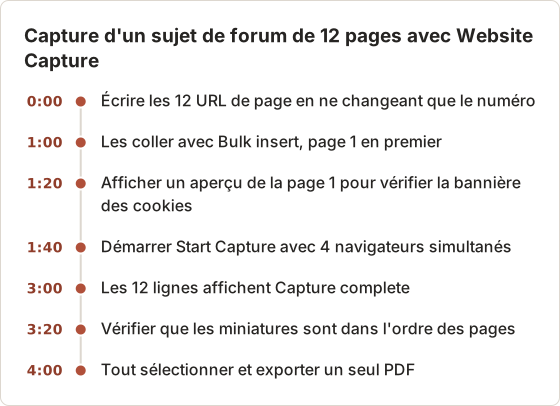
Les lignes se terminent dans l'ordre de chargement des pages, mais la session conserve les images dans l'ordre de la liste : la page 1 reste donc en premier. Les durées proviennent d'une exécution d'exemple et varient selon la vitesse du forum et la connexion.
Forums qui exigent une connexion
Website Capture ouvre chaque page dans une session privée sans cookies, donc les pages protégées affichent le formulaire de connexion. Pour ces forums, ouvrez la page 1 dans votre navigateur connecté et utilisez Auto Capture avec Page Down. En bas de chaque page du forum, sélectionnez le lien de la page suivante pendant un intervalle long, ou capturez chaque page dans une exécution courte distincte et fusionnez les PDF.
Organiser l'archive
- Un dossier par plateforme :
Threads/Reddit,Threads/Forums. - Un nom de fichier avec la date, la communauté et le sujet :
2026-08-25 r-woodworking - Finishing oak.pdf. - Une note texte avec l'URL source dans le dossier.
- Fusionnez les pages d'un sujet avec Merge PDF si elles ont été enregistrées séparément.
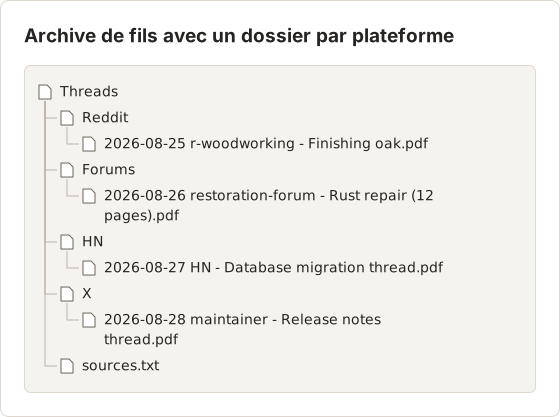
La date de chaque nom correspond à la date de capture, car les fils évoluent après leur publication. Un fichier sources.txt contenant une ligne par PDF, avec le nom du fichier et l'URL d'origine, centralise le lien vers la source.
Regrouper des fils liés dans un Document
Une recherche sur un même sujet couvre souvent plusieurs plateformes : un sujet de forum, deux fils Reddit et la publication d'un mainteneur. Dans Temposhot, appuyez sur Command+4, sélectionnez New Document et ajoutez des images de chaque session avec Add from Capture History…. Définissez le titre de chaque page avec la plateforme et le nom du fil, ajoutez une courte Description indiquant le point que soutient chaque page, puis exportez un seul PDF. Le Document conserve ses propres copies, de sorte que les sessions d'origine restent inchangées.
Aspects juridiques et confidentialité
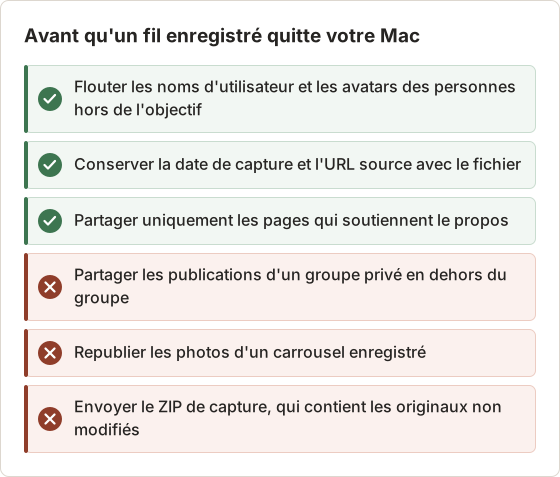
Les fils contiennent les noms, les photos et les opinions d'autres personnes. Enregistrer un fil public pour votre usage personnel est courant. Le partager est un acte différent.
Respectez aussi les conditions d'utilisation de chaque plateforme. Certaines interdisent la collecte automatisée, et les groupes privés supposent que les publications restent dans le groupe. Temposhot capture uniquement ce qui est visible à l'écran et ne peut pas capturer les contenus protégés.
Caviarder dans un Document Temposhot
Pour un fil que vous devez partager, le caviardage se fait sur les pages, et non dans une étape séparée après l'export.
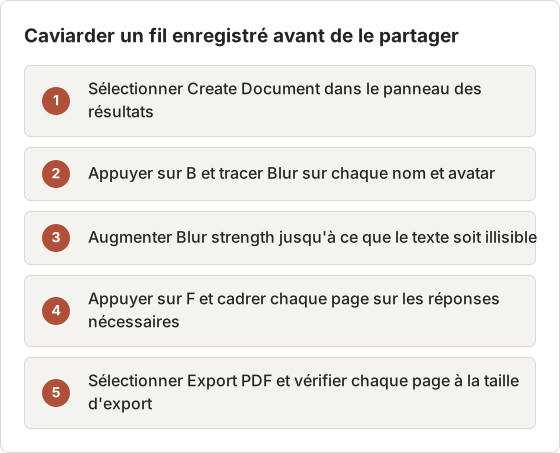
Le flou nécessite Temposhot Pro, et Blur strength va de 2 à 80, avec une valeur par défaut de 12. Les noms écrits en petits caractères restent souvent lisibles à la valeur par défaut : augmentez-la et zoomez pour vérifier. Un ZIP de capture issu du panneau des résultats ou de Capture History contient toujours les images originales sans flou : partagez donc l'export du Document à la place.
Enregistrer un fil comme preuve
Les gens enregistrent souvent un fil à cause d'un litige : la promesse d'un vendeur, la décision d'un modérateur ou une réponse harcelante. Dans ce cas, conservez la session de capture d'origine intacte dans Capture History et exportez un PDF sans modification, puis réalisez séparément toute copie caviardée. Capture History indique la date de début de la session, ce qui permet de dater la capture, et le nom du fichier doit reprendre cette date. Incluez dans la capture l'horodatage propre à la publication et le nom du compte. Un PDF de captures d'écran constitue une trace de ce que vous avez vu, mais il ne garantit pas qu'une plateforme l'acceptera : demandez à la plateforme ou à un conseil juridique la forme attendue avant de vous en servir.
Améliorer la capture
- Élargissez la fenêtre pour que les réponses longues se replient moins et nécessitent moins d'images.
- Masquez les panneaux latéraux, comme les listes de tendances, pour garder l'attention sur le fil.
- Augmentez l'intervalle à 2 secondes si les réponses se chargent encore au moment de l'enregistrement des images.
- Assemblez un fil court en une seule image haute avec Stitch Screenshots, plutôt qu'en PDF.
- Vérifiez les dernières images. La page cesse de défiler en fin de fil, et les doublons suivent.
Échecs fréquents
Toutes les images montrent le même écran. Le navigateur n'avait pas le focus, donc Page Down est allé ailleurs. Cliquez dans le fil pendant le compte à rebours, et non dans la barre d'adresse.
Les réponses apparaissent comme des espaces réservés de chargement. L'intervalle est trop court pour ce site. Augmentez-le de 1,5 à 2,5 secondes.
Une invitation à s'inscrire couvre la moitié inférieure. Certains sites affichent une invitation après quelques écrans lorsque vous n'êtes pas connecté. Connectez-vous, ou fermez l'invitation et démarrez une nouvelle session depuis le haut.
La capture revient en haut. Certaines applications rechargent le fil lorsque le focus change. Évitez de changer d'application pendant l'exécution et désactivez les notifications avec un mode Focus.
Questions fréquentes
Pourquoi l'impression d'un fil en PDF n'affiche-t-elle qu'un écran ?
Les sites sociaux placent souvent le contenu dans un panneau défilant plutôt que dans la page elle-même. Le moteur d'impression n'affiche que la partie visible de ce panneau.
Puis-je enregistrer un fil sans me connecter ?
Les pages publiques de Hacker News, de nombreux forums et certains fils Reddit se chargent sans compte, donc Website Capture fonctionne. Les plateformes qui exigent une connexion nécessitent votre propre navigateur et Auto Capture.
Les PDF sont-ils consultables ?
Oui. Les exports PDF de Temposhot incluent du texte OCR, de sorte que les noms et les expressions du fil peuvent être recherchés.
Dois-je utiliser Space ou Page Down comme touche ?
Les deux font défiler un écran dans la plupart des navigateurs. Space saisit un espace lorsqu'une zone de réponse a le focus, donc Page Down est plus sûr sur les pages où un champ de commentaire est ouvert.
Comment garder le fil sous forme d'une seule image longue au lieu d'un PDF ?
Exportez les images en PNG, puis assemblez-les avec Stitch Screenshots, qui détecte le chevauchement entre les images. Une image haute convient à un fil court lu sur téléphone.
Que se passe-t-il si le fil est supprimé pendant la capture ?
Les images enregistrées avant le changement de page restent dans la session. Terminez l'exécution avec Command+., exportez ce qui a été enregistré et notez dans le fichier des sources la date de suppression du fil. Un enregistrement partiel reste utile, alors qu'une nouvelle exécution sur une page supprimée n'ajoute que des images du message d'erreur.
Enregistrer le fil
Ouvrez un fil à conserver, développez ses réponses et lancez Auto Capture avec Page Down à un intervalle de 1,5 seconde. Vérifiez l'absence de réponses manquantes dans le PDF avant de fermer l'onglet.
Pour les sujets de forum et les fils Hacker News, créez plutôt une liste d'URL et utilisez Website Capture. Conservez la date de capture dans le nom du fichier, car le fil peut changer d'aspect la semaine suivante.
Travailler avec des pages que vous avez le droit d'enregistrer ?
Temposhot capture les fenêtres et les listes d'URL sur votre Mac et exporte des PDF consultables. Consultez enregistrer des captures d'écran en PDF sur Mac ou téléchargez l'application.
pdfsocial-mediaforumsarchiving
Termes utilisés ici : ocr, searchable pdf
Transformez vos captures d'écran répétitives en résultats prêts à l'emploi
Temposhot capture l'écran à intervalles réguliers ou à chaque clic et exporte le résultat au format PDF, image, ZIP ou MP4.
Articles connexes
- Peut-on télécharger des livres Kindle en PDF ? Les options officielles sur MacVérifiez si un achat Kindle propose un téléchargement EPUB ou PDF officiel d'Amazon, ce que signifie la lecture hors ligne et comment enregistrer vos notes sans contourner la DRM.
- CleanShot X ou Snagit : quelle application de capture d'écran choisir pour votre travail ?Comparez CleanShot X et Snagit sur Mac : capture et enregistrement, édition, guides pas à pas, OCR, partage, prise en charge de Windows et mode de vente de chaque application.
- Meilleures alternatives à Shottr pour Mac en 2026Comparez les alternatives à Shottr pour Mac : captures répétées, enregistrement d'écran et liens de partage, masquage automatique, guides multiplateformes et application intégrée.
- Meilleures alternatives à Xnapper pour Mac en 2026Comparez les alternatives à Xnapper pour Mac : captures répétées, capture et enregistrement de défilement, arrière-plans gratuits, guides multiplateformes et l'application intégrée.