CleanShot X ou Snagit : quelle application de capture d'écran choisir pour votre travail ?
Comparez CleanShot X et Snagit sur Mac : capture et enregistrement, édition, guides pas à pas, OCR, partage, prise en charge de Windows et mode de vente de chaque application.
14 min de lectureGuidesPar Temposhot Team
CleanShot X et Snagit permettent tous deux de réaliser des captures d'écran et des enregistrements d'écran, et ils disposent tous deux d'un éditeur d'annotations. Leur point de départ diffère. CleanShot X est une application réservée à macOS, conçue autour de la capture rapide, tandis que Snagit est la suite de capture et d'édition de TechSmith, disponible sur Mac et sur Windows.
Cette comparaison s'adresse aux personnes qui choisissent l'une des deux pour leur travail quotidien : agents du support, rédacteurs, designers et développeurs qui capturent de nombreux écrans par semaine.
CleanShot X et Snagit en un coup d'œil
| Domaine | CleanShot X | Snagit |
|---|---|---|
| Plateformes | macOS | macOS et Windows |
| Style de capture | Superposition après chaque capture pour les actions rapides | Les captures vont dans un éditeur et une bibliothèque |
| Capture par défilement | Oui | Oui |
| Enregistrement d'écran | Oui | Oui |
| Priorité de l'éditeur | Annotation | Visuels finalisés avec modèles |
| Reconnaissance de texte | Oui | Oui |
| Partage dans le cloud | Option cloud de l'éditeur | Plusieurs destinations de partage |
| Tarifs | Voir la page de l'éditeur | Voir la page de l'éditeur |
Lire le tableau comme une liste de questions
Chaque ligne répond à une question sur le travail. La plateforme indique si chaque personne peut utiliser l'outil. Le style de capture indique si chaque capture exige une étape supplémentaire avant d'être utile. La priorité de l'éditeur indique si le résultat est une image annotée ou un visuel finalisé.
Les lignes sur le partage et les tarifs indiquent si l'achat correspond aux règles de données et au budget de l'équipe. Marquez chaque ligne « décisive », « importante » ou « sans importance » pour le travail en cours. Deux ou trois lignes déterminent généralement le choix, les autres ne font que le confirmer.
Pour la ligne sur l'éditeur, listez les annotations réalisées en une semaine type : flèches, cadres, numéros, texte flouté ou mise en page avec plusieurs images. Rédigez cette liste avant l'essai, puis indiquez quelle application couvre chaque élément pendant l'essai. Cette ligne est décisive lorsqu'un même type d'annotation apparaît dans la majorité du travail.
Choisir selon la plateforme
La plateforme est le filtre le plus rapide. CleanShot X ne fonctionne que sous macOS. Snagit existe en versions Mac et Windows, donc une équipe qui utilise les deux systèmes peut partager un même outil et les mêmes habitudes.
Si toutes les personnes qui capturent des écrans utilisent un Mac, la plateforme ne tranche pas la question. Passez à la capture et à l'édition.
Équipes mixtes et Temposhot
Temposhot fonctionne sur les Mac Apple Silicon avec macOS 14 ou une version ultérieure. Il ne fonctionne pas sous Windows. Une équipe comptant des utilisateurs Windows a besoin d'un second outil pour ces utilisateurs, ou d'un outil unique couvrant les deux systèmes.
La suite de cet article suppose que toutes les personnes qui capturent des écrans utilisent un Mac. Elle prend Temposhot comme exemple pour les cas de captures répétées et de guides pas à pas. Les critères s'appliquent à tout outil de la même catégorie.
Partager des fichiers entre plateformes
Un Document Temposhot est enregistré sur le Mac qui l'a créé. Un collègue Windows reçoit les fichiers exportés : un PDF, des pages PNG ou JPG, ou un package ZIP. Ouvrez les fichiers avec la visionneuse que chaque personne utilise déjà. Le canal de partage, comme l'e-mail ou un espace de stockage d'équipe, ne fait pas partie de l'application.
Une équipe mixte doit adopter un format d'export unique pour les fichiers partagés, par exemple le PDF pour les guides et le PNG pour les images isolées. Un format commun simplifie l'étape de relecture.
Comparer la capture et l'enregistrement
Les deux applications capturent une zone, une fenêtre ou l'écran entier, et elles réalisent toutes deux des captures par défilement pour un contenu plus long que l'écran. CleanShot X affiche une petite superposition après chaque capture, ce qui permet de faire glisser, copier, annoter ou enregistrer sans ouvrir de fenêtre. Snagit envoie les captures dans son éditeur et les range dans une bibliothèque.
Les deux enregistrent la vidéo de l'écran. CleanShot X privilégie les enregistrements courts et les GIF destinés au partage. Snagit enregistre une vidéo que vous pouvez découper avant le partage. Pour les tutoriels vidéo longs et montés, de nombreuses équipes associent l'une ou l'autre application à un logiciel de montage vidéo séparé.
Configurer une capture répétée dans Temposhot
Auto Capture de Temposhot couvre le cas où une même fenêtre doit être capturée de nombreuses fois. La condition d'arrêt, l'intervalle et le compte à rebours se règlent avant le début de l'exécution. L'exemple ci-dessous enregistre une fenêtre d'application pendant une heure, avec une image toutes les 5 secondes.
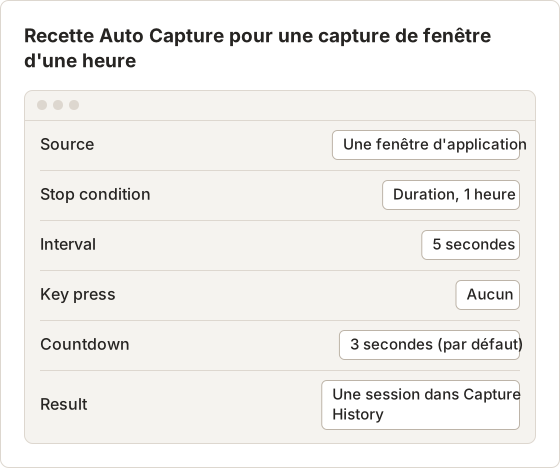
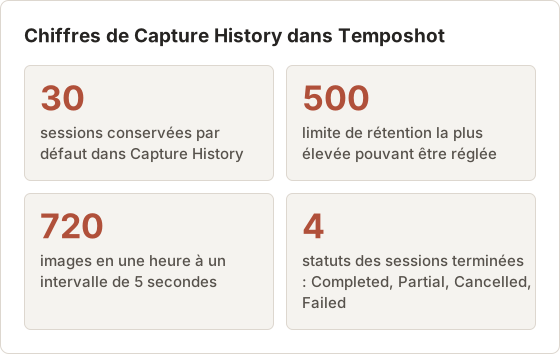
Une exécution d'une heure à un intervalle de 5 secondes produit environ 720 images lorsque chaque attente se déroule en entier. La condition Duration met fin à la session après une heure de temps d'exécution, et le temps en pause ne compte pas. Mettez la capture en pause lorsque la session doit attendre une réunion, puis reprenez-la. Le temps restant reste identique.
Utilisez Key press lorsque chaque image doit faire avancer la cible, par exemple pour tourner la page d'un document. Testez la touche avec une exécution courte avant. Une touche qu'une autre application capte globalement peut ne pas atteindre la fenêtre cible.
Comparer l'édition et la création de guides
CleanShot X dispose d'un outil d'annotation avec flèches, formes, texte, surlignages, flou et compteurs numérotés. Il est conçu pour annoter rapidement une image unique.
L'éditeur de Snagit est plus complet. Il comprend des tampons, des modèles et des outils permettant de combiner plusieurs captures dans une même image, ce qui est utile lorsque le résultat est un schéma de procédure soigné.
Aucune des deux applications n'enregistre automatiquement les étapes à partir des clics. Un guide de 15 étapes demande toujours 15 captures et un classement manuel. Pour des annotations lisibles dans l'une ou l'autre application, consultez l'annotation de captures d'écran.
Créer un guide en 15 étapes avec Action Capture
Action Capture enregistre une procédure à partir de ses clics. Pour chaque clic accepté, elle enregistre la fenêtre juste avant le clic, lit le nom du contrôle via l'accessibilité macOS et crée une page par étape. Les étapes ci-dessous décrivent une procédure de 15 étapes réalisée dans une seule session.
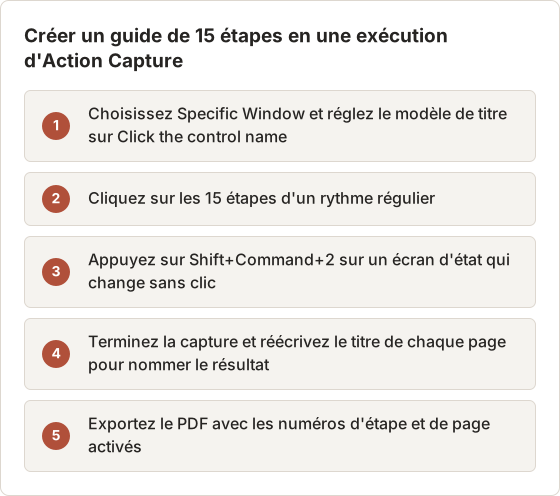
Le plan gratuit met en pause une exécution d'Action Capture après 5 étapes, et les étapes enregistrées restent dans l'exécution. Un guide de 15 étapes demande donc Temposhot Pro, ou trois exécutions de 5 étapes chacune. Ensuite, réunissez les trois Documents avec Add from Capture History si les sessions ont été enregistrées, ou lancez les exécutions suivantes depuis le même Document avec Capture new images. Les options de personnalisation du PDF nécessitent également Pro.
Annoter les étapes d'Action Capture
Les annotations visuelles sont ajoutées à chaque étape lorsque l'exécution devient un Document. Show cursor on click captures affiche un Mac Pointer, Minimal Arrow, Touch Dot ou Crosshair en taille Small, Medium ou Large. Mark clicked area ajoute un Circle ou un Rectangle au point de clic, avec ses propres couleurs de bordure et de fond.
Les annotations ne modifient pas les captures d'origine. Chacune peut être modifiée ou supprimée ensuite dans le Document, donc le style des repères peut changer après l'exécution sans nouvel enregistrement.
Réécrire les titres extraits
Les titres extraits reprennent le nom du contrôle, par exemple Click "Export". Réécrivez chaque titre pour indiquer l'action du lecteur et son résultat : « Sélectionnez Export pour enregistrer le PDF ». Une réécriture prend quelques secondes par page, et elle transforme le guide d'une liste de clics en instructions. Supprimez avant l'export les pages issues d'un clic accidentel.
Comparer la reconnaissance de texte et l'organisation
Les deux applications peuvent copier le texte d'une zone capturée. C'est utile pour les messages d'erreur, les numéros de série et le texte contenu dans les images.
L'organisation diffère. Snagit conserve dans l'application une bibliothèque de captures consultable. CleanShot X conserve un historique des captures et laisse le stockage à long terme aux dossiers que vous choisissez.
Reconnaissance de texte dans Temposhot
La section Tools de l'application Mac répertorie 21 outils d'images et de PDF qui s'exécutent localement. Deux d'entre eux concernent la reconnaissance de texte : Extract Text from Image copie le texte d'une capture d'écran ou d'une photo, et Screenshot to Searchable PDF produit un PDF dans lequel vous pouvez rechercher et copier du texte. Ces mêmes outils sont aussi disponibles sur le site de Temposhot.
Capture History comme archive locale
Temposhot conserve sur le Mac chaque session Auto Capture, Action Capture et Website Capture dans Capture History. La liste trie les sessions par date, et un champ de recherche les filtre par nom. Chaque session affiche sa source, son nombre d'images, sa taille totale et un statut : Completed, Partial, Cancelled ou Failed.
Sélectionnez des images dans une session pour les exporter en ZIP, en images, en GIF ou en PDF. Utilisez Create Document pour transformer toute la session en Document modifiable. La rétention par défaut est de 30 sessions, et la limite peut être réglée de 1 à 500. Abaisser la limite supprime les sessions les plus anciennes et leurs fichiers, donc exportez tout ce qui est nécessaire avant ce changement.
Comparer le partage et la livraison
CleanShot X enregistre localement et propose son propre envoi vers le cloud pour des liens partageables. Snagit enregistre localement et peut envoyer les captures vers plusieurs destinations. Si les captures contiennent des données clients, vérifiez où chaque option d'envoi stocke les fichiers et qui peut ouvrir les liens.
Formats d'export d'un même Document
Temposhot ne propose pas de lien de partage hébergé. Les fichiers exportés restent à l'emplacement où vous les enregistrez, et l'équipe décide de leur mode d'envoi. Un Document s'exporte en un seul PDF, en pages PNG, JPG ou WebP, ou en ZIP contenant les pages PNG rendues et un fichier document.json.
Les fichiers image prennent leur nom à partir des titres de page. L'exemple ci-dessous montre l'export d'un guide de remboursement de trois pages.
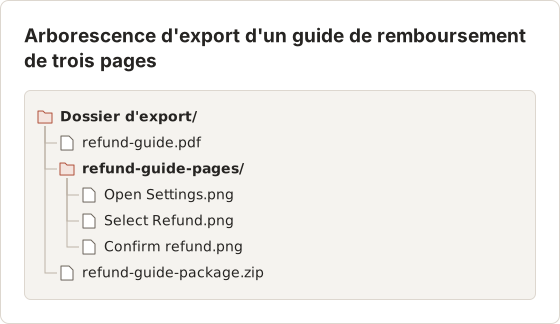
Le Document reste modifiable après l'export. Modifier une page ou son cadrage ne change pas les fichiers déjà exportés, donc exportez à nouveau après chaque modification. Comparez les dates des fichiers à la date de la dernière modification du Document avant d'envoyer un package.
Vérifier les données client avant le partage
Les captures d'un flux de support ou de travail client montrent souvent des noms, des adresses e-mail et des numéros de commande. Recadrez chaque page sur la partie utile au lecteur avec Framing, et masquez le texte privé avec Blur (Pro) avant l'export. Vérifiez chaque page à la taille d'export, et non dans la vue de l'éditeur.
Le ZIP de Capture History demande une attention particulière. Il contient les images d'origine sans cadrage ni flou, donc il montre tout ce qui était affiché à l'écran pendant l'exécution. Envoyez plutôt l'export d'un Document, et conservez le ZIP sur le Mac.
Comparer l'adéquation des offres sans se fier à un prix fixe
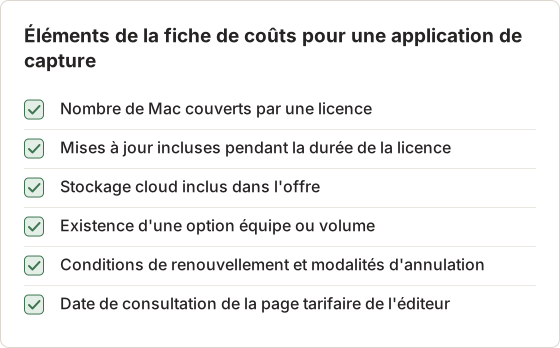
Les deux éditeurs ont modifié au fil du temps leur mode de vente des licences, et les options varient selon la taille de l'équipe et la région. Plutôt que de comparer un montant qui peut être périmé, comparez la structure :
- Le nombre d'ordinateurs ou d'utilisateurs couverts par un achat.
- Si les mises à jour sont incluses ou vendues séparément.
- Si le stockage dans le cloud fait partie de l'offre.
- Si une option pour équipe ou pour volume existe.
Consultez les pages tarifaires actuelles des deux applications avec ces quatre points en tête.
Établir une fiche de coûts
Une fiche transforme les quatre points en oui ou non pour chaque option. Remplissez-la le jour de la décision, à partir de la page de l'éditeur, et conservez la copie avec sa date. La liste ci-dessous présente les éléments de la fiche. Conservez la fiche finalisée avec les résultats de l'essai : le même fichier pourra répondre à la question lors du prochain renouvellement, ou lorsqu'un nouveau Mac modifie le nombre de postes.
Pour Temposhot, la formule Lifetime pour 1 Mac coûte 39 USD sans frais de renouvellement. La formule Lifetime pour jusqu'à 3 Mac coûte 109 USD, et l'abonnement pour jusqu'à 3 Mac coûte 12 USD par mois ou 72 USD par an. Chaque ligne de la fiche doit utiliser le même nombre de Mac, afin que la comparaison porte sur le même parc de machines.
Notez la date de décision sur la fiche, à côté des conditions de renouvellement de l'éditeur. L'abonnement Temposhot indique Cancel renewal at any time parmi ses caractéristiques. Vérifiez les règles de renouvellement de l'autre option par rapport à cette mention, et non de mémoire.
Quand la capture répétée est la vraie tâche
Parfois, la comparaison n'est pas la bonne. Si la tâche consiste à « capturer cet écran toutes les 5 secondes pendant une heure » ou à « documenter cette procédure de 20 clics », une application de capture manuelle ajoute un appui sur une touche pour chaque image.
Temposhot couvre ce cas sur les Mac Apple Silicon avec macOS 14 ou une version ultérieure. Auto Capture enregistre des captures d'écran à intervalles réguliers et s'arrête après un nombre d'images, une durée ou une heure de fin. Action Capture enregistre l'écran juste avant chaque clic accepté, ajoute les titres d'étapes extraits et ouvre le résultat dans l'éditeur de Documents, où vous pouvez exporter un PDF. Les fichiers restent sur le Mac. Temposhot n'enregistre pas de vidéo de l'écran : il crée des MP4 et des GIF à partir de captures d'écran. Le téléchargement est gratuit. La version Pro coûte 39 USD à vie pour 1 Mac, 109 USD à vie pour 3 Mac, ou 12 USD par mois pour 3 Mac (tarifs).
Choisir le mode selon la forme de la tâche
Le tableau compare les deux modes de Temposhot qui couvrent les captures répétées.
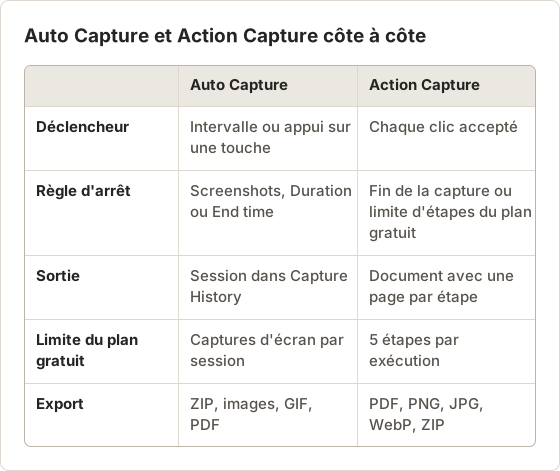
La tâche détermine le mode. Une image isolée demande une capture ponctuelle. Une suite déclenchée par un minuteur demande Auto Capture. Une procédure faite de clics demande Action Capture. Un fichier finalisé destiné à d'autres personnes demande un export de Document. Le schéma ci-dessous présente ce choix dans l'ordre.
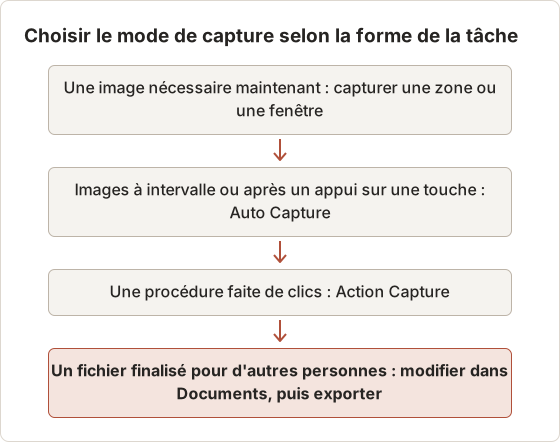
Une tâche peut utiliser deux modes. Une procédure de 20 clics avec un écran d'état qui apparaît après un délai demande en général Action Capture pour les clics et une capture manuelle pour l'écran retardé. Enregistrez les deux dans la même exécution pour que les étapes restent dans l'ordre.
Calculer le nombre d'images
Comptez les images avant de choisir un mode, car leur nombre détermine le temps de relecture nécessaire. Une session de 20 minutes à intervalle de 10 secondes produit environ 120 images. Une session de 3 heures à intervalle de 30 secondes produit environ 360 images. La session la plus longue demande environ trois fois plus de travail de relecture, car chaque image doit être vérifiée pour détecter des données privées.
Choisir CleanShot X ou Snagit
- Utilisateur Mac seul avec de nombreuses captures rapides par jour : CleanShot X.
- Équipe Mac et Windows produisant des visuels soignés : Snagit.
- Rédacteurs qui créent des images composites de procédures : les modèles de Snagit.
- Personnes qui collent des captures annotées dans une conversation : la superposition et l'outil d'annotation de CleanShot X.
Menez les deux essais sur les mêmes trois tâches : une capture rapide annotée, une page défilante et un court enregistrement. Chronométrez chacune.
Décider avec la fiche
Notez chaque application sur la fiche de coûts et sur les trois tâches d'essai. Indiquez quelle ligne a décidé du résultat, en plus du total. En cas d'égalité, choisissez l'application dont le résultat peut être ouvert par le lecteur sans rien installer. Un outil qui gagne sur deux tâches mais perd sur la tâche quotidienne de l'équipe ne convient pas à cette équipe, même si les totaux sont proches.
Faire l'essai sur les trois mêmes tâches
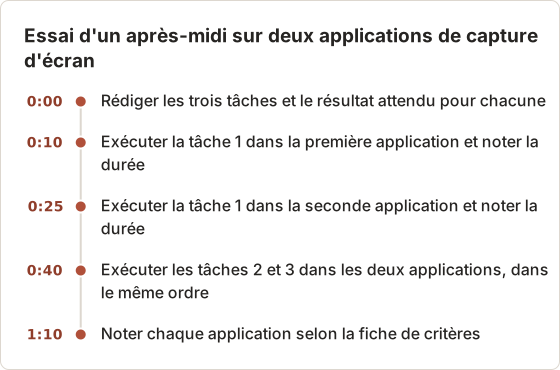
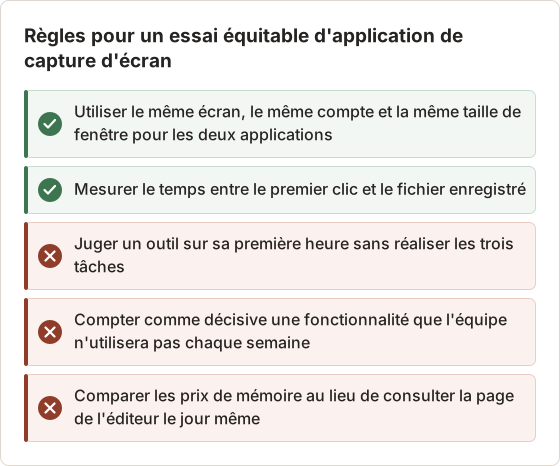
Un essai nécessite un scénario fixe. Rédigez les trois tâches et le résultat attendu pour chacune avant la première exécution. Laissez le chronomètre tourner jusqu'à l'étape de sauvegarde, et pas seulement jusqu'au clic, afin que les durées incluent le fichier produit par chaque application. La chronologie ci-dessous présente un calendrier pour un essai d'un après-midi sur deux applications.
Les erreurs ci-dessous faussent un essai. Chacune revient assez souvent pour qu'il vaille la peine d'écrire une règle avant le début de l'essai.
Questions fréquentes
Snagit fonctionne-t-il sous Windows et Mac ?
Oui. Snagit existe pour les deux systèmes. CleanShot X ne fonctionne que sous macOS.
Les deux applications peuvent-elles capturer un contenu défilant ?
Oui. Les deux proposent une capture par défilement pour un contenu plus long que l'écran.
L'une de ces applications crée-t-elle automatiquement des guides pas à pas ?
Aucune des deux n'enregistre automatiquement les étapes à partir des clics. Un enregistreur d'étapes comme Action Capture de Temposhot assure cette fonction.
Où consulter les prix actuels ?
Sur la page tarifaire de chaque éditeur. Les licences des deux applications ont changé au fil du temps.
Temposhot enregistre-t-il une vidéo de l'écran ?
Non. Temposhot crée des fichiers MP4 et GIF à partir de captures d'écran. Le volet de résultats propose le MP4 après une capture, et le GIF se trouve dans les réglages d'export.
Quels Mac peuvent exécuter Temposhot ?
Les Mac Apple Silicon avec macOS 14 ou une version ultérieure. Temposhot ne fonctionne ni sur les Mac Intel ni sous Windows.
Combien de Mac une licence Temposhot couvre-t-elle ?
La formule Lifetime pour 1 Mac couvre un Mac. La formule Lifetime pour 3 Mac et l'abonnement couvrent chacun jusqu'à 3 Mac.
L'éditeur de Temposhot est-il une suite d'annotation complète ?
L'éditeur de Document propose les outils Select, Pan, Text, Rectangle, Ellipse, Line, Arrow, Blur, Click Marker, Step Numbers et Framing. Blur, Click Marker et Step Numbers nécessitent Pro. Comparez cette liste avec les tâches d'annotation de votre essai, et non avec une liste générale de fonctionnalités.
Un Document peut-il être modifié après l'export ?
Oui. Le Document reste modifiable après un export, et les fichiers exportés ne changent pas avec lui. Exportez à nouveau après la dernière modification et remplacez les anciens fichiers, afin que les copies en circulation correspondent aux pages actuelles.
Transformer des captures répétées en travail finalisé
Si vos captures se répètent, configurez Auto Capture avec le guide de capture automatisée, ou enregistrez un guide clic par clic avec Action Capture.
Raccourcis clavier
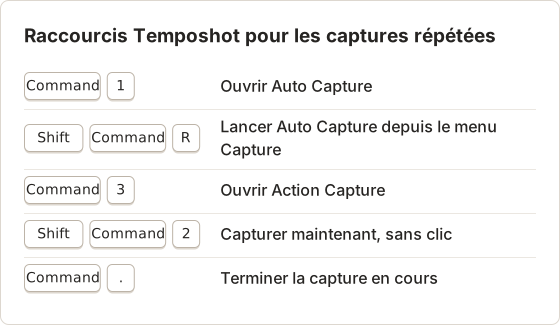
Les raccourcis ci-dessous couvrent les modes décrits dans cet article. Chacun est indiqué sous la destination ou le menu où il fonctionne.
cleanshot xsnagitcomparisonscreenshot apps
Termes utilisés ici : ocr
Transformez vos captures d'écran répétitives en résultats prêts à l'emploi
Temposhot capture l'écran à intervalles réguliers ou à chaque clic et exporte le résultat au format PDF, image, ZIP ou MP4.
Articles connexes
- Meilleurs outils d'automatisation de captures d'écran pour Mac (2026)Choisissez un outil Mac pour les captures automatiques : intervalles réguliers, une capture par clic, lots à partir d'une liste d'URL ou PDF consultables, avec Temposhot, Snagit et CleanShot X.
- Meilleures alternatives à CleanShot X pour Mac en 2026Comparez les alternatives à CleanShot X pour Mac selon l'automatisation, les captures ponctuelles, l'annotation, l'enregistrement, le partage et les outils intégrés.
- Meilleures alternatives à Snagit pour Mac en 2026Comparez les alternatives à Snagit pour Mac selon l'automatisation des captures, la capture pas à pas, l'annotation, le partage, les plateformes prises en charge et l'export des fichiers.
- Meilleures alternatives à Xnapper pour Mac en 2026Comparez les alternatives à Xnapper pour Mac : captures répétées, capture et enregistrement de défilement, arrière-plans gratuits, guides multiplateformes et l'application intégrée.