Fonctionnement de la lecture hors ligne et de l'impression en PDF avec RedShelf
Utilisez la lecture hors ligne de RedShelf dans un navigateur ou une application mobile, puis créez un PDF uniquement dans le cadre du quota d'impression autorisé par l'éditeur du titre.
14 min de lecturePDFPar Temposhot Team
RedShelf diffuse ses manuels numériques via son lecteur web et ses applications mobiles. Deux fonctions servent lorsque vous devez consulter le livre sans connexion ou sur papier : la lecture hors ligne et l'impression. Elles répondent à des besoins différents, et l'éditeur fixe ce que chaque titre autorise.
Cet article explique ces deux fonctions, la manière de les tester et la façon d'enregistrer des pages imprimées au format PDF. RedShelf met à jour son lecteur régulièrement : son centre d'aide reste la référence pour les menus et les limites en vigueur. Les nombres de pages des exemples ci-dessous sont des valeurs de planification. Ce ne sont pas des limites que RedShelf publie pour chaque titre.
La lecture hors ligne et l'export PDF sont distincts
| Fonctionnalité | Ce qu'elle produit | Où le contenu s'ouvre |
|---|---|---|
| Lecture hors ligne | Une copie stockée dans votre navigateur ou dans l'application mobile | Uniquement dans RedShelf, sur le même navigateur ou appareil |
| Quota d'impression | Pages sélectionnées envoyées à la boîte de dialogue d'impression | Papier, ou PDF via la boîte de dialogue d'impression de macOS |
La lecture hors ligne ne produit pas de fichier. L'impression en PDF en produit un, limité aux pages couvertes par le quota. Le quota de votre titre s'affiche dans le lecteur.
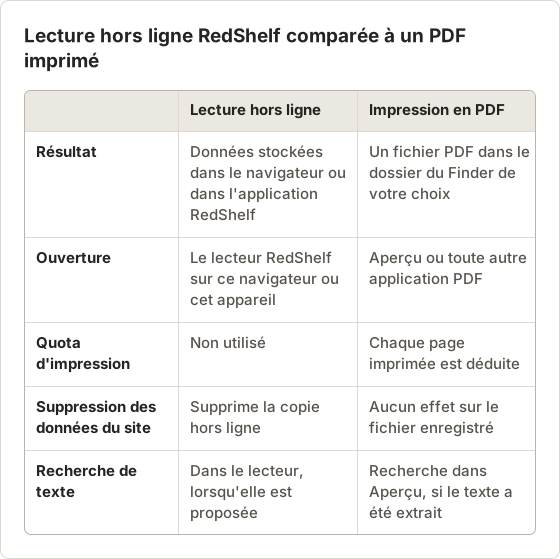
Ce que stocke chaque méthode
La lecture hors ligne enregistre le livre dans le stockage du site du navigateur ou dans le stockage privé de l'application mobile. Rien n'apparaît dans le dossier Téléchargements, et Aperçu ou une autre application PDF ne peut pas l'ouvrir. Le lecteur vérifie toujours votre compte à la reconnexion. La copie hors ligne suit donc la durée d'accès de la location ou de l'achat.
L'impression passe par le système d'impression de macOS. Le lecteur génère les pages sélectionnées et les transmet à la boîte de dialogue d'impression. macOS écrit ensuite un fichier PDF dans le dossier choisi. Ce fichier survit à la session du lecteur, c'est pourquoi les éditeurs limitent le nombre de pages imprimables.
Utiliser les deux méthodes sur le même titre
Beaucoup d'étudiants ont besoin des deux méthodes la même semaine : la lecture hors ligne pour un trajet ou un vol, et un résumé de chapitre imprimé pour l'annoter. Les deux n'utilisent pas le même budget. Télécharger le livre entier pour la lecture hors ligne laisse le quota d'impression inchangé, et imprimer 10 pages ne retire pas le livre du stockage hors ligne.
Télécharger le contenu RedShelf dans un navigateur
Pour les titres qui autorisent la lecture hors ligne, le lecteur web peut stocker le livre dans votre navigateur. Procédure générale :
Ouvrir le livre dans votre navigateur habituel
Utilisez le navigateur et le profil utilisateur que vous emploierez hors connexion. Les données hors ligne restent dans ce navigateur.
Trouver l'option hors ligne
Cherchez une option hors ligne ou de téléchargement dans le menu du lecteur ou dans les paramètres du livre. Si elle est absente, le titre ne prend pas en charge cette fonction.
Attendre la fin du téléchargement
Laissez l'onglet ouvert jusqu'à ce que le lecteur affiche le livre comme disponible hors ligne.
L'application mobile propose un téléchargement similaire pour les titres pris en charge. Chaque navigateur et chaque appareil conserve sa propre copie.
Profils, stockage et espace disque
Un navigateur conserve les données de site par profil. Un livre stocké dans un profil Chrome nommé Travail n'apparaît pas dans un profil nommé Personnel, et Safari conserve son propre stockage séparé. Choisissez un navigateur et un profil pour vos lectures de cours, puis ajoutez le lecteur à vos favoris dans ce profil.
Les titres riches en images, comme les ouvrages d'anatomie ou de chimie, occupent plus d'espace que les titres textuels. Les navigateurs peuvent supprimer les données de site lorsque le disque de démarrage manque d'espace. Gardez donc quelques gigaoctets libres avant de télécharger un livre volumineux. Un téléchargement sur un Wi-Fi stable évite aussi une copie incomplète qui ne se révèle qu'une fois hors connexion.
Préparer chaque appareil que vous utiliserez
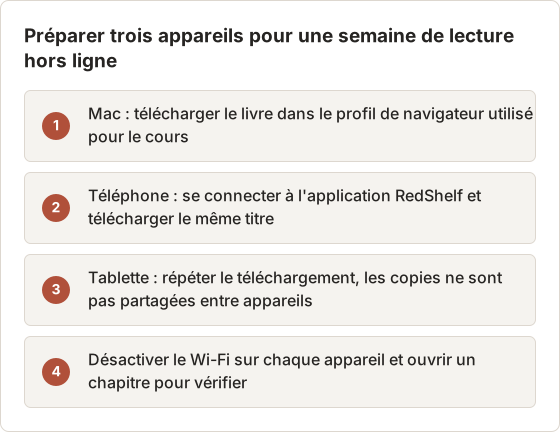
Une copie présente sur le Mac ne passe pas sur le téléphone. Lorsqu'un déplacement implique un ordinateur pour les séances de travail et un téléphone pour les lectures courtes dans les transports, chaque appareil doit avoir son propre téléchargement avant le départ. Effectuez les téléchargements la veille au soir, et non à la porte d'embarquement, pour qu'une connexion lente ne laisse pas un appareil sans livre.
Livres fournis par un établissement
De nombreux titres RedShelf arrivent par un programme de supports de cours. L'établissement ajoute alors le livre à votre compte et le facture avec les frais de scolarité. Ces livres ne s'ouvrent souvent qu'après une connexion via le lien de l'établissement ou via le système de gestion de l'apprentissage. Connectez-vous de cette façon au moins une fois sur chaque appareil avant de passer hors connexion, car le téléchargement hors ligne est lié à la session créée par cette connexion. Si le cours retire le livre ou si vous quittez le programme, la copie hors ligne suit le changement de compte.
Tester le navigateur avant de quitter la connexion
- Fermez l'onglet du lecteur et quittez le navigateur.
- Désactivez le Wi-Fi.
- Ouvrez le navigateur et accédez au lecteur.
- Ouvrez le livre, tournez les pages de plusieurs chapitres et affichez une figure.
Si le livre ne s'ouvre pas, rétablissez la connexion et consultez le centre d'aide pour les navigateurs pris en charge. Évitez les fenêtres de navigation privée ou incognito, qui suppriment les données stockées à leur fermeture. Effacer les données de navigation en sélectionnant les cookies ou les données de site supprime aussi la copie hors ligne.
Un test hors ligne de 10 minutes
Un simple coup d'œil à la première page ne prouve pas que le livre entier est stocké. Les pages des chapitres suivants, les grandes figures et les tableaux sont les parties les plus susceptibles de manquer. Effectuez le test ci-dessous une fois après le téléchargement, puis de nouveau après chaque mise à jour du navigateur.
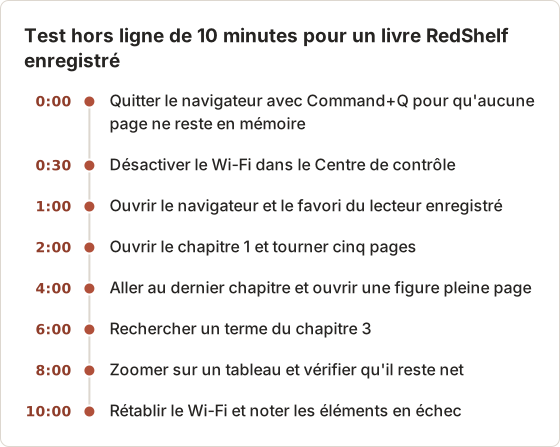
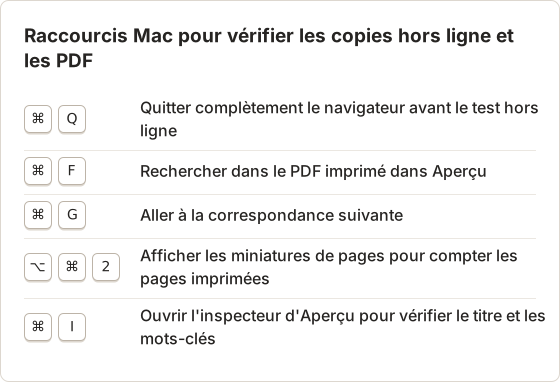
Quitter avec Command+Q compte. Fermer seulement l'onglet peut laisser des pages en cache dans la mémoire, ce qui donne l'impression d'un téléchargement complet alors qu'il est partiel. La recherche est l'étape la plus susceptible de nécessiter une connexion, car certains lecteurs l'exécutent sur le serveur. Si la recherche échoue hors ligne, prévoyez de retrouver les notions via les pages d'index du livre.
Critères de validation
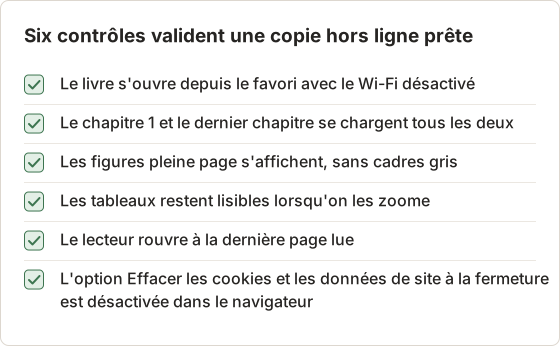
Le dernier point est à l'origine de nombreux téléchargements perdus. Chrome dispose d'un réglage qui efface les cookies et les données de site lorsque toutes les fenêtres se ferment. Activé, ce réglage supprime le livre hors ligne à chaque fermeture. Safari et Firefox proposent des réglages de confidentialité similaires : vérifiez le panneau de confidentialité du navigateur avant de compter sur une copie stockée.
Imprimer en PDF les pages RedShelf autorisées
Vérifier le quota
Ouvrez l'option d'impression du lecteur et notez le nombre de pages restantes pour ce titre.
Sélectionner une plage réduite
Saisissez les pages exactes dont vous avez besoin. Imprimez d'abord une seule page pour tester.
Enregistrer en PDF
Lorsque la boîte de dialogue d'impression de macOS s'ouvre, choisissez le menu PDF, puis Save as PDF, et nommez le fichier avec le titre du livre et la plage de pages.
Vérifier le fichier
Ouvrez-le dans Aperçu et confirmez que les figures, les tableaux et les numéros de page sont bien présents.
Utilisez le bouton d'impression du lecteur, et non le menu Fichier du navigateur. La méthode du navigateur imprime l'interface de l'application et casse souvent la mise en page. L'article sur la raison pour laquelle l'impression en PDF casse la mise en page d'un manuel en ligne décrit les symptômes.
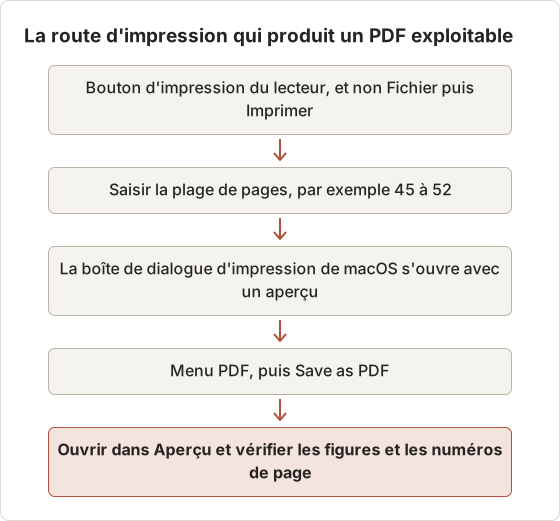
Appuyer sur Command+P dans le navigateur ouvre la boîte de dialogue d'impression du navigateur, et non celle du lecteur. Cette boîte imprime tout ce qu'affiche la fenêtre du navigateur, y compris les barres d'outils et le cadre de la page, et elle peut couper le texte à des endroits incongrus. Le bouton d'impression du lecteur envoie à la place des images de pages ou du texte propres à la boîte de dialogue.
Répartir le quota sur un semestre
Traitez le quota comme un budget fixe et décidez de son usage avant la première impression. Prenons un titre exemple où le lecteur affiche 120 pages imprimables, et un cours qui assigne 12 chapitres sur 15 semaines. Une répartition égale donne 10 pages par chapitre, ce qui suffit pour le résumé du chapitre, les figures clés et une série d'exercices.
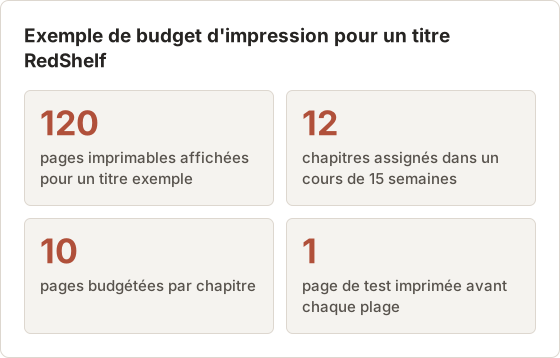
La page de test est prélevée sur le même budget. Le plan réel se rapproche donc de 9 pages de contenu par chapitre. Tenez un court journal dans une note ou un tableur, avec la date, le chapitre et la plage de pages de chaque impression. Ce journal évite d'imprimer deux fois la même plage et indique le quota restant pour la révision des examens en fin de semestre. Certains étudiants réservent 20 à 30 pages jusqu'au dernier mois pour cette raison.
Nommer et classer les PDF imprimés
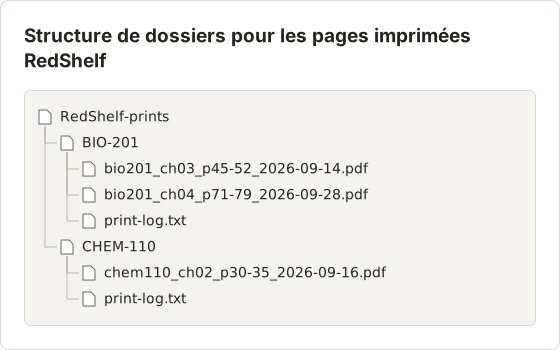
La plage de pages dans le nom de fichier relie chaque PDF à l'édition dont il provient. Lorsque vous citez une figure ou vérifiez un numéro de page en cours, le nom répond à la question sans ouvrir le fichier. La date en fin de nom trie les fichiers dans l'ordre d'impression à l'intérieur du dossier de chaque cours.
Remplir la fenêtre Save as PDF
Après Save as PDF, macOS affiche une fenêtre d'enregistrement avec davantage de champs qu'un simple nom de fichier. Les remplir facilite la recherche du PDF avec Spotlight plus tard.
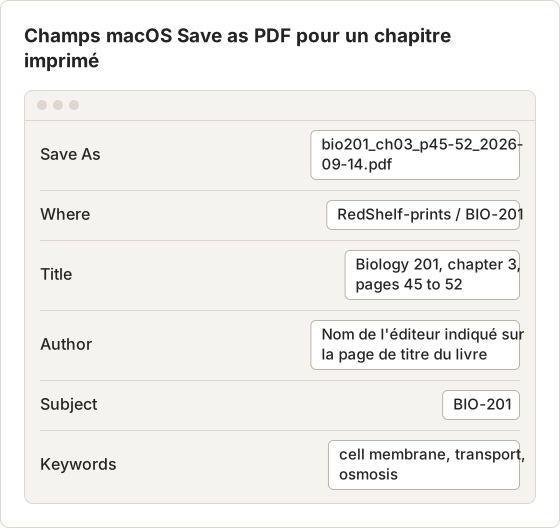
Spotlight indexe les métadonnées PDF et, lorsque le texte a été extrait, le texte des pages. Une recherche de « osmosis » retrouve alors l'impression du chapitre 3, même si vous avez oublié le nom du fichier. Laissez Security Options tel quel : le PDF est destiné à votre usage personnel et n'a pas besoin de mot de passe.
Règles d'impression qui préservent le quota
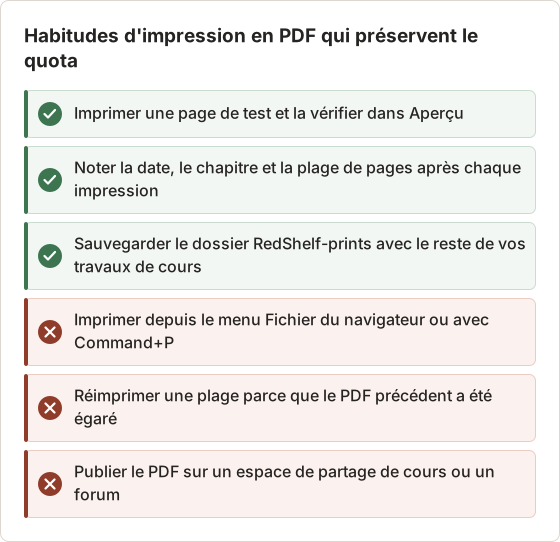
Le partage est la règle la plus souvent enfreinte par inadvertance. Un PDF imprimé est destiné à l'étude personnelle du titulaire du compte. Le déposer dans un dossier de cours partagé donne à des personnes qui n'ont pas acheté le livre des pages protégées par le droit d'auteur.
Quelle option choisir ?
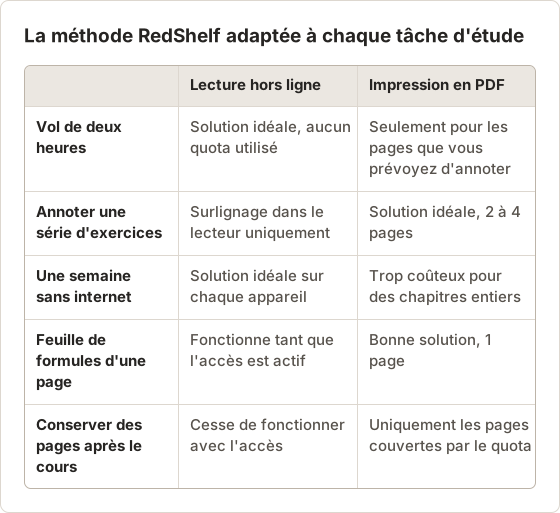
- Lecture pendant un trajet ou un déplacement : lecture hors ligne.
- Annoter quelques pages à la main ou dans une application PDF : impression en PDF dans la limite du quota.
- Étudier le livre entier sans internet : lecture hors ligne sur chaque appareil utilisé.
- Conserver des pages après la fin de l'accès : n'imprimer que ce que le quota permet, et vérifier les conditions d'utilisation.
Exemple pratique : une semaine de stage clinique
Une étudiante en soins infirmiers passe cinq jours sur un site de stage sans Wi-Fi fiable. La liste de lecture couvre deux chapitres, soit environ 60 pages, ainsi qu'un tableau de posologies qu'elle veut annoter à la main. La lecture hors ligne couvre les 60 pages sur l'ordinateur portable et sur le téléphone, sans toucher au quota. Le tableau de posologies compte 2 pages : elle imprime ces 2 pages en PDF, les annote dans une application PDF, et conserve 118 pages du budget exemple pour les chapitres suivants.
L'erreur à éviter consiste à imprimer les deux chapitres « au cas où ». Cela consommerait la moitié du quota exemple pour des pages que la lecture hors ligne couvre déjà.
Lorsqu'aucune des deux méthodes ne convient
Certains besoins ne sont couverts ni par la lecture hors ligne ni par le quota d'impression. Un étudiant qui utilise un lecteur d'écran peut avoir besoin d'un texte structuré plutôt que d'images de pages. Un étudiant qui a besoin de gros caractères peut avoir besoin d'un format reflowable. Dans ces deux cas, le service d'accompagnement des étudiants en situation de handicap de l'établissement ou l'éditeur peut généralement fournir une version accessible, et cette demande est la démarche appropriée. Capturer les pages sous forme de captures d'écran produit du texte image avec des erreurs de reconnaissance optique de caractères (OCR), ce qui nuit davantage aux logiciels d'assistance que l'original.
Le même principe s'applique à un titre sans aucun quota d'impression. Demandez à l'enseignant si un exemplaire de bibliothèque ou un exemplaire en réserve de cours existe, avant de chercher d'autres moyens d'obtenir des pages sur papier.
Dépannage
- Aucune option hors ligne : l'éditeur ne l'a pas activée pour le titre.
- Livre hors ligne absent après un redémarrage : le navigateur a effacé les données de site, ou vous avez utilisé un autre profil.
- Option d'impression grisée : le quota est épuisé ou l'impression n'est pas autorisée.
- Pages vierges dans le PDF : les pages n'avaient pas fini de s'afficher. Imprimez une plage plus réduite et attendez l'aperçu.
- Mauvais compte : les livres fournis par l'établissement peuvent nécessiter une connexion via le lien de votre établissement.
La copie hors ligne disparaît après quelques jours
Vérifiez trois causes, dans cet ordre. D'abord, le réglage du navigateur qui efface les données de site à la fermeture, décrit dans les critères de validation ci-dessus. Ensuite, un nettoyeur de stockage ou une extension de confidentialité qui supprime les données de site selon un calendrier. Enfin, un manque d'espace disque, qui permet au navigateur de purger les données stockées. Après avoir corrigé la cause, téléchargez à nouveau le livre, puis répétez le test de 10 minutes.
Certains navigateurs suppriment aussi les données des sites non ouverts depuis un moment. Ouvrir le lecteur une fois par semaine, en étant connecté, maintient le site en usage actif.
Le PDF comporte des pages manquantes ou coupées
Comptez les pages dans la colonne des miniatures d'Aperçu et comparez ce nombre à la plage saisie. Une plage de 45 à 52 doit donner 8 pages. Si le compte est inférieur, le lecteur a probablement envoyé des pages avant qu'elles aient fini de s'afficher. Imprimez les pages manquantes dans une plage distincte et de petite taille, et conservez les deux PDF, plutôt que de réimprimer toute la plage.
Le texte ne peut pas être sélectionné dans le PDF
Certains titres s'impriment sous forme d'images de pages et non de texte. La recherche dans Aperçu ne trouve alors rien, et Spotlight n'indexe que les champs de métadonnées. Utilisez le champ Keywords pour rendre le fichier retrouvable, et conservez le lecteur pour la recherche plein texte tant que l'accès est actif.
La boîte de dialogue d'impression affiche l'interface du lecteur
Lorsque l'aperçu d'impression montre des menus, une barre latérale ou un curseur de pages, la boîte de dialogue a été ouverte depuis le navigateur et non depuis le lecteur. Annulez-la sans enregistrer, car rien n'a encore été prélevé sur le quota. Ouvrez l'option d'impression propre au lecteur et saisissez la plage à cet endroit.
Le décompte du quota semble incorrect
Les lecteurs comptent généralement par page imprimée. Une plage de 45 à 52 utilise donc 8 pages, même si deux d'entre elles sont des séparateurs de section vierges. Notez le quota restant dans le journal d'impression avant et après chaque impression. Si les chiffres ne correspondent pas, contactez le support RedShelf avec le journal, le titre du livre et les dates.
Raccourcis utiles pendant les tests
Utiliser RedShelf pour les pages du livre
Pour le livre lui-même, les fonctions hors ligne et d'impression de RedShelf sont les voies à suivre dans le cadre des conditions d'utilisation. Elles conservent la mise en page de l'éditeur et le texte d'origine. Les captures d'écran de pages sous licence destinées à dépasser le quota ne constituent pas un substitut valable. Lisez pourquoi ne pas faire de captures d'écran de supports pédagogiques pour en comprendre les raisons.
Temposhot s'applique à vos propres supports autour du cours : vos notes, vos corrigés et vos schémas. L'application ne capture que ce qui est visible à l'écran et ne peut pas capturer une fenêtre qui bloque la capture d'écran.
Capturer vos propres notes avec Temposhot
Un cas courant concerne des notes de cours tapées dans une application de notes web qui ne propose pas d'export PDF propre. Supposons que les notes d'un module représentent 24 écrans lorsqu'on les fait défiler avec Page Down. Auto Capture peut enregistrer chaque écran, appuyer sur Page Down, puis attendre, avant d'exporter les images en un seul PDF consultable.
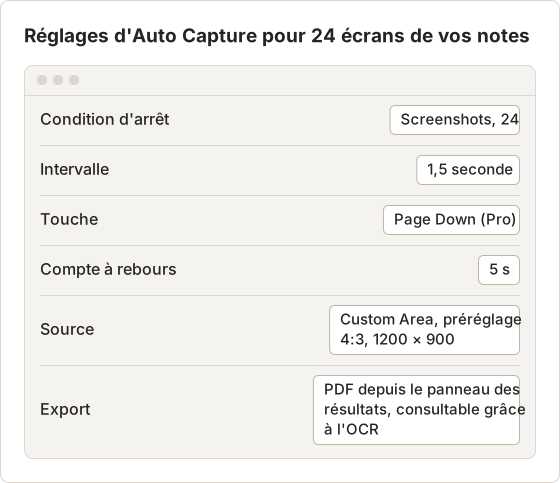
Lancez d'abord un test de 5 écrans avec les mêmes valeurs. Si une image montre du texte coupé pendant le défilement, portez l'intervalle à 2 secondes. La touche et les séries dépassant la limite gratuite de captures par session nécessitent Temposhot Pro. Avec le forfait gratuit, laissez le champ Key press vide, utilisez un intervalle plus long et faites défiler à la main entre les images. Le guide de la capture automatisée détaille chaque option.
Ce que Temposhot ne fait pas ici
Temposhot n'ouvre pas le stockage hors ligne de RedShelf, ne lit pas le quota d'impression et ne peut pas capturer une fenêtre qui bloque la capture d'écran. Un contenu protégé produit des images noires ou vides, et Temposhot ne propose aucune option pour contourner ce blocage. L'outil est destiné aux supports que vous avez rédigés ou que vous êtes autorisé à copier.
FAQ
La lecture hors ligne utilise-t-elle mon quota d'impression ?
Non. La lecture hors ligne et l'impression sont deux fonctions distinctes.
Puis-je transférer la copie hors ligne sur un autre ordinateur ?
Non. Ouvrez le livre sur l'autre ordinateur et téléchargez-le à cet endroit.
Le PDF imprimé est-il consultable par recherche ?
Lorsqu'il est imprimé par la méthode du lecteur, le texte est en général sélectionnable. Vérifiez en recherchant un mot dans Aperçu.
Combien de pages doit compter une impression de test ?
Une page. Elle permet de confirmer la mise en page, les figures et la sélectionnabilité du texte, et elle ne coûte qu'une page du quota au lieu d'une plage complète.
Que devient la copie hors ligne à la fin de l'accès ?
Attendez-vous à ce que la copie hors ligne cesse de s'ouvrir à la fin de la période de location ou d'abonnement, car le lecteur vérifie l'accès lors de la reconnexion. Un PDF imprimé dans la limite du quota reste sur votre Mac. Consultez le centre d'aide de RedShelf pour les règles de votre titre.
Puis-je réimprimer les mêmes pages si je perds le PDF ?
Le quota compte généralement chaque impression, y compris les répétitions. Sauvegardez les PDF imprimés avec vos autres travaux de cours pour qu'un fichier perdu ne coûte pas des pages une seconde fois.
Travailler avec des pages que vous avez le droit d'enregistrer ?
Pour vos propres notes et les supports libres de droits, Temposhot capture les pages localement et exporte un PDF consultable. La page enregistrer des captures d'écran en PDF présente le déroulement complet.
Commencez par un test de 5 images sur un ensemble de notes avant une exécution complète. Les images et les exports restent sur votre Mac, et le dossier d'export se règle dans Settings, sous General.
redshelfetextbooksofflineprint
Transformez vos captures d'écran répétitives en résultats prêts à l'emploi
Temposhot capture l'écran à intervalles réguliers ou à chaque clic et exporte le résultat au format PDF, image, ZIP ou MP4.
Articles connexes
- Pourquoi mon eTextbook hors ligne n'apparaît-il pas dans le dossier Downloads ?Un eTextbook hors ligne peut être stocké dans le cache de son application ou du navigateur, et non sous forme de PDF. Découvrez où le rouvrir et ce qu'il ne faut ni déplacer ni supprimer.
- Comment lire un manuel en ligne sans connexion Internet ?Préparez un manuel en ligne pour un vol, un trajet ou une connexion faible grâce au mode hors ligne officiel du lecteur, puis testez l'accès avant de partir.
- Quand ne pas faire de capture d'écran de supports pédagogiques en ligneNe faites pas de capture d'écran pour contourner le DRM, les quotas d'impression, la fin d'un accès, une autorisation manquante ou un problème d'accessibilité. Utilisez plutôt les téléchargements officiels et les solutions approuvées.
- Meilleures alternatives à Xnapper pour Mac en 2026Comparez les alternatives à Xnapper pour Mac : captures répétées, capture et enregistrement de défilement, arrière-plans gratuits, guides multiplateformes et l'application intégrée.