Meilleures alternatives à Xnapper pour Mac en 2026
Comparez les alternatives à Xnapper pour Mac : captures répétées, capture et enregistrement de défilement, arrière-plans gratuits, guides multiplateformes et l'application intégrée.
13 min de lectureGuidesPar Temposhot Team
Xnapper est une application Mac centrée sur la présentation de captures d'écran : elle place une capture sur un arrière-plan avec marges et ombres pour qu'elle soit prête pour une publication, une diapositive ou une mise à jour produit. Les utilisateurs cherchent des alternatives lorsque la présentation ne couvre qu'une partie de leur travail. Ils ont aussi besoin de la capture de défilement, de l'enregistrement d'écran, de lots de captures ou d'un outil que leurs collègues sous Windows peuvent utiliser.
La présentation, la capture et l'automatisation sont trois tâches différentes. La liste ci-dessous indique la tâche que couvre chaque option.
Une tâche de présentation part d'une image et aboutit à un fichier qui semble fini sur une diapositive ou dans un fil. Une tâche de capture part d'un écran ou d'une page et aboutit à plusieurs fichiers cohérents entre eux. Une tâche d'automatisation part d'une règle, comme une minuterie ou une liste d'URL, et aboutit à un lot qui s'exécute sans personne au clavier. Beaucoup d'utilisateurs ont besoin de deux de ces trois tâches. Choisir l'outil pour la tâche qui prend le plus de temps évite de payer pour des fonctions que le travail n'utilise pas.
Cet article décrit Temposhot en détail, car ses fonctions sont vérifiées par son propre guide. Pour les autres outils, cet article n'ajoute aucune affirmation nouvelle. Consultez le site de chaque éditeur pour connaître les fonctions actuelles avant de décider.
Alternatives à Xnapper en un coup d'œil
| Option | Tâche principale | Arrière-plans et cadrage | Capture de défilement | Plateformes |
|---|---|---|---|---|
| Temposhot | Capture répétée et par étapes, plus des outils gratuits dans le navigateur | Outil Social Image Composer ; cadrage autour des clics | Pages web via l'extension Chrome | macOS 14 ou plus récent, Apple Silicon |
| CleanShot X | Capture rapide, annotation et enregistrement | Vérifier chez l'éditeur | Oui | macOS |
| Shottr | Capture légère avec OCR | Vérifier chez l'éditeur | Oui | macOS |
| Snagit | Suite de capture et d'édition | Modèles et effets | Oui | Mac, Windows |
| Capture d'écran macOS | Captures fixes et vidéo de base | Non | Non | macOS |
Autres critères : outils d'annotation, formats d'export, emplacement de stockage des fichiers et modèle de tarification.
Comment lire le tableau
Une cellule « Vérifier chez l'éditeur » signifie que cet article n'a pas vérifié cette fonction pour ce produit. Les cellules « Oui » ou « Non » reflètent les catégories du tableau au moment de la rédaction, et non un test de chaque application. Utilisez le test présenté dans la dernière section de cet article pour confirmer les cellules qui comptent pour votre travail.
La ligne Temposhot est la seule que cet article vérifie avec un guide produit. Le guide couvre chaque mode de capture, et l'éditeur Documents couvre les réglages de présentation. Les pages du guide de Temposhot décrivent chaque mode de capture, chaque niveau de cadrage et chaque format d'export. Les affirmations ci-dessous indiquent donc le réglage qui produit le résultat.
1. Temposhot
Temposhot est une application Mac de LODYWORKS qui couvre des tâches de capture que Xnapper ne cible pas, et qui ajoute des outils gratuits pour présenter des images.
Capture
Auto Capture prend des captures d'écran à intervalles réguliers et s'arrête après un nombre donné, une durée donnée ou une heure de fin. Website Capture enregistre une liste d'URL sous forme d'images de la fenêtre visible ou de la page entière, aux dimensions Desktop, Tablet ou Mobile. Action Capture enregistre l'écran juste avant chaque clic accepté et construit un document d'étapes.
Action Capture convient à la présentation d'un workflow, car chaque étape est une image de l'écran tel qu'il était avant le clic. Le marqueur de clic et le curseur sont ajoutés dans le Document, et non dans la capture d'origine, qui reste donc inchangée. Une étape qui change sans clic, comme un statut qui se met à jour, s'ajoute avec le raccourci de capture manuelle.
Les raccourcis ci-dessous contrôlent une session de capture sans quitter l'application que vous présentez.
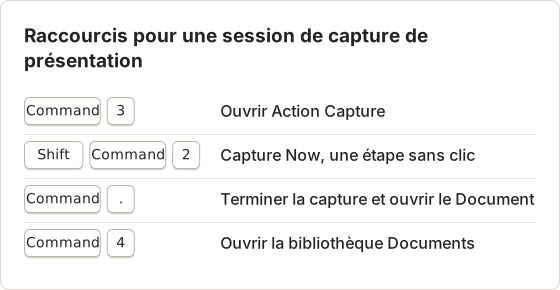
Le raccourci de capture manuelle se définit sous Configure, et toute combinaison peut être enregistrée. Choisissez une combinaison que l'application présentée n'utilise pas pour ses propres actions. Testez le raccourci une fois avant le début de la session.
Captures de sites web avec des réglages fixes
Website Capture exécute une liste d'URL avec un même jeu de réglages d'exécution. Chaque ligne d'URL peut remplacer ces réglages, ce qui maintient un lot cohérent lorsque la plupart des pages partagent une même mise en page. Jusqu'à 10 navigateurs peuvent fonctionner en même temps.
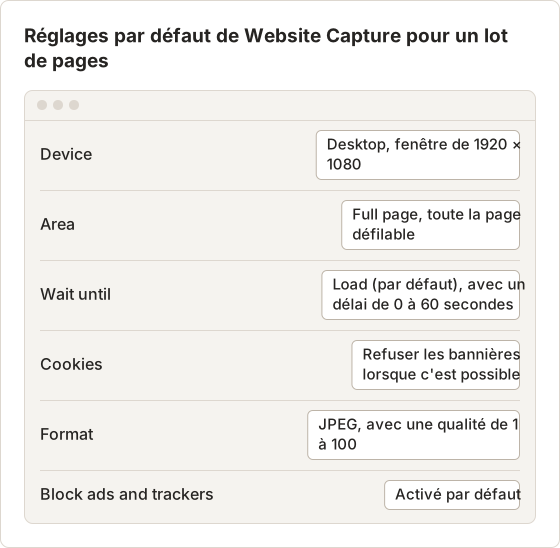
Utilisez l'aperçu avant une longue exécution. Render preview affiche le résultat avec les options actuelles, et toute option modifiée ensuite marque l'aperçu comme périmé. Gardez les mêmes réglages d'appareil, de zone, d'attente, de délai et de blocage sur chaque ligne lorsque les pages doivent être comparées. Des réglages différents produisent des images qui ne s'alignent pas.
La simultanéité se règle pour toute l'exécution, entre 1 et 10 navigateurs. Un nombre plus élevé termine plus vite une longue liste, mais chaque navigateur charge sa propre copie de chaque page. Commencez avec un petit nombre, vérifiez le panneau des résultats pour repérer les lignes en échec, et n'augmentez le nombre que lorsque les résultats sont propres. Chaque ligne peut être annulée ou relancée séparément, de sorte qu'une seule page en échec n'oblige pas à relancer toute l'exécution.
La gestion des bannières de cookies se fait au mieux. Un système de consentement personnalisé peut toujours apparaître dans l'image. Vérifiez donc la première image du lot en taille réelle avant la fin de l'exécution.
Le réglage d'attente contrôle le moment où l'image est prise. Load est la valeur par défaut et convient à la plupart des pages statiques. Une page avec des animations ou des widgets tardifs nécessite un délai après l'événement, de 0 à 60 secondes. Network idle attend que les requêtes en arrière-plan s'arrêtent, ce qui convient à un tableau de bord qui charge ses données après l'affichage de la page. Réglez l'attente sur une ligne, affichez l'aperçu et comparez-le avec la page en ligne avant d'appliquer le réglage à tout le lot.
Le blocage des publicités et des traqueurs est activé par défaut. Désactivez-le pour une page qui a besoin d'une ressource supprimée par le bloqueur, ou lorsque l'image doit correspondre à ce qu'un navigateur sans bloqueur affiche. Une image marketing a généralement besoin de la page telle que la voit le visiteur. Ne désactivez donc le blocage que pour les lignes où la différence compte.
Présenter des images
L'outil Social Image Composer place une capture d'écran sur un canevas dimensionné pour les publications sociales. Il s'exécute dans l'application sous Tools (Command+5) et dans le navigateur, sans frais : Social Image Composer. Dans Documents, Framing zoome chaque page autour du point cliqué, à cinq niveaux allant de Wide à Tight, ce qui garde le regard du lecteur sur l'action. Les outils d'annotation ajoutent des flèches, des formes et du texte, et l'outil Pro Blur masque les détails.
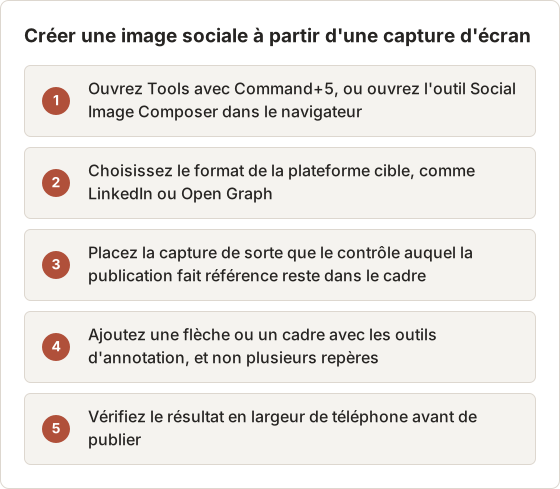
L'application et le navigateur proposent le même type d'outil pour une image. Le choix dépend donc de l'endroit où l'image est créée. Le comparatif ci-dessous indique où se situe chaque outil et ce qu'il produit.
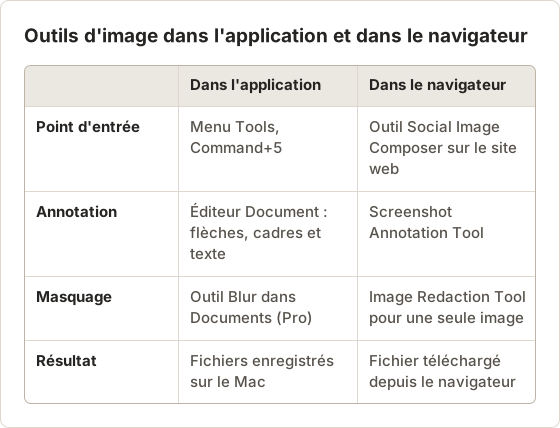
Utilisez l'application lorsque l'image fait partie d'une session de capture ou d'un Document. Utilisez le navigateur lorsque l'image est un fichier unique qui existe déjà sur le disque et qu'il suffit de modifier une fois. Une publication qui combine les deux, comme une capture de l'application et un cadre social créé dans le navigateur, nécessite un fichier par étape. Gardez donc dès le départ des noms cohérents entre les deux ensembles.
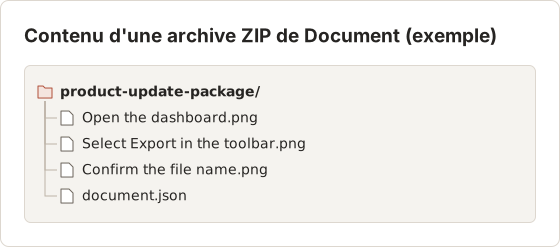
Le cadrage se définit par page, de sorte qu'un même Document peut mélanger les niveaux. Prenons une publication de trois pages qui montre un menu, un formulaire et une confirmation. La page du menu peut utiliser Wide, car le lecteur doit repérer le menu dans la fenêtre. La page du formulaire peut utiliser Balanced, pour garder les libellés des champs lisibles. La page de confirmation peut utiliser Tight, car le lecteur n'a besoin que du message. Modifier les niveaux prend moins de temps que de reprendre la capture, ce qui est l'une des raisons de conserver les images sources. L'archive ZIP de capture contient les images d'origine, de sorte qu'un nouveau recadrage peut partir de celles-ci.
Les niveaux de cadrage conviennent à des publications différentes. Wide garde le contexte, et Tight ne garde que l'action. Une publication sur un seul bouton fonctionne en général avec Close ou Tight. Une publication sur un résultat en plusieurs étapes nécessite Balanced ou Wide, pour que le lecteur voie où se situe l'étape dans la fenêtre.
Formats d'export pour les fichiers de présentation
Un Document s'exporte en PDF, PNG, JPG, WebP ou en archive ZIP. Pour un PDF, la boîte de dialogue d'export définit le format du papier, l'orientation et la qualité des images, avec High quality comme valeur par défaut. Les exports de capture lisent la qualité JPEG et WebP dans Export settings. Les chiffres ci-dessous indiquent les valeurs qui comptent pour un fichier de présentation.
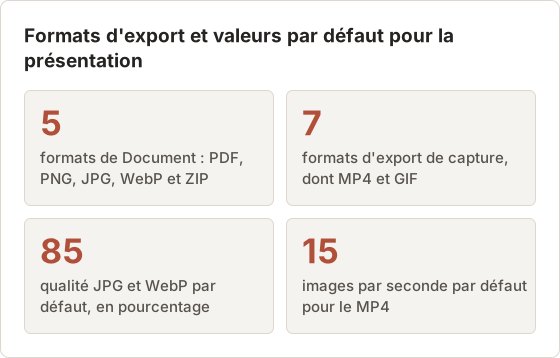
L'export de Document conserve l'ordre, le cadrage et les annotations actuels, et ne modifie pas la capture d'écran source. Une modification ultérieure d'une page ne met pas à jour un fichier déjà exporté. Réexportez donc après chaque modification.
Les fichiers image issus d'un Document reprennent leur nom des titres de page : un titre tel que « Select Export in the toolbar » devient le nom du fichier. Définissez les titres de page avant l'export, car renommer les fichiers après l'export oblige à les renommer à la main. L'archive ZIP contient les pages rendues et un fichier document.json.
Limites
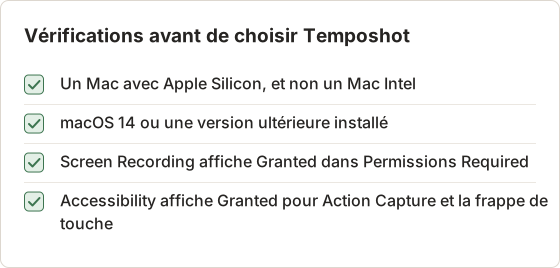
Temposhot fonctionne uniquement sur les Mac Apple Silicon avec macOS 14 ou une version ultérieure. Il n'enregistre pas la vidéo de l'écran et n'offre pas de partage dans le cloud. Ce n'est pas un outil de retouche en un clic comme l'est Xnapper.
Les autorisations imposent aussi une limite. Screen Recording permet à Temposhot de lire les pixels d'un écran ou d'une fenêtre. Accessibility lui permet de lire les clics dans Action Capture et d'envoyer la frappe de touche dans Auto Capture. Sans Screen Recording, la liste des sources peut être vide. Sans Accessibility, Action Capture n'enregistre pas les clics. Accordez les deux autorisations avant la première session, et vérifiez l'état dans Permissions Required après chaque mise à jour de macOS.
La version gratuite impose une limite d'étapes pour chaque exécution d'Action Capture, et Auto Capture limite le nombre de captures d'écran par session. Temposhot Pro supprime ces deux limites. Pro débloque aussi Blur, Click Markers et Step Numbers dans l'éditeur, et la licence Pro couvre 1 Mac, 3 Mac ou un abonnement pour 3 Mac.
2. CleanShot X
CleanShot X est une application Mac de capture d'écran et d'enregistrement, avec annotation, capture de défilement et une superposition rapide après chaque capture. Elle convient à ceux qui veulent une seule application pour la capture, la vidéo et l'annotation. La présentation n'y occupe qu'une place réduite.
3. Shottr
Shottr est un outil léger de capture d'écran pour Mac, avec OCR, capture de défilement et annotation. Il convient à ceux qui veulent une capture rapide dans une petite application. Consultez le site de l'éditeur pour ses fonctions de présentation actuelles.
4. Snagit
Snagit est l'application de capture et d'édition de TechSmith pour Mac et Windows, avec enregistrement d'écran. Son éditeur propose des effets et des modèles pour des visuels finis. Le même outil fonctionne sur les deux plateformes, ce qui convient aux équipes multiplateformes qui produisent des images de tutoriels.
5. Capture d'écran macOS
L'application Capture d'écran intégrée s'ouvre avec Shift+Command+5. Elle prend des captures fixes et des vidéos d'écran, et Markup dans Preview ajoute des annotations. Elle ne propose ni arrière-plan ni marges.
Quelle alternative choisir ?
- Captures uniques soignées pour les publications et les diapositives : Xnapper reste une option directe. Pour une image occasionnelle, l'outil gratuit Social Image Composer peut suffire.
- Nombreuses captures sans appuyer sur un raccourci à chaque fois : Temposhot.
- Guides pas à pas avec chaque page cadrée autour du clic : Action Capture et Documents de Temposhot.
- Capture, enregistrement et annotation dans une seule application Mac : CleanShot X.
- Un petit outil de capture avec OCR : Shottr.
- Équipes Mac et Windows : Snagit.
Temposhot se télécharge gratuitement. La version Pro coûte 39 $ à vie pour 1 Mac, 109 $ à vie pour 3 Mac, ou 12 $ par mois pour 3 Mac (tarifs). Pour les longues pages web, l'extension gratuite Temposhot Full Page Screenshot pour Chrome assemble la page en un seul PNG. Voir aussi capture d'écran de défilement.
Outil de présentation ou outil de capture
Un outil de présentation et un outil de capture résolvent des problèmes différents, et un seul test peut donc induire en erreur. Un outil de présentation s'évalue sur l'image finie : son cadrage, son arrière-plan et son rendu à la taille de la publication. Un outil de capture s'évalue sur l'ensemble des fichiers : tous ont-ils la même taille, les noms se suivent-ils dans l'ordre, et une exécution répétée donne-t-elle le même résultat ?
Jugez chaque outil selon la tâche qui occupe le plus de votre semaine. Un graphiste qui produit une image par jour a besoin des fonctions de présentation. Un responsable du support qui documente un processus chaque mois a besoin des fonctions de capture et des titres d'étape. Noter le nombre hebdomadaire de chaque tâche avant le test rend le choix concret.
Associer la tâche au parcours dans Temposhot
La plupart des lecteurs ont besoin de l'un de trois parcours dans Temposhot. Le diagramme ci-dessous part de la tâche et aboutit à la fonction à ouvrir.
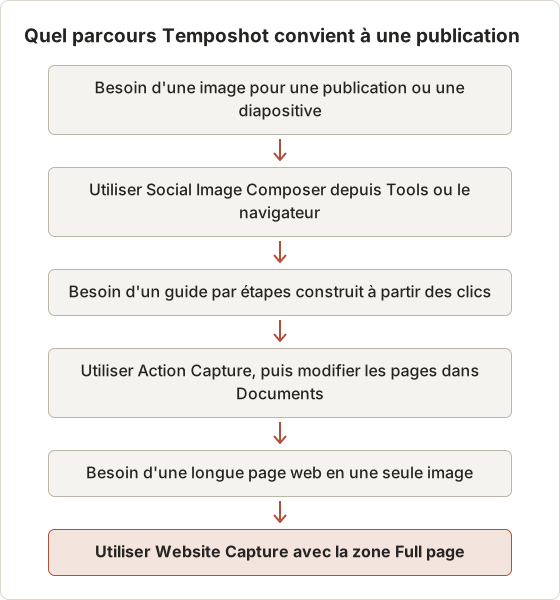
Les parcours peuvent se combiner. Une mise à jour produit peut utiliser Website Capture pour la page publique, Action Capture pour les étapes dans l'application, et Social Image Composer pour l'image qui annonce les deux.
Choisir avec un test de deux heures
Les listes de fonctions ne montrent pas comment un outil se comporte avec votre propre travail. Un court test sur de vraies captures apporte plus d'informations qu'un tableau. La chronologie ci-dessous décrit un test d'environ deux heures pour chaque outil candidat.
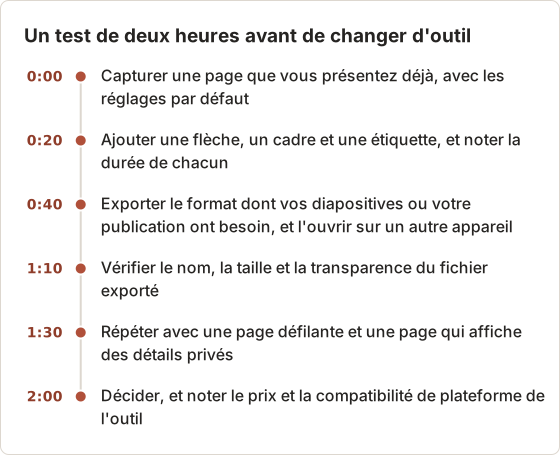
Effectuez le même test sur chaque candidat, avec la même page et la même échéance. Conservez les notes de chaque étape, afin que la décision repose sur des chiffres et non sur le souvenir du dernier outil utilisé.
Relevez trois chiffres pour chaque outil : le nombre de minutes pour annoter une image, le nombre d'exports qui ont nécessité une seconde tentative, et la taille du fichier exporté que la publication utilisera. Le premier chiffre indique le coût de chaque image, le deuxième la fiabilité de l'export, et le troisième si le fichier convient à l'emplacement de publication. Un outil plus rapide pour l'annotation mais qui produit des fichiers trop lourds pour le fil peut coûter plus de temps au total.
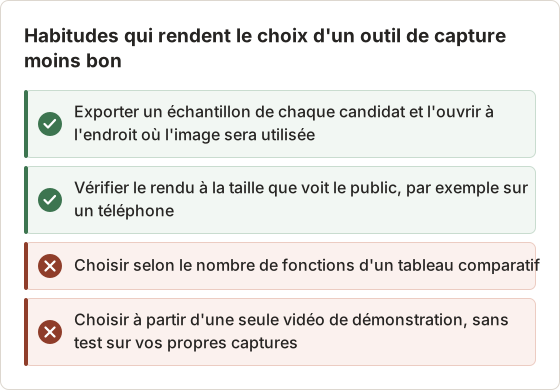
Bonnes et mauvaises pratiques pour choisir un outil
Certaines habitudes rendent le choix d'un outil moins bon qu'il ne devrait l'être. Le tableau ci-dessous présente celles qui reviennent le plus souvent.
Questions fréquentes
Temposhot peut-il ajouter des arrière-plans aux captures d'écran ?
Oui, avec l'outil Social Image Composer, dans l'application et dans le navigateur. Les Documents utilisent le cadrage et les annotations plutôt que des arrière-plans décoratifs.
Existe-t-il un moyen gratuit de masquer des informations dans une capture d'écran ?
Oui. L'outil Image Redaction masque des zones d'une image dans le navigateur, et les fichiers restent en local : Image Redaction Tool.
Quelle alternative enregistre l'écran ?
CleanShot X, Snagit et l'application intégrée enregistrent la vidéo de l'écran. Temposhot crée des fichiers MP4 et GIF à partir de captures d'écran.
Ces outils stockent-ils les fichiers en ligne ?
Temposhot, Shottr et l'application intégrée enregistrent les fichiers en local. CleanShot X et Snagit enregistrent aussi en local, mais proposent en option des services de partage.
Quel format utiliser pour les diapositives ?
PNG est le choix sans perte pour un texte d'interface net et pour la transparence. JPG produit des fichiers plus légers à qualité réglable, avec 85 pour cent par défaut. Pour un diaporama, PNG est en général le choix le plus sûr pour les captures d'écran avec un petit texte. JPG convient aux photos ou aux grandes images lorsque la taille du fichier compte davantage.
Combien d'étapes la version gratuite autorise-t-elle dans Action Capture ?
La version gratuite impose une limite d'étapes pour chaque exécution d'Action Capture. Lorsqu'une exécution atteint la limite, l'enregistrement se met en pause, et les étapes déjà capturées restent enregistrées. Terminez l'exécution pour ouvrir le Document avec ces étapes, ou activez Pro pour continuer. Auto Capture limite aussi le nombre de captures d'écran par session dans la version gratuite.
Des collègues sous Windows peuvent-ils utiliser Temposhot ?
Non. Temposhot est une application Mac qui ne fonctionne que sur Apple Silicon avec macOS 14 ou une version ultérieure. Une équipe mixte peut partager l'export du Document, comme un PDF ou un jeu de PNG, qui s'ouvre sur n'importe quel système. Le Document modifiable reste sur le Mac où il a été créé. La personne qui modifie le guide a donc besoin d'un Mac.
Temposhot peut-il créer une vidéo à partir des captures ?
Oui, à partir des images déjà capturées. Une session Auto Capture ou un lot Website Capture peut exporter un MP4 à 5, 10, 15, 24, 30 ou 60 images par seconde, avec une qualité High, Medium ou Low. L'application n'enregistre pas l'écran en direct sous forme de vidéo.
Transformer des captures d'écran répétables en travail abouti
Essayez Social Image Composer pour une image, ou configurez un lot avec le guide de capture automatisée.
xnapperalternativesscreenshot appsmac
Termes utilisés ici : ocr, screenshot automation
Transformez vos captures d'écran répétitives en résultats prêts à l'emploi
Temposhot capture l'écran à intervalles réguliers ou à chaque clic et exporte le résultat au format PDF, image, ZIP ou MP4.
Articles connexes
- Meilleurs outils d'automatisation de captures d'écran pour Mac (2026)Choisissez un outil Mac pour les captures automatiques : intervalles réguliers, une capture par clic, lots à partir d'une liste d'URL ou PDF consultables, avec Temposhot, Snagit et CleanShot X.
- Meilleures alternatives à CleanShot X pour Mac en 2026Comparez les alternatives à CleanShot X pour Mac selon l'automatisation, les captures ponctuelles, l'annotation, l'enregistrement, le partage et les outils intégrés.
- CleanShot X ou Snagit : quelle application de capture d'écran choisir pour votre travail ?Comparez CleanShot X et Snagit sur Mac : capture et enregistrement, édition, guides pas à pas, OCR, partage, prise en charge de Windows et mode de vente de chaque application.
- Meilleures alternatives à Shottr pour Mac en 2026Comparez les alternatives à Shottr pour Mac : captures répétées, enregistrement d'écran et liens de partage, masquage automatique, guides multiplateformes et application intégrée.