Comment exporter les surlignages et les notes d'un manuel en ligne
Sauvegardez votre travail d'étude avant la fin de l'accès. Trouvez le panneau Notes ou Notebook du lecteur, conservez les références de page et vérifiez le fichier exporté.
14 min de lecturePDFPar Temposhot Team
Les surlignages et les notes sont la partie du manuel numérique que vous avez créée. Lorsque l'accès se termine, ils peuvent disparaître avec le livre. L'export prend quelques minutes par titre et conserve plusieurs mois de travail d'étude dans un fichier que vous gérez.
Cet article présente les méthodes d'export officielles dans l'ordre qui perd le moins de données : synchronisation, recherche du panneau, choix d'un format de sortie, ajout de contexte et vérification. Il traite ensuite le cas où le lecteur ne propose aucun export, puis une routine qui protège le travail pendant tout un semestre.
Ce que les différents lecteurs permettent d'exporter
La plupart des lecteurs regroupent le travail d'étude dans un panneau intitulé Notes, Notebook ou Study Tools. Ce qui sort de ce panneau varie :
| Sortie | Contenu habituel |
|---|---|
| Fichier d'export | Surlignages, notes et renvois de page dans un document ou un tableur |
| Impression des notes | Une liste imprimable que vous enregistrez en PDF depuis la boîte de dialogue d'impression |
| Partage ou e-mail | Notes envoyées à votre adresse e-mail |
| Cartes mémoire | Surlignages transformés en cartes dans le lecteur |
| Aucune | Les notes restent uniquement dans le lecteur |
Les éditeurs peuvent limiter la quantité de texte surligné incluse dans un export. Vos notes tapées sont en général complètes, tandis que les longs passages cités peuvent être raccourcis.
Quelle sortie conserve quoi
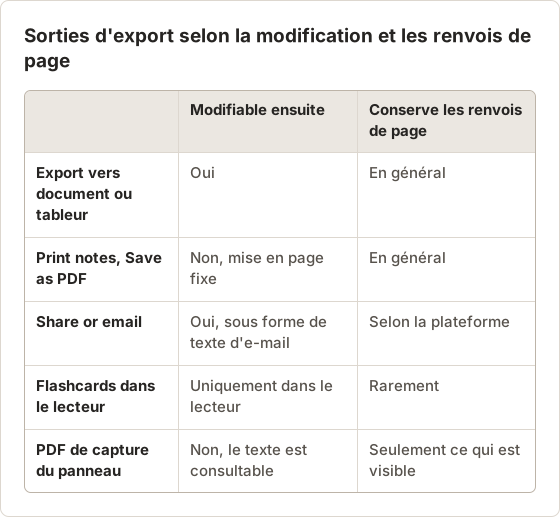
Les sorties diffèrent sur deux points qui comptent plus tard : le résultat est modifiable ou non, et les renvois de page sont conservés ou non. Un export en tableur se trie facilement par chapitre, mais il peut perdre la mise en forme. Un PDF imprimé conserve la mise en page, mais il se réorganise plus difficilement.
Les cartes mémoire et les partages par e-mail sont pratiques pendant le semestre, mais aucun des deux n'est une archive fiable. Les cartes restent dans le lecteur, et une liste envoyée par e-mail n'est pas plus complète que le message envoyé par la plateforme.
Vos notes et le texte de l'éditeur
Un export combine deux types de contenu. Vos notes tapées et le choix de vos surlignages vous appartiennent. Les passages surlignés eux-mêmes sont le texte de l'éditeur, ce qui explique qu'un export puisse les raccourcir.
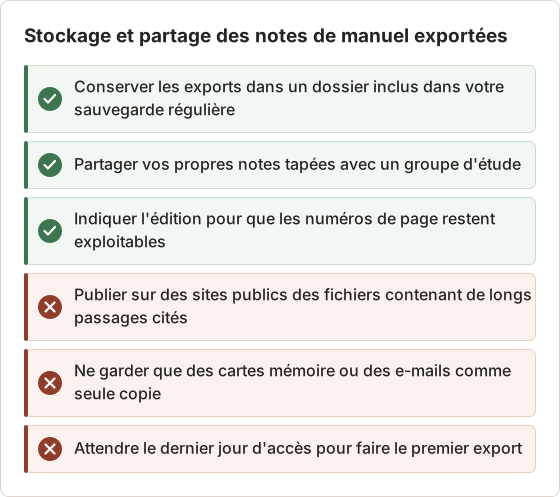
Tenez compte de cette distinction lorsque vous stockez et partagez le fichier. Vos notes peuvent figurer dans un document d'étude partagé. Les longs passages cités doivent rester dans votre copie personnelle, conformément aux conditions de la plateforme.
Trouver d'abord la date de fin d'accès
Chaque méthode ci-dessous part d'une même date : le jour où le lecteur cesse d'ouvrir le livre. Les locations, les codes d'accès de cours et les abonnements l'affichent tous quelque part dans la page du compte ou de la commande. Notez-la dans votre agenda avec un rappel deux semaines avant.
Si la date n'est pas claire, demandez-la au support de la plateforme ou à votre enseignant. Une erreur d'un jour peut coûter un semestre de notes.
Étape 1 : synchroniser l'appareil avec les notes les plus récentes
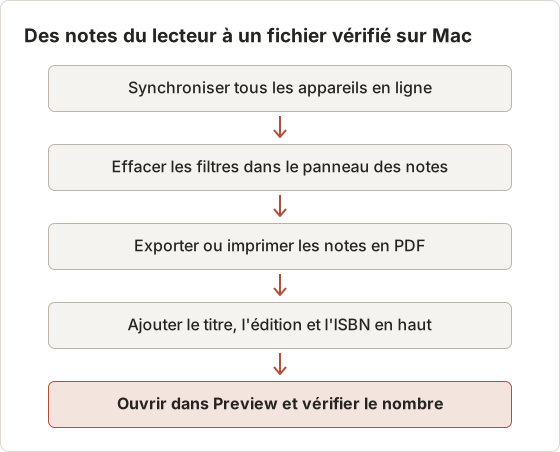
Ouvrez le lecteur sur chaque appareil utilisé, en ligne, et laissez chacun se synchroniser. Les notes prises hors connexion restent sur cet appareil jusqu'à sa reconnexion. Ensuite, ouvrez le lecteur dans le navigateur ou sur votre appareil principal et vérifiez que les notes récentes apparaissent.
Ordre de synchronisation avec trois appareils
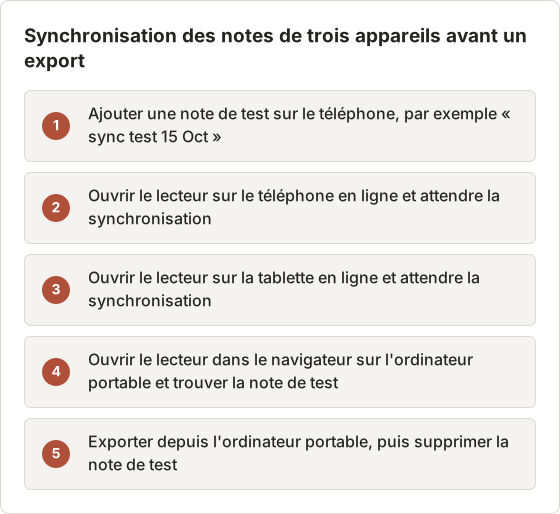
Prenons une configuration courante : un téléphone pour lire dans le bus, une tablette pour lire le soir et un ordinateur portable pour le lecteur dans le navigateur. Les notes du téléphone et de la tablette n'arrivent sur l'ordinateur portable qu'après la synchronisation de chacun. Ouvrez les appareils l'un après l'autre, attendez sur chacun que le lecteur indique qu'il est à jour, puis exportez depuis l'ordinateur portable.
Un test rapide confirme que la synchronisation a fonctionné. Avant de commencer, ajoutez une courte note de test sur le téléphone, par exemple « sync test 15 Oct ». Si elle apparaît sur l'ordinateur portable, la synchronisation fonctionne et vous pouvez supprimer la note de test.
Étape 2 : trouver le panneau des outils d'étude
Cherchez une icône de carnet ou de notes dans la barre d'outils ou le panneau latéral du lecteur. Dans de nombreux lecteurs, des filtres permettent d'afficher uniquement les surlignages, uniquement les notes ou une couleur donnée. Désactivez les filtres avant l'export pour qu'aucun élément ne soit omis.
Filtres qui masquent des notes
Les filtres sont utiles pendant l'étude et faciles à oublier avant un export. Un filtre de couleur resté sur jaune, un filtre de chapitre resté sur le chapitre 6 ou un réglage n'affichant que les notes peut retirer la plus grande partie de la liste. Certains lecteurs conservent le filtre de votre dernière session.
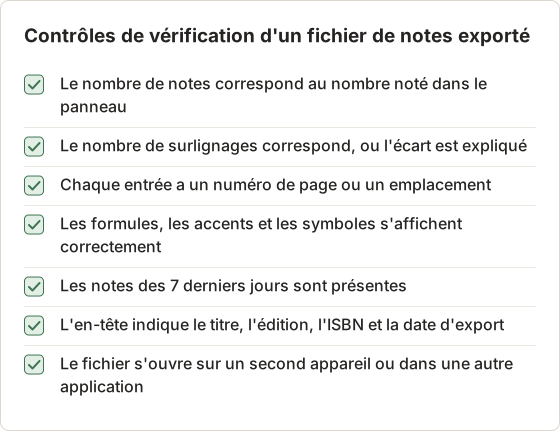
Avant l'export, relevez le nombre affiché par le panneau, s'il en affiche un, et notez-le. Vous le comparerez au fichier exporté à l'étape 5.
Notes sur les figures, les tableaux et les images
Les notes attachées à une figure ou à un tableau peuvent être stockées différemment des notes sur le texte. Dans certains lecteurs, elles apparaissent dans le panneau avec seulement un renvoi de page et sans texte cité, car il n'y a pas de texte à citer. Faites défiler le panneau et repérez les entrées sans passage avant d'exporter.
Après l'export, ajoutez une courte description à côté de ces entrées, par exemple « Figure 7.3, schéma du transport membranaire ». Une fois le livre disparu, le seul numéro de page n'indique plus à quoi la note se rapportait.
Étape 3 : choisir la sortie officielle la plus utile
Choisissez la sortie qui correspond à l'usage que vous ferez des notes :
- Pour la révision : un export vers un document, que vous pouvez modifier et réorganiser.
- Pour l'archivage : imprimez la vue des notes, puis choisissez PDF dans la boîte de dialogue d'impression macOS et cliquez sur Save as PDF.
- Pour une liste de références : un export qui conserve les numéros de page, pour pouvoir les citer plus tard.
Si plusieurs formats sont proposés, enregistrez-en deux. Un document se modifie facilement, et un PDF conserve la mise en page.
Imprimer la vue des notes en PDF sur Mac
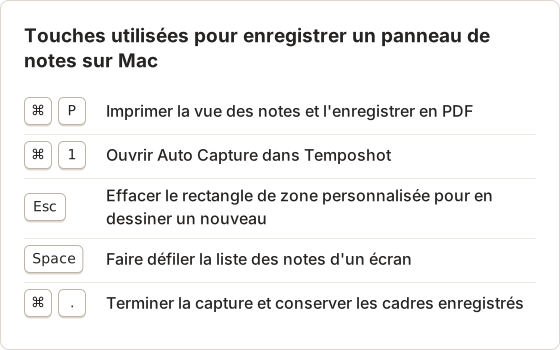
Lorsque le lecteur propose une option d'impression pour les notes, la boîte de dialogue d'impression macOS la transforme en PDF. Ouvrez la vue des notes, appuyez sur Command+P ou cliquez sur le bouton d'impression du lecteur, puis ouvrez le menu PDF dans la boîte de dialogue et choisissez Save as PDF.
Rendre un export en tableur lisible
Un export en tableur place en général une note ou un surlignage par ligne, avec des colonnes pour le texte, la note, la page et la date. Triez-le par numéro de page pour retrouver l'ordre du livre, puis ajoutez une colonne pour le chapitre. Un filtre sur cette colonne transforme une longue feuille en liste de révision par chapitre.
Enregistrez aussi une copie dans un format de document. Les fichiers de tableur se modifient facilement par erreur, et un seul tri sur une colonne peut rompre le lien entre un surlignage et sa page.
Vérifier la plage d'impression
Vérifiez la plage de pages dans la boîte de dialogue d'impression avant d'enregistrer. Certains lecteurs n'impriment que les notes actuellement chargées à l'écran. Si le panneau charge les notes par lots, faites défiler jusqu'à la fin de la liste d'abord.
Étape 4 : ajouter le contexte que l'export ne contient pas
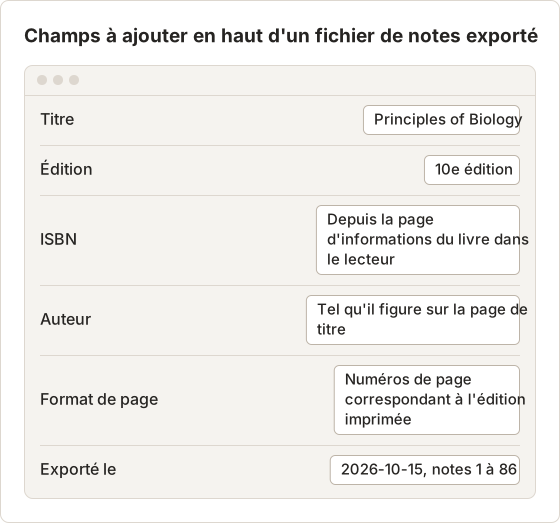
Les exports omettent souvent les informations sur le livre. En haut du fichier, ajoutez le titre, l'édition, l'ISBN, l'auteur et la date d'export. Sans ces informations, les renvois de page sont difficiles à utiliser pour une citation.
Si les noms de chapitres manquent, ajoutez-les comme titres. Quelques minutes maintenant vous feront gagner du temps lorsque vous reviendrez aux notes plusieurs mois plus tard.
Un bloc d'en-tête qui rend les citations exploitables
Un numéro de page n'a de sens qu'avec l'édition à laquelle il appartient. La page 214 de la 9e édition n'est pas le même passage que la page 214 de la 10e. L'en-tête doit donc indiquer l'édition et le format, par exemple le lecteur en ligne ou une vue de pages qui correspond à l'édition imprimée.
Cours avec plusieurs livres
Lorsqu'un cours utilise deux ou trois livres, exportez chacun dans son propre fichier, avec son propre bloc d'en-tête. Les fusionner dans un seul document masque le livre auquel appartient chaque numéro de page. Un court fichier d'index dans le dossier du cours peut lister les livres et renvoyer vers chaque export.
Où trouver l'ISBN
Dans la plupart des lecteurs, l'ISBN figure sur la page d'informations ou la page de copyright du livre. Si l'édition en ligne a son propre ISBN, notez celui-là, car il identifie la version à laquelle correspondent les numéros de page.
Étape 5 : vérifier le fichier en dehors du lecteur
Ouvrez le fichier exporté dans Preview, Pages ou une autre application. Vérifiez quatre points :
- Le nombre de notes correspond à peu près au nombre affiché dans le lecteur.
- Les numéros de page ou les emplacements sont présents.
- Les caractères spéciaux et les formules s'affichent correctement.
- Les notes de la dernière semaine sont incluses.
Un contrôle détaillé
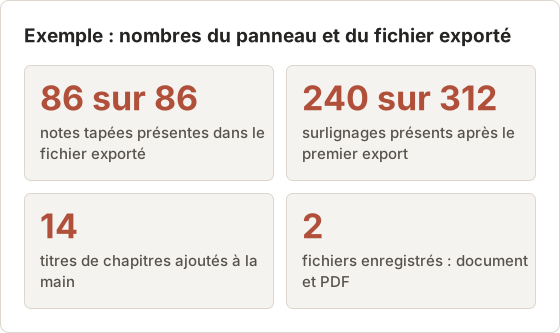
Dans cet exemple, le panneau affichait 86 notes et 312 surlignages avant l'export. Le document exporté liste les 86 notes, mais la section des surlignages s'arrête à 240 entrées. Les notes sont complètes, les surlignages ne le sont pas.
Cet écart a deux causes possibles : un filtre encore actif, ou une limite de l'éditeur sur les surlignages exportés. Effacer les filtres et refaire l'export permet de les distinguer. Si le nombre reste à 240, la limite s'applique, et les renvois de page du fichier permettent toujours de retrouver chaque passage.
Lorsque l'export est incomplet
Si des notes manquent, synchronisez à nouveau et répétez l'export. Si un texte surligné est tronqué, la limite de l'éditeur s'applique : vos notes et vos renvois de page vous permettent quand même de retrouver le passage plus tard. S'il n'existe aucun export, demandez au support de la plateforme si un export existe pour votre titre.
Notes récentes manquantes
Les notes des derniers jours sont souvent celles qui manquent, car elles ont été prises sur un appareil qui ne s'est pas encore synchronisé. Revenez à l'étape 1 pour cet appareil. Si une note n'apparaît toujours pas, ouvrez-la sur l'appareil où vous l'avez écrite et copiez son texte à la main.
Aucun export
Certains lecteurs conservent les notes dans le panneau sans option d'export, d'impression ou de partage. Demandez d'abord au support de la plateforme, car un export peut exister sous un autre nom, comme un guide d'étude ou un téléchargement du carnet. S'il n'existe pas, il reste deux options : copier les notes à la main chapitre par chapitre, ou capturer le panneau comme décrit dans la section suivante.
Copier à la main est lent, mais donne un texte propre et modifiable. Cette méthode convient à une courte liste de 20 ou 30 notes. Pour une liste de 80 notes ou plus, une capture du panneau suivie d'une reconnaissance de texte est plus rapide.
Caractères et formules altérés
Les exports en texte brut ou en tableur peuvent transformer les formules et les caractères spéciaux en points d'interrogation ou en cases vides. Essayez d'abord l'autre format de sortie : un PDF imprimé conserve souvent les symboles qu'un export en texte perd. Pour quelques entrées altérées, recopiez la formule depuis le lecteur dans votre fichier à la main.
Faut-il capturer le panneau des notes en captures d'écran ?
Lorsqu'aucun export n'existe, capturer le panneau des notes constitue une sauvegarde personnelle raisonnable de votre propre travail. Les passages cités dans le panneau appartiennent toujours à l'éditeur. Conservez donc le résultat pour votre étude personnelle et vérifiez les conditions de la plateforme.
Ouvrir le panneau des notes
Élargissez le panneau des notes autant que la fenêtre le permet, puis faites défiler jusqu'en haut.
Configurer Auto Capture
Ouvrez Auto Capture avec Command+1. Choisissez Screenshots comme condition d'arrêt et saisissez assez de cadres pour couvrir la liste.
Définir la touche de défilement
Sous Key press, enregistrez Space pour que la liste défile d'un écran entre deux cadres. Réglez l'intervalle sur 1 seconde.
Cadrer le panneau
Utilisez Custom Area pour ne capturer que le panneau des notes, puis sélectionnez Start Auto Capture et cliquez sur le panneau pendant le compte à rebours.
Exporter
Supprimez les cadres en double à la fin de la liste et choisissez PDF, qui ajoute une couche de texte OCR.
Pour assembler les cadres en une seule image longue, utilisez Stitch Screenshots. Le guide de capture automatique explique les intervalles et les touches.
Calculer le nombre de cadres
Comptez combien de notes tiennent dans le panneau à la fois, puis divisez. Dans l'exemple ci-dessus, le panneau affiche environ 6 notes par écran, donc 86 notes nécessitent 15 écrans. Ajoutez 3 cadres de marge pour les notes qui tiennent sur plusieurs lignes, puis réglez Screenshots sur 18.
Les cadres supplémentaires à la fin montrent plusieurs fois le même dernier écran. Ils ne coûtent rien, car vous les désélectionnez avant l'export.
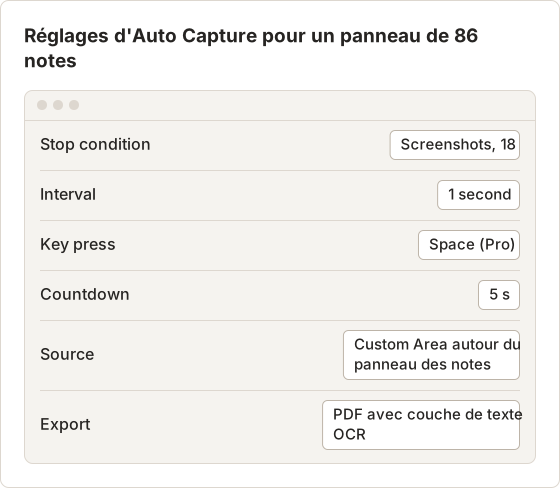
Key press est une fonctionnalité Pro qui nécessite l'autorisation Accessibility. Avec le plan gratuit, réglez l'intervalle sur 3 secondes et appuyez sur Space à la main après chaque cadre. Le compte à rebours de 5 s laisse le temps de cliquer sur le panneau pour qu'il reçoive la touche.
Corriger les problèmes de défilement
Si deux cadres consécutifs montrent les mêmes notes, le panneau n'avait pas le focus clavier lorsque la touche a été envoyée. Cliquez dans la liste pendant le compte à rebours, et non sur la page du lecteur à côté. Si des cadres sautent des notes, Space va plus loin que la zone visible : réduisez la hauteur de Custom Area pour qu'elle corresponde exactement au panneau.
Si les cadres sont noirs, le lecteur bloque la capture d'écran. Temposhot ne peut pas capturer ni contourner cette protection. Demandez un export officiel au support de la plateforme.
Nettoyer et exporter les cadres
Lorsque le volet affiche Capture complete, sélectionnez tous les cadres, puis décochez les cadres répétés à la fin. Chaque export n'utilise que les cadres sélectionnés. Sélectionnez PDF pour enregistrer un PDF consultable : la couche de texte OCR permet de rechercher un terme de vos notes.
Pour transformer un cadre en texte modifiable, Extract Text from Image copie le texte d'une capture d'écran. Vérifiez les formules à l'œil, car la reconnaissance de texte peut mal lire les symboles.
Organiser les cadres en Document
Un PDF simple de 15 cadres ne contient aucune séparation de chapitres. Pour en ajouter, sélectionnez Create Document pour la session : Temposhot ouvre les cadres comme pages dans l'éditeur de Document. Donnez à chaque page un Page title, par exemple « Chapitre 4, notes 22 à 27 », puis exportez avec Export PDF.
Le Document conserve ses propres copies des cadres : le modifier ne change donc pas la session de capture. Utilisez l'outil de cadrage (F) pour rogner la barre d'outils du lecteur si elle s'est glissée dans la zone personnalisée. Le guide d'export des Documents répertorie les options du PDF.
Un rythme d'export pratique
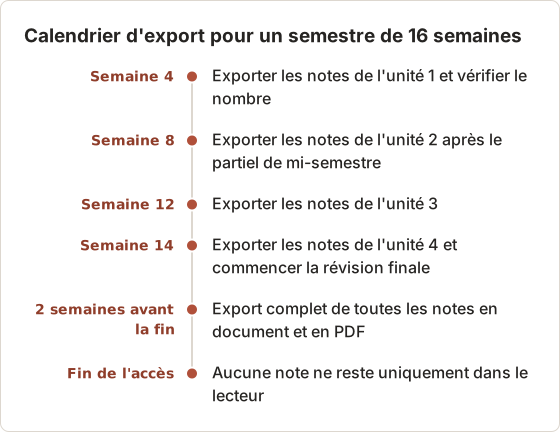
- Exportez après chaque chapitre ou unité, et non seulement à la fin du semestre.
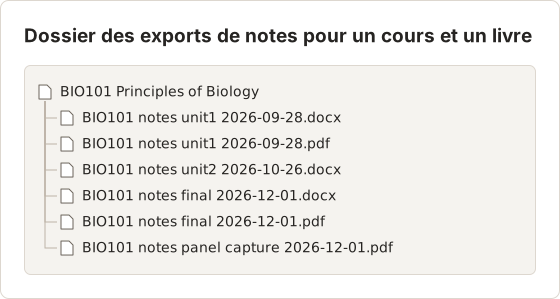
- Nommez les fichiers avec le cours, le livre et la date, par exemple « BIO101 notes 2026-10 ».
- Conservez les exports dans un dossier inclus dans votre sauvegarde régulière.
- Faites un export final deux semaines avant la fin de l'accès.
Un semestre de 16 semaines en cinq exports
Exporter après chaque unité répartit le travail en courtes sessions. Pour un semestre de 16 semaines avec quatre unités, cela représente quatre exports d'unité et un export final deux semaines avant la fin de l'accès. Chaque export d'unité ne couvre que les nouveaux chapitres, ce qui raccourcit la vérification.
Noms de fichiers et dossiers
Un nom cohérent rend les fichiers triables. Le code du cours, le nom court du livre, la portée et la date, dans cet ordre, trient d'abord par cours, puis par date. Gardez le document et le PDF d'un même export côte à côte.
FAQ
Les notes restent-elles après la fin d'une location ?
Cela dépend de la plateforme. Exportez avant la date de fin pour être sûr.
Pourquoi certains surlignages sont-ils raccourcis ?
L'éditeur fixe une limite sur le texte exporté. Vos notes et vos renvois de page ne sont en général pas affectés.
Puis-je importer mes notes dans un autre lecteur ?
Rarement. Conservez-les sous forme de document ou de PDF.
À quelle fréquence exporter pendant un semestre ?
Après chaque unité, plus un export final deux semaines avant la fin de l'accès. Pour un semestre de 16 semaines avec quatre unités, cela fait cinq courts exports au lieu d'un long.
Puis-je partager mes notes exportées avec mes camarades ?
Vos propres notes tapées vous appartiennent et vous pouvez les partager. Les exports qui contiennent de longs passages surlignés contiennent aussi le texte de l'éditeur : retirez ces passages ou gardez le fichier pour vous. En cas de doute, vérifiez les conditions de la plateforme.
Et si l'accès se termine demain ?
Synchronisez tous les appareils, effacez les filtres du panneau et lancez l'export officiel immédiatement. Vérifiez le nombre de notes, puis enregistrez un second format s'il est proposé. Laissez l'en-tête et les titres de chapitres pour plus tard, car ils peuvent être ajoutés après la fin de l'accès.
Une capture PDF vaut-elle un export officiel ?
Non, c'est une solution de repli. La couche de texte OCR la rend consultable, mais les entrées masquées par une note réduite ou par un filtre n'y figurent pas, et les formules peuvent être mal lues. Utilisez-la uniquement lorsque le lecteur ne propose aucun export.
Vous travaillez avec des pages que vous avez le droit d'enregistrer ?
Téléchargez Temposhot pour transformer le panneau de vos notes ou d'autres vues autorisées en PDF consultable. Consultez conserver un manuel numérique après la fin de l'accès pour savoir ce qu'il faut sauvegarder d'autre avant la date de fin.
etextbooksnoteshighlightsexport
Transformez vos captures d'écran répétitives en résultats prêts à l'emploi
Temposhot capture l'écran à intervalles réguliers ou à chaque clic et exporte le résultat au format PDF, image, ZIP ou MP4.
Articles connexes
- Puis-je garder un manuel numérique après la fin de mon cours ou de ma période d'accès ?Une copie hors ligne expire en général avec la licence. Vérifiez votre type d'accès, exportez vos propres notes et demandez un format d'export validé par la plateforme avant la date de fin.
- Kortext hors ligne, export des notes et limites d'impressionTéléchargez les livres Kortext dans l'application de bureau ou mobile, synchronisez les annotations hors ligne, exportez les notes et imprimez uniquement les pages autorisées pour votre titre.
- Pearson+ : lecture hors ligne et export des notesTéléchargez les eTextbooks Pearson+ dans l'application pour les étudier hors ligne, exportez les notes du Notebook en PDF et consultez les limites de téléchargement et les conditions d'accès propres à l'application.
- Meilleures alternatives à Xnapper pour Mac en 2026Comparez les alternatives à Xnapper pour Mac : captures répétées, capture et enregistrement de défilement, arrière-plans gratuits, guides multiplateformes et l'application intégrée.