Puis-je garder un manuel numérique après la fin de mon cours ou de ma période d'accès ?
Une copie hors ligne expire en général avec la licence. Vérifiez votre type d'accès, exportez vos propres notes et demandez un format d'export validé par la plateforme avant la date de fin.
14 min de lecturePDFPar Temposhot Team
La plupart des manuels numériques cessent de s'ouvrir à la fin de votre période d'accès, y compris les copies téléchargées pour une lecture hors ligne. Ce que vous pouvez conserver dépend du type d'accès dont vous disposez et de ce que vous enregistrez avant la date de fin. Vos propres notes sont l'élément principal à sauvegarder. Le livre lui-même nécessite en général un achat distinct.
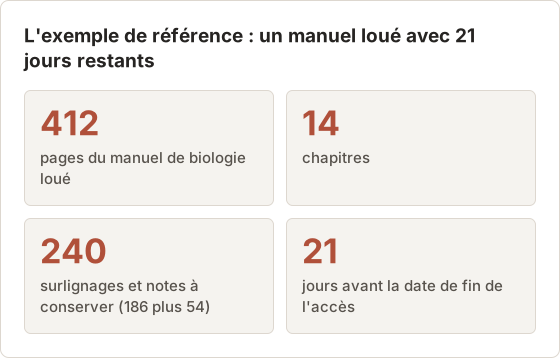
Ce guide s'appuie tout au long du texte sur un même exemple. Un étudiant dispose d'un manuel de biologie de 412 pages comportant 14 chapitres, loué via une plateforme de cours. Le compte indique que l'accès se termine dans 21 jours. L'étudiant a 186 surlignages et 54 notes saisies, réparties dans le livre.
Identifier le type d'accès dont vous disposez
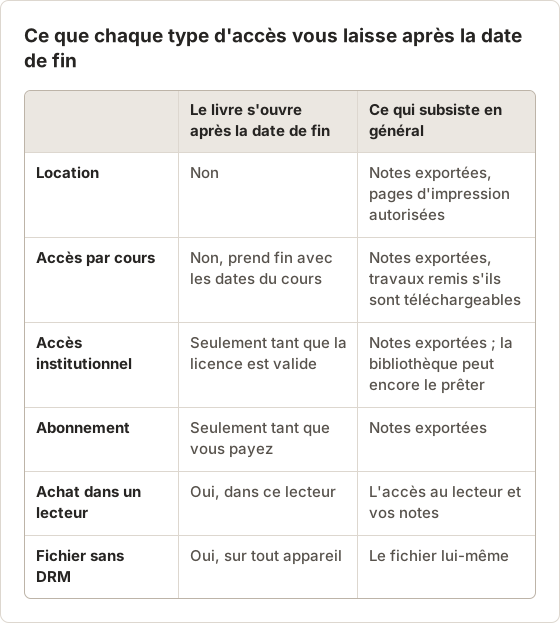
Ouvrez votre compte sur la plateforme et repérez les informations d'accès de chaque titre. Elles correspondent en général à l'un de ces types :
- Location : accès pendant une durée fixe à partir de l'activation.
- Accès par cours : fourni via le cours d'un enseignant et lié aux dates du cours.
- Accès institutionnel : fourni par votre bibliothèque ou votre université tant que leur licence est valide.
- Abonnement : accès tant que vous payez.
- Achat : licence à durée plus longue ou illimitée, utilisable dans le lecteur.
- Fichier sans DRM : un PDF ou un EPUB que vous avez téléchargé et que vous conservez.
Seul le dernier type est un fichier que vous conservez quelle que soit la plateforme. Notez la date de fin affichée pour chacun des autres.
Où apparaît la date de fin
La date de fin figure à des endroits différents selon les plateformes. Les emplacements courants sont la page de la bibliothèque ou de l'étagère, le panneau de détails du titre, l'historique des commandes et, pour l'accès par cours, la page du cours. Certains lecteurs affichent un badge de compte à rebours sur la couverture quelques semaines avant la fin.
Si aucune date n'apparaît, contactez la plateforme ou la librairie qui a vendu l'accès. L'absence de date ne signifie pas un accès permanent. Consultez les conditions actuelles de votre fournisseur pour la règle exacte.
Consigner les dates au même endroit
Dans l'exemple, l'étudiant dispose de trois titres : le manuel de biologie en location, un manuel de statistiques via l'accès par cours et un manuel de chimie via la bibliothèque. Chacun se termine un jour différent. Une liste unique avec le titre, le type d'accès, la date de fin et l'emplacement des notes évite une mauvaise surprise pendant la période d'examens.
| Titre | Type d'accès | Date de fin | Emplacement des notes |
|---|---|---|---|
| Biologie, 412 pages | Location | Jour 21 | Compte du lecteur |
| Statistiques | Accès par cours | Dernier jour du trimestre | Plateforme du cours |
| Chimie | Accès institutionnel | Tant que la licence de la bibliothèque est valide | Compte du lecteur |
L'accès par cours peut prendre fin avant le trimestre
L'accès par cours est lié à l'inscription au cours, et non au calendrier. Un abandon du cours, un changement de groupe ou une inscription tardive peuvent mettre fin à l'accès plus tôt ou le déplacer vers un autre titre. Dans l'exemple, le manuel de statistiques serait fermé le jour du changement de groupe, alors qu'il reste plusieurs semaines de trimestre.
Avant tout changement d'inscription, exportez d'abord les notes des titres en accès par cours. La plateforme du cours peut aussi conserver des devoirs et des résultats de quiz qui ne vous suivent pas dans un nouveau groupe.
L'accès institutionnel dépend d'un contrat que vous ne voyez pas
L'accès via une bibliothèque ou une université dure tant que la licence de l'établissement avec l'éditeur est valide. Une fin de scolarité, un départ de l'établissement ou un renouvellement de licence qui retire un titre peut y mettre fin. La page du catalogue de la bibliothèque consacrée au titre indique la situation, et un bibliothécaire peut dire si un renouvellement est prévu.
Hors ligne ne signifie pas permanent
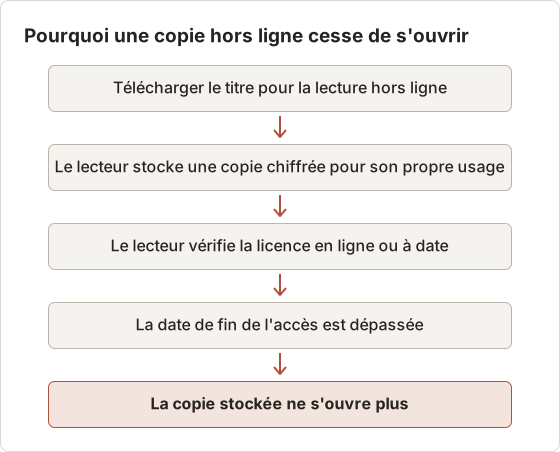
Les téléchargements hors ligne facilitent la lecture. L'application du lecteur vérifie votre licence de temps en temps. Quand la licence prend fin, la copie téléchargée cesse de s'ouvrir. Rester hors ligne ne la prolonge pas : l'application vérifie de nouveau lors de la prochaine connexion ou à la fin de la période de licence.
Les fichiers que l'application stocke sur votre Mac sont chiffrés pour cette application. Ils ne constituent pas une sauvegarde du livre.
Idées reçues sur le mode hors ligne
Trois hypothèses sont à l'origine de la plupart des notes perdues que nous observons chez les étudiants. La première est qu'une copie sur le Mac appartient à l'utilisateur. La deuxième est que couper le Wi-Fi suspend le décompte de la licence. La troisième est que copier le dossier de stockage du lecteur constitue une sauvegarde.
Aucune de ces hypothèses n'est exacte. Le lecteur décide quand sa copie stockée s'ouvre, et les fichiers stockés ne fonctionnent que dans ce lecteur. L'article sur les fichiers de manuels hors ligne absents du dossier Téléchargements explique où se trouvent ces fichiers et pourquoi ils ne sont pas utilisables ailleurs.
Périodes d'examens proches de la date de fin
Une date de fin qui tombe pendant la période d'examens pose souvent problème. Une location qui se termine au jour 21, alors que l'examen final a lieu au jour 23, laisse deux jours sans le livre. Prolonger pour une courte durée, ou demander à l'enseignant si l'accès par cours couvre l'examen, règle le problème avant qu'il ne se pose.
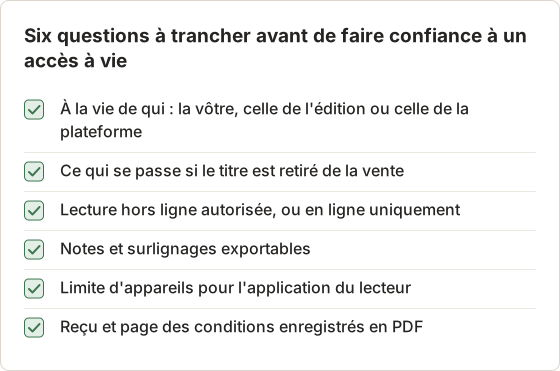
L'« accès à vie » doit être défini
Certaines offres promettent un accès à vie ou permanent. Lisez les conditions pour savoir ce que cela recouvre :
- À la vie de qui : la vôtre, celle de l'édition ou celle de la plateforme.
- Si l'accès se poursuit lorsque la plateforme cesse de vendre le titre.
- Si vous pouvez lire hors ligne ou seulement en ligne.
- Si vous pouvez exporter vos notes.
Même une licence à vie correspond en général à un accès dans le lecteur, et non à un fichier. Enregistrez le reçu d'achat et la page des conditions en PDF pour pouvoir vous y reporter.
Enregistrer la page des conditions comme justificatif
Les pages de conditions changent. Une copie enregistrée le jour de l'achat montre ce qui était promis à ce moment-là. Utilisez la boîte de dialogue d'impression du navigateur pour enregistrer en PDF la page des conditions et la confirmation de commande, puis nommez les fichiers avec la date d'achat.
Si la page est longue ou utilise une mise en page qui se casse à l'impression, Website Capture de Temposhot peut l'enregistrer en une seule capture pleine page. Ajoutez l'URL, ouvrez ses réglages de ligne, réglez Area sur Full page et laissez Wait until sur Load. Website Capture utilise une session de navigateur privée, sans votre connexion. Il ne fonctionne donc que pour les pages de conditions publiques.
Ce qu'il faut enregistrer avant la date de fin
Concentrez-vous sur le contenu qui vous appartient ou que la licence vous autorise à conserver :
- Notes et surlignages. Utilisez l'option d'export ou d'impression du lecteur. Voir exporter les surlignages et notes d'un manuel en ligne.
- Pages dans la limite d'impression. De nombreux titres autorisent l'impression d'un nombre défini de pages. Utilisez la limite affichée dans votre compte pour les chapitres que vous reverrez.
- Références bibliographiques. Titre, édition, ISBN, auteurs et numéros de page de tout passage cité dans vos travaux.
- Vos travaux remis. Devoirs et résultats de quiz de la plateforme du cours, lorsqu'elle propose un téléchargement.
Exporter les notes dans un format réutilisable
Les lecteurs exportent les notes sous différentes formes : PDF, fichier texte ou CSV, e-mail envoyé à vous-même ou page de notes imprimable. Choisissez le format que vous utiliserez le trimestre suivant. Un CSV s'ouvre dans un tableur et se trie par chapitre, tandis qu'un PDF conserve les couleurs de surlignage et le passage cité à côté de votre note.
Chaque note exportée doit mentionner son numéro de page ou sa position. Une note sans numéro de page perd l'essentiel de sa valeur une fois le livre inaccessible, car vous ne pouvez plus retrouver son contexte. Si l'export supprime les numéros de page, ajoutez au moins le numéro de chapitre au nom du fichier.
Références bibliographiques à conserver
Pour chaque passage cité dans un travail, conservez la référence complète. Le minimum comprend l'auteur, le titre, l'édition, l'éditeur, l'année, l'ISBN et le numéro de page. Certains lecteurs affichent des numéros de position au lieu des numéros de page imprimée. Notez celui que vous avez utilisé.
Dans l'exemple, l'étudiant a cité 17 passages dans 3 comptes rendus de laboratoire. Un court fichier texte, avec une ligne par citation, prend 15 minutes à établir pendant que le livre est ouvert. Il faut plusieurs heures pour le reconstituer une fois le livre fermé.
Vos travaux remis
Les plateformes de cours rattachent souvent devoirs, quiz et retours notés à l'accès au livre. Téléchargez ce que la plateforme propose : résumés PDF des résultats de quiz, fichiers corrigés et commentaires de l'enseignant. Si la plateforme ne propose pas de téléchargement, la boîte de dialogue d'impression du navigateur permet en général d'enregistrer la page de résultats en PDF.
Planifier les 21 jours par chapitre
Répartir le travail évite une course de dernière minute lorsque le lecteur est lent ou hors ligne. Dans l'exemple, les 14 chapitres sont regroupés selon la date à laquelle l'étudiant les a étudiés. Chaque groupe donne lieu à un export de notes et à une décision sur les pages, éventuellement, comprises dans la limite d'impression.
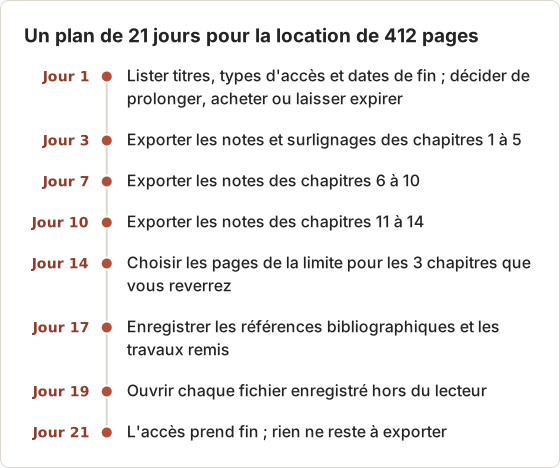
Le calendrier se termine volontairement deux jours plus tôt. Si un export échoue ou si la plateforme est indisponible, il reste du temps pour réessayer avant la date de fin.
Choisir les pages de la limite avec un budget
Les limites sont définies par titre : lisez le nombre indiqué dans votre compte. Dans l'exemple, supposons que le compte affiche une limite de 41 pages, soit environ 10 % de 412. L'étudiant revoit trois chapitres pour un cours de suivi : un résumé de chapitre de 12 pages, un glossaire de 9 pages de termes qu'il a déjà marqués et 20 pages de figures citées dans un compte rendu de laboratoire.
Le total fait 41 pages, soit exactement la limite. Rédiger la liste avant l'impression évite de consommer des pages pour un contenu que l'export de notes couvre déjà.
Capturer une vue des notes sans bouton d'export
Certains lecteurs affichent les notes dans un panneau défilant sans proposer d'export. Vos notes sont votre travail personnel. Capturer ce panneau pour un usage personnel constitue donc une solution de repli raisonnable. Consultez d'abord les conditions actuelles de votre fournisseur, et ne capturez que le panneau de notes, pas les pages du livre.
Ouvrir le panneau de notes
Ouvrez la liste des notes ou des surlignages du lecteur et remontez en haut. Agrandissez la fenêtre pour qu'un écran affiche 8 à 10 notes.
Définir la source
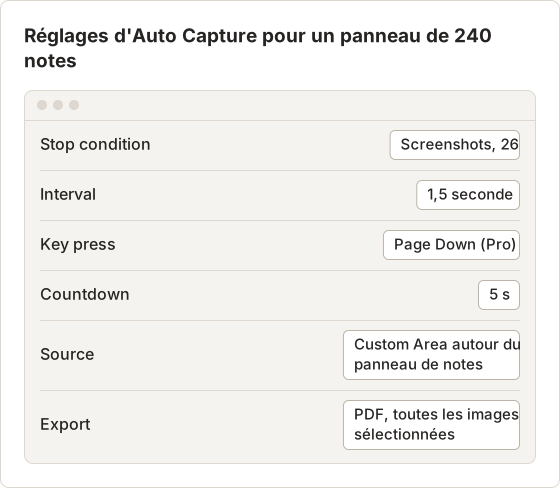
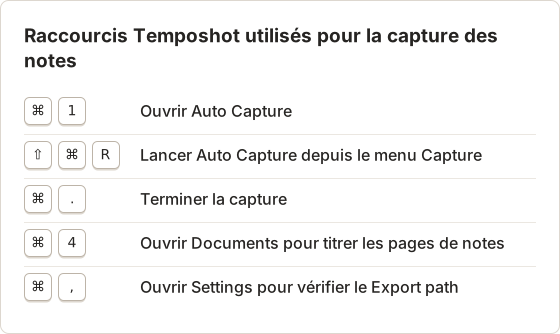
Dans Temposhot, ouvrez Auto Capture avec Command+1. Choisissez Custom Area et tracez le rectangle uniquement autour du panneau de notes.
Définir les options
Réglez Stop condition sur Screenshots, Interval sur 1,5 seconde et Countdown sur 5 s. Enregistrez Page Down dans Key press (Pro) pour que la liste défile après chaque image.
Lancer et vérifier
Sélectionnez Start Auto Capture dans la superposition. Vérifiez les 3 premières images, puis laissez la capture se terminer.
Exporter un PDF consultable
Sélectionnez toutes les images et choisissez PDF. L'export lance une reconnaissance optique de caractères (OCR), de sorte que les notes deviennent consultables.
Avec 240 notes et environ 10 notes par écran, la capture nécessite 24 images plus 2 de réserve. Dans le forfait gratuit, la limite de captures d'écran par session peut interrompre la capture plus tôt, et l'appui sur une touche nécessite Pro. Sans Pro, découpez la liste en captures plus courtes et faites défiler manuellement entre elles, ou utilisez l'option d'impression du lecteur pour la vue des notes.
Organiser le matériel conservé
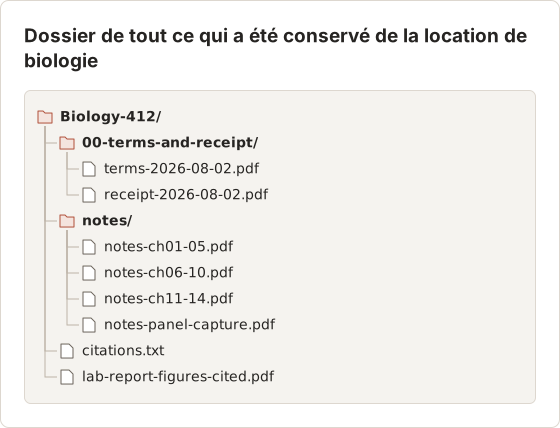
Un dossier par titre sépare les exports des travaux de cours. Utilisez des noms qui se trient par date et indiquent le contenu de chaque fichier.
Ce qu'il ne faut pas faire
Temposhot ne capture que ce qui est visible à l'écran et ne peut pas capturer le contenu qu'une application de lecture bloque. L'outil est destiné au contenu que vous avez le droit de conserver, comme la vue de vos notes ou les pages autorisées, pour un usage personnel.
Une capture de tout le livre reste un mauvais substitut
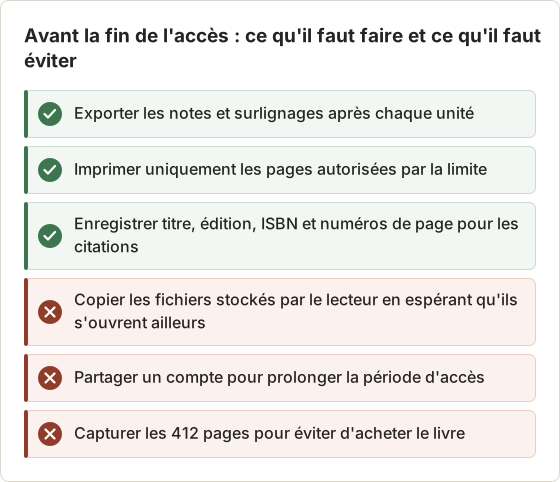
Au-delà de la licence, une copie par captures d'écran de 412 pages est un faible outil d'étude. Les pages image perdent la recherche du lecteur, le glossaire lié, les quiz intégrés et les médias. La reconnaissance optique restitue l'essentiel du texte courant, mais lit souvent mal les équations, les formules chimiques et les légendes de figures, qui sont justement les éléments dont un étudiant en biologie a le plus besoin.
L'export de notes et une sélection dans la limite d'impression sont plus légers, consultables et légaux à conserver. Pour le reste, un exemplaire papier d'occasion ou un prêt en bibliothèque fournit le livre complet, avec des figures fonctionnelles.
Quand la capture est noire
Si un lecteur bloque la capture d'écran, Temposhot enregistre des images noires ou vides. Temposhot ne contourne pas cette protection. Une image noire est la réponse du lecteur, et la prochaine étape consiste à utiliser l'option d'export ou d'impression du lecteur lui-même.
Si vous avez encore besoin du livre plus tard
- Prolonger ou acheter. De nombreuses plateformes proposent une prolongation ou un achat avant la date de fin.
- Édition papier. Un exemplaire papier d'occasion est souvent le moyen le moins cher de garder un manuel pendant des années.
- Édition sans DRM. Certains éditeurs et projets de manuels libres proposent des fichiers que vous pouvez conserver.
- Bibliothèque. Votre bibliothèque peut posséder une édition papier ou numérique que vous pouvez emprunter au besoin.
- Enseignant. Pour un cours ultérieur qui s'appuie sur le même livre, demandez si une édition plus récente le remplace.
Choisir une option selon la fréquence d'utilisation
Le bon choix dépend de la fréquence à laquelle vous rouvrirez le livre. Une référence que vous consultez chaque semaine pendant deux ans justifie un achat. Un livre que vous pourriez consulter deux fois le trimestre suivant relève plutôt de l'emprunt en bibliothèque.
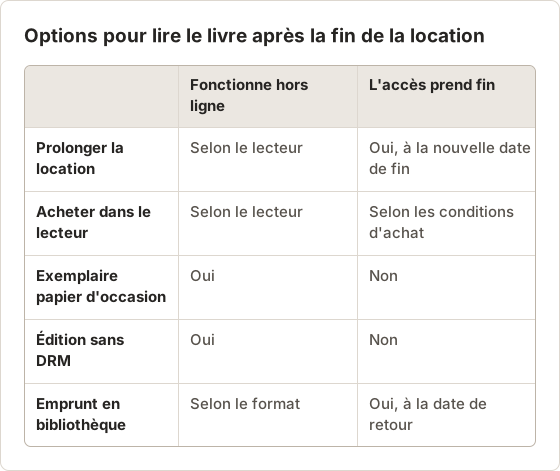
Décidez au jour 1 du plan de 21 jours, et non au jour 20. Les offres de prolongation ou d'achat peuvent disparaître à la date de fin, et un exemplaire papier d'occasion peut mettre une semaine à arriver.
Vérifier l'édition avant d'acheter un exemplaire
Un exemplaire papier d'occasion n'est utile que si sa pagination correspond à vos notes. Comparez l'ISBN et le numéro d'édition avec ceux de votre fichier de références. Une édition différente peut déplacer des chapitres, renuméroter les pages et modifier les figures, ce qui casse toutes les références de page de vos notes.
Si seule une édition plus récente est disponible, conservez tout de même l'export de notes. La structure des chapitres d'un manuel de biologie change rarement en totalité d'une édition à l'autre, et les notes renvoient toujours aux bons thèmes.
Liste de contrôle avant la fin de l'accès
| Moment | Tâche |
|---|---|
| Début du trimestre | Noter la date de fin de chaque titre |
| Après chaque unité | Exporter les notes et surlignages |
| Un mois avant | Décider de prolonger, d'acheter ou de passer au papier |
| Deux semaines avant | Imprimer les pages autorisées et enregistrer les références |
| Dernière semaine | Faire un dernier export de notes et vérifier que les fichiers s'ouvrent hors du lecteur |
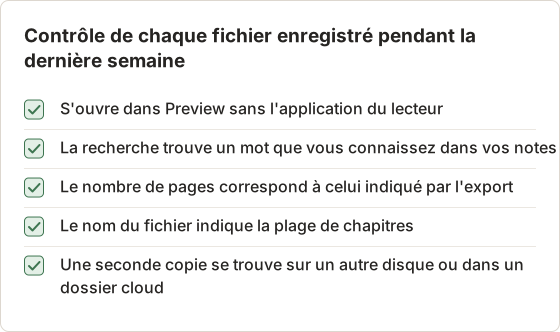
Tester chaque fichier enregistré avant le dernier jour
Un export de notes qui ne s'ouvre que dans le lecteur ne compte pas comme un fichier enregistré. Ouvrez chaque fichier dans Preview sur le Mac. Recherchez un mot que vous savez présent dans vos notes : si la recherche le trouve, la couche de texte fonctionne.
Si un PDF de notes capturé n'est pas consultable, passez-le dans Screenshot to Searchable PDF ou relancez l'export depuis Temposhot avec PDF, qui ajoute une couche de texte OCR.
Raccourcis clavier pour les captures de notes
FAQ
Mon exemplaire téléchargé fonctionnera-t-il si je ne me connecte jamais ?
Non. L'application vérifie la période de licence, et la copie cesse de s'ouvrir à la fin de cette période.
Mes notes disparaissent-elles lorsque l'accès prend fin ?
Selon la plateforme, elles restent dans votre compte ou disparaissent. Exportez-les pour en être certain.
Puis-je capturer les pages que j'ai imprimées dans la limite ?
Vous possédez déjà ces pages sous forme imprimée. Conservez-les pour un usage personnel, dans les mêmes conditions.
Combien de temps prend une capture de notes ?
À un intervalle de 1,5 seconde, 26 images prennent environ 40 secondes, auxquelles s'ajoute le compte à rebours de 5 secondes. La vérification des images et l'export du PDF demandent encore quelques minutes.
Puis-je prolonger l'accès après la date de fin ?
Cela dépend de la plateforme. Certaines proposent un renouvellement après coup, d'autres non. Décidez donc avant la date de fin et consultez les conditions actuelles de votre fournisseur.
Une capture d'écran de mes notes est-elle autorisée ?
Vos notes sont votre propre travail, mais le panneau peut aussi afficher des passages cités du livre. Consultez les conditions actuelles de votre fournisseur, conservez la capture pour un usage personnel et privilégiez l'export natif du lecteur lorsqu'il existe.
Pourquoi capturer une Custom Area plutôt que la fenêtre entière ?
Une Custom Area autour du panneau de notes exclut les pages du livre, les barres d'outils et les autres applications des images. Le texte OCR du PDF ne contient alors que les notes, ce qui rend la recherche plus utile.
Où vont les PDF exportés ?
Temposhot écrit les exports dans le Export path défini dans Settings > General. Le bouton Open Export Folder du volet de résultats affiche ce dossier dans le Finder.
Travailler avec des pages que vous avez le droit d'enregistrer ?
Temposhot transforme votre vue des notes et les autres contenus autorisés en PDF consultable, qui reste sur votre Mac. Télécharger Temposhot, puis consultez le guide des formats d'export.
etextbooksaccessnotesstudents
Transformez vos captures d'écran répétitives en résultats prêts à l'emploi
Temposhot capture l'écran à intervalles réguliers ou à chaque clic et exporte le résultat au format PDF, image, ZIP ou MP4.
Articles connexes
- Points à vérifier avant d'acheter un manuel numérique pour l'étude hors ligneUtilisez cette liste de contrôle avant l'achat pour vérifier les appareils hors ligne, l'accès aux fichiers, les quotas d'impression, la durée d'accès, l'export des notes et l'accessibilité.
- Comment exporter les surlignages et les notes d'un manuel en ligneSauvegardez votre travail d'étude avant la fin de l'accès. Trouvez le panneau Notes ou Notebook du lecteur, conservez les références de page et vérifiez le fichier exporté.
- Accès hors ligne à un manuel numérique ou PDF téléchargeableL'accès hors ligne conserve le manuel dans son lecteur. Un PDF téléchargeable est un fichier portable. Comparez où chacun fonctionne, ce qui expire et ce que vous pouvez déplacer.
- Meilleures alternatives à Xnapper pour Mac en 2026Comparez les alternatives à Xnapper pour Mac : captures répétées, capture et enregistrement de défilement, arrière-plans gratuits, guides multiplateformes et l'application intégrée.