Pourquoi mon eTextbook hors ligne n'apparaît-il pas dans le dossier Downloads ?
Un eTextbook hors ligne peut être stocké dans le cache de son application ou du navigateur, et non sous forme de PDF. Découvrez où le rouvrir et ce qu'il ne faut ni déplacer ni supprimer.
14 min de lecturePDFPar Temposhot Team
Vous avez lancé le téléchargement dans votre lecteur d'eTextbook, la barre de progression s'est terminée et le dossier Downloads est vide. Le téléchargement a bien fonctionné. Les données ont été enregistrées dans le stockage propre au lecteur, que seul le lecteur peut ouvrir.
Cet article explique où sont stockés les livres hors ligne, comment vérifier qu'ils fonctionnent et ce qu'il faut éviter pendant la recherche. Il traite aussi d'un cas voisin : les captures d'écran et les PDF créés avec Temposhot semblent manquer parce qu'ils ont été enregistrés dans le chemin d'export au lieu du dossier Downloads.
Ce que fait réellement le bouton de téléchargement
Dans la plupart des lecteurs d'eTextbook, le bouton de téléchargement enregistre une copie hors ligne des pages, des images et de vos notes dans un stockage appartenant au lecteur. Le lecteur marque ensuite le titre comme disponible hors ligne.
Aucun PDF n'est créé. La copie se compose de fichiers de données chiffrés que le lecteur décode au fil de la lecture. C'est pourquoi rien n'apparaît dans Downloads, Documents ou dans la barre latérale du Finder.
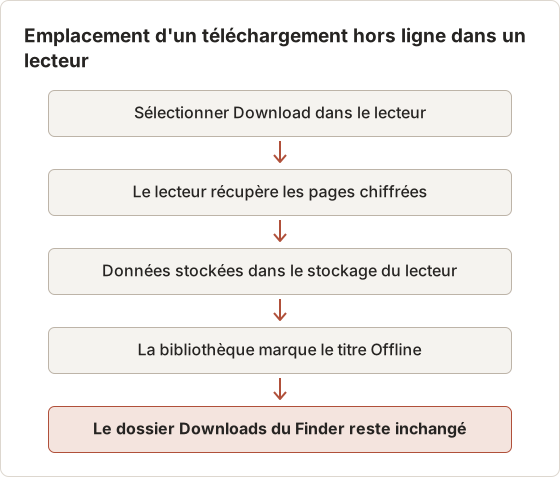
Copie hors ligne et téléchargement de fichier sont deux fonctions différentes
Beaucoup de lecteurs proposent les deux fonctions, qui se ressemblent dans un menu. « Download for offline reading » remplit le stockage du lecteur. « Download PDF » ou « Download file » enregistre un document via le navigateur ou le système d'exploitation, et ce document arrive dans Downloads.
Si l'élément de menu utilisé mentionne la lecture hors ligne, un dossier Downloads vide est normal. S'il mentionne un type de fichier comme PDF ou EPUB, vérifiez d'abord la liste des téléchargements du navigateur : le fichier peut être encore en cours de transfert ou enregistré dans un autre dossier.
Taille d'une copie hors ligne
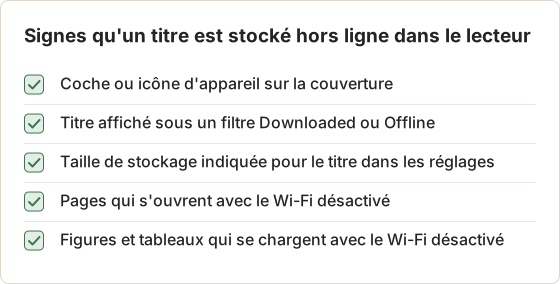
Les copies hors ligne de manuels riches en images occupent souvent plusieurs centaines de mégaoctets. Un lecteur qui affiche l'espace utilisé par titre vous permet de confirmer que le téléchargement est terminé. Un titre affiché à quelques mégaoctets après un téléchargement complet n'a peut-être sauvegardé que les premiers chapitres ou la table des matières.
Certains lecteurs téléchargent les chapitres à la demande. Dans ce cas, le premier test hors ligne affiche les chapitres ouverts et échoue sur les autres. Le test décrit plus loin dans cet article le détecte.
Interpréter correctement l'état du téléchargement
Les lecteurs utilisent plusieurs libellés pour le même état. « Available offline », « Downloaded » et une icône d'appareil pleine indiquent en général que le titre complet est stocké. « Downloading », un anneau de progression ou une icône partiellement remplie signifient que le transfert est en cours ou en pause.
Un transfert peut se mettre en pause lorsque le Mac passe en veille, lorsque la fenêtre du lecteur se ferme ou lorsque le réseau change. Laissez le lecteur ouvert et le Mac éveillé jusqu'à ce que le libellé change. Sur un ordinateur portable, branchez l'alimentation avant de télécharger un titre volumineux, car certains lecteurs arrêtent les transferts en arrière-plan sur batterie.
Pourquoi les applications gardent les données des manuels privées
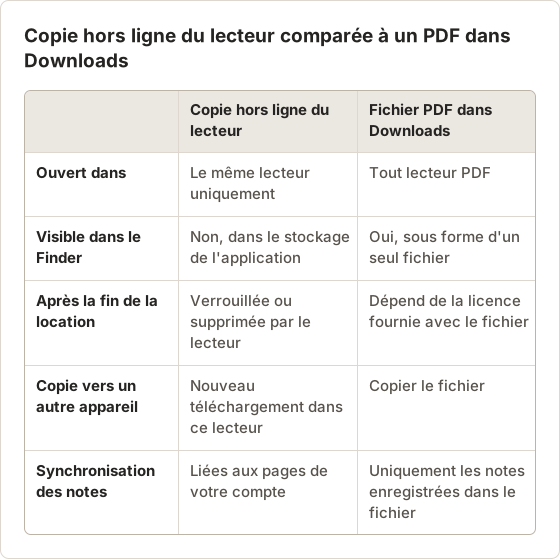
- Contrôle de la licence : l'éditeur autorise la lecture sur votre compte, et non un fichier autonome.
- Expiration : le lecteur peut supprimer ou verrouiller la copie à la fin d'une location ou d'un abonnement.
- Mises à jour : le lecteur peut actualiser les pages lorsque l'éditeur corrige une édition.
- Synchronisation : les surlignages et les notes restent liés à la bonne page sur tous les appareils.
Un simple fichier dans Downloads ne permettrait aucune de ces fonctions. C'est pourquoi les lecteurs conservent les données dans leur propre stockage.
Locations, abonnements et codes d'accès
Le type d'accès détermine la durée d'utilisation de la copie hors ligne. Une location a une date de fin fixe. Un abonnement reste actif tant qu'il est renouvelé. Un code d'accès acheté avec un cours peut expirer à la fin de la session du cours.
Les copies hors ligne nécessitent aussi une vérification périodique de la licence. Un lecteur qui ne s'est pas connecté depuis un certain temps peut vous demander de vous identifier avant de rouvrir le titre. Consultez les conditions actuelles de votre fournisseur pour connaître la fréquence de connexion requise, et connectez-vous au moins une fois avant une longue période hors ligne.
Conséquences pour les sauvegardes
Time Machine et les outils de sauvegarde cloud peuvent copier le dossier de stockage du lecteur avec le reste de votre Mac. La restauration de cette sauvegarde ne donne pas un livre utilisable à elle seule. Le lecteur vérifie toujours votre compte, et une copie restaurée d'une location expirée reste verrouillée.
Vos propres notes sont un autre sujet. Les notes exportées du lecteur sous forme de fichier peuvent être sauvegardées comme n'importe quel autre document. Exportez-les avant la fin d'une location, et consultez les conditions actuelles de votre fournisseur pour savoir pendant combien de temps les notes restent disponibles après la fin de l'accès.
Où chercher dans les lecteurs courants
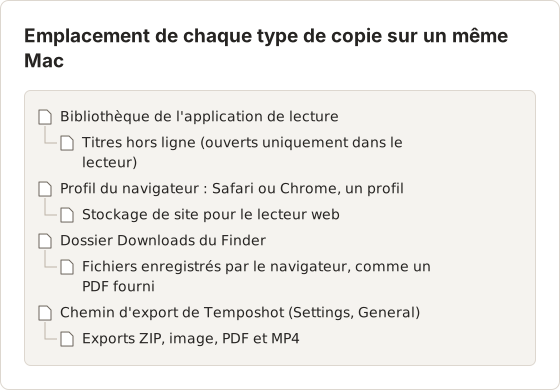
La copie hors ligne se rouvre depuis le lecteur, et non depuis le Finder.
- Application de lecture de bureau ou mobile : ouvrez la bibliothèque et cherchez un filtre de téléchargement ou hors ligne, une coche ou une icône d'appareil sur la couverture du livre.
- Lecteur dans le navigateur : les données hors ligne sont conservées dans le stockage de site du navigateur pour ce lecteur. Ouvrez le même navigateur, avec le même profil utilisateur, et connectez-vous au lecteur.
- Application tablette ou téléphone : les réglages de l'application listent souvent l'espace utilisé par les titres téléchargés.
Les pages d'aide du lecteur indiquent le menu exact pour votre version. Si un titre ne propose aucune option hors ligne, l'éditeur ne l'a pas activée pour ce livre.
Application de bureau, lecteur web et application mobile comparés
Une application de lecture de bureau conserve sa bibliothèque dans sa propre fenêtre. Le filtre hors ligne se trouve en général dans la barre latérale ou au-dessus de la grille des couvertures. Quitter l'application ne supprime pas les titres hors ligne.
Un lecteur web n'a pas d'application de bibliothèque séparée. La copie hors ligne n'apparaît qu'après que vous avez ouvert le site du lecteur dans le même navigateur et que vous vous êtes connecté. Si le site vous demande de télécharger à nouveau à chaque fois, le navigateur est configuré pour effacer les données du site à la fermeture.
Une application de téléphone ou de tablette stocke sa propre copie, séparée de celle du Mac. Télécharger sur le Mac ne rend pas le titre disponible sur le téléphone. Chaque appareil nécessite son propre téléchargement et son propre test hors ligne.
Même navigateur, même profil, même compte
Les lecteurs web stockent les données hors ligne par navigateur et par profil. Un livre téléchargé dans Safari n'est pas disponible dans Chrome. Un livre téléchargé dans un profil Chrome professionnel n'est pas disponible dans un profil personnel sur le même Mac.
Le compte est également déterminant. Si vous vous connectez avec un compte scolaire et un compte personnel dans le même lecteur, vous obtenez deux bibliothèques distinctes. Vérifiez quel compte possède le titre avant de le télécharger une seconde fois.
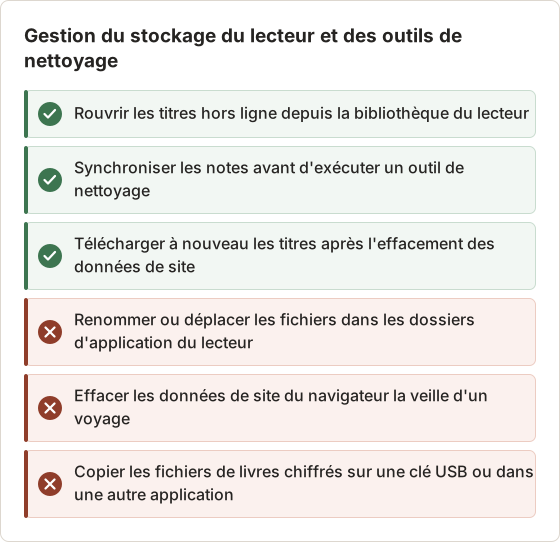
Ne pas déplacer ni renommer les fichiers internes
Effacer l'historique du navigateur avec « site data » ou « cookies » cochés supprime aussi les livres hors ligne d'un lecteur web. Téléchargez à nouveau le titre après tout nettoyage.
Applications de nettoyage et optimisation du stockage
Les applications de nettoyage du disque indiquent souvent les caches du navigateur et des applications comme supprimables sans risque. Pour un lecteur web, ce cache est le livre hors ligne. Excluez le navigateur et le lecteur du nettoyage automatique pendant une période d'étude, ou prévoyez de télécharger à nouveau les titres après chaque nettoyage.
L'optimisation du stockage macOS ne supprime pas les données du lecteur d'elle-même, mais un lecteur peut supprimer des titres hors ligne lorsque le disque est presque plein. Gardez au moins quelques gigaoctets libres avant de télécharger plusieurs manuels volumineux.
Réinstaller le lecteur
Supprimer puis réinstaller une application de lecture supprime ses titres hors ligne. Les surlignages et les notes déjà synchronisés reviennent après la connexion. Les notes prises hors ligne et non encore synchronisées peuvent être perdues.
Avant une réinstallation, connectez-vous, ouvrez chaque titre contenant des notes hors ligne et attendez la fin de la synchronisation. Réinstallez ensuite le lecteur, connectez-vous et téléchargez à nouveau les titres. Relancez ensuite le test hors ligne une fois.
Passage à un nouveau Mac
Migration Assistant peut copier l'application de lecture et son dossier de données sur un nouveau Mac. Le lecteur considère en général le nouveau Mac comme un nouvel appareil et demande une connexion. Certains lecteurs comptent les appareils par compte : consultez les conditions actuelles de votre fournisseur pour la limite d'appareils avant de télécharger sur un troisième ou un quatrième ordinateur.
Vérifier que le livre fonctionne hors ligne
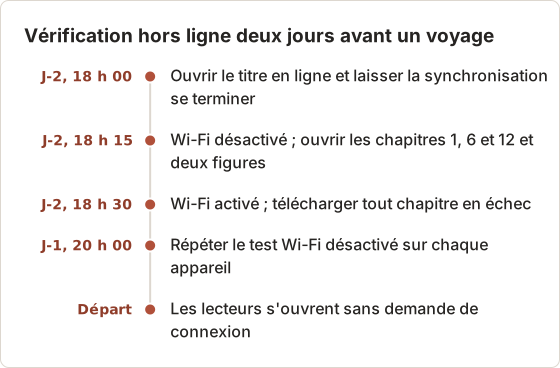
Ouvrir le livre une fois en ligne
Ouvrez le titre dans le lecteur pendant que vous êtes connecté et laissez la synchronisation se terminer.
Désactiver le Wi-Fi
Déconnectez-vous d'Internet depuis le menu Wi-Fi.
Rouvrir le livre
Quittez puis rouvrez le lecteur, puis ouvrez le titre. Tournez les pages de quelques chapitres, en incluant les figures.
Vérifier les notes et la recherche
Ajoutez un surlignage de test et lancez une recherche. Certaines fonctions peuvent nécessiter une connexion ; il vaut mieux le savoir maintenant.
Répétez ce test sur chaque appareil que vous prévoyez d'utiliser, car chacun conserve sa propre copie hors ligne. L'article lire un manuel en ligne sans Internet contient une liste de contrôle plus complète pour les déplacements.
Calendrier de test avant un voyage
Lancez le test deux jours avant d'avoir besoin du livre, et non la veille au soir. Si un chapitre échoue, vous avez encore le temps de vous connecter, de le télécharger à nouveau et de répéter la vérification. La plupart des échecs viennent de chapitres jamais ouverts ou d'une session expirée.
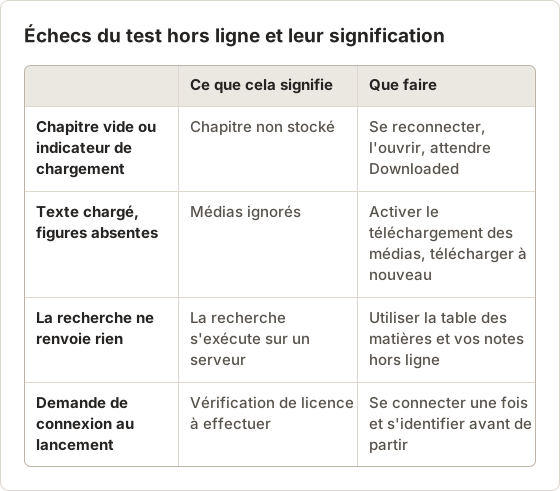
Lorsqu'un chapitre échoue au test
Une page blanche, un indicateur de chargement ou un message « connect to continue » signifie que ce chapitre n'a pas été stocké. Reconnectez-vous, ouvrez le chapitre une fois et attendez que le libellé de téléchargement affiche le titre complet. Répétez ensuite le test pour ce seul chapitre.
Si les figures échouent mais que le texte se charge, le lecteur a stocké le texte et ignoré les médias. Certains lecteurs ont un réglage séparé pour télécharger les images et les vidéos. Activez-le et téléchargez à nouveau le titre.
Si la recherche échoue alors que les pages s'ouvrent, la recherche nécessite un serveur dans ce lecteur. Prévoyez d'utiliser la table des matières et vos propres notes pendant la période hors ligne.
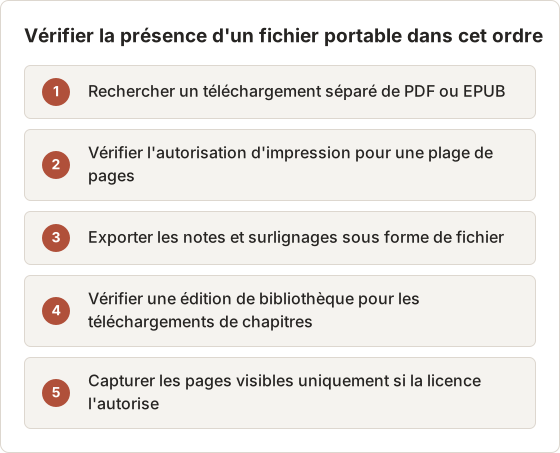
Comment obtenir un fichier portable lorsque c'est possible
Un fichier portable n'existe que si l'éditeur en fournit un :
- Téléchargement de fichier : certains titres incluent un PDF ou un EPUB. Il est listé séparément de la lecture hors ligne.
- Autorisation d'impression : imprimer une plage de pages et enregistrer le travail d'impression en PDF vous donne ces pages sous forme de fichier.
- Export des notes : de nombreux lecteurs exportent vos surlignages et notes sous forme de fichier.
- Édition de bibliothèque : une plateforme de bibliothèque peut autoriser le téléchargement d'un chapitre du même titre.
Si la licence autorise les copies personnelles et qu'aucune de ces options n'existe, Temposhot peut capturer les pages visibles pour une étude privée et exporter un PDF consultable. Il ne capture que ce qui est affiché à l'écran et ne peut pas capturer un lecteur qui bloque la capture d'écran. L'article accès hors ligne ou PDF téléchargeable compare les options.
Trois cas où un fichier semble manquer
Le même symptôme « absent de Downloads » a trois causes différentes. Chacune a sa propre solution.
Cas 1 : le lecteur indique Downloaded, mais le Finder n'affiche rien. Il s'agit de la copie hors ligne décrite plus haut. Rouvrez le titre depuis la bibliothèque du lecteur. Il n'existe aucun fichier à rechercher.
Cas 2 : le livre était disponible hors ligne hier et a disparu aujourd'hui. Le lecteur l'a supprimé après une vérification de licence, la location s'est terminée ou les données de site ont été effacées. Connectez-vous, identifiez-vous et téléchargez à nouveau le titre. Si la location est terminée, le livre ne peut pas être restauré en déplaçant des fichiers.
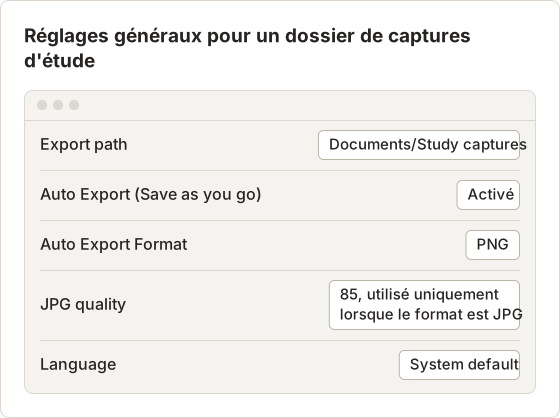
Cas 3 : les pages capturées avec Temposhot ne sont pas dans Downloads. Temposhot n'enregistre pas les exports dans Downloads, sauf si vous avez choisi Downloads comme chemin d'export. Chaque export est enregistré dans le dossier défini dans Settings, General, Export path.
Le cas 3 a une variante supplémentaire. Lorsque Auto Export est activé et qu'aucun chemin d'export n'est défini, Temposhot vous demande de choisir un dossier avant le début de l'exécution. Si vous avez choisi un dossier dans cette boîte de dialogue et que vous ne vous en souvenez plus, le champ Export path dans les réglages l'indique.
Retrouver les exports de Temposhot sur le Mac
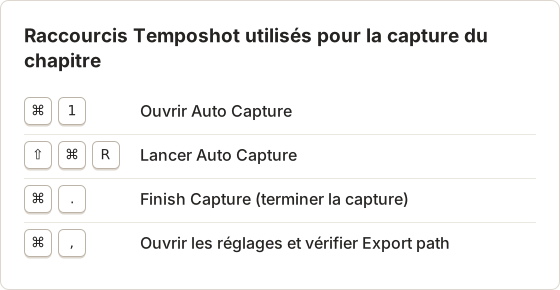
Ouvrez les réglages avec Command+, et lisez le champ Export path. S'il affiche « No folder selected », choisissez un dossier avec Change avant d'exporter. Le bouton de dossier à côté du chemin ouvre ce dossier dans le Finder.
Après une capture, Open Export Folder dans le volet des résultats ouvre le même dossier. Si un export portant le même nom existe déjà, Temposhot ajoute un numéro au nom du nouveau fichier au lieu d'écraser le précédent. Recherchez les noms se terminant par un numéro lorsqu'un nouveau PDF semble contenir l'ancien contenu.
Exemple détaillé : un chapitre de 42 pages
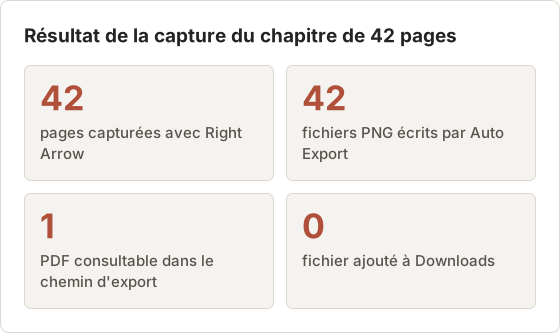
La licence de cours d'un étudiant autorise les copies personnelles du chapitre 5, qui compte 42 pages. Le lecteur affiche une page à la fois et tourne les pages avec Right Arrow. Auto Capture s'exécute avec Stop condition Screenshots réglé sur 42, Interval de 1 seconde, Key press Right Arrow et Countdown de 5 s. Key press est une fonctionnalité Pro ; avec l'offre gratuite, tournez les pages manuellement entre deux captures.
Lorsque Auto Export est activé, chaque image est écrite en PNG dans le chemin d'export pendant l'exécution. Après l'exécution, en sélectionnant les 42 captures et en choisissant PDF, on obtient un seul PDF consultable dans le même dossier. Downloads n'est pas modifié. La session reste également dans Capture History, qui conserve 30 sessions par défaut.
Séparer la capture des fichiers du lecteur
Les fichiers PNG capturés et le PDF sont de nouveaux fichiers créés à partir de ce qui était affiché à l'écran. Ils se trouvent dans le chemin d'export et ne dépendent pas du stockage du lecteur. Supprimer la copie hors ligne du lecteur ne les affecte pas, et ils ne restaurent pas non plus la copie du lecteur.
Conservez ces fichiers pour l'usage autorisé par la licence, par exemple l'étude personnelle. Ne les partagez pas et ne les importez pas sur un site de cours, sauf si la licence le permet.
Si le lecteur affiche des images noires, il bloque la capture d'écran. Temposhot ne peut ni capturer ni contourner les DRM ni les applications qui bloquent la capture d'écran. Utilisez le mode hors ligne du lecteur pour ce titre.
Transformer les captures en Document d'étude
Un PDF de capture simple contient une page par capture et aucun titre. Pour obtenir une copie d'étude avec des titres de chapitres, sélectionnez Create Document dans le volet des résultats. Chaque capture devient une page, et vous pouvez saisir un titre de page, comme « 5.3 Cinétique enzymatique », sur les pages où commencent les sections.
Le bouton Framing (cadrage) recadre chaque page sur la colonne de texte, ce qui supprime la barre d'outils et les panneaux latéraux du lecteur. Export PDF écrit ensuite le Document dans le chemin d'export avec la même règle de nommage que les autres exports. Le Document conserve ses propres copies des 42 captures, donc supprimer la session plus tard ne modifie pas le Document.
Raccourcis pour une exécution de capture
L'exécution de la capture se contrôle depuis la barre de menus pendant que le lecteur est au premier plan. Trois raccourcis couvrent toute l'exécution, et un quatrième ouvre les réglages qui déterminent l'emplacement des fichiers.
FAQ
Je vois de gros fichiers dans le dossier de l'application. Est-ce mon livre ?
Ce sont des données chiffrées utilisées par le lecteur. Elles ne s'ouvrent pas dans d'autres applications, et les déplacer peut casser la copie du lecteur.
Pourquoi mon livre hors ligne a-t-il disparu ?
La location ou l'abonnement s'est terminé, le lecteur a exigé une vérification de licence, ou les données du site ont été effacées. Connectez-vous, identifiez-vous et téléchargez à nouveau le titre.
Puis-je mettre la copie hors ligne sur une clé USB ?
Non. Les copies hors ligne sont liées au lecteur et à votre compte. Installez le lecteur sur l'autre appareil et téléchargez-y le titre.
Mon navigateur indique que le PDF est téléchargé, mais je ne le trouve pas
Ouvrez la liste des téléchargements du navigateur et utilisez son action d'affichage dans le dossier. Le navigateur peut enregistrer dans un dossier autre que Downloads, ou demander un emplacement à chaque fois.
Où Temposhot enregistre-t-il mon PDF exporté ?
Dans le dossier défini comme Export path dans Settings, General. Open Export Folder dans le volet des résultats l'ouvre dans le Finder.
Puis-je modifier le chemin d'export pendant une capture ?
Non. Les commandes Export path et Auto Export sont verrouillées pendant qu'une capture est active. Modifiez-les avant la prochaine exécution.
Pourquoi mon PDF existe-t-il en plusieurs copies numérotées ?
Temposhot n'écrase jamais un export. Lorsqu'un fichier portant le même nom existe dans le chemin d'export, le nouveau fichier reçoit un numéro ajouté à son nom.
Perds-je mes captures si je supprime la session ?
Les fichiers exportés dans le chemin d'export restent à leur emplacement. Supprimer une session retire ses captures stockées de Capture History, mais les copies déjà ajoutées à un Document sont conservées.
Travailler avec des pages que vous êtes autorisé à enregistrer ?
Capturez-les sur votre Mac et exportez un seul PDF consultable. La page enregistrer des captures d'écran en PDF présente les étapes.
etextbooksofflinetroubleshootingdrm
Transformez vos captures d'écran répétitives en résultats prêts à l'emploi
Temposhot capture l'écran à intervalles réguliers ou à chaque clic et exporte le résultat au format PDF, image, ZIP ou MP4.
Articles connexes
- Puis-je transférer un eTextbook en ligne vers GoodNotes ou Acrobat ?Découvrez quels fichiers de manuels peuvent passer dans une autre app, pourquoi les copies des lecteurs hors ligne ne le peuvent pas et quel export officiel rechercher.
- Accès hors ligne à un manuel numérique ou PDF téléchargeableL'accès hors ligne conserve le manuel dans son lecteur. Un PDF téléchargeable est un fichier portable. Comparez où chacun fonctionne, ce qui expire et ce que vous pouvez déplacer.
- Comment lire un manuel en ligne sans connexion Internet ?Préparez un manuel en ligne pour un vol, un trajet ou une connexion faible grâce au mode hors ligne officiel du lecteur, puis testez l'accès avant de partir.
- Meilleures alternatives à Xnapper pour Mac en 2026Comparez les alternatives à Xnapper pour Mac : captures répétées, capture et enregistrement de défilement, arrière-plans gratuits, guides multiplateformes et l'application intégrée.